


Loop-videoer i iMovie: Manuell avspilling, looping og eksport
iMovie er et brukervennlig videoredigeringsprogram utviklet av Apple og tilgjengelig på alle Apple-enheter (Mac, iPad og iPhone) som lar brukere utføre grunnleggende til moderat videoredigering eller forbedring uten å bruke et tredjepartsverktøy. Som et videoredigeringsprogram tilbyr iMovie mange måter å loope video på. Det har funksjoner som muliggjør dette, og denne artikkelen vil liste opp tre av disse metodene med en trinnvis veiledning for brukere å loope videoene sine effektivt i iMovie. Videre, siden iMovie ikke er tilgjengelig på andre enheter, vil denne artikkelen også inneholde et nettbasert videoloopverktøy, som kan betraktes som et alternativ til iMovie for å produsere videolooper. Så hva venter du på? Les videre nedenfor og start loope videoen din i iMovie enkelt.

- GUIDELISTE
- Del 1. Slik looper du en video i iMovie med manuell looping (Mac og iOS)
- Del 2. Slik spiller du av iMovie-video i loop ved hjelp av avspillingslooping (Mac)
- Del 3. Slik looper du video i iMovie via eksport (Mac og iOS)
- Del 4. Beste gratis online alternativ til iMovie for videolooping
- Del 5. Vanlige spørsmål om hvordan du lager en loopvideo i iMovie
Del 1. Slik looper du en video i iMovie med manuell looping (Mac og iOS)
Slik looper du iMovie-video med iOS
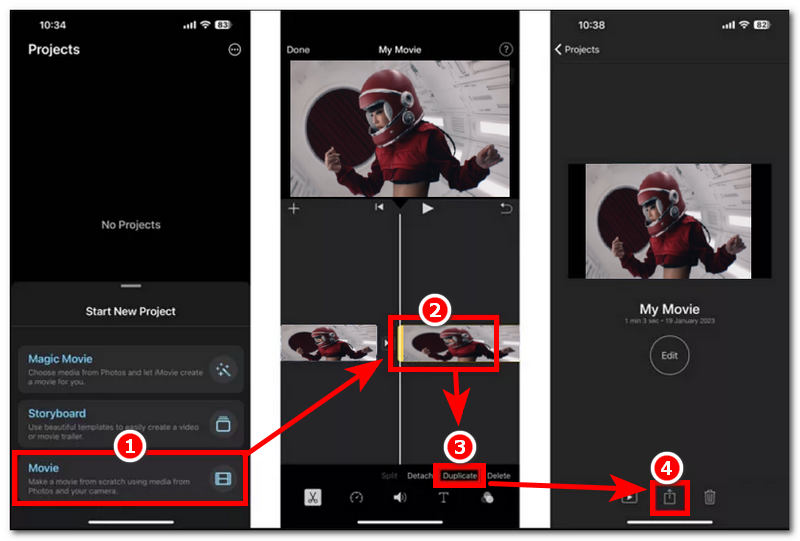
Åpne din iMovie På iOS-enheten din, og fra hovedgrensesnittet, fortsett med å opprette et nytt prosjekt, og derfra velger du Film som prosjekt for å fortsette.
Etter at du har valgt Film som prosjekt, fortsetter du med å laste videofilen inn i iMovie-appen ved å laste den opp.
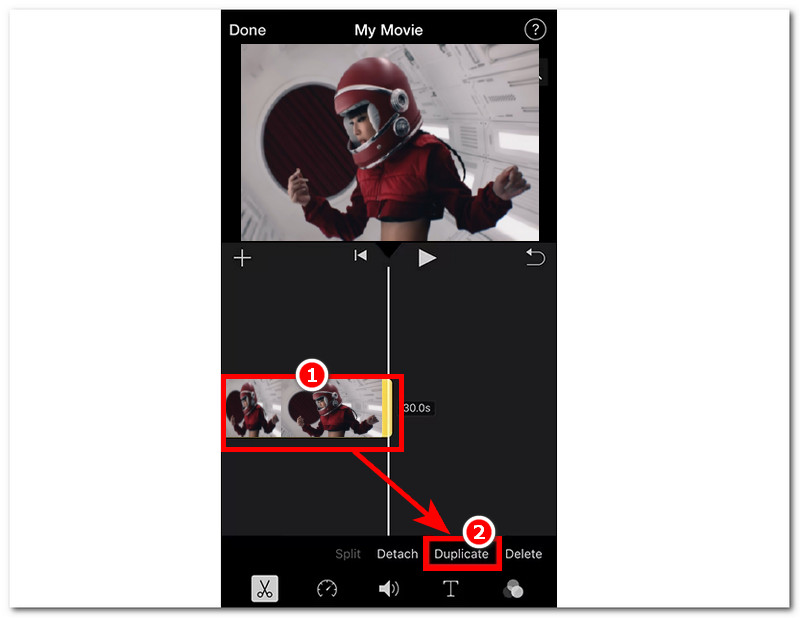
Når videofilen er i iMovie-programmet, velger du videoklippet i tidslinjen. Derfra får du tilgang til videoinnstillingene, og derfra trykker du på Duplisere funksjon. Dupliser videoklippet ditt flere ganger, avhengig av hvor lang du vil at videosløyfen skal være.
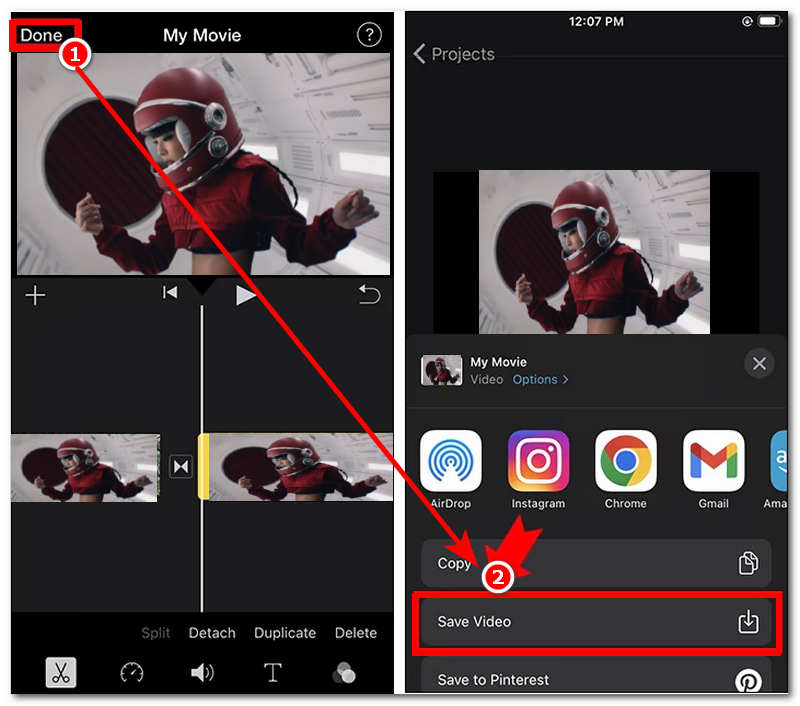
Når du er fornøyd med varigheten på de dupliserte videoklippene, eksporterer du dem som en loopvideo. Fortsett med å eksportere videoloopen ved å trykke på Dele knappen og lagre den på enheten din.
Slik looper du iMovie-video med en Mac
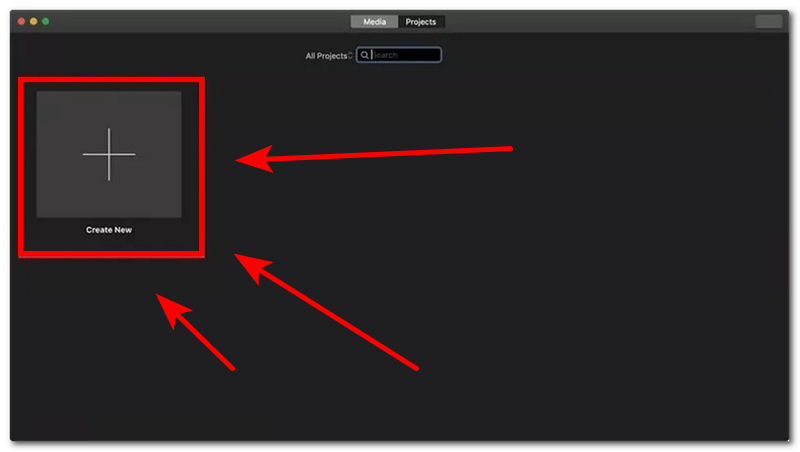
Åpne din iMovie Mac og fra hovedgrensesnittet, fortsett å klikke på Lag ny å starte et nytt prosjekt.
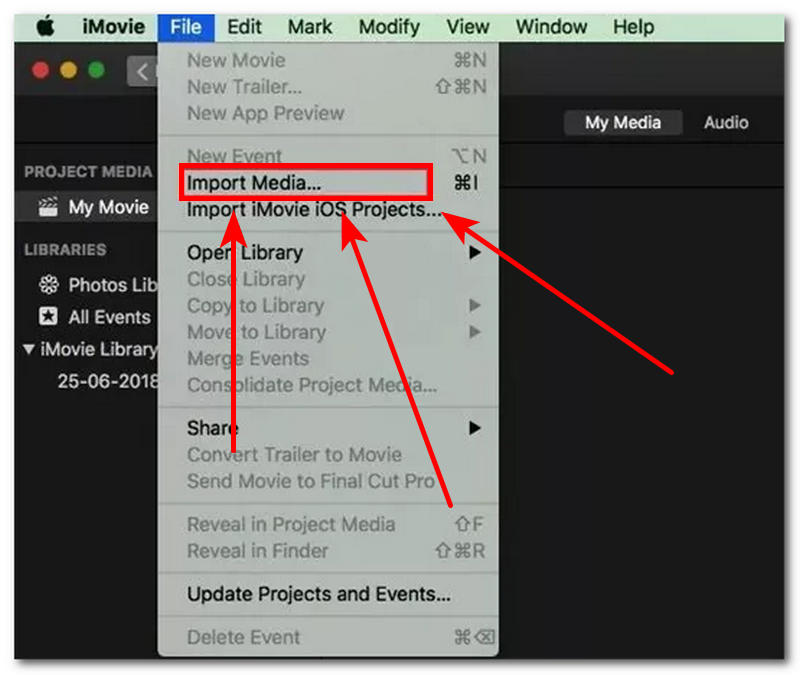
Når du har opprettet et nytt prosjekt, fortsetter du med å importere videofilen du ønsker å loope med iMovie på Mac-en din ved å klikke på Importer media under Fil-delen øverst til venstre på skjermen.
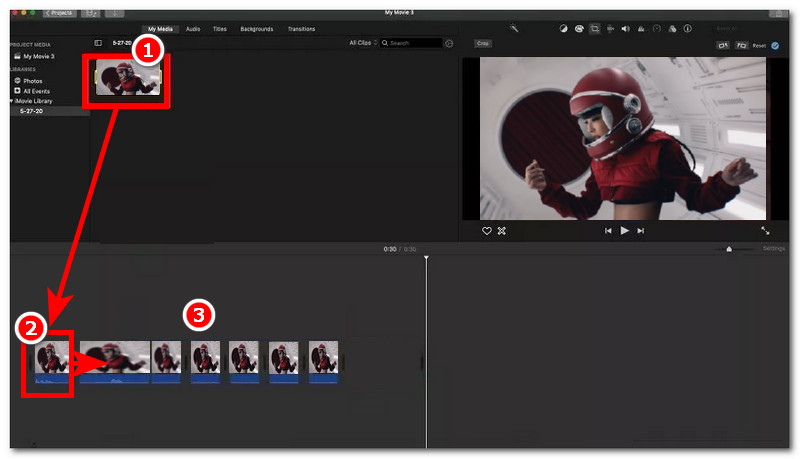
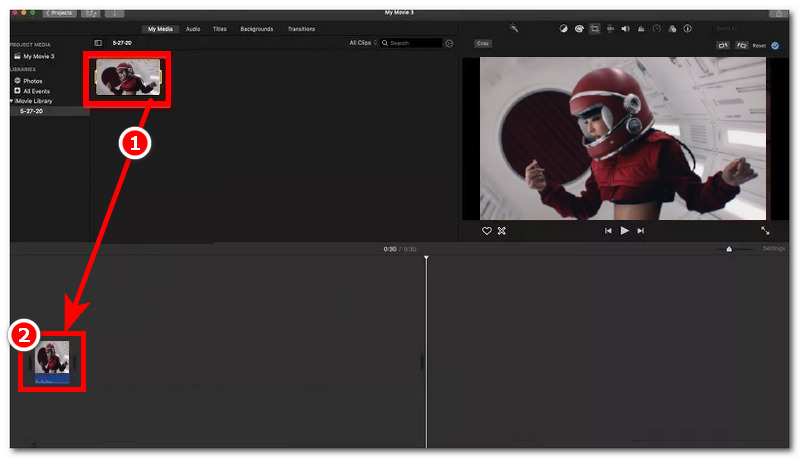
Når videofilen er i prosjektet, fortsetter du med å dra den opplastede videoen til iMovie-tidslinjen.
Etter at du har dratt videoen inn i tidslinjen, kan du manuelt lage en videoløkke av videofilen ved å klikke på videofilen i tidslinjen og derfra kopiere og lime inn videofilen ved å trykke på Kommando + C og Kommando + V for å duplisere videoen din. Du kan gjøre dette flere ganger, avhengig av hvor lenge du vil at videosløyfen skal vare i iMovie. Når du er fornøyd, kan du fortsette med å eksportere videosløyfen.
Del 2. Slik spiller du av iMovie-video i loop ved hjelp av avspillingslooping (Mac)
Åpne din iMovie Mac, og importer derfra videofilen du vil spille av i loop ved å bruke programmet for å fortsette.
Når du er i programmet, fortsett med å velge videofilen din, og når du har funnet videofilen du vil spille av i løkke med iMovie, drar du den bare inn i tidslinjen, og når videofilen er i tidslinjen, klikker du på den.
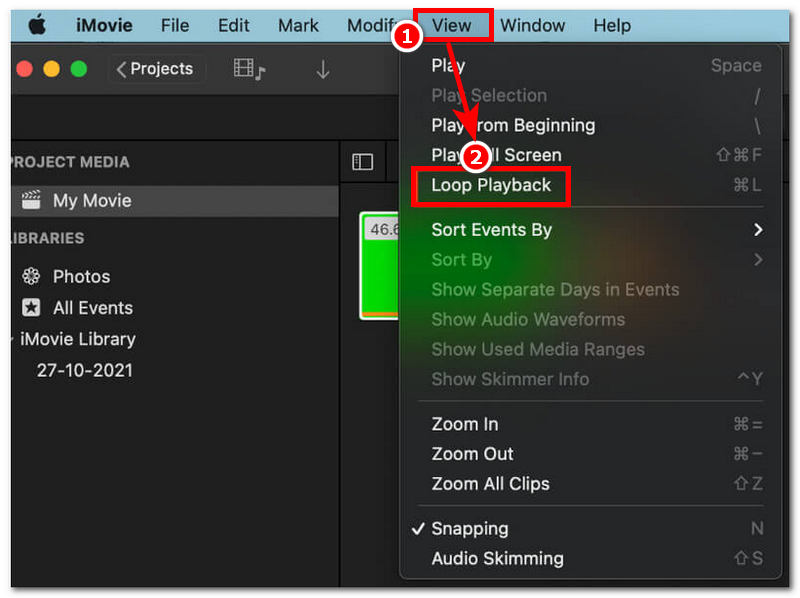
Derfra, for å aktivere avspilling av videoløkke, gå til øvre venstre hjørne av skjermen og klikk på Utsikt menyen, og under Vis-menyen klikker du på SløyfeavspillingDette vil tillate at videoen din spilles av uten stopp til du avslutter avspillingen.
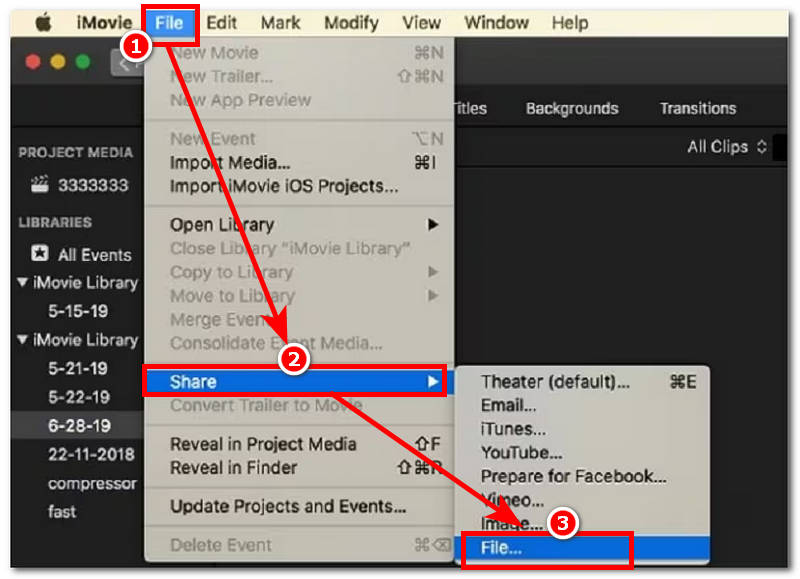
Til slutt eksporterer du avspillingsvideoen i videoløkken ved å gå til menyen øverst til høyre og følge denne navigasjonen: Fil > Del > Fil, og lagre deretter videofilen på ønsket sted.
Del 3. Slik looper du video i iMovie via eksport (Mac og iOS)
Åpne din iMovie appen fra Mac-en eller iOS-en din, og start et nytt prosjekt under Film fra hovedgrensesnittet.
Derfra lar appen deg bla gjennom mappen med videofiler, finne og velge videofilen du vil loope med iMovie via eksport og trykke på Lag film å fortsette.
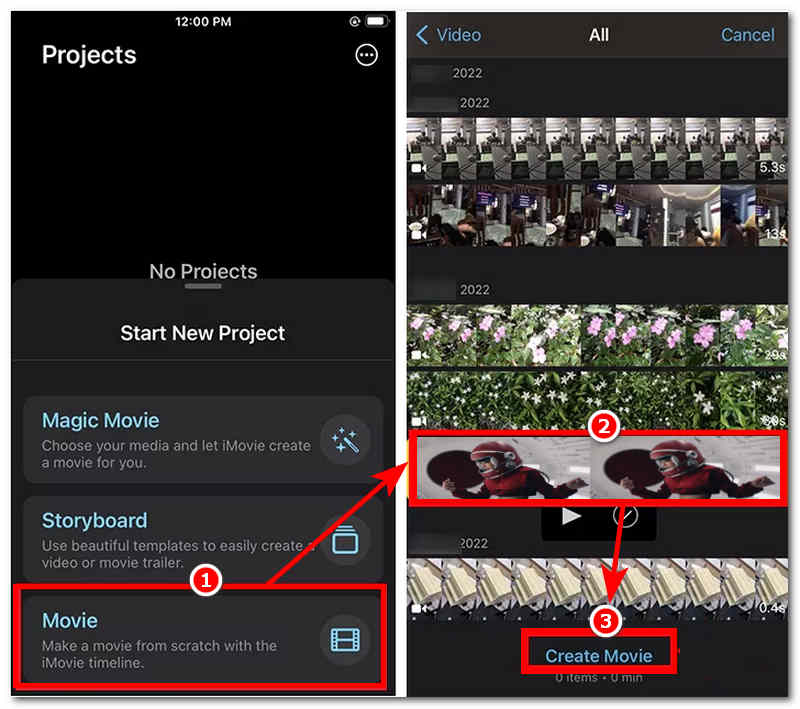
Når videofilen er i iMovie-appen/programvaren, drar du den bare ned til tidslinjen og klikker derfra på videofilen som er i tidslinjen for å få tilgang til videomenyen. Fra videomenyen finner du Duplisere alternativ. Bare trykk på den for å duplisere videofilen din flere ganger, avhengig av hvor lenge du vil at videosløyfen skal være.
Når du er fornøyd med varigheten på videosløyfen, kan du fortsette med å eksportere den ved å klikke på Ferdig knappen, da Lagre video til enheten din.
Del 4. Beste gratis online alternativ til iMovie for videolooping
Hvis du synes iMovie-løkkevideometoder er ganske overveldende for deg, kan du like denne ekstra metoden for å sløyfe en video ved hjelp av ArkThinker Gratis videolooper på nettDette nettbaserte verktøyet for videolooping er gratis å bruke og enkelt, uten installasjon eller premiumabonnement for å få tilgang til videoloopingsfunksjonene.
Nøkkelegenskaper
- • Rask behandling videoløkker evner.
- • Rask prosessering av videoløkker.
- • Gratis og trygt verktøy å bruke.
- • Lag videoløkker med tapsfri videokvalitet.
- • Lett å bruke på enheten.
- • Brukeren kan forhåndsvise løkkene sine før de lagres.
- • Det er ikke noe vannmerke i den eksporterte videoløkkefilen.
- • Støtter et bredt spekter av videofilformater for looping.
Hvordan bruke ArkThinker Gratis Video Looper Online
Gå til ArkThinker Gratis Video Looper Online offisiell nettside for å fortsette.
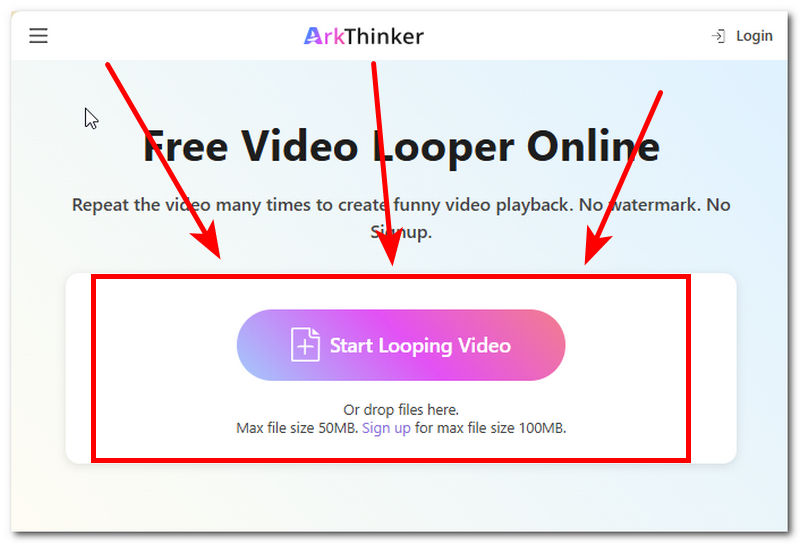
Last inn videofilen du ønsker å loope med programmet ved å klikke på Begynn å sløyfe video knapp.
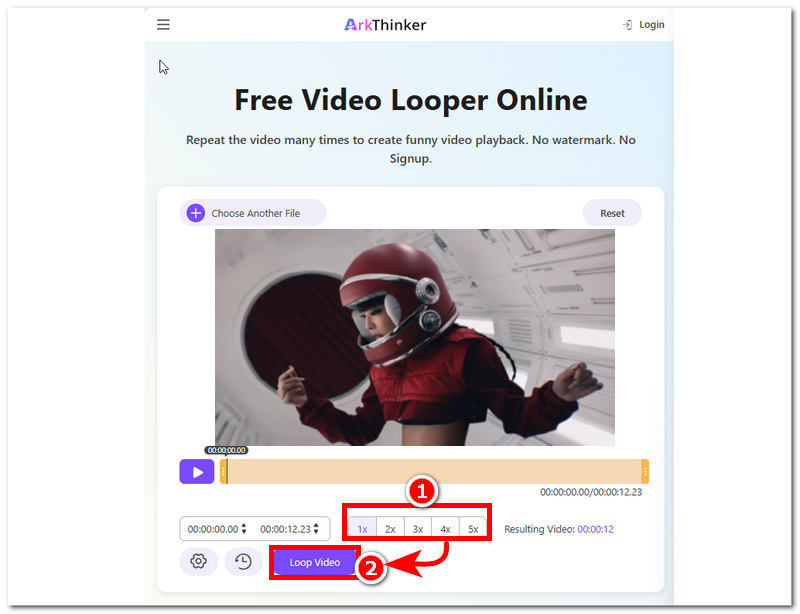
Tilpass antall løkker du vil at videoen din skal ha fra den nederste delen av programmet. Når du har bestemt deg for antall løkker du vil ha for videoen din, klikker du bare på Sløyfevideo -knappen for å eksportere videoen til enheten din.
Del 5. Vanlige spørsmål om hvordan du lager en loopvideo i iMovie
Kan du spille av en video direkte i loop i iMovie?
Ja, brukere kan bruke iMovie å sløyfe videoer, men det er en ettklikksprosess. Løkkeprosessen for video i iMovie krever at du kopierer og limer inn videoklipp og arrangerer dem i én videofil for å lage sløyfen.
Hvordan kan jeg gjøre løkken sømløs?
For å gjøre en løkke mer sømløs, sørg for å trimme videoklippet riktig, unngå brå kutt og bruk oppløsnings- eller overgangseffekter om nødvendig for å jevne ut overgangen mellom videofiler.
Konklusjon
Denne artikkelen viser tre måter å loope video i iMovie på Mac og iOS-enheter, ettersom begge har nesten identiske trinn, noe som gjør prosessen enklere, spesielt når brukere har begge enhetene for å prøve å loope en video på egenhånd. Dessuten, i loope en video med iMovie, kan det gjøres gjennom manuell looping, avspilling og eksport, som alle er listet opp ovenfor. Selv om det er ganske enkelt, kan et nettbasert videolooperverktøy som ArkThinker være nyttig hvis brukerne fortsatt ønsker en enklere tilnærming, ettersom det er tilgjengelig på alle enheter og kan loope videoer i alle formater på sekunder uten skjulte kostnader.


