


Loop-videoer på iPhone-kamera: Standard og online verktøymetode
iPhone-kameraet er blant mobilfunksjonene brukere har sett på, ettersom det tilbyr en unik kvalitet som får innlegg på sosiale medier til å se klare ut. Selv om iPhone-kameraet har blitt kontinuerlig utviklet for å inkludere diverse funksjoner gjennom årene, er det mulig å sløyfe en video eller bilder bare med en iPhone? Heldigvis vil denne artikkelen dykke ned i muligheten for... hvordan du sløyfer videoer på iPhone-kamerarullen uten å bruke et program. Dessuten er fokuset i denne artikkelen en standardmetode for å loope videoer på iPhone. Denne artikkelen vil også inneholde en ekstra metode for å enkelt loope videoene dine, enten det er et arkivbilde eller videoer tatt med et iPhone-kamera, gjennom et nettbasert videolooperverktøy med komplette og enkle trinn som hjelper brukeren med å komme i gang med sine videolooper-behov.
- GUIDELISTE
- Del 1. Slik spiller du av en video i loop på iPhone og iPad (Bilder-appen)
- Del 2. Slik looper du video på nett gratis
- Del 3. Vanlige spørsmål om hvordan du sløyfer videoer på iPhone-kamerarullen
Del 1. Slik spiller du av en video i loop på iPhone og iPad (Bilder-appen)
Denne delen vil presentere to standardmåter for hvordan du enkelt kan lage en videoloop på iPhone-kamerarullen uten å bruke ekstern eller tredjeparts programvare. For å sikre at videolooping kan gjøres via iPhone-kamerarullappen, vil det å følge trinnene nedenfor hjelpe deg med å gjøre det effektivt.
Live Photo Trick-metoden
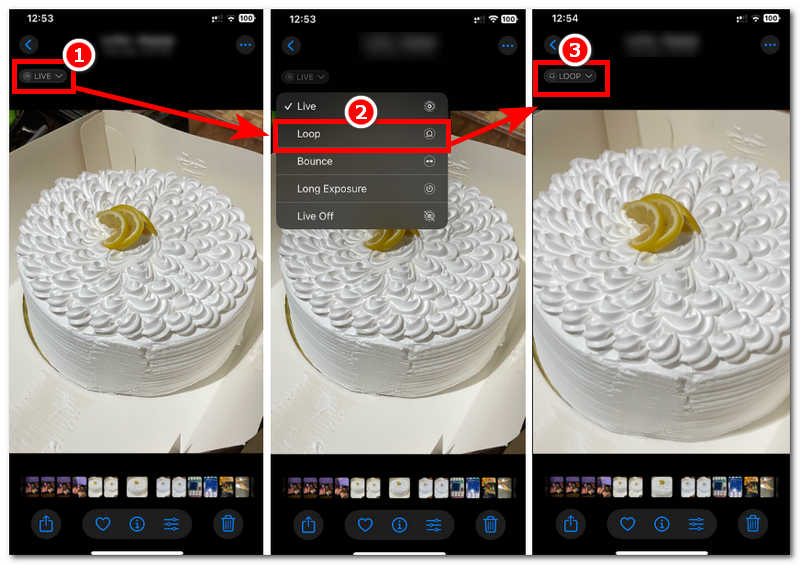
Åpne iPhonen din Bilder-appen og derfra finne et bilde du nylig tok eller tidligere tok med Live Camera-funksjonen på.
Når du har funnet bildet du vil bruke i en loop ved hjelp av Live Photo-metoden, trykker du på bildet for å se det, og derfra trykker du på BO Fotoikonet øverst til venstre i bildene dine for å få tilgang til Loop-funksjonen.
Trykk på Løkke funksjonen, og derfra vil du se at Live Photo-bildet ditt vil spilles av kontinuerlig. Dermed har du klart å gjøre bildet ditt om til et kontinuerlig sløyfebilde.
Løsningen for lysbildefremvisning
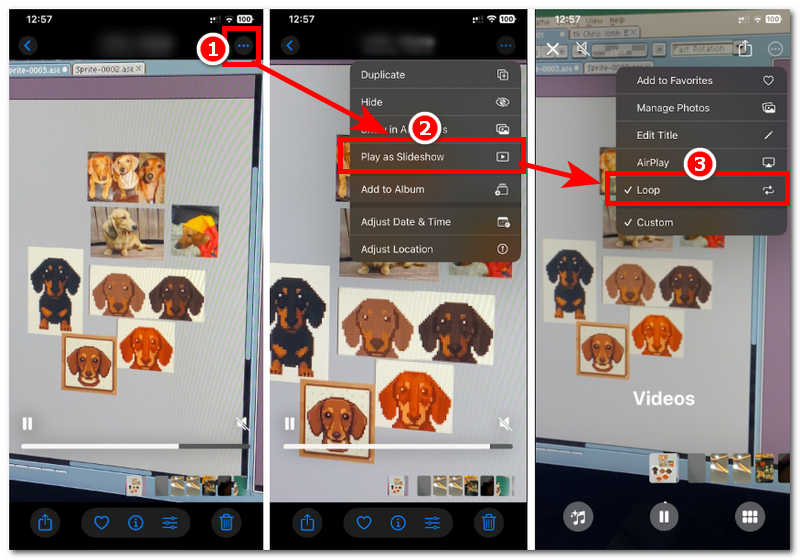
Åpne din Bilder-appen på iPhone eller iPad, og derfra finner du en video du har tatt opp tidligere. Når du ser en video fra Bilder-appen, åpner du videoen for å forstørre den og forhåndsvise den.
Trykk på ikonet med tre prikker øverst til høyre på videoskjermen for å utvide videoinnstillingene. Fra den utvidede videoinnstillingen trykker du på Spill av som lysbildefremvisning.
Etter at du har trykket på Spill av som lysbildefremvisning-funksjonen, vil videoen spilles av som en lysbildefremvisning. Mens videoen spilles av som en lysbildefremvisning, trykker du på ikonet med tre prikker igjen, som ligger øverst til høyre på videoskjermen, og derfra vil du se Loop-funksjonen.
Trykk på Løkke funksjon. Dette vil få videoen i lysbildeserien til å spilles av i en løkke etter at den er ferdig avspilt. Dermed klarte du å loope videoen din kun ved å bruke Bilder-appen på iPhonen din.
Del 2. Slik looper du video på nett gratis
Selv om det å loope en video og et bilde på en iPhone viser seg å være en rask og enkel måte å gjøre det på, er den eneste bekymringen at du ikke kan ha en faktisk kopi av filen som spilles av i en loop. Så snart du forlater eller avslutter Bilder-appen, går videoen tilbake til den opprinnelige avspillingsinnstillingen. For å loope videoen på iPhone må du gjøre prosessen hver gang, men det burde ikke alltid være nødvendig, ikke sant? Heldigvis vil vi i denne delen introdusere deg for et nettbasert verktøy som støtter formater som AVI-videoer, slik at du kan lage en loopet versjon av videoen din og sørge for at du har en kopi klar til avspilling hver gang du vil loope en video. ArkThinker Gratis videolooper på nett er et gratis, nettbasert verktøy som er tilgjengelig på alle enheter, inkludert iPhone og iPad. Dermed er det like enkelt å loope en video som standardmetoden på iPhone, men ArkThinker tilbyr et alternativ for å angi antall looper for en brukers video.
Nøkkelegenskaper
- • Raskere videolooperverktøy
- • Gratis og brukervennlig videolooperverktøy.
- • Lar brukere kontrollere antall videoløkker.
- • Gir brukeren en nedlastbar kopi av videoløkken.
- • Lag videoløkker med tapsfri videokvalitet.
- • Sikker og garantert å fungere på videofiler.
- • Brukeren kan forhåndsvise løkkene sine før de lagres.
- • Det er ikke noe vannmerke i den eksporterte videoløkkefilen.
- • Støtter et bredt spekter av videofilformater for looping.
Slik bruker du ArkThinker gratis videolooper på nett
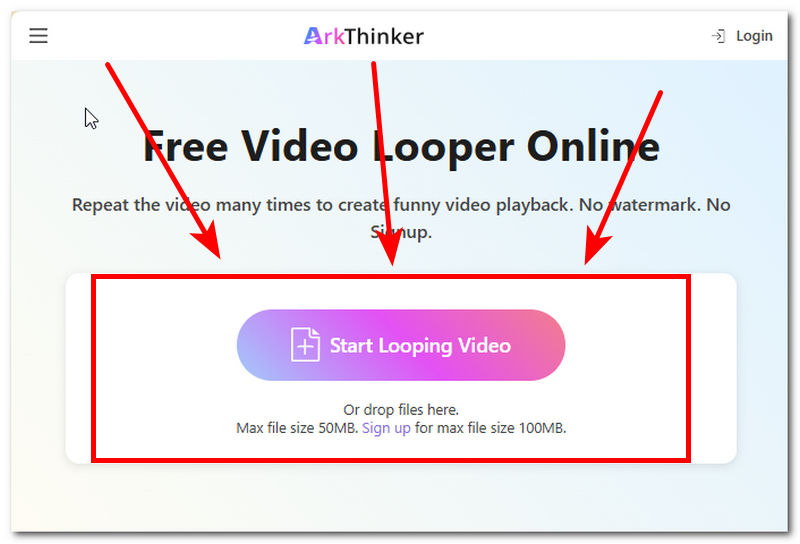
Bruk enhetens nettleser til å gå til ArkThinker Gratis Video Looper Online offisiell nettside for å fortsette.
Fra nettsiden for videolooper til ArkThinker laster du inn videofilen du ønsker å bruke i videolooper ved hjelp av programmet ved å klikke på Begynn å sløyfe video -knappen. Derfra lar programmet deg bla gjennom mappen din etter videofilen, og når du har funnet videofilen, velger du den bare for å laste den automatisk inn i videoklipperprogrammet.
Når videoen er lastet inn i verktøyet, kan det være lurt å tilpasse antall løkker videoen har i den nederste delen av programmet. Når du har bestemt deg for antall løkker du vil ha for videoen, klikker du bare på Sløyfevideo -knappen for å eksportere videoen til enheten din.
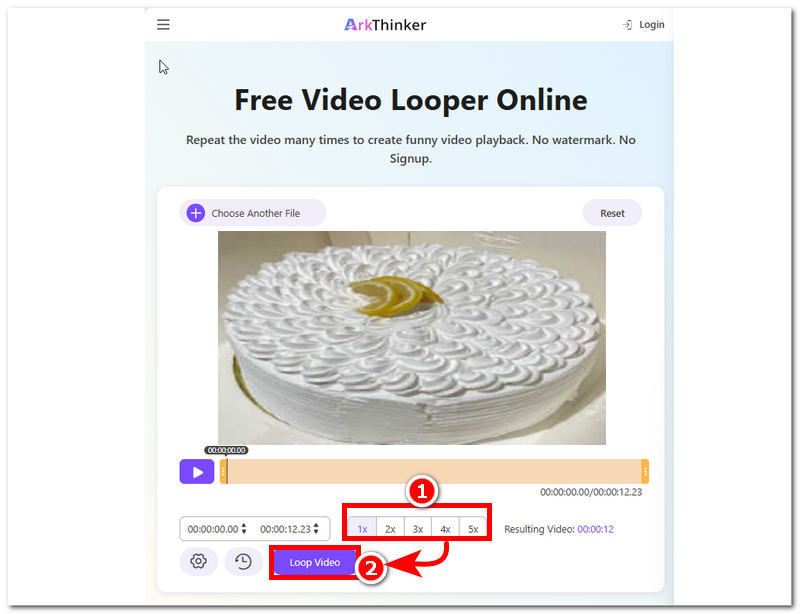
ArkThinker Free Video Looper Online er et gratis, nettbasert verktøy som er tilgjengelig på alle enheter og fungerer perfekt med vanlige formater som MP4 videoer, så ikke nøl med å prøve det.
Del 3. Vanlige spørsmål om hvordan du sløyfer videoer på iPhone-kamerarullen
Kan jeg spille av en video i loop direkte i iPhone Bilder-appen?
Nei, brukeren kan ikke spille av en video direkte i iPhone Bilder-appen fordi den ikke har en funksjon som lar videoen permanent ha en kopi av en loop-versjon av videoen. I stedet spilles den bare av når du forhåndsviser videoen, og når du avslutter appen, vil videoavspillingen gå tilbake til normalen.
Hvordan kan jeg spille av video i loop på iPhonen min uten å laste ned apper?
En bruker kan loope en video på iPhonen sin ved hjelp av et nettbasert videolooperverktøy som ArkThinker. Som en nettbasert videolooper fungerer den i alle nettlesere med enkle videolooperfunksjoner og krever ikke at brukerne installerer en app før de kan bruke den.
Vil looping øke videofilstørrelsen?
Ja, normalt sett må en video i loop ha flere kopier av seg selv for å lage en loop ved å spille av videoklippet kontinuerlig flere ganger. Når dette er tilfelle for videoen din, forventes det at looping har en høyere filstørrelse ettersom den inneholder flere videobilder, noe som gjør videoen lengre når den eksporteres.
Konklusjon
Denne artikkelen har vurdert spørsmålet: Kan du sløyfe en video i kamerarullen på iPhone?? Og etter å ha søkt etter svar, har denne artikkelen bekreftet at det finnes to måter å loope et bilde og en video på, kun ved hjelp av iPhones Bilder-app. Disse standardmetodene er gjennom Live Photo og Slideshow-metoden. Men så enkelt som det er å gjøre én ting, er standardmetoden litt frustrerende fordi den ikke lar brukere eksportere en loop-video. Derfor introduserer denne artikkelen også et nettbasert verktøy, Video Looper, for å gi brukerne enkel videolooping uten å installere en app, med en faktisk eksportert videoloopkopi de kan få tilgang til når som helst.


