


Omfattende anmeldelse av 4DDiG-videoreparasjon: Bør du bruke den
AI-basert multimediaprogramvare har over tid dukket opp og blitt mer pålitelig for håndtering av grunnleggende medierelaterte alternativer. Blant dem har reparasjon av videokorrupsjon hatt størst nytte på grunn av smarte AI-modeller som automatisk kan fikse videofeil ved hjelp av godt utformede modeller. I denne artikkelen vil vi gi en detaljert oversikt over et av de mest pålitelige reparasjonsverktøyene, 4DDiG-videoreparasjonVi vil gjennomgå videoreparasjonsverktøyet basert på hovedfunksjonene, ytelsen til videoreparasjonen og andre praktiske målinger du bør vurdere når du fikser ødelagte mediefiler.

- GUIDELISTE
- Del 1. Oversikt over 4DDiG-videoreparasjon
- Del 2. Har 4DDiG Video Repair en gratis prøveperiode
- Del 3. Min brukeropplevelse med 4DDiG-videoreparasjon
- Del 4. Beste alternativ til 4DDiG-videoreparasjon
- Del 5. Vanlige spørsmål om 4DDiG-videoreparasjonsanmeldelse
Del 1. Oversikt over 4DDiG-videoreparasjon
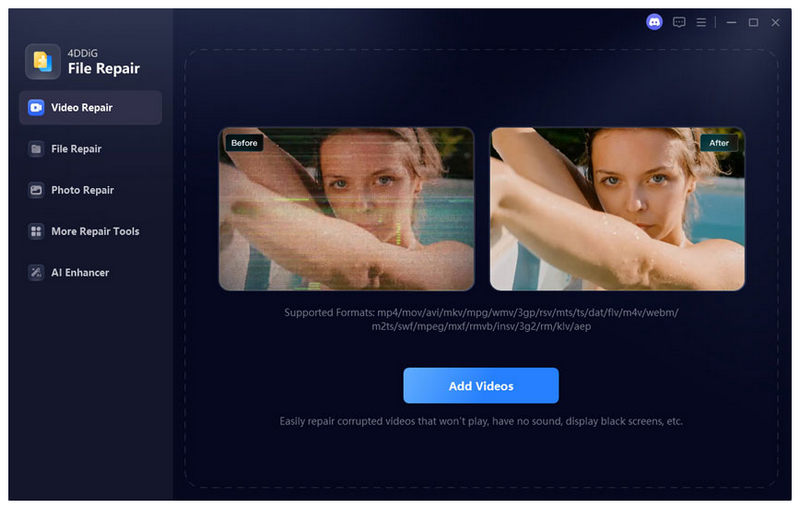
Slik fungerer 4DDiG-videoreparasjon
4DDiG Video Repair fungerer ved å bruke avanserte AI-modeller for å løse videorelaterte problemer som feil ved lasting av mediefiler, videokorrupsjon, avspillingsfeil, hakkete videoer, frosne bilder og problemer med synkronisering av video og lyd. Programmet støtter også batchreparasjon, noe som krever at potensielle brukere bruker datamaskiner med høy ytelse.
Støttede plattformer og videoformater
Hvis du vil bruke 4DDiG Video Repair, trenger du bare en datamaskin som kjører Windows 11/10/8/7 eller en macOS-skrivebordsmaskin som kjører Mac 10.12 eller nyere versjoner. For støttede videoformater kan programmet lese og fikse filer lagret i MP4, MOV, AVI, MKV, WMV, FLV, MPEG og andre videoformater.
Nøkkelegenskaper
Sammen med hovedformålet tilbyr 4DDiG Video Repair også mer avansert videorelatert arbeid. Det kan også forhåndsvise reparerte videoer som en form for manuell kvalitetskontroll for filer som er gjenopprettet ved hjelp av programmet. Det kan også håndtere enkle AI-videoforbedringer, samt gjenopprette og fargelegge videoer i svart-hvitt.
Del 2. Har 4DDiG Video Repair en gratis prøveperiode
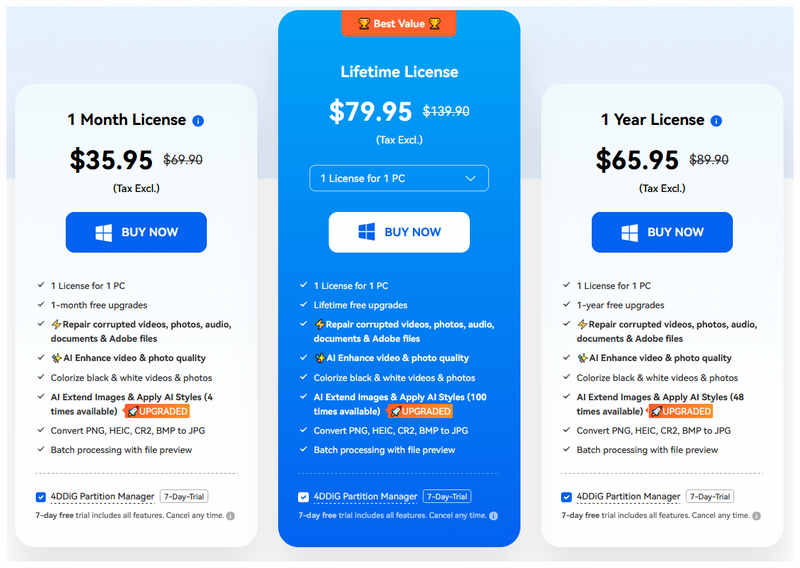
Heldigvis har 4DDiG Video Repair en gratis prøveversjon for brukere som vil prøve det ut først. Dessverre, når gratis prøveperioden er over, må disse brukerne møte programmets dyre prisplaner. Blant premiumalternativer for videoreparasjon er 4DDiG Video Repair på den dyrere siden, noe som gjør det til et eksklusivt alternativ.
Del 3. Min brukeropplevelse med 4DDiG-videoreparasjon
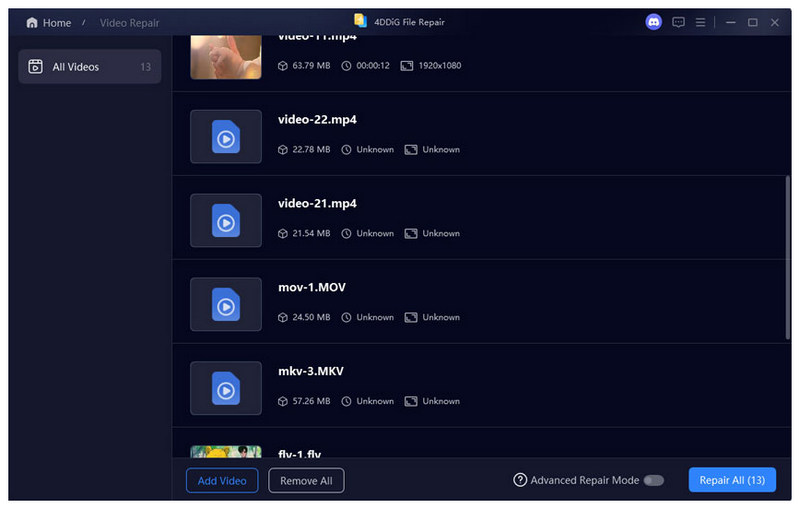
Reparasjonshastighet
Reparasjonshastigheten til 4DDiG Video Repair påvirkes sterkt av størrelsen på videoen du fikser i programmet. Når du reparerer videoer som er mindre og kortere i varighet, kjører programmet bra. Dessverre tar det tid å behandle lengre videoer som er større i filstørrelse.
Suksessrate og minnebruk
For de vanligste korrupsjonsproblemene har 4DDiG Video Repair en suksessrate på rundt 92%. Disse inkluderer filproblemer forårsaket av avbrutt filoverføring, avspillingsfeil og mindre korrupsjon. Å fikse disse problemene krever imidlertid fortsatt at programvaren bruker mye minne og ressurser fra datamaskinen din, og dermed eliminerer du muligheten til å multitaske på grunn av kravene til RAM.
Videokvalitet etter reparasjon
Ved hjelp av den avanserte AI-modellen har 4DDiG Video Repair fått overveldende positive anmeldelser fra brukerne, ettersom vellykkede reparasjoner ikke har noen merkbar kvalitetsforringelse. Dette gjorde programmet i stand til å fikse problemer med videoer som ikke kan spilles av i en nettleserImidlertid har sterkt ødelagte filer som er fikset av programmet fortsatt rester av filkorrupsjon under avspilling.
Brukeranmeldelse
De fleste brukere av programmet er imponert over videoreparasjonsmulighetene for videoer som er mindre i filstørrelse og har kortere varighet. Det veldesignede brukergrensesnittet kompletteres også ved at det ble skikkelig optimalisert for nybegynnere. Dessverre rapporterer programvaren at det ikke behandler videoer med større filkorrupsjon. Inkonsekvente rapporter rapporteres også på grunn av avhengigheten av AI-modeller, noe som resulterer i at den reparerte videoen ser unaturlig ut.
Del 4. Beste alternativ til 4DDiG-videoreparasjon
Selv om 4DDiG Video Repair fungerer bra til å håndtere mindre filfeil, gjør avhengigheten av kun AI-modeller det inkonsekvent når det gjelder å fikse mediefiler som er for store og har store problemer. Derfor fungerer det utmerket å bruke et alternativ som bare bruker eksempelvideoer støttet av et AI-reparasjonssystem. I dette tilfellet, ArkThinker videoreparasjon kan være akkurat det programmet du bør bruke.
I motsetning til programmet vi gjennomgår i denne artikkelen, fungerer ArkThinker Video Repair ved å automatisk bruke en referansevideo for å reparere skaden i videofilen din. I tillegg er det eneste kravet for denne eksempelvideoen at den skal være i samme format som videoen du vil reparere.
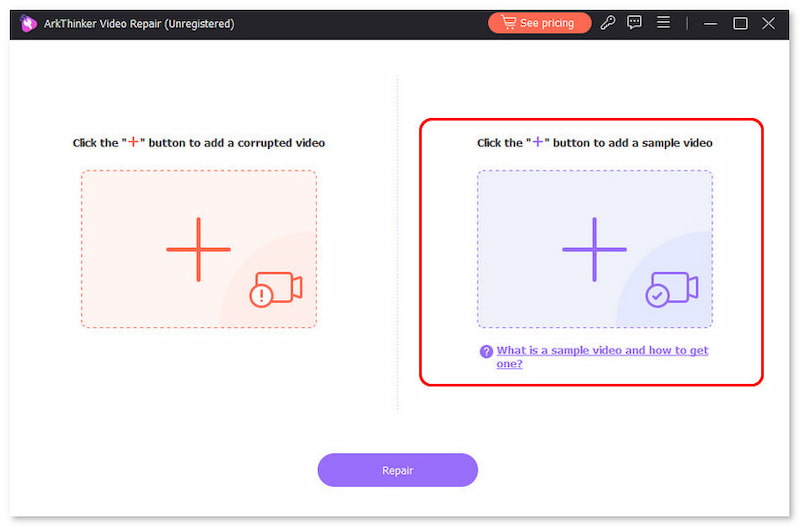
Heldigvis ble programmet utviklet for å gjøre videoreparasjonsprosessen så enkel som mulig. Grensesnittdesignet har to opplastingsbokser, både for den ødelagte videoen og for eksempelvideoen. Etterpå kan du klikke direkte på reparer, og videofilen din vil bli fikset tre ganger raskere enn andre videoreparasjonsverktøy.
For å lære mer om hva som gjør programvaren til et godt alternativ, sørg for å lese hovedfunksjonene nedenfor. Ikke glem å laste den ned også for en enklere tid ved å følge vår tretrinnsveiledning nedenfor.
Hovedtrekkene:
- • Reparerer video automatisk ved hjelp av et moderne AI-støttet system.
- • Den fikser ødelagte videoer tre ganger raskere enn andre verktøy for videoreparasjon.
- • Reparerer ødelagte videoer fra mislykket formatkonvertering, harddiskkrasj, eksportproblemer og avbrudd i filoverføring.
- • Reparerte videoer vil beholde sin opprinnelige kvalitet når de er reparert.
- • Krever bare noen få klikk og en eksempelvideo for å reparere mediefiler.
Åpne ArkThinker Video Repair, og klikk deretter på Legg til knappen på Oransje boks for å legge til den ødelagte videoen du vil reparere.
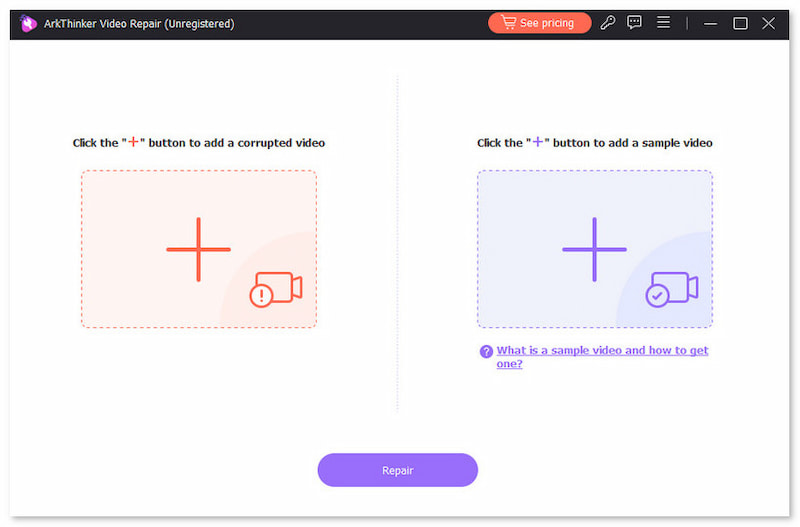
Velg deretter den samme knappen i Lilla boks for å importere eksempelvideoen, som skal brukes under videoreparasjonsprosessen. Eksempelvideoen skal ha samme format som den ødelagte filen.
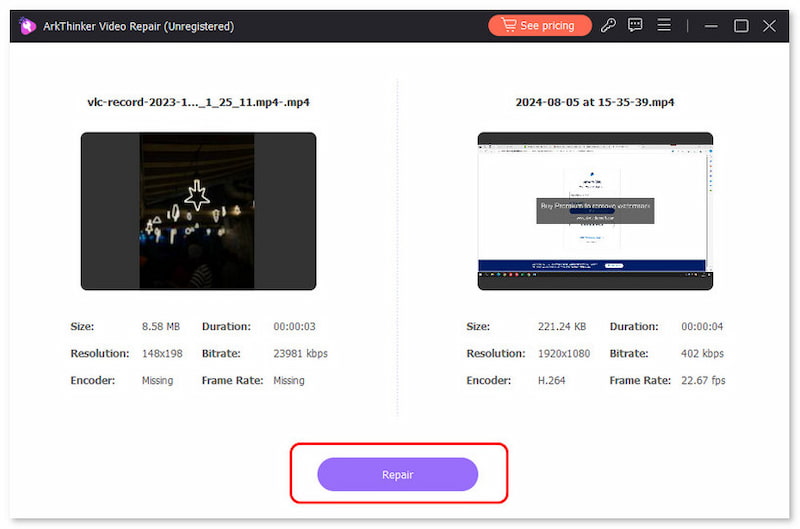
Når både den ødelagte videoen og eksempelvideoen er lagt til, klikker du på Reparere for å begynne å fikse filfeilene i mediefilen din.
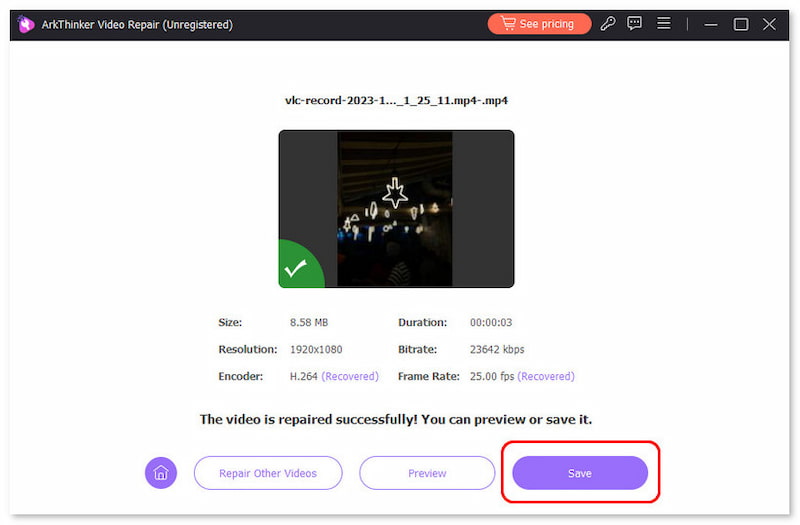
Etter videoreparasjonen klikker du Forhåndsvisning for å se den reparerte videoen og sjekke om den spilles av som den skal. Klikk til slutt på Lagre for å importere den reparerte MP4-filen til datamaskinen din.
I stedet for å stole for mye på AI-modeller, eliminerer ArkThinker Video Repairs bruk av eksempelvideo behovet for et komplekst AI-system som krever for mange ressurser å kjøre. Dette gjorde programmet raskere å bruke, lettere og i stand til å kjøre selv på datamaskiner på inngangsnivå.
Del 5. Vanlige spørsmål om 4DDiG-videoreparasjonsanmeldelse
Kan jeg bruke 4DDiG Video Repair til å forbedre videoer?
Ja, det kan du. Programvaren tilbyr også en AI Video Enhancer-funksjon. Disse brukes automatisk på reparerte videoer i programvaren.
På hvilke plattformer er 4DDiG Video Repair tilgjengelig?
4DDiG Video Repair er tilgjengelig for Windows- og macOS-skrivebord. For Windows støtter det versjoner fra Windows 7 til 11. For Mac-maskiner støtter det macOS 10.12 eller nyere versjoner.
Er 4DDiG-videoreparasjon gratis?
Nei, det er det ikke. Programmet tilbyr bare en gratisversjon. Du må kjøpe premium-abonnementene for å få tilgang til mer avanserte redigeringsverktøy.
Tar det tid å reparere video med 4DDiG Video Repair?
Ja, det gjør det. 4DDiG Video Repair er beryktet for lange reparasjonstider for lengre og større videoer. Det fungerer imidlertid raskt på mindre videoer.
Kan jeg fikse MP4-videoer med 4DDiG Video Repair?
Ja, det kan du. 4DDiG Video Repair støtter reparasjon av MP4-videofiler. Programmet er også godt nok for mer avanserte videoer, som MKV, AVI og andre.
Konklusjon
Med funksjonene og videoreparasjonsmulighetene til 4DDiG-videoreparasjon Nå som det er diskutert, håper vi at anmeldelsen vår har hjulpet deg med å avgjøre om programmet vil fungere bra for dine behov. Ellers anbefaler vi på det sterkeste å bruke ArkThinker Video Repair, som er et program som er enklere å bruke og mindre avhengig av AI-teknologi. Du kan laste det ned via lenken nedenfor.
Hva synes du om dette innlegget? Klikk for å rangere dette innlegget.
Utmerket
Vurdering: 4.8 / 5 (basert på 506 stemmer)


