


Slik fikser du MP4-filer som ikke kan spilles av ved hjelp av tre alternativer
Blant moderne videofilformater er MP4 det mest populære på grunn av sin utmerkede kompatibilitet med et bredt spekter av enheter, spesielt når det er kodet med en bredt støttet kodek som AVC (H.264). Til tross for kompatibiliteten kan MP4-filer fortsatt oppleve avspillingsproblemer, noe som vil være hovedtemaet for denne artikkelen. Vi vil utforske tre løsninger for å fikse det. MP4-filer som ikke kan spilles av: ved hjelp av en profesjonell formatkonverterer, et alternativ for reparasjon av kodeker og via kodek-plugin-moduler i Windows Media Player.

- GUIDELISTE
- Del 1. Vanlige feil for MP4-filer som ikke spilles av
- Del 2. Slik fikser du MP4-filer som ikke spiller av
- Del 3. Vanlige spørsmål om MP4-filer som ikke kan spilles av
Del 1. Vanlige feil for MP4-filer som ikke spilles av
Ustøttet kodek
Når du har problemer med store MP4-filer som ikke kan spilles av i mediespilleren, er det vanligste problemet at filen bruker en kodek som spilleren ikke støtter. Derfor er det viktig å finne ut hvilke kodeker mediespilleren støtter. Det er imidlertid enklere å bruke en populær kodek som H.264 for å unngå kompatibilitetsproblemer og feil som involverer mediefiler som ikke kan spilles av.
Korrupt MP4
Når selve videofilen din er ødelagt, kan ikke MP4-filen spilles av på Mac, Windows eller en mobil enhet. Dessverre kan dette problemet bare løses med dedikerte verktøy for videoreparasjon. Ingen mediespiller kan spille av en ødelagt fil.
Skadet indeks eller metadata
Hvis du ønsker å spille av MP4-videoer, men har avspillingsproblemer, kan det skyldes ødelagte metadata i filen. Dette kan også løses med verktøy for videoreparasjon eller de avanserte funksjonene i mediespillerprogrammer.
Del 2. Slik fikser du MP4-filer som ikke spiller av
Reparer ødelagt MP4 med profesjonell ArkThinker videoreparasjonsprogramvare
Vi starter denne artikkelguiden med å presentere et profesjonelt videoreparasjonsverktøy med intet mindre enn ArkThinker videoreparasjon programvare. Dette programmet er optimalisert for å reparere videoer som er påvirket av ulike problemer med filstørrelseskorrupsjon, og kan håndtere eventuelle problemer med MP4-filene dine.
Uansett om filen din ble skadet av videokonvertering, lagringskrasj, eksportproblemer under redigering eller en avbrutt fildelingsprosess, kan videoene dine repareres på kort tid så lenge du har en fil i samme format tilgjengelig.
I tillegg til sine bredt støttede reparasjonsmuligheter på tvers av ulike årsaker til filkorrupsjon, har programvaren en imponerende suksessrate i å reparere filer. Dette ble muliggjort av det smarte AI-støttede videogjenopprettingsverktøyet, som bruker en eksempelvideo for å referere til den ødelagte filen du vil fikse.
Dette gjorde programmet svært intuitivt og brukervennlig. Samtidig beholder reparerte videoer sin opprinnelige kvalitet, og programmet behandler videoreparasjoner tre ganger raskere enn andre alternativer for filreparasjon.
For å lære mer om hva som gjør ArkThinker Video Repair til et godt alternativ, sørg for å lese hovedfunksjonene nedenfor, og les deretter artikkelguiden vår for å begynne å gjenopprette de ødelagte videoene dine uten problemer.
Hovedtrekkene:
- • Reparerer video sømløst via et moderne AI-støttet system.
- • Den kan reparere tre ganger raskere enn andre videoreparasjonsverktøy.
- • Reparerer ødelagt video fra mislykket formatkonvertering, harddiskkrasj, eksportproblemer og avbrudd i filoverføring.
- • Den reparerte videoen vil beholde sin opprinnelige kvalitet fra den ukorrupte versjonen.
- • Høy suksessrate for videoreparasjon, med bare noen få klikk som kreves for å reparere filer.
For å gjøre det enklere å følge veiledningen vår, last ned programmet først.
Åpne ArkThinker Video Repair, og klikk deretter på Legg til knappen på Oransje boks for å importere den ødelagte videoen.

Klikk deretter på det andre alternativet på Lilla boks for å legge til en eksempelvideo, som skal brukes under videoreparasjonsprosessen. Eksempelvideoen skal ha samme format som den ødelagte videoen.

Når både den ødelagte videoen og eksempelvideoen er lagt til, klikker du på Reparere for å begynne å fikse skaden i mediefilen din.

Etter videoreparasjonen klikker du Forhåndsvisning for å spille av den reparerte videoen og sjekke om den spilles av som den skal. Klikk til slutt på Lagre for å importere den reparerte MP4-filen til datamaskinen din.

I tillegg til å være brukervennlig, er programmets mest imponerende funksjon at reparerte videoer beholder sin opprinnelige kvalitet. Dette er veldig imponerende, ettersom det eneste kravet er en eksempelvideo lagret i samme format som den ødelagte filen.
Reparer videoer med skadet indeks med VLC
Selv om den er bedre kjent som en videospiller, tilbyr VLC Media Player avanserte funksjoner som kan håndtere videoinngang og reparere grunnleggende korrupsjon i videofiler. Selv om den ikke kan håndtere avanserte problemer, som GoPro MP4-filer som ikke spilles av eller ødelagte filer fra dataoverføring, kan den håndtere enkle problemer, som skadeindeks eller kodeker.
For å lære hvordan du bruker den til slike problemer, sørg for å lese veiledningen vår nedenfor:
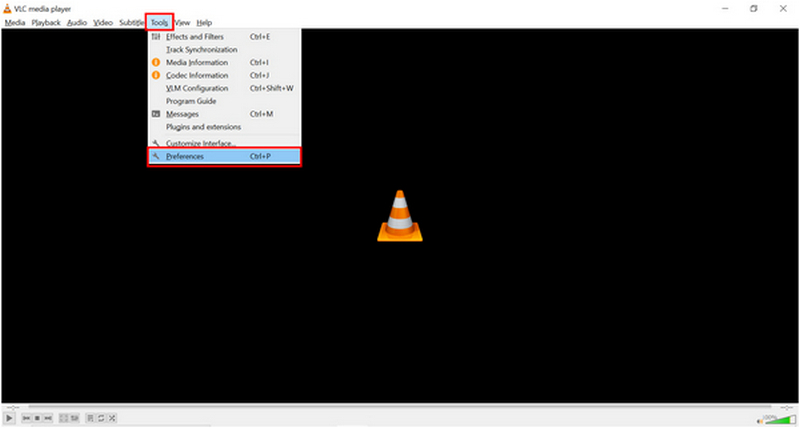
Åpne VLC Media Player, og klikk deretter på Verktøy fanen. Velg Preferanser alternativet på listen.
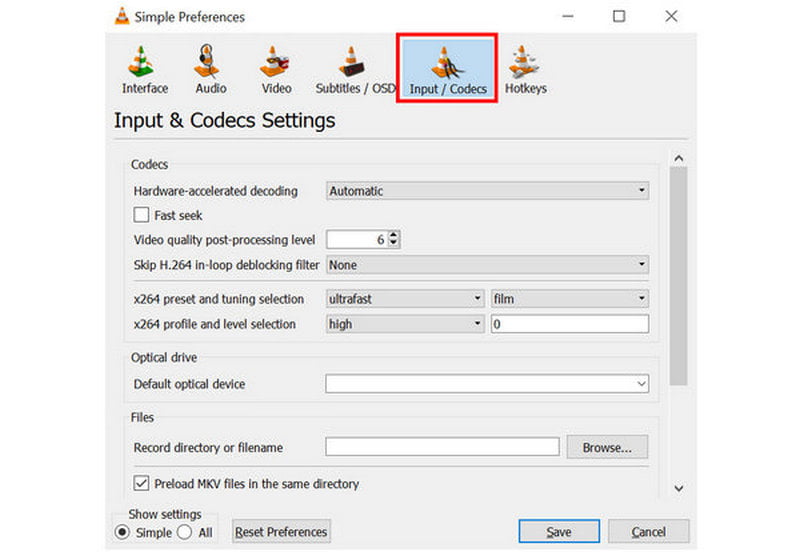
I innstillingsvinduet som åpnes, klikk på Inndata/kodeker seksjon.
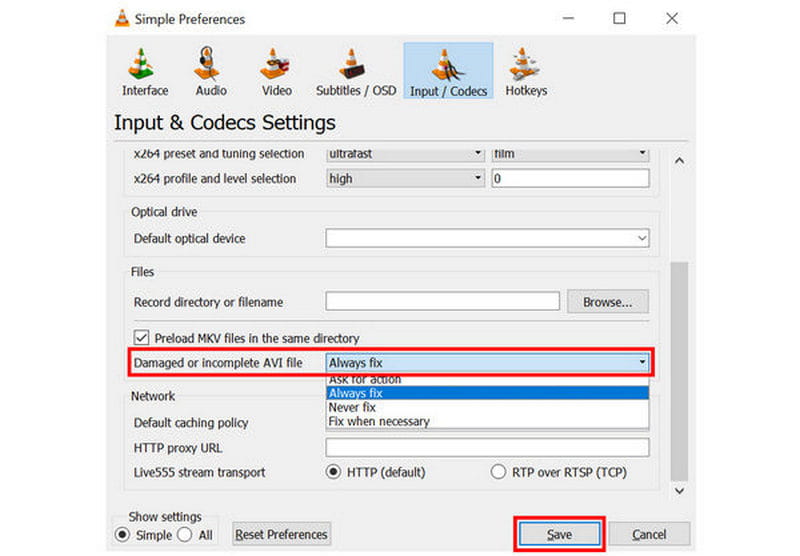
I Input/Codecs blar du ned og søker etter innstillingen merket «Skadet eller ufullstendig AVI-fil». Utvid listen over alternativer ved siden av innstillingen, og velg deretter Alltid fikseKlikk på Lagre for å lagre innstillingen.
Hvis du allerede er kjent med eller bruker VLC, er de avanserte funksjonene et nytt område å utforske for grunnleggende videojustering og reparasjonsbehov.
Fiks problemet med at Windows Media Players MP4-fil ikke spilles av ved å installere kodeker
Til slutt, det tredje alternativet vi skal utforske, er hva vi skal gjøre hvis en MP4-filen spilles ikke av i Windows Media PlayerHeldigvis kan dette problemet løses ved å installere nye kodeker i programmet. Dessverre er ikke dette det enkleste alternativet, og det krever nedlasting og installering av nye filer på datamaskinen.
For å lære hvordan, sørg for å lese guiden vår nedenfor:
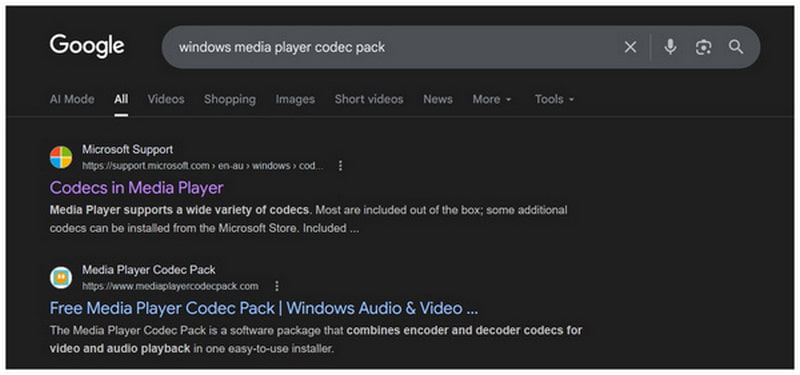
Søk på nettet etter kodekpakker for Windows Media Player. Blant de beste resultatene er det betalte offisielle alternativet og tredjeparts Media Player Codec Pack pålitelige alternativer. I denne artikkelen skal vi bruke det gratis tredjepartsalternativet.
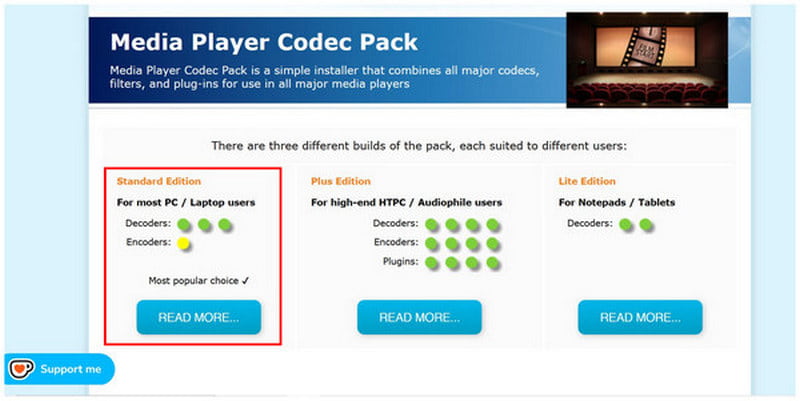
I nettstedets hovedgrensesnitt velger du Standardutgave alternativ.
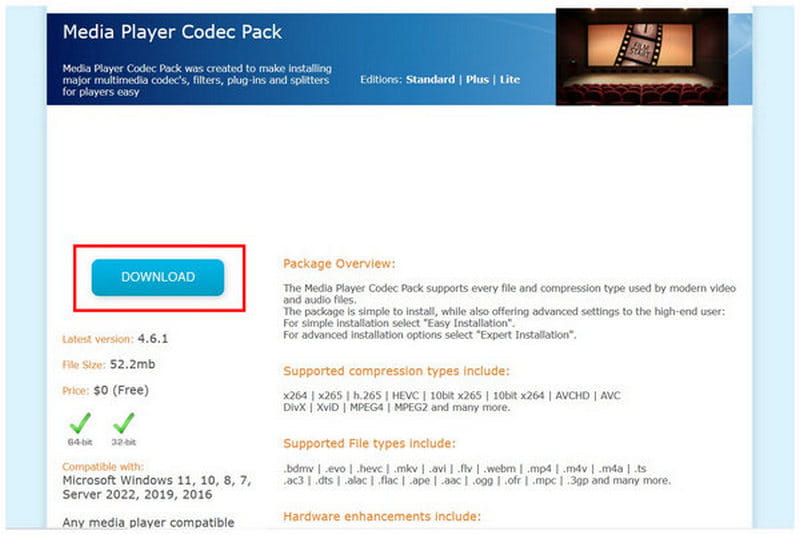
Velg deretter nedlasting i kodekpakken. Installer den nedlastede filen på datamaskinen din.
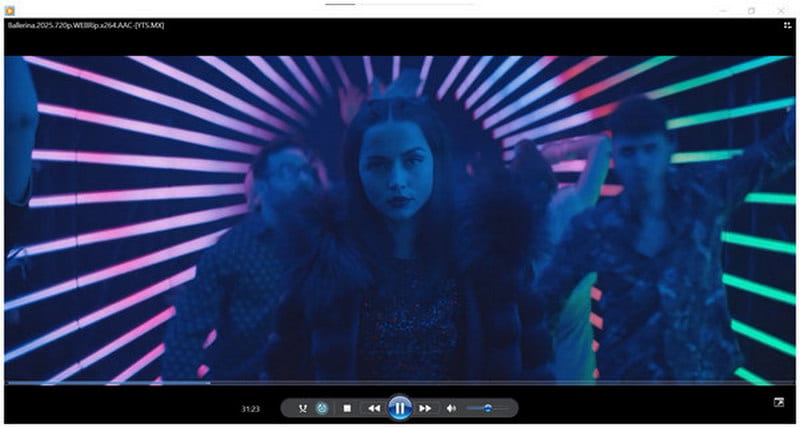
Når installasjonen er fullført, kan du se hvilken som helst MP4-video i Windows Media Player uten problemer.
Selv om den er gratis å bruke, er tredjeparts kodekpakken i programmet iboende risikabel fordi den ikke er en offisiell kodek. Men siden den gjør jobben gratis, er det vanskelig å benekte at den kan være god nok for noen brukere.
Del 3. Vanlige spørsmål om MP4-filer som ikke kan spilles av
Påvirker kodeker MP4-avspilling?
Ja, det gjør de. Kodeken er den som inneholder både filens visuelle elementer og lyd. Hvis kodeken er ødelagt, vil du ikke kunne nyte filen, eller den kan spilles av uten lyd.
Kommer avspillingsproblemer alltid fra filkorrupsjon?
Vanligvis er de det, men ikke alltid. Avspillingsproblemer kan komme fra forskjellige kilder, og en ødelagt fil er den vanligste årsaken. En annen årsak til avspillingsproblemer er kodekproblemer.
Er MP4-filer enkle å spille av?
Ja, det er de. MP4-filer støttes i stor grad. Dette gjorde dem veldig enkle å spille av på de fleste mediespillere og enheter.
Hvorfor kan ikke noen mediespillere spille av MP4-videoen min?
MP4-videoen din kan være kodet i den mer avanserte H.265-kodeken. Selv om den er moderne, støttes kodeken fortsatt ikke i stor grad. Dette gjorde den upålitelig som et kodekalternativ for videoer som er ment for deling.
Hvorfor kan ikke en MP4-fil spilles av?
Det finnes en rekke alternativer. De vanligste er imidlertid ødelagte filer, kodekproblemer eller problemer med videometadata. Disse kan alle fikses med ArkThinker-videoreparasjonsverktøyet.
Konklusjon
Nå som de vanligste problemene med MP4-filer er diskutert, håper vi at denne artikkelen har gitt deg nok informasjon til å fikse MP4-filer som ikke spilles avMed det i tankene anbefaler vi på det sterkeste å bruke vårt omfattende videoreparasjonsverktøy, ArkThinker Video Repair, som en alt-i-ett-løsning for alle videorelaterte problemer. Du kan laste det ned ved å bruke lenken nedenfor.


