


3 måter å reparere 3GP-filers kodek- og korrupsjonsfeil
Når det gjelder videoformater, har populariteten til klassiske filtyper sunket kraftig. Dette ble muliggjort av den kontinuerlige utviklingen av moderne medieformater, som er bedre optimalisert for dagens bruk. Blant eldre formater brukes 3GP sjelden i dag. Til tross for dette har 3GP-videoer fortsatt en nisje for filoverføring med minimal båndbreddebruk og for å møte lagringskrav. I denne artikkelen skal vi utforske tre utmerkede løsninger du kan bruke for å lære hvordan reparere 3GP-videofilerDisse alternativene vil løse kodekproblemer og større filkorrupsjoner. Verktøyene som presenteres i denne artikkelen er også tilgjengelige på tvers av forskjellige plattformer, inkludert Windows, macOS og online.

- GUIDELISTE
- Del 1. Hvorfor 3GP-filen din kan være ødelagt
- Del 2. Slik reparerer du 3GP-filer ved hjelp av profesjonell videoreparasjonsprogramvare
- Del 3. Slik reparerer du 3GP-filer ved hjelp av videoformatkonverter
- Del 4. Hvordan reparere 3GP-filer med online reparasjonsverktøy
- Del 5. Vanlige spørsmål om reparasjon av 3GP-filer
Del 1. Hvorfor 3GP-filen din kan være ødelagt
Problemer med kodek eller format
De fleste avspillingsproblemer skyldes vanligvis et kodekproblem. Dette fører til at videoavspillingen blir generisk, noe som resulterer i hakkete videoer eller at avspillingen ikke fungerer. Formatproblemer kan også oppstå hvis du prøver å spille av 3GP-videoer og mediespilleren din ikke støtter dem. Dette kan fikses ved å enten konvertering av 3GP-video eller bruke en moderne mediespiller.
Filkorrupsjon
Et mer direkte problem for videofiler er filkorrupsjon. Dette kan oppstå under enhver prosess du utfører på videofilen din. For eksempel filoverføringer som avbrytes eller skjer under eksportprosessen etter at videoen er redigert. Dette kan bare fikses med profesjonelle videoreparasjonsverktøy.
Ustøttet spiller
Til slutt kan det hende at en multimediespiller som er designet for kun å fungere med moderne formater, heller ikke klarer å spille av 3GP-filer. For å fikse dette problemet kan du konvertere videoen til et annet format, eller bruke en mediespiller med mer avansert kodek- og formatstøtte.
Del 2. Slik reparerer du 3GP-filer ved hjelp av profesjonell videoreparasjonsprogramvare
Vi starter denne veiledningen med å introdusere det kraftigste reparasjonsverktøyet som er omtalt i denne artikkelen, designet for å håndtere alvorlig filkorrupsjon: ArkThinker videoreparasjonSom navnet antyder, ble dette profesjonelle videoreparasjonsprogrammet spesielt utviklet for å reparere videoer med store filfeil.
Uansett kilde til skaden, kan programvaren fikse ødelagte 3GP-videoer så lenge en sunn referansevideo lastes opp sammen med den ødelagte filen. Når det gjelder skadeopprinnelse, kan programvaren håndtere filskader fra mislykket videokonvertering, lagringskrasj, avbrutt eksport og dårlige filoverføringssignaler.
Med det i tankene kan programmet fikse alle former for problemer med videointegritet takket være de praktiske hovedfunksjonene som er oppført nedenfor. For å lære hvordan du bruker programvaren, les vår tretrinnsguide under hovedfunksjonene.
Ikke glem å laste den ned også, slik at det blir enklere å følge opp med guiden vår.
Hovedtrekkene:
- • Reparerer ødelagte videoer tre ganger raskere enn vanlige videoreparasjonsprogrammer.
- • Automatisert videoreparasjon drevet av et moderne AI-støttet system.
- • Løser problemer med videokorrupsjon forårsaket av mislykket formatkonvertering, harddiskkrasj, eksportproblemer, filoverføringsproblemer og mer.
- • Reparerte og gjenopprettede videofiler vil beholde sin opprinnelige kvalitet etter reparasjonsprosessen.
- • Utstyrt med et enkelt grensesnittdesign som bare krever noen få klikk og en referansevideo for å starte reparasjonsprosessen.
Åpne ArkThinker Video Repair, og velg deretter Legg til knappen på Oransje boks for å legge til 3GP-videofilen du vil reparere.

Deretter velger du Legg til knappen i Lilla boks for å importere en annen 3GP-fil som skal fungere som eksempelvideo. Den vil bli brukt som referanse under videoreparasjonsprosessen.

Når både den ødelagte videoen og eksempelvideoen er lagt til, klikker du på Reparere for å begynne å fikse problemet i 3GP-filen din.

Når videoreparasjonen er fullført, klikker du Forhåndsvisning for å se videoen og sjekke om den spilles av som den skal. Klikk til slutt på Lagre for å importere den fikserte 3GP-filen tilbake til datamaskinen.

I motsetning til andre videoreparasjonsprogrammer, betyr bruken av en eksempelvideo i ArkThinker Video Repair at den ikke er helt avhengig av AI-reparasjonsmodeller. Dette gjorde at programmet produserte videoer som ser naturlige ut, men likevel er av høy kvalitet.
Del 3. Slik reparerer du 3GP-filer ved hjelp av videoformatkonverter
For mindre problemer med videoavspilling med 3GP-filer er den mest sannsynlige løsningen å omkode videoen eller konvertere den til et format som er bedre egnet for moderne videospillere. Heldigvis kan disse to potensielle løsningene finnes hos ArkThinker Video Converter Ultimate.
Som navnet antyder, ble dette programmet spesielt utviklet for å konvertere videofiler. Dette gjør programmet automatisk til en brukbar løsning hvis du har problemer med å åpne videofiler i videospilleren din.
I tillegg til formatkonvertering kan verktøyet også omkode videoen din slik at den kan spilles av på moderne enheter. Dette gjør også programmet til et praktisk valg for å fikse videofiler med ødelagte kodeker.
I tillegg til disse fordelene har ArkThinker Video Converter Ultimate også praktiske funksjoner som gjør den optimalisert for moderne multimediabruk. For å lære hvordan du bruker programmet, ikke glem å laste ned vår tretrinnsveiledning nedenfor.
Last ned programvaren nå for å gjøre det enklere å lære å bruke den.
Hovedtrekkene:
- • Allsidig videoformatkonverterer for å endre videofiltyper til over 500 formater.
- • Redigeringsverktøy for omkoding for å endre kodeken til filer som konverteres i programmet.
- • Videokomprimeringsverktøy utviklet for å redusere videofilstørrelsen.
- • Brukervennlig videoredigeringsfunksjon bygget og optimalisert for nybegynnere.
- • Støtter over 500 videoformater for tilgjengelig formatkonvertering og videoredigering.
Åpne ArkThinker Video Converter Ultimate og velg deretter Legg til filer -knappen i Konverter-fanen.

Klikk deretter Utgående format, og velg deretter 3GP blant de tilgjengelige formatene. Sørg for å sjekke kodertypen også hvis du ønsker å bruke H.264 eller HEVC.

Når utdataformat og kodertype er valgt, går du tilbake til Konverter-fanen og klikker på Konverter alle for å konvertere 3GP-filen for å fikse videofilens koder.

Etter at du har konvertert 3GP-videoen din, kan du nå sørge for at kodekene er intakte. Du kan også bruke den samme funksjonen til å konvertere videofilen til MP4 eller et annet moderne videoformat du ønsker.
Del 4. Hvordan reparere 3GP-filer med online reparasjonsverktøy
For maksimal bekvemmelighet er nettleserbaserte alternativer gode nok hvis du har mindre problemer med videoavspilling. Som sådan kan du bruke Clever Online Video Repair til å reparere 3GP-filer på nettet.
Dessverre har dette nettbaserte verktøyet problemer med påliteligheten til filreparasjon. Faktisk klarte ikke tretrinnsveiledningen vår å reparere 3GP-verktøyet vi lastet opp, noe som resulterte i en generell avspillingsfeil.
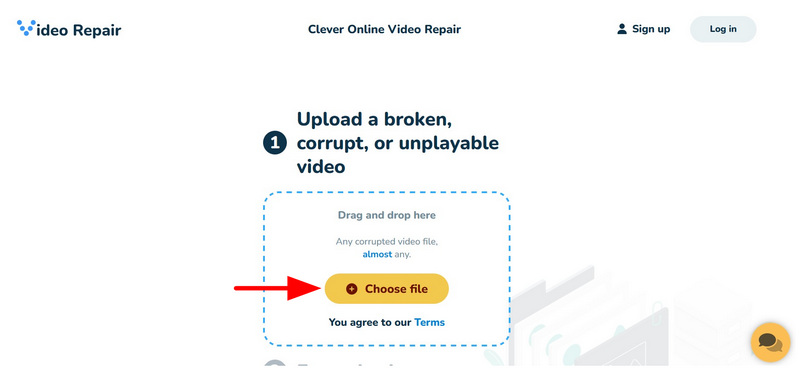
Gå til Clever Online Video Repairs nettsted. Velg deretter Velg Fil alternativet i opplastingsboksen i det nettbaserte programmet.
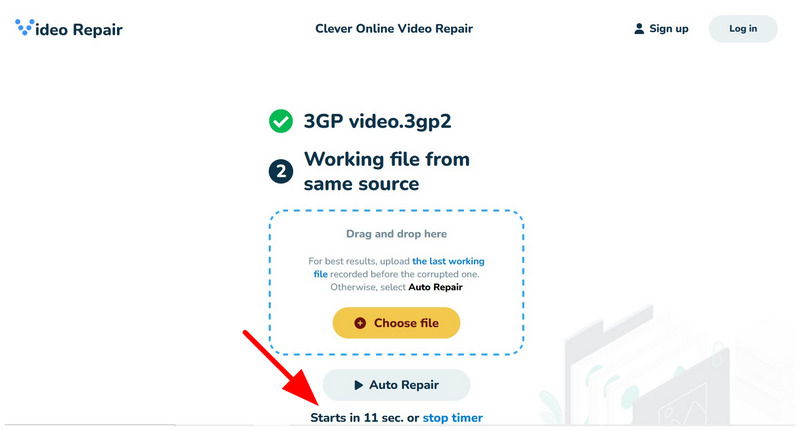
Vent til reparasjonsprosessen for 3GP-videoen starter etter at Bilreparasjon nedtelling.
Avhengig av videoen du vil reparere, vil det vises en nedlastingsknapp under Last ned fil delen av programmet. Dessverre klarte ikke Clever Online Video Repair å fikse videoen vi lastet opp for veiledningen. Ellers vil et nedlastingsalternativ vises på nettstedet.
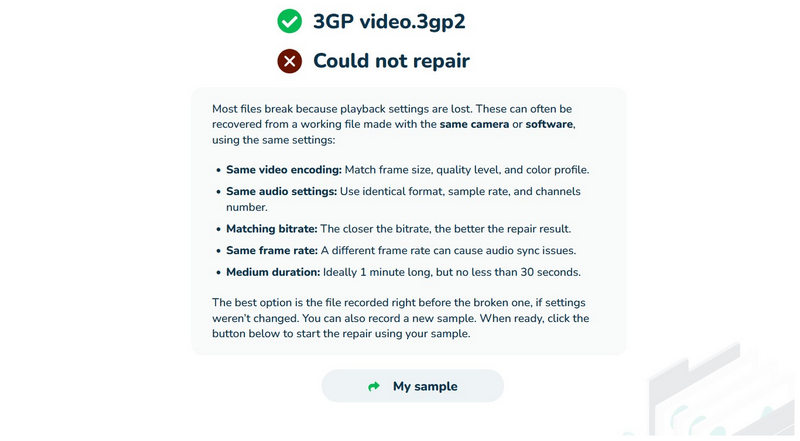
Selv om veiledningen vår ikke klarte å fikse 3GP-videoen vi lastet opp, kan programvaren fortsatt gjøre jobben med andre videofilformater.
Del 5. Vanlige spørsmål om reparasjon av 3GP-filer
Hva brukes 3GP-filer til?
3GP-videoer brukes vanligvis til 3G-filoverføring. Det finnes imidlertid også moderne applikasjoner. Det brukes til filoverføring med lav båndbreddebruk.
Kan jeg fikse ødelagte 3GP-videoer?
Ja, det kan du. Det finnes verktøy for videoreparasjon som kan fikse 3GP-videoer. I denne artikkelen er alle programmene vi har brukt egnet for 3GP-reparasjon.
Kan VLC-filer fikse 3GP-videoer?
Ja, det kan det. VLCs reparasjonsverktøy er imidlertid bedre egnet for AVI-reparasjon. Det kan fikse 3GP-filer, men bare for vanlige avspillingsproblemer.
Er MP4-filer bedre enn 3GP?
Ja, det er de vanligvis. MP4-videoer er mer moderne og støttes i stor grad av mediespillere. De har også bedre kvalitet og mer moderne kodeker.
Bør jeg bruke 3GP-videoer på moderne enheter?
Nei, det bør du ikke. 3GP-videoer er bedre å bruke på eldre enheter. Du kan imidlertid konvertere 3GP-videoer til MP4 for å gjøre dem optimale for moderne enheter.
Konklusjon
Nå som vi har gitt leserne våre beste 3GP-reparasjonsalternativer, vi håper du kan fikse 3GP-videoen din basert på skaden du står overfor. Hvis du tror at du står overfor et stort problem, bør du vurdere å bruke ArkThinker Video Repair, da det ble utviklet for å håndtere avanserte problemer. Du kan laste det ned ved å bruke lenken nedenfor.
Hva synes du om dette innlegget? Klikk for å rangere dette innlegget.
Utmerket
Vurdering: 4.8 / 5 (basert på 620 stemmer)


