


Wondershare Video Repair-anmeldelse: Funksjoner, fordeler og ulemper
Blant multimedieredigeringsverktøy er Wondershare et populært merke kjent for medieredigeringsverktøy rettet mot nybegynnere. Bortsett fra den velkjente Filmora Video Editor, Wondershare Repairit Video Repair verktøyet er et annet populært alternativ i katalogen deres. Som navnet antyder, er programvaren utviklet for å reparere videokorrupsjon. I denne artikkelen vil vi gi en detaljert gjennomgang av om Wondershares reparasjonsverktøy er et godt alternativ for å fikse ødelagte og uspillbare videoer.

- GUIDELISTE
- Del 1. Oversikt over Wondershare Video Repair
- Del 2. Hvordan bruke den til å reparere videoer
- Del 3. Wondershare Video Repair: Endelig dom
- Del 4. Beste alternativ til Wondershare Video Repair
- Del 5. Vanlige spørsmål om Wondershare Video Repair
Del 1. Oversikt over Wondershare Video Repair
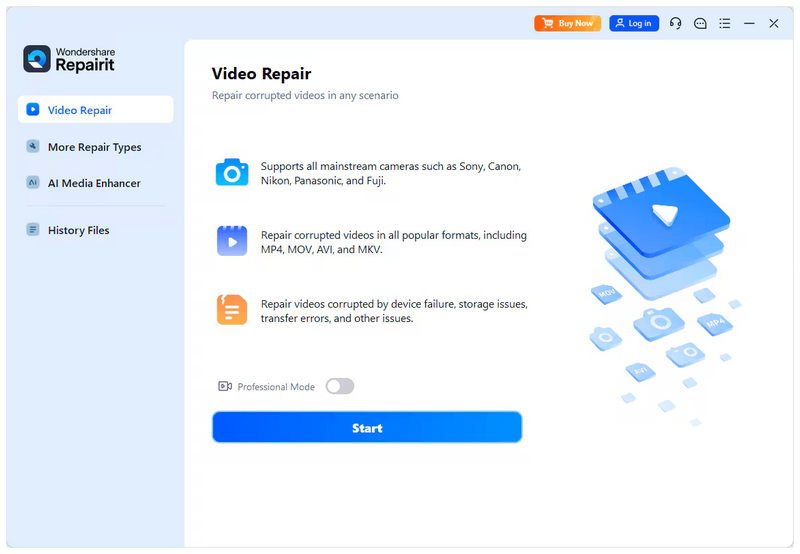
Støttede formater og plattformer
Wondershare Video Repairs liste over støttede formater er imponerende og dekker et bredt spekter av videofiler. Disse spenner fra populære filtyper som MP4, MOV, AVI og MKV. I tillegg til mindre populære formater som 3GP, FLV, WMV, TS og mer. Denne støtten for bredformat er en prisverdig funksjon, ettersom programmet er tilgjengelig på Windows og macOS.
Grensesnittrenslighet
Grensesnittdesign og enkelhet er andre styrker ved Wondershare Video Repair, takket være merket som utviklet det. Programvarens knapper er godt merket og svært intuitive, og den generelle designen er enkel og lett å forstå, selv for nybegynnere.
Flere reparasjonsmoduser
For å gi fleksibilitet tilbyr programvaren også flere reparasjonsmoduser skreddersydd til brukernes reparasjonsbehov. Totalt tilbyr programmet to alternativer: Hurtigreparasjon og Avansert reparasjon. Dette gjør det mulig å bruke programmet til lette problemer, som for eksempel MP4-videoer uten lyd, og for mer kompleks filkorrupsjon, for eksempel avspillingsfeil.
Videoforhåndsvisning
For å sikre kvaliteten på reparerte videoer, tilbyr Wondershare Video Repair en forhåndsvisning av videoen etter at reparasjonsprosessen er fullført. Dette gir brukerne trygghet for at mediefilene deres er reparert gjennom pålitelige forhåndsvisninger av videoen.
Koste
Dessverre tilbyr ikke Wondershare Repairit Video Repair en gratisversjon. Den tilbyr bare en gratis prøveversjon med svært begrenset støtte for filformater og størrelsesgrenser for videofiler. Når det gjelder prisplanen, tilbyr den tre alternativer: Månedlig lisens, årlig lisens og evigvarende lisens. Disse planene har priser på $27,99/måned, $48,99/år, og $69,99 for en engangsbetalinghenholdsvis.
- Støtte for ekstremt bredt format.
- Nybegynnervennlig grensesnittdesign og funksjoner.
- Støtter batchreparasjon.
- Tilbyr en engangsbetalingsplan.
- Tilgjengelighet på tvers av plattformer.
- Den gratis prøveversjonen tilbyr ekstremt begrensede funksjoner.
- Dyrere prisalternativer enn andre alternativer for mediereparasjon.
- Treg reparasjonsytelse for lengre, større videoer.
- Inkonsekvent reparasjonsytelse basert på anmeldelsene deres.
- Det kan mislykkes når det håndteres svært korrupte videoer.
Del 2. Hvordan bruke den til å reparere videoer
Med oversikten og den riktige introduksjonen til Wondershare Video Repair nå diskutert, la oss gå videre til den detaljerte veiledningen om hvordan du bruker programvaren for videoreparasjon.
Vi har laget en tretrinnsveiledning for hvordan du bruker verktøyet, som du kan se nedenfor:
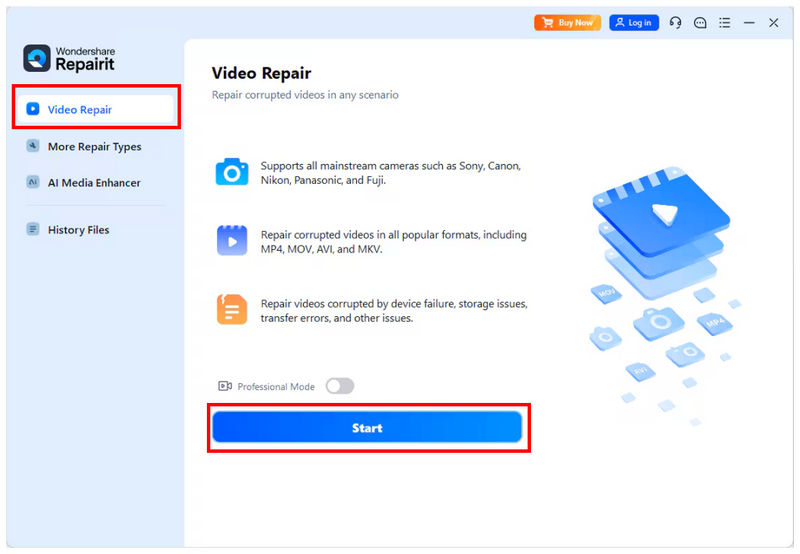
Åpne Wondershare Repairit og velg Videoreparasjon alternativ. Klikk deretter på Start for å importere videoen du vil redigere.
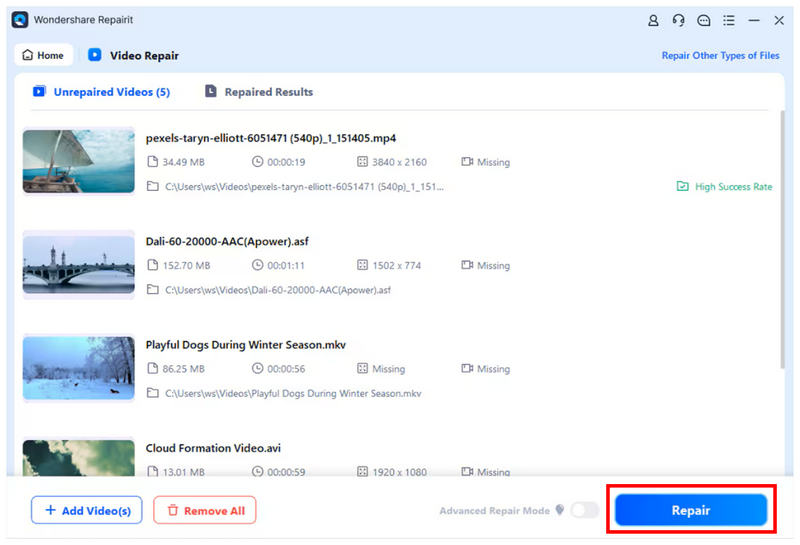
Når videoen du vil reparere er lagt til i programmet, klikker du på Reparere for å starte prosessen. Du kan bare legge til én video eller flere videoer samtidig.
Etter at reparasjonsprosessen er fullført, vil en hurtigmeny vises på skjermen med to alternativer. For å sjekke kvaliteten på den reparerte videoen, klikk på ForhåndsvisningFor å importere den reparerte filen til datamaskinen din, velg Lagre.
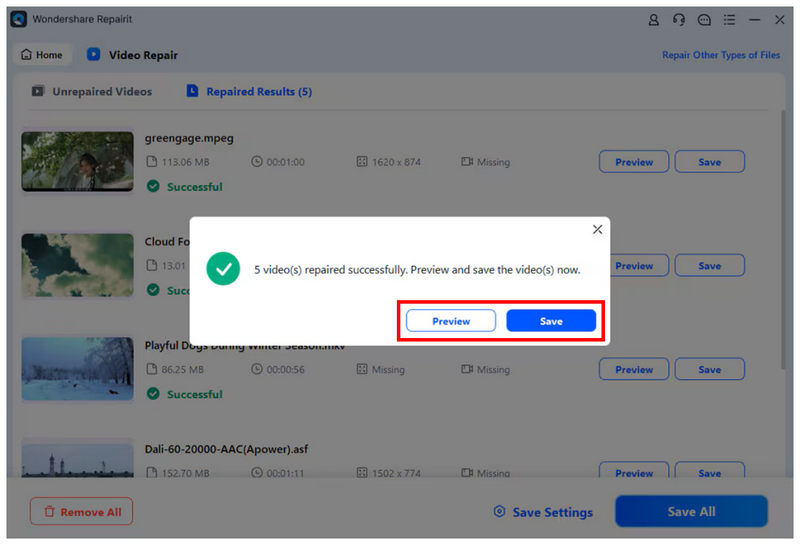
Selv om du kan lagre den reparerte videoen direkte på datamaskinen din ved hjelp av den navngitte knappen, er det fortsatt ikke tilrådelig å gjøre det. For å sikre at kvaliteten på den reparerte filen er god, bør du forhåndsvise den før du lagrer.
Del 3. Wondershare Video Repair: Endelig dom
Med funksjonene i Wondershare Video Repair som nå er diskutert, kan vi anbefale det til nybegynnere som fortsatt ikke er kjent med reparasjon av mediefiler. Dessverre er det ikke et godt alternativ hvis du står overfor alvorlig filkorrupsjon, da effektiviteten i å reparere slike problemer er inkonsekvent.
Hvis du vil vite mer om det beste alternativet for å fikse alvorlig ødelagte videofiler, kan du se neste del av artikkelen, som inneholder den beste programvaren for videoreparasjon for store videorelaterte problemer.
Del 4. Beste alternativ til Wondershare Video Repair
Nå som vi har diskutert videoreparasjonsfunksjonene til Wondershare Video Repair, la oss gå videre til det beste alternativet for å håndtere mer avanserte videokorrupsjonsproblemer: ingen ringere enn ArkThinker videoreparasjon.
I motsetning til videoreparasjonsprosessen til Wondershare, som er avhengig av AI-drevet reparasjon, bruker ArkThinker Video Repair en eksempelvideo som referanse for den automatiserte reparasjonsprosessen. Dette alternativet lager videoer som ser mer naturlige ut, i motsetning til AI-genererte bilder produsert av andre videoreparasjonsverktøy.
I tillegg kan programmet håndtere mer avanserte kilder til korrupsjon, inkludert mislykket formatkonvertering, lagringskorrupsjon, eksportproblemer og dårlig signaloverføring. Dette gir en betydelig ytelsesøkning til det alternative programmet, ettersom flere brukeranmeldelser av Wondershare Video Repair rapporterer mislykkede reparasjoner fra filer med avansert filkorrupsjon.
For å lære mer om hva som gjør ArkThinker Video Repair til et godt alternativ. Sørg for å lese hovedfunksjonene nedenfor, og ikke glem å laste det ned for en enklere tid ved å følge veiledningen vår.
Hovedtrekkene:
- Reparerer alvorlig videoskade forårsaket av mislykket formatkonvertering, harddiskkrasj, eksportproblemer, filoverføringsproblemer og mer.
- Reparerer videoer tre ganger raskere enn andre verktøy for videoreparasjon.
- Reparerte videoer vil beholde sin opprinnelige kvalitet.
- Automatisert videoreparasjonsprosess drevet av AI-støtte.
- Nybegynnervennlig grensesnittdesign optimalisert for nye brukere.
Åpne ArkThinker Video Repair, og klikk deretter på Legg til knappen i Oransje boks for å importere videoen du vil reparere.

Velg deretter Legg til knappen i Lilla boks for å importere eksempelvideoen. Den ødelagte videoen og eksempelvideoen bør lagres i samme format, da eksempelvideoen vil fungere som en referanse for reparasjonsprosessen.

Når både den ødelagte videoen og eksempelvideoen er importert til verktøyet, klikker du på Reparere for å begynne å reparere videoen din.

Når videoreparasjonen er fullført, klikker du Forhåndsvisning for å spille av den reparerte mediefilen og sjekke om den spilles av som den skal. Klikk til slutt på Lagre for å importere den reparerte videofilen til datamaskinen din.

Når det gjelder håndtering av avansert filkorrupsjon, anbefaler vi på det sterkeste å bruke ArkThinker Video Repair som et alternativ. Å velge dette alternativet vil gi deg bedre reparasjonskvalitet for videoen din.
Del 5. Vanlige spørsmål om Wondershare Video Repair
Er Wondershare Video Repair gratis?
Nei, det er det ikke. Programmet tilbyr bare en gratis prøveversjon. Du kan bare bruke Wondershare Video Repair ved å abonnere på et av deres betalte abonnementer.
Kan Wondershare Video Repair fikse ødelagte videoer?
Ja, det kan det. Den tilbyr to reparasjonsmoduser for lette og komplekse filfeil. Disse feilene spenner fra enkle problemer, som dempet video, til mer komplekse problemer, som f.eks. Problemer med avspilling av MOV-filer.
Hvor mye koster Wondershare Video Repair?
Wondershare Video Repair tilbyr tre prisplaner. Disse varierer fra månedlige til evigvarende lisenser. Prisen på disse planene varierer fra $27,99 til $69,99.
Er Wondershare Video Repair og RepairIt det samme?
Ja, det er de. Wondershare Video Repair er programmets tidligere navn. Wondershare Repairit er derimot det moderne navnet.
Er det komplisert å reparere ødelagte videoer?
Det avhenger av reparasjonsverktøyet du skal bruke. For nybegynnere er både Wondershare Repairit og ArkThinker Video Repair gode alternativer. Begge er designet for nybegynnere.
Konklusjon
Med funksjonene, styrkene og begrensningene til Wondershare Video Repair Nå som programmet er gjennomgått, håper vi at du kan bestemme deg for om det er et godt alternativ for dine behov. For brukere som opplever alvorlig skade på videofiler, anbefaler vi på det sterkeste å bruke ArkThinker Video Repair, som du kan laste ned ved hjelp av lenken nedenfor.
Hva synes du om dette innlegget? Klikk for å rangere dette innlegget.
Utmerket
Vurdering: 4.9 / 5 (basert på 492 stemmer)


