


10 najlepszych narzędzi do konwersji MKV do MP4
Jeśli chodzi o konwersję formatu wideo, konwersja pliku do formatu MP4 jest standardową procedurą, ponieważ pliki MP4 słyną z imponującego współczynnika kompresji i kompatybilności z różnymi urządzeniami, platformami i systemami operacyjnymi. W tym artykule przedstawiamy szczegółowy przegląd dziesięciu popularnych formatów. Konwerter MKV na MP4 Narzędzia dla różnych platform, w tym Windows, Linux, macOS, a także narzędzia online. Aby uzyskać pełny przegląd każdego programu, przedstawimy jego najważniejsze mocne i słabe strony. Aby zapoznać się z narzędziami, zapoznaj się z poniższą tabelą porównawczą.

- LISTA PRZEWODNIKÓW
- Część 1. 10 najlepszych konwerterów MKV na MP4 w 2025 roku
- Część 2. Najczęściej zadawane pytania dotyczące konwerterów MKV na MP4
| Konwertery MK4 na MP4 | Obsługiwany system operacyjny | Jakość wyjściowa | Prędkość i wydajność | Łatwość użycia | cennik |
| Najlepszy konwerter wideo ArkThinker | Windows, macOS | Jakość bezstratna, 720p, 1080p | Przyspieszone przez GPU i CPU | Łatwy | Bezpłatnie – $15,60 |
| Vlc media player | Windows, macOS, Android, iOS | 720p, 1080p | Prędkość standardowa | Mediator | Bezpłatny |
| FFmpeg | Windows, macOS, Linux | 720p, 1080p | Przyspieszone przez GPU | Zaawansowany | Bezpłatny |
| Hamulec ręczny | Windows, macOS, Linux | Jakość bezstratna, 720p, 1080p | Przyspieszony przez procesor | Mediator | Bezpłatny |
| Adobe PremierPro | Windows, macOS | 720p, 1080p | Przyspieszone przez GPU i CPU | Zaawansowany | $22,99/miesiąc – $33,99/miesiąc |
| CloudConvert | Przeglądarki | 720p | Zależne od wydajności łącza internetowego. | Łatwy | Bezpłatny |
| FreeConvert | Przeglądarki | 720p | Zależne od wydajności łącza internetowego. | Łatwy | Bezpłatny |
| Edytor wideo Canva online | Przeglądarki | 720p | Zależne od wydajności łącza internetowego. | Mediator | Bezpłatnie – $119,99/rok |
| Konwerter wideo Movavi | Przeglądarki | 720p | Zależne od wydajności łącza internetowego. | Mediator | $59,95/rok – $79,95 jednorazowa płatność |
| Konwerter Zight | Przeglądarki | 720p | Zależne od wydajności łącza internetowego. | Łatwy | Bezpłatnie – $11,00/miesiąc |
Część 1. 10 najlepszych konwerterów MKV na MP4 w 2025 roku
Top 1. Najlepszy konwerter wideo ArkThinker

Wybierając konwertery formatów wideo, najlepszym wyborem na rynku są zazwyczaj narzędzia desktopowe zaprojektowane specjalnie do tego celu. W tym przypadku Najlepszy konwerter wideo ArkThinker powinno być Twoim najważniejszym wyborem, gdy szukasz oprogramowania do konwersji filmów MKV na pliki MP4.
Jak sama nazwa wskazuje, ArkThinker Video Converter Ultimate został zaprojektowany specjalnie do konwersji plików wideo do ponad 500 formatów obsługiwanych przez to narzędzie. Dotyczy to również tematu naszego dzisiejszego artykułu, który obejmuje zarówno pliki MKV, jak i MP4.
Oprogramowanie, dostępne zarówno dla komputerów z systemem Windows, jak i macOS, jest zoptymalizowane pod kątem maksymalnej wydajności w obu systemach operacyjnych. Dzięki temu narzędzie może przetwarzać filmy nawet 30 razy szybciej niż standardowe programy do konwersji formatów.
Aby dowiedzieć się więcej na temat tego, dlaczego to oprogramowanie jest dobrym wyborem, zapoznaj się z jego głównymi funkcjami poniżej.
Nie zapomnij go pobrać, aby łatwiej było Ci postępować zgodnie z naszym samouczkiem krok po kroku.
Główne cechy:
• Szybki proces konwersji formatu wideo dzięki procesorowi przyspieszanemu przez GPU i CPU.
• Obsługuje konwersję wsadową wielu plików MKV w celu zwiększenia wydajności przetwarzania.
• Przekonwertowane pliki wideo zachowują oryginalną jakość, dzięki czemu łatwiej je zachować.
• Wyposażony w łatwy w obsłudze edytor wideo z prostymi narzędziami do edycji.
• Oferuje skrzynkę z narzędziami zawierającą ponad 20 praktycznych narzędzi do edycji multimediów.
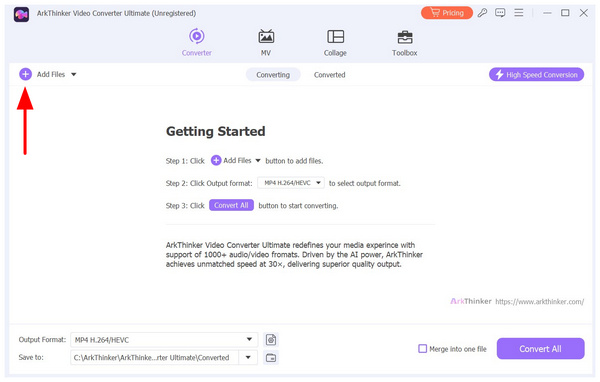
Otwórz ArkThinker Video Converter Ultimate, a następnie wybierz Dodaj pliki Kliknij przycisk na karcie Konwerter w programie. Następnie znajdź plik MKV, który chcesz edytować i zaimportuj go.
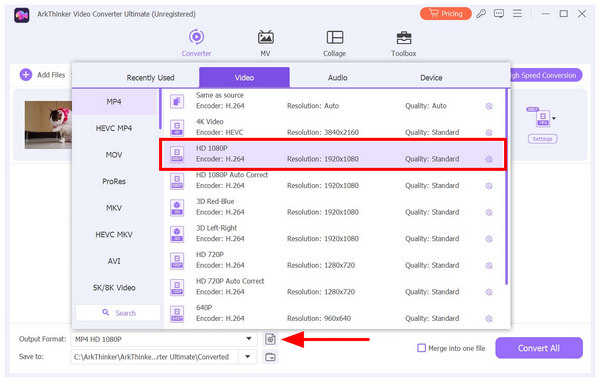
Po zaimportowaniu pliku MKV wybierz Format wyjściowyNastępnie kliknij MP4 na karcie Wideo. Następnie wybierz jakość wideo dla pliku wyjściowego. Po kliknięciu jakości wideo program natychmiast ją potwierdzi.
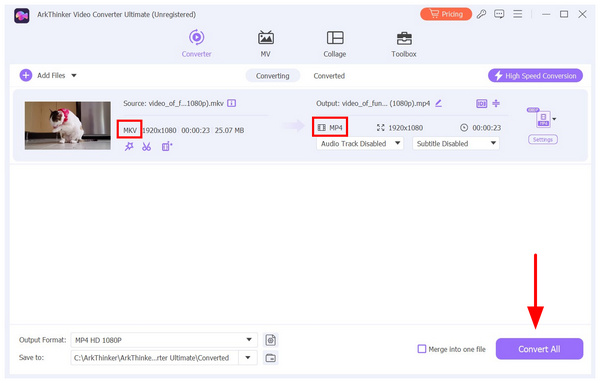
Po ustawieniu ustawień formatu wyjściowego dla konwersji MKV na MP4 kliknij Skonwertuj wszystko aby rozpocząć proces.
Wybór konwertera wideo ArkThinker Video Converter Ultimate to bezpieczny wybór, ponieważ jest on funkcjonalny i oferuje więcej niż tylko konwersję plików wideo. Jest również wyposażony w praktyczne narzędzia do edycji multimediów, a także funkcję skalowania. konwertuj filmy do 4K.
- Obsługuje ponad 500 formatów multimedialnych: MKV, MP4, MOV, AVI i inne.
- Szybka konwersja plików. Ponad 30 razy szybsza niż w przypadku standardowych konwerterów formatów.
- Niskie wymagania systemowe w stosunku do dostępnych funkcji.
- Zachowuje jakość wideo edytowanych filmów.
- Oferuje konwersję wsadową do przetwarzania wielu plików.
- Wersja bezpłatna ma nieco ograniczone funkcje.
Najlepsze 2. VLC Media Player
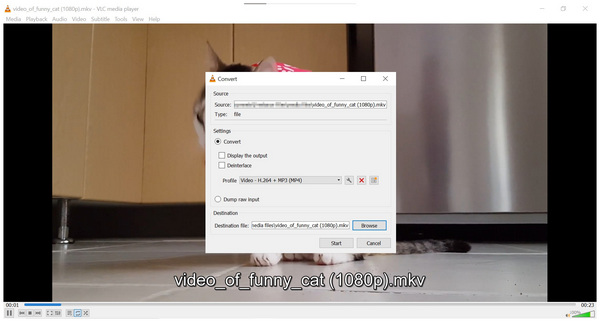
Chociaż VLC Media Player jest znany jako odtwarzacz multimediów, oferuje również narzędzie do konwersji formatów plików wideo na komputerze. Narzędzie do konwersji formatów w programie można jednak uznać jedynie za podstawowe, ponieważ, w przeciwieństwie do innych opcji opisanych w tym artykule, nie oferuje opcji edycji. Dodatkowo, VLC może również eksportować filmy, co czyni go niezwykle praktycznym.
Z tego powodu nie zaleca się używania programu VLC jako konwertera plików MKV na MP4, jeśli masz dostęp do innych opcji.
- Oprogramowanie bezpłatne.
- Dostępne na różnych platformach i urządzeniach.
- Oferuje podstawowe usługi konwersji wideo.
- Niska prędkość konwersji wideo.
- Nie jest zoptymalizowany pod kątem edycji formatów plików, ponieważ jest przede wszystkim odtwarzaczem multimedialnym.
- Mnóstwo informacji od użytkowników o błędach konwersji i uszkodzonych wynikach.
Najlepsza 3. FFmpeg
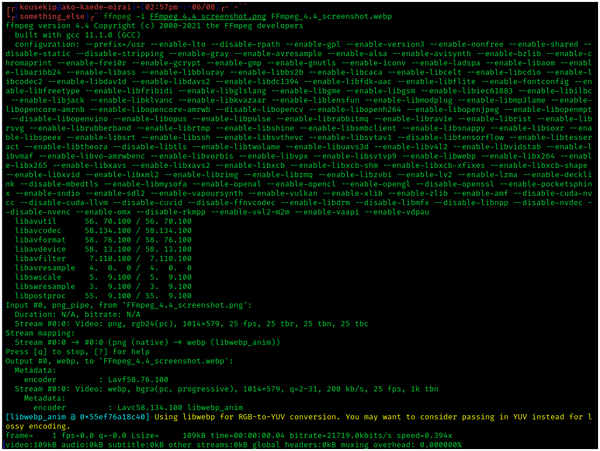
Jeśli masz doświadczenie ze skryptami i wierszami poleceń, wtyczka FFmpeg może być dla Ciebie najlepszym rozwiązaniem. W przeciwieństwie do dwóch poprzednich opcji na tej liście, FFmpeg działa całkowicie w wierszu poleceń lub terminalu komputera. Dzięki temu oprogramowanie jest najlepszym wyborem dla użytkowników zaznajomionych z wierszem poleceń. Niestety, brak pełnego menu i interfejsu użytkownika sprawia, że jest ono mało przyjazne i bardzo onieśmielające dla początkujących.
Oprócz konwersji MKV do MP4, FFmpeg umożliwia również wszelkiego rodzaju konwersję multimediów. Wśród jego usług znajdują się: Konwersja MOV do MP4 jest kolejnym powszechnym zastosowaniem oprogramowania.
- Bardzo podstawowe i niezwykle elastyczne.
- Duża prędkość konwersji, ponieważ jest oparta na kodzie.
- Oprogramowanie jest oparte na otwartym kodzie źródłowym i można je bezpłatnie używać w różnych systemach operacyjnych.
- Wymaga wcześniejszej znajomości wiersza poleceń i podstaw kodowania.
- Brak tradycyjnego graficznego interfejsu użytkownika.
- Działa w pełni w terminalu i wierszu poleceń komputera.
Top 4. Hamulec ręczny
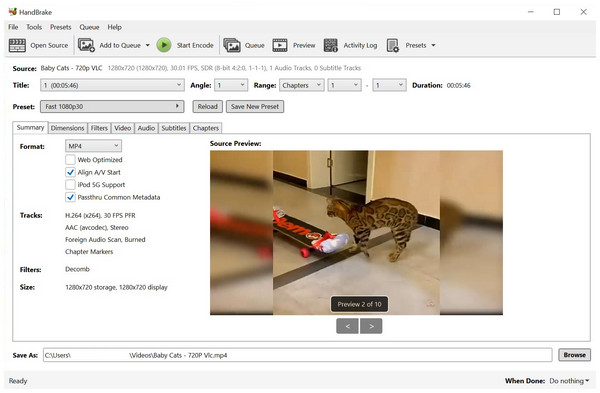
Hamulec ręczny jest bardziej przyjazny dla początkujących MKV do wersji MP4 FFmpeg. W przeciwieństwie do oprogramowania opisanego powyżej, Handbrake oferuje pełne menu z odpowiednio oznaczonymi przyciskami i narzędziami do edycji. Co więcej, oferuje również podobną wydajność do FFmpeg, ponieważ został zaprojektowany jako jego silnik.
Największą zaletą Handbrake jest jednak to, że może służyć jako darmowy konwerter plików MKV na MP4.
- Przyjazny dla użytkownika interfejs z dobrze oznaczonymi przyciskami.
- Jest darmowy i ma otwarte oprogramowanie.
- Przyzwoita wydajność i szybkość w różnych systemach operacyjnych.
- Konwersja wideo jest czasochłonna, ponieważ wymaga ponownego kodowania pliku.
- Istnieje ryzyko obniżenia jakości obrazu z powodu braku automatycznej regulacji szybkości transmisji.
- Nie oferuje żadnych narzędzi ani usług do edycji wideo.
Najlepsza 5. Adobe Premiere Pro
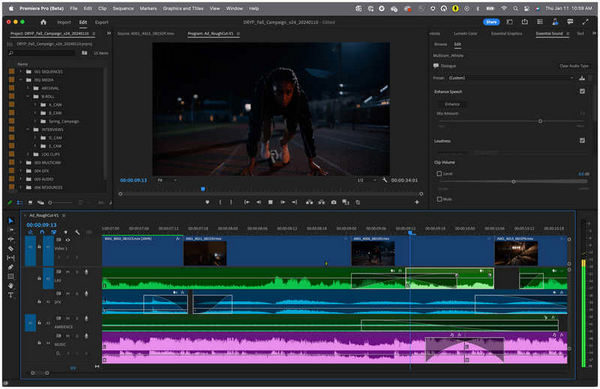
Omówiliśmy już bardziej popularne narzędzia do konwersji formatów, przejdźmy zatem do tradycyjnych narzędzi do edycji wideo, które mogą również pełnić funkcję pośrednich konwerterów formatów. Dotyczy to między innymi Adobe Premiere Pro. Ponieważ program umożliwia edycję plików MKV, może on pośrednio konwertować filmy do formatu MP4, eksportując je w tym formacie.
Niestety, ta opcja może być przesadą, ponieważ Adobe Premiere Pro jest drogi i przeznaczony głównie do edycji wideo. Istnieją lepsze opcje konwersji formatu, jeśli chcesz po prostu zmienić pliki MKV na MP4.
- Profesjonalne oprogramowanie do edycji wideo.
- Obsługuje zapisywanie importowanych plików wideo w formacie MP4.
- Sprzętowe przyspieszenie eksportu.
- Bardzo drogi model miesięcznej subskrypcji.
- Wysoce techniczne narzędzia do edycji wideo.
- Używanie go jako konwertera formatów jest przesadą, biorąc pod uwagę, że jest to edytor wideo.
Top 6. CloudConvert
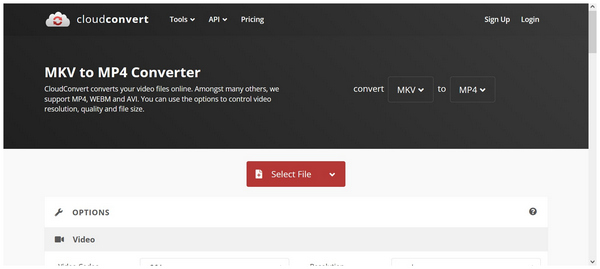
Omówiliśmy już opcje dla komputerów stacjonarnych, więc przejdźmy do narzędzi online, które mogą służyć jako jednorazowa opcja konwersji formatów. Począwszy od CloudConvert, ten internetowy edytor wideo oferuje również narzędzie do konwersji formatów, które sprawdza się w trudnych sytuacjach. To narzędzie online z łatwością konwertuje pliki MKV do różnych formatów, takich jak MP4, a nawet… konwertuj MKV na GIF.
Niestety, program ten ma problemy z długoterminową niezawodnością, ponieważ jest w dużym stopniu zależny od wydajności łącza internetowego, ma ograniczenia co do rozmiaru pliku, a jego prędkość konwersji jest niestabilna.
- Internetowy edytor wideo.
- Nie wymaga instalacji ani pobierania.
- Dobrze sprawdza się w przypadku konwersji jednorazowych.
- Przesyłanie i przetwarzanie plików w dużym stopniu zależy od wydajności połączenia internetowego.
- Ograniczenia przesyłania dotyczące rozmiaru pliku i możliwości przesyłania wielu plików.
- Ich serwery mają duży wpływ na szybkość konwersji.
Top 7. FreeConvert
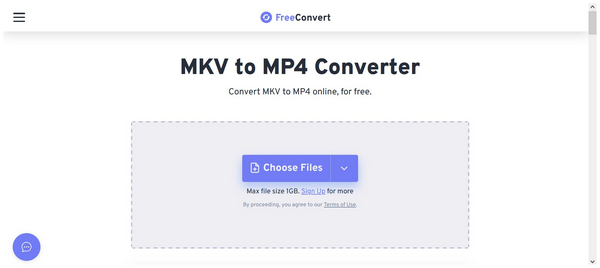
Podobnie jak poprzednie opcje, FreeConvert to również program w chmurze 100%. Działa jednak lepiej niż poprzednie narzędzie online, ponieważ ma większy limit rozmiaru pliku, wynoszący 1 GB. Dzięki temu oprogramowanie jest lepszym wyborem dla bardziej zaawansowanych projektów. Niestety, nadal charakteryzuje się niestabilną wydajnością, na którą duży wpływ ma stabilność połączenia.
- Łatwy w użyciu interfejs użytkownika z wyraźnie oznaczonymi przyciskami.
- Oferuje zaawansowane opcje edycji wyników.
- Maksymalny rozmiar pliku wynosi 1 GB.
- Niestabilna prędkość wysyłania ze względu na charakter połączenia internetowego.
- Wiąże się to z ryzykiem naruszenia prywatności, ponieważ przesyłane filmy są zapisywane w chmurze.
- Zaawansowane opcje edycji mogą okazać się zbyt przytłaczające dla początkujących.
Top 8. Edytor wideo Canva online
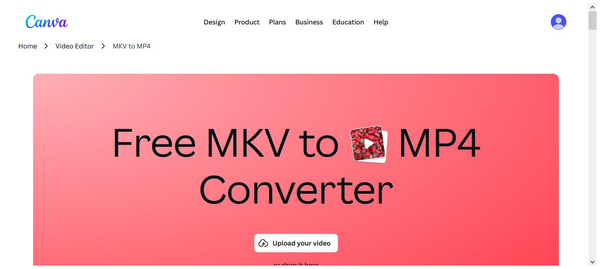
Jeśli chodzi o multimedia online, Canva jest znaną marką ze względu na przyjazne dla początkujących narzędzia. Jeśli chodzi o konwersję formatów wideo, Canva Video Editor Online oferuje ekskluzywną usługę. Jest również zintegrowany z innymi narzędziami Canva, dzięki czemu filmy są dostępne z poziomu innych narzędzi na stronie.
Mimo swoich zalet, popularność serwisu Canva doprowadziła do konieczności wprowadzenia opłat dla jego bezpłatnych użytkowników, w szczególności w przypadku ważnych funkcji edycji obrazów i filmów.
- Opracowane przez zaufane i znane narzędzie online.
- Przyjazne i gościnne nawet dla początkujących.
- Zintegrowano z innymi narzędziami Canva, takimi jak edytor obrazów i wideo.
- Brak zaawansowanych funkcji edycyjnych.
- Nie jest on zaprojektowany przede wszystkim jako konwerter.
- Przetwarzanie dużych plików podczas przesyłania i eksportowania zajmuje trochę czasu.
Top 9. Narzędzie Movavi Online
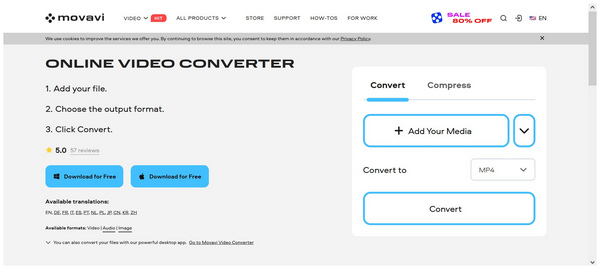
Jeśli Canva oferuje swoim użytkownikom darmową wersję, Movavi Video Converter Online Tool można uznać za najbardziej zaawansowaną opcję dla internetowych edytorów wideo. W przeciwieństwie do innych opcji opisanych w tym artykule, nie oferuje wersji darmowej, a wszystkie pakiety są płatne. Na szczęście można skorzystać z wersji próbnej oprogramowania do konwersji MKV do MPV.
Na szczęście, program w wersji premium oferuje użytkownikom lepszą wydajność, praktyczne funkcje i przyjazny interfejs. Wymagana jest wersja desktopowa. Konwerter wideo Movavi aby korzystać z pełnego zakresu funkcji. Jednak ocena, czy te zmiany jakości życia są warte zachodu, jest bardzo zróżnicowana w zależności od użytkownika.
- Szybsza konwersja niż w przypadku innych narzędzi online.
- Oferuje praktyczną konwersję wsadową.
- Przyjazny dla początkujących interfejs użytkownika zapewniający większą łatwość użytkowania.
- Nie oferuje żadnych bezpłatnych opcji i obsługuje wyłącznie wersje próbne konwersji.
- Konwersja większych plików nadal zajmuje trochę czasu.
- Niektóre zaawansowane funkcje edycji są dostępne jedynie w droższych planach.
Top 10. Narzędzie Zight Online
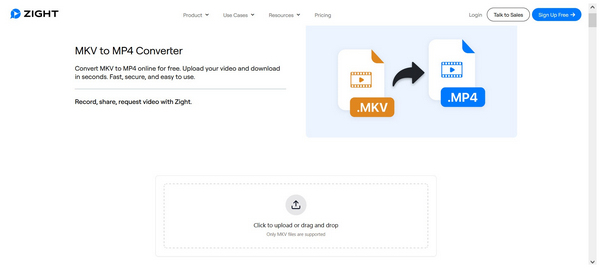
Na koniec mamy narzędzie Zight Online Tool. Prawdopodobnie najlżejsze i najbardziej przejrzyste oprogramowanie do konwersji wideo spośród narzędzi online w tym artykule. Ze względu na swoją konstrukcję, Zight można uznać za najbardziej niezawodne rozwiązanie w tym przewodniku.
Niestety, jego podstawowa konstrukcja sprawia, że nie jest to odpowiednia opcja dla osób poszukujących bardziej zaawansowanych narzędzi do edycji. Nie obsługuje on również większych plików multimedialnych.
- Lekka konstrukcja i minimalistyczny interfejs.
- Obiecuje użytkownikom prywatność filmów przesłanych na ich serwery.
- Dobrze sprawdza się w przypadku podstawowych konwersji wideo.
- Nie jest to program przeznaczony wyłącznie do konwersji formatów.
- Ograniczone opcje kodeka i rozdzielczości wideo.
- Nie przetwarza większych plików, co nie jest optymalnym rozwiązaniem w przypadku dużych plików MKV.
Część 2. Najczęściej zadawane pytania dotyczące konwerterów MKV na MP4
Czy konwersja plików wideo jest trudna?
Nie, nie jest. Konwersja formatu multimediów jest w rzeczywistości prosta. Dla początkujących, możesz zacząć od narzędzi online, aby zapoznać się z takim oprogramowaniem. Oprócz konwersji wideo na wideo, możesz również konwertować filmy na obrazy za pomocą… konwersja wideo do GIF-a.
Dlaczego format MP4 jest powszechnie używany?
Format MP4 jest bardzo popularny ze względu na swoją dostępność i imponujący współczynnik kompresji. Większość odtwarzaczy multimedialnych i urządzeń odtwarza go bez problemu. Mimo wysokiej kompresji, jakość wideo jest zadowalająca.
Czy format MKV nadaje się do filmów?
Tak. MKV to dobry wybór do oglądania seriali i odcinków anime. Dzieje się tak ze względu na dużą pojemność metadanych pliku, co ułatwia integrację rozdziałów, odcinków i napisów.
Czy filmy w formacie MKV są bardziej skompresowane?
Nie, nie są. Filmy MKV są większe niż pliki MP4, ponieważ mieszczą więcej danych. Pliki MP4 to najlepsza opcja w przypadku formatów skompresowanych.
Czy powinienem przekonwertować filmy MKV do MP4?
Tak, możesz. Dotyczy to zwłaszcza sytuacji, gdy masz problemy z miejscem na dane. MP4 to najlepsza opcja dla użytkowników z ograniczoną przestrzenią na dane, ponieważ jest mocno skompresowany.
Wniosek
Z tymi najlepszymi Konwertery MKV na MP4 Mamy nadzieję, że ten artykuł dostarczył Ci cennych informacji, które ułatwią i uprzyjemnią konwersję filmów MKV do MP4 na różnych platformach. Jeśli niestabilność narzędzi online Cię nie przekonuje, rozważ wymagania techniczne opcji opartych na skryptach lub ceny tradycyjnych edytorów wideo. Rozważ ArkThinker Video Converter Ultimate, który oferuje wydajność porównywalną z konkurencyjnymi programami, a jednocześnie jest stabilny, łatwy w obsłudze i ekonomiczny. Pobierz go, korzystając z poniższego linku.
Co sądzisz o tym poście? Kliknij, aby ocenić ten wpis.
Doskonały
Ocena: 4.9 / 5 (na podstawie 4952 głosów)


