


Jak naprawić pliki AVI za pomocą 3 opcji: Pełny samouczek (2026)
Jeśli chodzi o formaty plików wideo, pliki AVI nie są najpopularniejsze. Mimo to wciąż mają swoją niszę, zwłaszcza jeśli chodzi o przechowywanie plików i edycję. Mając to na uwadze, warto nauczyć się… napraw uszkodzone pliki AVI Ma on tak dużą wartość, ponieważ format ten nie jest odporny na typowe błędy odtwarzania, takie jak czarne ekrany, opóźnienia obrazu czy desynchronizacja dźwięku i obrazu. W tym artykule przedstawimy trzy niezawodne narzędzia do naprawy wideo w formacie AVI: podstawowe narzędzie do naprawy wideo, program do konwersji oraz profesjonalne oprogramowanie do naprawy wideo.

- LISTA PRZEWODNIKÓW
- Część 1. Najczęstsze przyczyny braku możliwości odtworzenia pliku AVI
- Część 2. Jak naprawić pliki AVI
- Część 3. Najczęściej zadawane pytania dotyczące naprawy plików AVI
Część 1. Najczęstsze przyczyny braku możliwości odtworzenia pliku AVI
Korupcja indeksu
Uszkodzenie indeksu to problem powodujący drobne problemy, takie jak przewijanie do przodu i pomijanie sekcji. Chociaż błędy te są dość podstawowe, należy upewnić się, że można je naprawić za pomocą darmowego programu do naprawy plików AVI. opcja zapewniająca płynne oglądanie.
Niekompletny lub uszkodzony plik
Podczas przesyłania plików, niekompletny proces może spowodować uszkodzenie pliku AVI. Uniemożliwi to jego odtworzenie. Aby upewnić się, że ten problem nie wystąpi, upewnij się, że zarówno plik źródłowy, jak i przesłany plik wideo mają ten sam rozmiar. Możesz również sprawdzić, czy plik będzie działał poprawnie, sprawdzając go za pomocą ffmpeg, aby naprawić plik AVI.
Niezgodność kodeka lub formatu
Jeśli odtwarzasz wideo w nowoczesnym odtwarzaczu multimedialnym, niezgodność kodeka i formatu nie powinna stanowić problemu. Jednak starsze opcje multimedialne mogą powodować problemy, takie jak: błąd ładowania plików multimedialnych, co może powodować problemy z odczytem filmów niezapisanych w koderze H.264. Aby rozwiązać ten problem, możesz ponownie zakodować wideo za pomocą programu do konwersji wideo.
Problemy z graczem lub systemem
Wreszcie, sam odtwarzacz multimedialny lub system operacyjny mogą mieć problem, który uniemożliwia odtwarzanie pliku multimedialnego. Na szczęście ten problem jest najłatwiejszy do rozwiązania, ponieważ wystarczy pobrać nowy, bardziej wydajny odtwarzacz multimedialny.
Część 2. Jak naprawić pliki AVI
Funkcja naprawy odtwarzacza multimedialnego VLC
Najlepszy dla: Podstawowe błędy wideo i problemy z uszkodzeniami.
Choć bardziej znany jako odtwarzacz multimediów, VLC Media Player również może się sprawdzić, jeśli chcesz trwale naprawić indeks AVI. VLC umożliwia to dzięki wbudowanym ustawieniom Input/Codecs, które pozwalają naprawić niekompletne lub uszkodzone pliki wideo AVI.
Aby dowiedzieć się, jak korzystać z tych praktycznych funkcji dodatkowych, przeczytaj nasz trzyetapowy przewodnik poniżej.
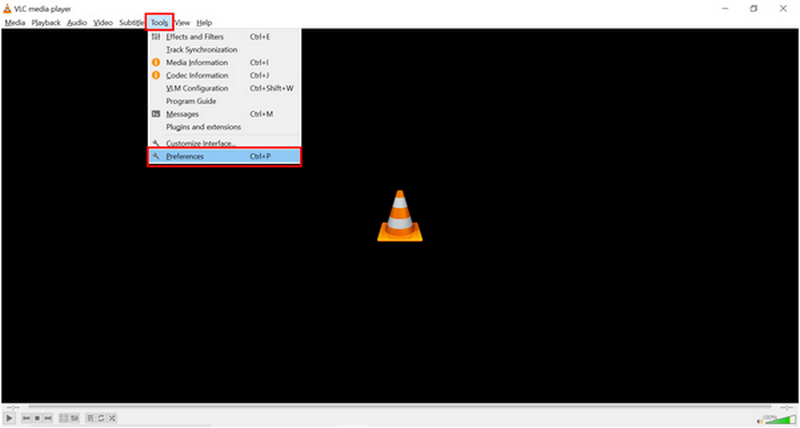
Otwórz program VLC Media Player i wybierz Narzędzia Następnie kliknij na Preferencje opcję w menu rozwijanym.
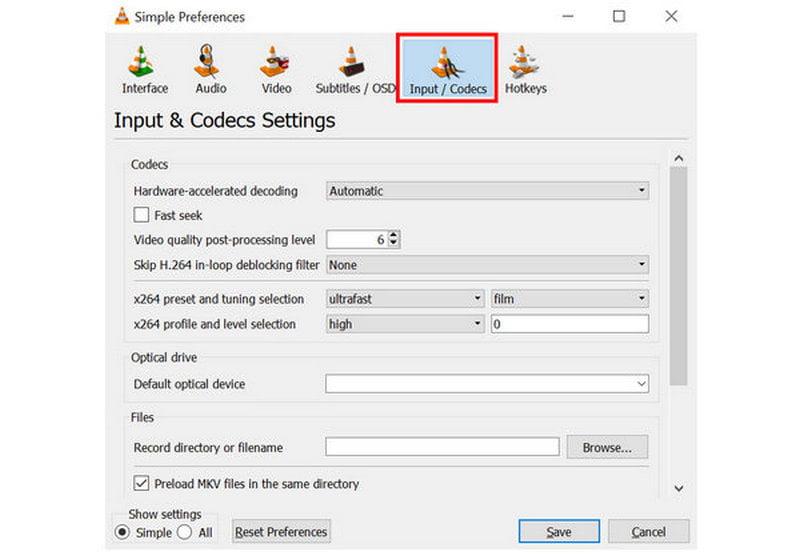
W oknie ustawień, które się pojawi, przejdź do Wejście/Kodeki Sekcja.
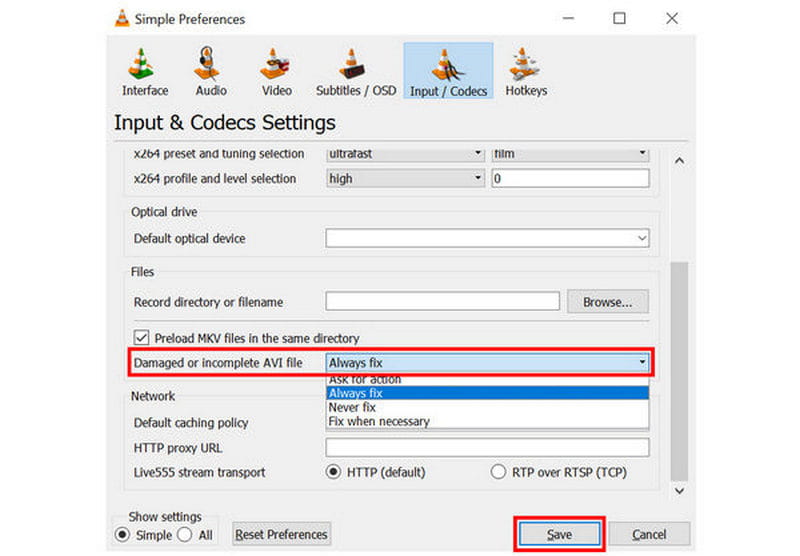
W obszarze Wejście/Kodeki przewiń w dół i wyszukaj ustawienie oznaczone jako Uszkodzony lub niekompletny plik AVI. Rozwiń listę opcji obok, a następnie wybierz Zawsze naprawiajKliknij na Ratować aby potwierdzić swój wybór
Chociaż VLC jest przeznaczony wyłącznie do edycji plików AVI, potrafi również naprawiać inne formaty wideo. To praktyczne rozwiązanie, ponieważ VLC jest znany jako wszechstronny odtwarzacz multimedialny.
Ponowne kodowanie za pomocą konwertera wideo
Najlepszy dla: Naprawianie prostych problemów z kodowaniem lub zmiana formatu pliku wideo AVI.
Oprócz naprawy wideo, możesz również użyć konwerterów formatów wideo do ponownego kodowania plików AVI. Wśród dostępnych na rynku opcji, Najlepszy konwerter wideo ArkThinker To dobry wybór. Oprócz naprawy kodeków plików AVI, może przekonwertować wideo do powszechnie obsługiwanego formatu, aby rozwiązać problemy ze zgodnością plików AVI.
Na szczęście program jest łatwy w obsłudze, a poniżej zamieściliśmy również trzyetapowy przewodnik oraz jego główne funkcje. Nie zapomnij go pobrać, aby łatwiej korzystać z naszego przewodnika.
Główne cechy:
- • Konwerter formatów wideo umożliwiający zmianę typów plików wideo.
- • Opcja edytora kodera dla plików wideo konwertowanych w programie.
- • Narzędzie do kompresji wideo pozwalające zmniejszyć rozmiar plików wideo, które są zbyt duże.
- • Łatwy w użyciu edytor wideo zoptymalizowany dla początkujących.
- • Obsługuje ponad 500 formatów wideo, umożliwiając łatwą edycję i konwersję wideo.
Otwórz ArkThinker Video Converter Ultimate i wybierz Dodaj pliki przycisk na karcie Konwerter.

Następnie kliknij Format wyjściowy, a następnie wybierz typ pliku, w którym chcesz zapisać swój film AVI. Upewnij się, że sprawdziłeś również typ kodera, jeśli chcesz go użyć H.264 Lub HEVC.

Po wybraniu formatu wyjściowego i wybranego typu kodera wróć do zakładki Konwerter i kliknij Skonwertuj wszystko aby przekonwertować plik AVI na inny format lub po prostu naprawić koder wideo.

Ponieważ ArkThinker Video Converter Ultimate jest dostępny na wielu platformach, stanowi również dobry wybór, jeśli szukasz narzędzia do naprawy plików AVI na komputerach Mac. Programu można również używać do rekodowania filmów na komputerach Mac.
Profesjonalne oprogramowanie do naprawy wideo
Najlepszy dla: Naprawianie filmów z poważnymi uszkodzeniami odtwarzania spowodowanymi przerwanym transferem plików, nieudaną konwersją i innymi podobnymi problemami.
W przypadku zaawansowanych problemów z uszkodzeniem wideo, Naprawa wideo ArkThinker jest bardziej zalecaną opcją. Wyposażone w narzędzie wspierane przez sztuczną inteligencję, które potrafi naprawiać filmy za pomocą klipów referencyjnych, oprogramowanie jest lekkim rozwiązaniem do naprawy plików wideo.
Zamiast korzystać z rozbudowanych modeli naprawy wspomaganych przez sztuczną inteligencję, oprogramowanie korzysta wyłącznie z naprawy wideo wspomaganej przez sztuczną inteligencję, co pozwala zachować naturalny wygląd nagrania. Dzięki temu program jest w stanie naprawić pliki uszkodzone w wyniku nieudanej konwersji wideo, awarii dysku twardego, problemów z eksportem, a nawet nieudanego transferu plików.
Aby uprościć naprawę plików AVI, zalecamy korzystanie z oprogramowania ze względu na jego praktyczne funkcje. Przeczytaj poniższy, trzyetapowy przewodnik po oprogramowaniu, aby ułatwić sobie naukę obsługi.
Główne cechy:
- • Automatyczna naprawa wideo z wykorzystaniem nowoczesnego systemu wspomaganego sztuczną inteligencją.
- • Naprawia uszkodzone filmy trzy razy szybciej niż inne narzędzia do naprawy.
- • Naprawia uszkodzone filmy spowodowane nieudaną konwersją formatu, awarią dysku twardego, problemami z eksportem, problemami z transferem plików i innymi.
- • Naprawione filmy zachowują swoją oryginalną jakość po naprawie.
- • Prosty interfejs użytkownika, wymagający jedynie kilku kliknięć i przykładowego filmu do naprawy plików multimedialnych.
Otwórz narzędzie do naprawy wideo ArkThinker, a następnie wybierz opcję Dodać przycisk na Pomarańczowe pudełko aby dodać uszkodzony film, który chcesz naprawić.

Następnie wybierz przycisk Dodaj w Fioletowe pudełko Aby zaimportować przykładowy film, który zostanie wykorzystany w procesie naprawy. Zarówno uszkodzony, jak i przykładowy film należy zapisać w formacie AVI, ponieważ przykładowy film będzie służył jako punkt odniesienia podczas procesu naprawy.

Po dodaniu uszkodzonego filmu i przykładowego filmu kliknij Naprawa aby rozpocząć naprawianie błędów w pliku AVI.

Po naprawie wideo kliknij Zapowiedź Aby obejrzeć naprawiony film i sprawdzić, czy odtwarza się poprawnie. Na koniec kliknij Ratować aby zaimportować naprawiony plik AVI na swój komputer.

Korzystając jedynie z praktycznego przykładowego filmu i programu naprawczego wspieranego przez sztuczną inteligencję, możesz teraz mieć pewność, że Twoje pliki AVI zostaną naprawione bez żadnych ukrytych problemów. Program ArkThinker Video Repair został zaprojektowany nie tylko z myślą o skutecznym naprawianiu błędów, ale także tak intuicyjny, jak to tylko możliwe.
Część 3. Najczęściej zadawane pytania dotyczące naprawy plików AVI
Jak naprawić plik AVI za pomocą FFmpeg?
Musisz nauczyć się odpowiednich wierszy poleceń. Następnie wpisz je w terminalu z zainstalowanym FFmpeg. Jednak nauczenie się prawidłowych wierszy poleceń wymaga nauki poza programem.
Jak naprawić wiele plików AVI jednocześnie?
Musisz użyć programu z funkcjami przetwarzania wsadowego. ArkThinker Video Converter Ultimate i Video Repair to dwa dobre przykłady. Pierwszy z nich rozwiązuje podstawowe problemy z kodekami, a drugi bardziej złożone błędy.
Jak naprawić plik AVI online?
Tam są narzędzia online, które mogą naprawić lub naprawić pliki MP4 lub filmy AVI. Pliki online nie są jednak niezawodne w naprawianiu uszkodzonych plików wideo. Należy użyć narzędzi na komputerze stacjonarnym, ponieważ są one bardziej stabilne.
Czy naprawa uszkodzonych filmów jest trudna?
Nie, nie jest. Naprawę uszkodzonych filmów można wykonać za pomocą specjalnego oprogramowania. Zazwyczaj jest ono również łatwe w użyciu.
Czy powinienem naprawiać filmy zawierające błędy?
Zależy to od błędu i oprogramowania, którego użyjesz do naprawy. W przypadku podstawowych błędów, rekodery wideo mogą być wystarczające. Jednak problemy z uszkodzeniem wymagają specjalistycznych narzędzi do naprawy wideo.
Wniosek
Teraz, gdy zapewniliśmy naszym czytelnikom najlepsze opcje na komputerach stacjonarnych, napraw pliki AVIMamy nadzieję, że ten artykuł dostarczył Ci ważnych informacji niezbędnych do naprawy plików multimedialnych bezpośrednio na Twoim komputerze. Aby naprawić poważne uszkodzenia plików wideo, skorzystaj z programu ArkThinker Video Repair, który możesz pobrać, korzystając z poniższego linku.
Co sądzisz o tym poście? Kliknij, aby ocenić ten wpis.
Doskonały
Ocena: 4.9 / 5 (na podstawie 601 głosów)


