


Jak naprawić odzyskane pliki wideo, które są uszkodzone (2026)
Odzyskiwanie plików zyskało na popularności w ostatnich latach, odkąd technologia dostępu do starszych nośników cyfrowych stała się dostępna. Niestety, nie wszystkie odzyskane pliki działają poprawnie z różnych powodów, zazwyczaj z powodu drobnych uszkodzeń nośników cyfrowych, na których się znajdowały. W tym artykule przedstawimy szczegółowe rozwiązania tego problemu, przedstawiając trzy opcje, które można wykorzystać, aby… odzyskane pliki wideo, które są uszkodzone Dostępne. Omówimy również najczęstsze przyczyny uszkodzenia plików w odzyskanych filmach, które zwykle występują.

- LISTA PRZEWODNIKÓW
- Część 1. Najczęstsze przyczyny uszkodzenia odzyskanych filmów
- Część 2. Jak naprawić uszkodzone odzyskane filmy
- Część 3. Najczęściej zadawane pytania o przyczynach uszkodzenia odzyskanych filmów
Część 1. Najczęstsze przyczyny uszkodzenia odzyskanych filmów
Niekompletny lub przerwany proces odzyskiwania
Najczęstszym powodem, dla którego odzyskane pliki MP4 i filmy nie odtwarzają się, jest zazwyczaj niekompletny lub przerwany proces odzyskiwania danych. Dotyczy to plików, które na pierwszy rzut oka są dostępne, ale… błąd podczas ładowania pliku multimedialnego gdy spróbujesz w nią zagrać.
Uszkodzenie pliku bazowego nie zostało naprawione podczas odzyskiwania
Oprócz problemów z otwieraniem plików, mogą również wystąpić uszkodzenia plików lub nie zostać naprawione podczas odzyskiwania. Może to być spowodowane uszkodzeniem pliku, który odzyskujesz, lub samo uszkodzenie może zostać wywołane podczas odzyskiwania.
Błędy urządzenia pamięci masowej lub uszkodzone sektory
Gdy pliki są przechowywane przez długi czas, a używana pamięć cyfrowa nie jest w pełni aktualizowana, mogą wystąpić błędy urządzenia pamięci masowej. Dzieje się tak zazwyczaj w przypadku pamięci offline, która nie jest w pełni aktualizowana, lub w przypadku usług przechowywania danych w chmurze, które są narażone na naruszenia prywatności i ataki hakerów.
Niezgodne kodeki lub formaty wideo
Jeśli masz szczęście, przyczyną nieodtworzenia filmu może być jedynie kodek pliku lub nieobsługiwany format. W porównaniu z innymi źródłami uszkodzeń, to jest zdecydowanie najłatwiejsze do rozwiązania. Wystarczy użyć oprogramowania, które może ponownie zakodować lub zmienić format pliku.
Część 2. Jak naprawić uszkodzone odzyskane filmy
Naprawa podstawowych błędów indeksowania w programie VLC Video
Jeśli używasz VLC Media Player jako swojego głównego odtwarzacza wideo, masz szczęście, ponieważ program jest wyposażony w zaawansowane funkcje, które potrafią poradzić sobie z podstawowymi błędami indeksowania.
Jest to możliwe dzięki opcji „Wprowadzanie i kodeki” w programie, którą można ustawić tak, aby automatycznie naprawiała filmy AVI i inne popularne formaty. To idealne rozwiązanie naprawa przerywanego odtwarzania wideo w programie VLC.
Aby dowiedzieć się, jak używać programu VLC do podstawowej naprawy indeksu wideo, zapoznaj się z naszym poradnikiem poniżej:
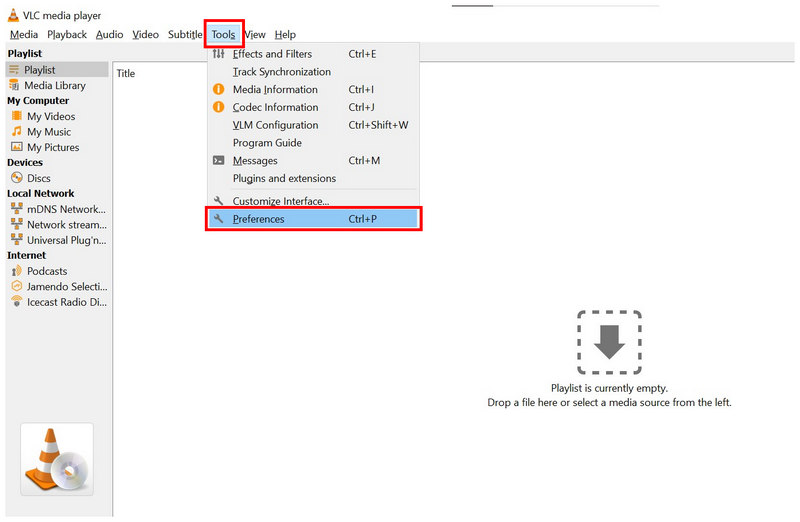
Otwórz program VLC Media Player i wybierz opcję Narzędzia kartę, a następnie kliknij Preferencje w menu rozwijanym.
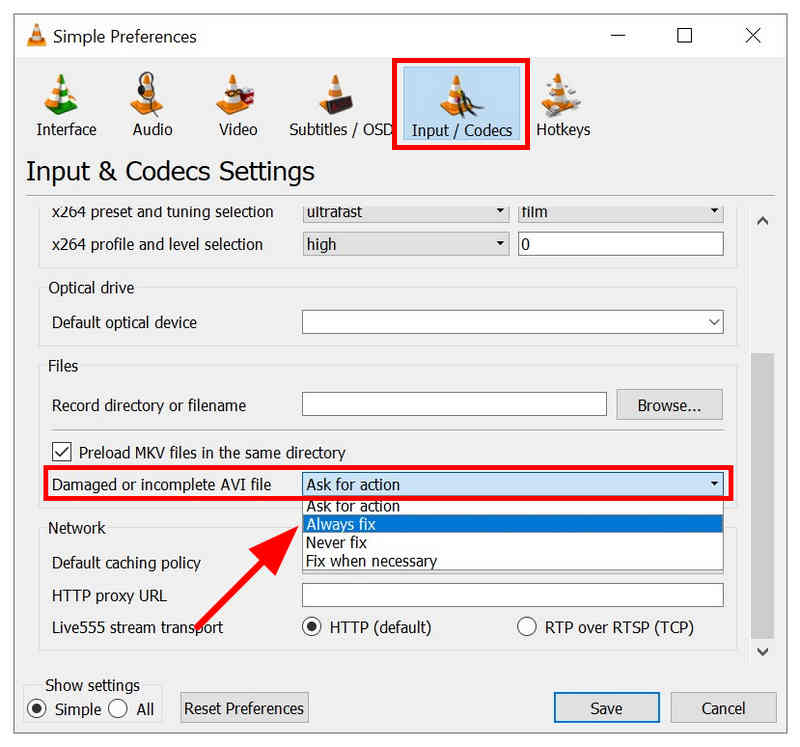
W menu Preferencje wybierz opcję Wejście/Kodeki opcję. Następnie przewiń w dół do menu obok Uszkodzony lub niekompletny plik AVIi ustaw akcję na Zawsze naprawiaj.
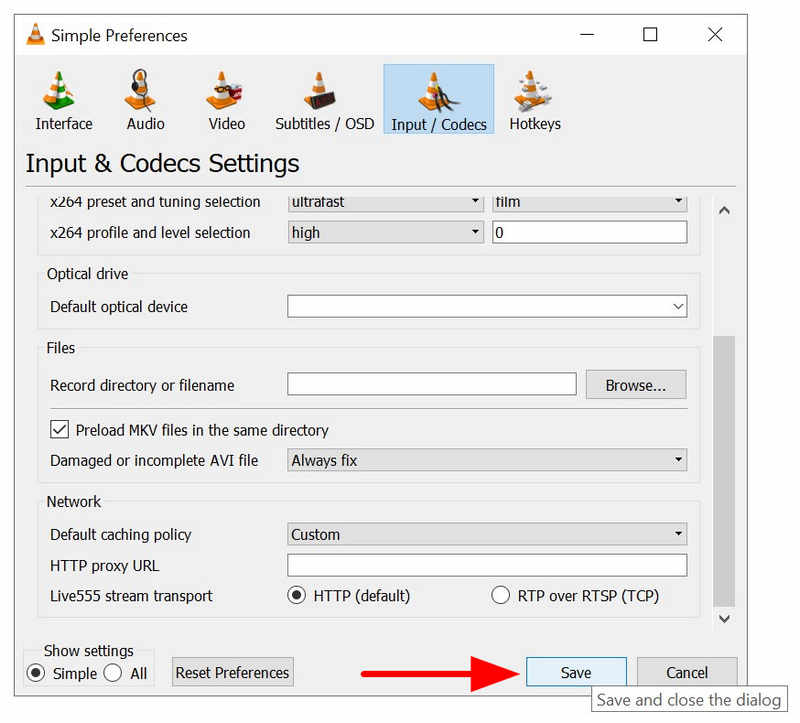
Po ustawieniu akcji na Zawsze naprawiaj kliknij Ratować aby potwierdzić ustawienia wprowadzone w menu Wejście/Kodeki.
Chociaż menu wskazuje tylko pliki AVI, VLC obsługuje również inne formaty wideo. Należą do nich MP4, MKV, MOV i inne powszechnie używane formaty wideo.
Ponowne kodowanie wideo za pomocą programu ArkThinker Video Converter Ultimate
Jeśli uważasz, że problemy z odtwarzaniem Twojego filmu wynikają jedynie z problemów z kodekiem i braku obsługi formatu, najłatwiejszym rozwiązaniem jest skorzystanie z oprogramowania do konwersji formatów, takiego jak Najlepszy konwerter wideo ArkThinker.
Ponieważ narzędzia do konwersji formatów również ponownie kodują przetwarzane na nich filmy, ArkThinker Video Converter Ultimate automatycznie rozwiązuje problemy zarówno z uszkodzonymi kodekami, jak i nieobsługiwanymi formatami. Ten czynnik sprawia, że oprogramowanie to jest najlepszym wyborem, jeśli masz jedynie drobne problemy z wideo.
Oprócz wbudowanej funkcji konwersji formatu i ponownego kodowania wideo, program wyposażono także w inne bardzo praktyczne funkcje wymienione poniżej.
Aby dowiedzieć się, jak korzystać z programu, zapoznaj się z naszym poradnikiem i pobierz go, aby łatwiej postępować zgodnie z naszymi wskazówkami.
Główne cechy:
- Narzędzie Video Converter służy do zmiany formatów plików wideo.
- Narzędzie Video Converter umożliwia również ponowne kodowanie plików wideo w celu rozwiązania wszelkich problemów z kodekami.
- Narzędzie do kompresji wideo przeznaczone do zmniejszania rozmiaru plików wideo.
- Łatwy w użyciu edytor wideo przeznaczony dla początkujących.
- Potrafi odczytać ponad 500 formatów wideo, umożliwiając łatwą edycję i konwersję wideo.
Otwórz ArkThinker Video Converter Ultimate i wybierz Dodaj pliki przycisk na karcie Konwerter.

Następnie kliknij Format wyjściowy, a następnie wybierz format, do którego chcesz przekonwertować wideo, lub wybierz ten sam format, jeśli chcesz tylko ponownie zakodować. Upewnij się, że sprawdziłeś typ kodera, aby upewnić się, czy będziesz używać H.264 Lub HEVC kodek.

Na koniec, po ustawieniu formatu wyjściowego i typu kodera, wróć do głównego menu konwertera i kliknij Skonwertuj wszystko aby rozpocząć konwersję formatu lub proces ponownego kodowania.

Jeśli masz szczęście i Twój plik wideo jest uszkodzony tylko przez kodek lub ma nieobsługiwany format, najlepszym rozwiązaniem będzie ArkThinker Video Converter Ultimate. Jeśli jednak masz problemy z poważniejszymi uszkodzeniami, zapoznaj się z poniższą opcją.
Użyj oprogramowania do naprawy wideo ArkThinker, aby naprawić wideo
W przypadku bardziej zaawansowanych problemów z wideo, takich jak uszkodzenie pliku w wyniku konwersji formatu, problemy z eksportowaniem, słaby sygnał transferu lub częste awarie pamięci masowej w przypadku odzyskiwania plików, należy użyć Naprawa wideo ArkThinker oprogramowanie.
Jak sama nazwa wskazuje, ten program to profesjonalne narzędzie do naprawy wideo, zoptymalizowane pod kątem obsługi złożonych problemów z uszkodzonymi plikami. Mając to na uwadze, korzystanie z tego oprogramowania powinno być kolejnym krokiem, jeśli naprawa indeksowania, ponowne kodowanie i konwersja formatu okażą się niewystarczające.
Co więcej, oprogramowanie jest łatwe w obsłudze i ma niewielkie wymagania dotyczące procesu naprawy. Wymaga jedynie przesłania filmu referencyjnego zapisanego w tym samym formacie, co plik, który chce naprawić.
Po omówieniu możliwości naprawy, koniecznie zapoznaj się z jego głównymi funkcjami poniżej. Nie zapomnij go również pobrać, aby ułatwić korzystanie z naszego samouczka nawet początkującym.
Główne cechy:
- Naprawia uszkodzone filmy spowodowane nieudaną konwersją formatu, awariami dysku twardego, problemami z eksportem, problemami z transferem plików i innymi.
- Łatwy w użyciu proces naprawy nagrań wideo z nowoczesnym systemem wspieranym przez sztuczną inteligencję.
- Naprawia uszkodzone filmy trzy razy szybciej niż inne narzędzia naprawcze.
- Naprawione filmy zachowają swoją oryginalną jakość.
- Prosty interfejs, który do naprawy plików multimedialnych wymaga tylko kilku kliknięć i przykładowego filmu.
Otwórz narzędzie do naprawy wideo ArkThinker, a następnie wybierz opcję Dodać przycisk na Pomarańczowe pudełko aby dodać uszkodzony film, który chcesz naprawić.

Następnie wybierz przycisk Dodaj w Fioletowe pudełko Aby zaimportować przykładowy film wideo; jego format powinien być taki sam jak format filmu, który chcesz naprawić. Będzie on używany jako punkt odniesienia podczas procesu naprawy.

Po dodaniu uszkodzonego filmu i przykładowego filmu kliknij Naprawa aby rozpocząć naprawę wideo.

Po zakończeniu procesu naprawy kliknij Zapowiedź Aby obejrzeć naprawiony plik i sprawdzić, czy odtwarza się poprawnie. Na koniec kliknij Ratować aby zaimportować naprawiony film na swój komputer.

W przypadku skomplikowanych problemów z uszkodzonym wideo, program ArkThinker Video Repair powinien być Twoim priorytetem. Ten program to dobry wybór niezależnie od rodzaju problemu z plikiem wideo.
Część 3. Najczęściej zadawane pytania o przyczynach uszkodzenia odzyskanych filmów
Dlaczego odzyskane pliki wideo ulegają uszkodzeniu?
Przyczyny powstawania uszkodzeń mogą być różne. Zazwyczaj są one związane z problemami z pamięcią masową lub problemem, który wystąpił przed zapisaniem pliku. Niestety, uszkodzenia plików mogą być zarówno proste, jak i poważne, co sprawia, że ich naprawa jest nieco skomplikowana.
Czy naprawa uszkodzonych filmów jest trudna?
Zależy to od wybranej opcji. Spośród opcji w tym poradniku, VLC jest najbardziej dostępny, ale i najbardziej skomplikowany. Z kolei ArkThinker Video Repair jest najłatwiejszy w użyciu.
Czy mogę używać programu VLC do naprawy plików?
Tak, możesz. VLC Media Player radzi sobie z podstawowymi problemami z indeksowaniem wideo. To sprawia, że narzędzie jest dobrym wyborem do obsługi drobnych błędów plików.
Czy trudno jest rozwiązać problemy związane z kodekami?
Nie, nie jest. Możesz łatwo użyć narzędzi do konwersji, aby naprawić problemy z kodekami. Spośród opcji w tym poradniku, ArkThinker Video Converter Ultimate jest najlepszym rozwiązaniem.
Jaka jest najlepsza opcja naprawy poważnych uszkodzeń plików?
Powinieneś użyć programu, który jest łatwy w obsłudze i umożliwia zaawansowane naprawy. ArkThinker Video Repair to dobry wybór. Jest polecany użytkownikom, którzy cenią sobie połączenie łatwości obsługi i możliwości naprawy.
Wniosek
Z najlepszym oprogramowaniem do napraw odzyskane filmy Po omówieniu tych kwestii mamy nadzieję, że teraz będziesz mógł wybrać narzędzie w zależności od stopnia skomplikowania pliku, który chcesz naprawić. W przypadku podstawowych problemów możesz użyć VLC Media Player; jednak najbardziej niezawodna opcja w programie ArkThinker Video Repair może być uznana za najlepszą. Możesz ją pobrać, korzystając z poniższego linku.
Co sądzisz o tym poście? Kliknij, aby ocenić ten wpis.
Doskonały
Ocena: 4.9 / 5 (na podstawie 553 głosów)


