


7 najlepszych narzędzi do darmowej konwersji plików HEIC do JPG: na PC i online
Konwersja formatu może być prostym procesem dostosowywania pliku dla większości osób, jednak może wpłynąć na kompatybilność pliku multimedialnego, zwłaszcza w kwestii sposobu jego otwierania. Mając to na uwadze, większość użytkowników niechętnie płaci za konwertery formatów, zwłaszcza gdy dostępne są alternatywy freemium i open source. W tym artykule przyjrzymy się kilku najbardziej niezawodnym narzędziom do… konwertuj HEIC do JPG za darmo, w tym ich najlepsze zastosowania, przewodniki krok po kroku i platformy, na których są dostępne.

- LISTA PRZEWODNIKÓW
- Część 1. Najlepsze darmowe konwertery online (internetowe)
- Część 2. Najlepsze darmowe oprogramowanie na komputery stacjonarne (bez ograniczeń)
- Część 3. Najczęściej zadawane pytania dotyczące bezpłatnej konwersji plików HEIC do JPG
| Konwertery HEIC na JPG | Limit pliku (rozmiar i przetwarzanie wsadowe) | Obecność reklam | znak wodny | Obsługiwana platforma |
|---|---|---|---|---|
| Darmowy konwerter HEIC ArkThinker online | 5 – 10 MB Do 10 plików na raz. | Brak reklam | Brak znaku wodnego | Oparte na Internecie |
| CloudConvert | 1 GB Brak przetwarzania wsadowego. | Brak reklam | Brak znaku wodnego | Oparte na Internecie |
| FreeConvert | 1 GB Brak przetwarzania wsadowego. | Obecność reklam | Brak znaku wodnego | Oparte na Internecie |
| Konwerter iMazing | Brak limitu rozmiaru pliku. Nieograniczona konwersja wsadowa. | Brak reklam | Brak znaku wodnego | Windows, macOS |
| CopyTrans HEIC | Brak limitu rozmiaru pliku. Nieograniczona konwersja wsadowa. | Brak reklam | Brak znaku wodnego | Okna |
| Edytor GIMP | Brak limitu rozmiaru pliku. Nieograniczona konwersja wsadowa. | Brak reklam | Brak znaku wodnego | Windows, macOS |
| Paint.NET | Brak limitu rozmiaru pliku. Nieograniczona konwersja wsadowa. | Brak reklam | Brak znaku wodnego | Okna |
Część 1. Najlepsze darmowe konwertery online (internetowe)
Darmowy konwerter HEIC ArkThinker online
Najlepiej stosować do: Przetwarzanie wsadowe online kilku obrazów HEIC.
Na początek tego przewodnika zaprezentujemy najbardziej niezawodny konwerter obrazów online, zoptymalizowany specjalnie pod kątem HEIC: Darmowy konwerter HEIC ArkThinker online.
W porównaniu z innymi narzędziami do konwersji formatów z tej listy, to oprogramowanie działa wydajniej, ponieważ importowane obrazy są automatycznie konwertowane do formatu JPG po przesłaniu. Dzięki temu konwersja plików i ich zapisywanie są znacznie szybsze.
Co więcej, pliki przesłane na ich serwery są natychmiast usuwane po zakończeniu pobierania zaimportowanego pliku. To doskonała funkcja bezpieczeństwa i ochrony prywatności, zwłaszcza że wiąże się to z przesyłaniem plików graficznych na ich serwery.
Możesz zacząć korzystać z bezpłatnego konwertera HEIC ArkThinker online w dwóch prostych krokach, opisanych w poniższym samouczku.
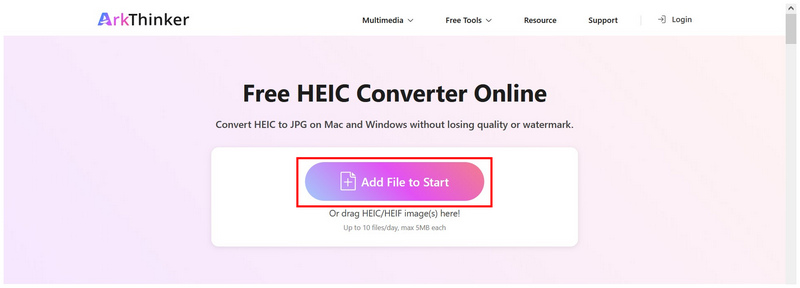
Otwórz stronę internetową ArkThinker HEIC Converter Online. Następnie wybierz Dodaj pliki do startu Opcja dodania obrazu HEIC. Możesz również przesłać do 10 plików do pola przesyłania w celu przetwarzania wsadowego.
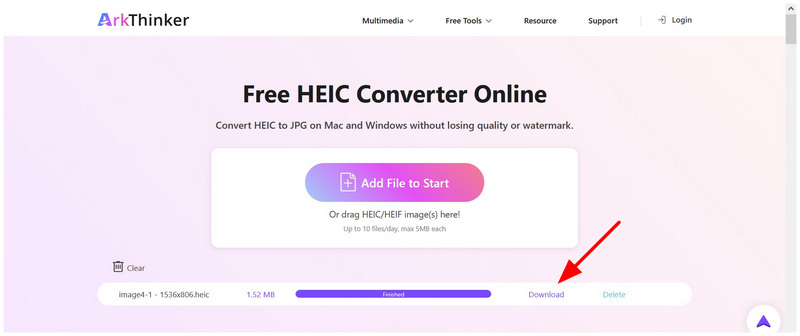
Po dodaniu plików HEIC do oprogramowania zostaną one automatycznie zaimportowane do plików JPG. Poczekaj na zakończenie procesu konwersji. Wybierz Pobierać przycisk, aby zapisać obraz JPG na komputerze.
Jeśli szukasz darmowego, przystępnego i łatwego w obsłudze konwertera HEIC, to narzędzie online powinno znaleźć się wśród Twoich priorytetów. Poza łatwością obsługi i automatyczną konwersją, jego mechanizmy ochrony prywatności użytkownika są znacznie lepsze niż w przypadku innych programów.
CloudConvert
Najlepiej stosować do: Przejrzysty interfejs i wysoka jakość konwersji online.
Jeśli szukasz wysokiej jakości platformy do konwersji plików online, która umożliwia darmową konwersję HEIC do JPG, CloudConvert to kolejny dobry wybór. Aby zwiększyć funkcjonalność, oferuje również zaawansowane ustawienia i wysoką jakość wydruku. Niestety, darmowa wersja narzędzia online korzysta z bardzo ograniczonego systemu kredytów, co sprawia, że jest ona niezawodna tylko w przypadku jednorazowych lub okazjonalnych zastosowań. Konwersje JPG.
Aby dowiedzieć się, jak korzystać z bezpłatnej wersji CloudConvert umożliwiającej konwersję formatów HEIC do JPG, przeczytaj nasz poniższy przewodnik.
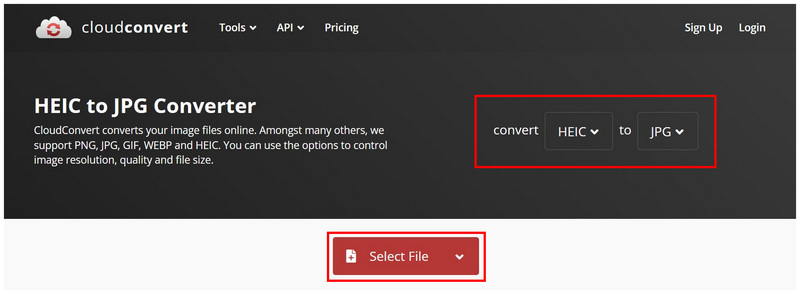
Otwórz narzędzie online CloudConvert. Ustaw Konwertuj na karty do HEIC I JPG. Następnie kliknij Wybierz plik aby zaimportować obraz HEIC, który chcesz przekonwertować.
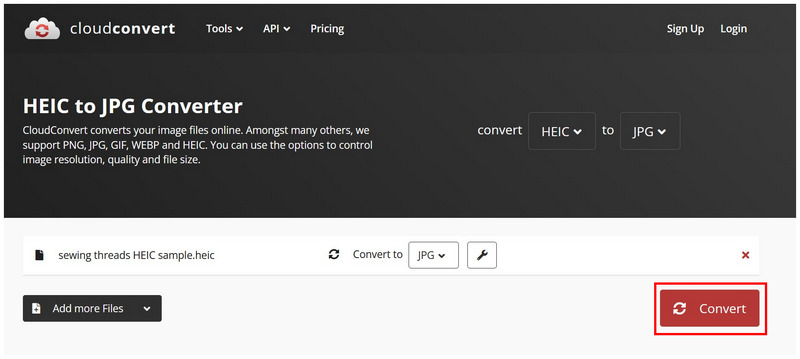
Po zaimportowaniu pliku HEIC do programu kliknij Konwertować.
Po zakończeniu procesu konwersji kliknij Pobierać aby zapisać plik jako JPG.
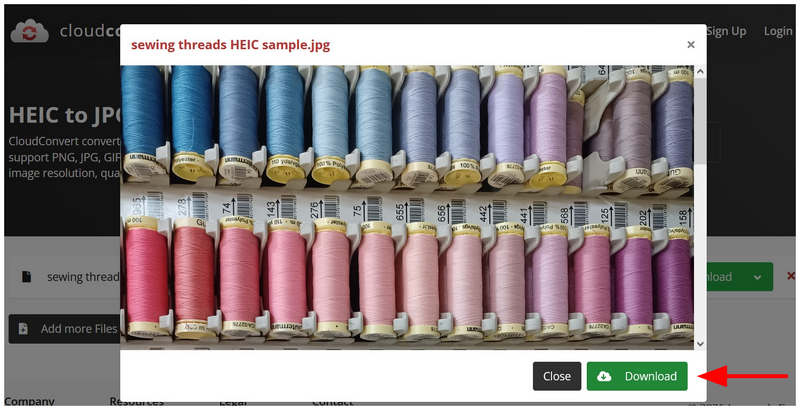
Na podstawie wyników innych programów opisanych w tym artykule, jakość obrazu w CloudConvert nieznacznie spadła po konwersji. To sprawia, że program jest odpowiedni dla użytkowników, którzy priorytetowo traktują kompresję plików, ale nie jest idealny dla tych, którzy cenią sobie jakość obrazu.
FreeConvert
Najlepiej stosować do: Konwersja dużych plików kosztem obecności reklam.
W dalszej części będziemy kontynuować pracę nad wersją bogatą w funkcje konwerter obrazów online Znany z obsługi dużych rozmiarów plików (do 1 GB), nawet w wersji darmowej, dzięki FreeConvert. Zaprojektowany z myślą o elastyczności i wydajności, obsługuje różne pliki i formaty. To oprogramowanie znalazło swoją niszę w darmowej konwersji plików HEIC do JPG, a także w konwersji plików o różnych formatach i rozmiarach.
Niestety, obecność reklam jest jednym z głównych czynników ograniczających FreeConvert. W zależności od używanej przeglądarki, reklamy FreeConvert mogą wpływać na ogólne wrażenia użytkownika. Dowiedz się, jak korzystać z FreeConvert, korzystając z naszego trzyetapowego przewodnika poniżej.
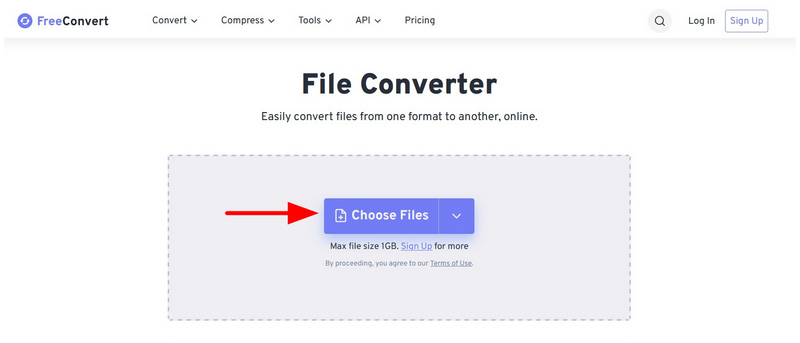
Przejdź do witryny FreeConvert i wybierz Wybierz pliki przycisk.
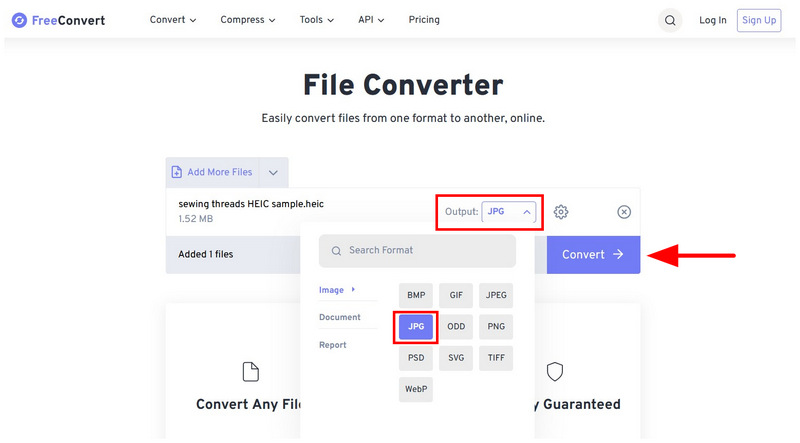
Po zaimportowaniu pliku obrazu wybierz Wyjście i ustaw to na JPG. Następnie kliknij the Konwertować przycisk.
Po przekonwertowaniu obrazu kliknij Pobierać przycisk.
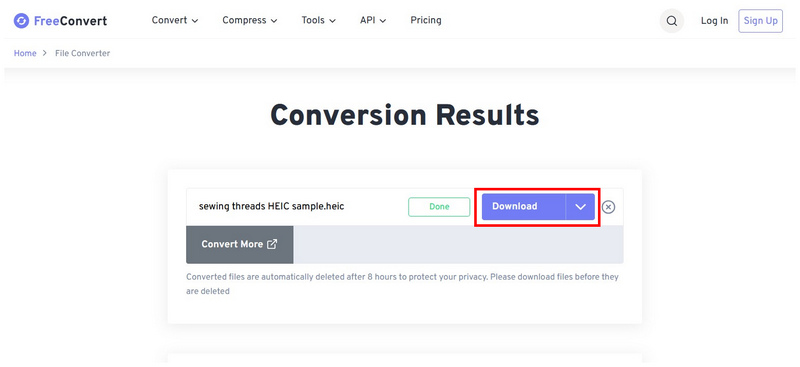
Przekonwertowany plik JPG należy pobrać do przeglądarki. Wybierz Postęp pobierania przycisk umożliwiający zarządzanie pobranymi plikami.
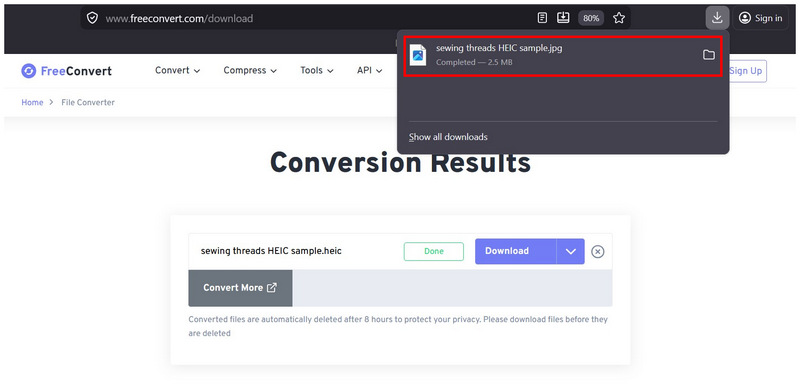
Jeśli nie przeszkadzają Ci reklamy lub używasz sprawdzonej wtyczki blokującej reklamy, FreeConvert powinien bez problemu umożliwić Ci bezpłatną konwersję plików HEIC do JPG online.
Część 2. Najlepsze darmowe oprogramowanie na komputery stacjonarne (bez ograniczeń)
Konwerter iMazing (100% za darmo)
Najlepiej stosować do: Konwersja plików w trybie całkowicie offline.
Zaczniemy od omówienia naszych narzędzi desktopowych, w tym iMazing Converter, lekkiego narzędzia do zarządzania plikami stworzonego specjalnie do konwersji HEIC. Ze względu na swoje doświadczenie programistyczne, obsługuje przetwarzanie wsadowe, kompresja bezstratna, zapewnia szybką wydajność i nie ma ograniczeń co do rozmiaru pliku, co czyni go jedną z najlepszych darmowych opcji do konwersji dużej liczby obrazów offline. To daje programowi wysoką ocenę, jeśli chcesz bezpłatnie konwertować pliki HEIC do JPG hurtowo.
Mimo to iMazing Converter ma ograniczenia w zakresie obsługi formatów, ponieważ może zapisywać obrazy tylko w formatach JPG lub PNG. Może to nie być ograniczeniem dla ogólnego użytku, ale warto dodać do oprogramowania bardziej zaawansowane pliki graficzne, aby zwiększyć jego funkcjonalność.
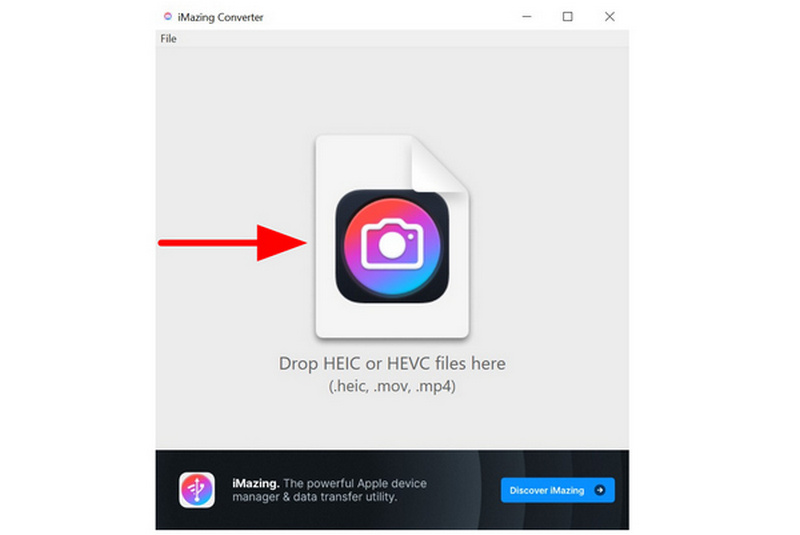
Otwórz iMazing Converter na swoim komputerze, a następnie przeciągnij i upuść obraz HEIC, który chcesz edytować.
Po zaimportowaniu obrazu ustaw Format Do JPGNastępnie wybierz Konwertować.
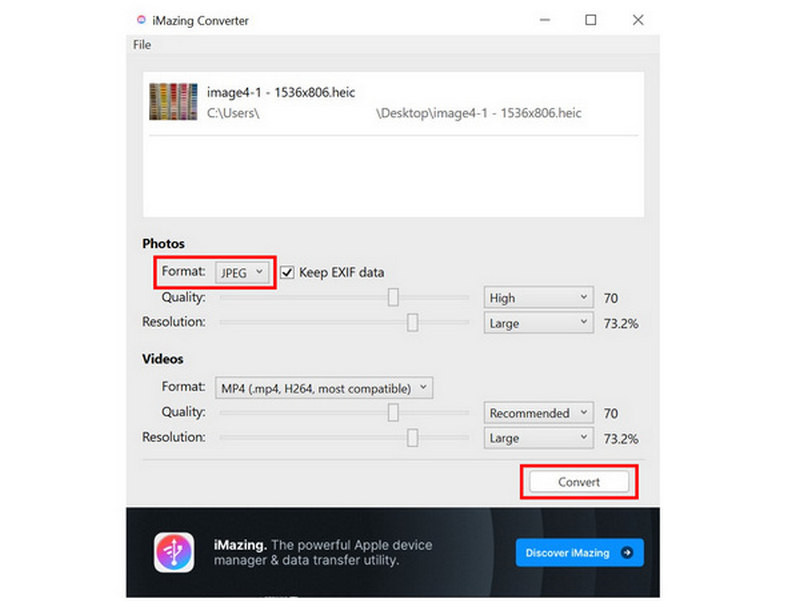
Po wybraniu opcji Konwertuj plik JPEG zostanie zapisany w lokalizacji oryginalnego obrazu HEIC.
Jeśli chcesz przekonwertować obrazy HEIC na bardziej powszechne Formaty JPG lub PNGiMazing to najlepsza opcja. Pamiętaj jednak, aby konwertować tylko obrazy, które nie wymagają żadnych zmian, ponieważ narzędzie nie posiada funkcji edycji.
CopyTrans HEIC (bezpłatny do użytku osobistego)
Najlepiej stosować do: Korzystanie z interfejsu Windows w celu zintegrowanej konwersji formatu.
Jeśli nie masz problemu z korzystaniem z wtyczek systemu Windows, CopyTrans HEIC powinien być jednym z Twoich priorytetów. To narzędzie to coś więcej niż tylko konwerter – dodaje natywną obsługę HEIC do systemu Windows, umożliwiając bezpośrednie przeglądanie i konwersję plików.
Ze względu na format pliku HEIC, można go łatwo kliknąć prawym przyciskiem myszy i użyć CopyTrans do konwersji do formatu JPG. Jednak bardziej zaawansowana natura i całkowity brak interfejsu graficznego sprawiają, że konfiguracja jest bardzo trudna; nie jest to zalecane dla początkujących.
Zainstaluj wtyczkę CopyTrans HEIC na swoim komputerze. Po zakończeniu kliknij prawym przyciskiem myszy plik HEIC, który chcesz przekonwertować, a następnie najedź na niego kursorem. Konwertuj HEIC za pomocą CopyTrans opcja.
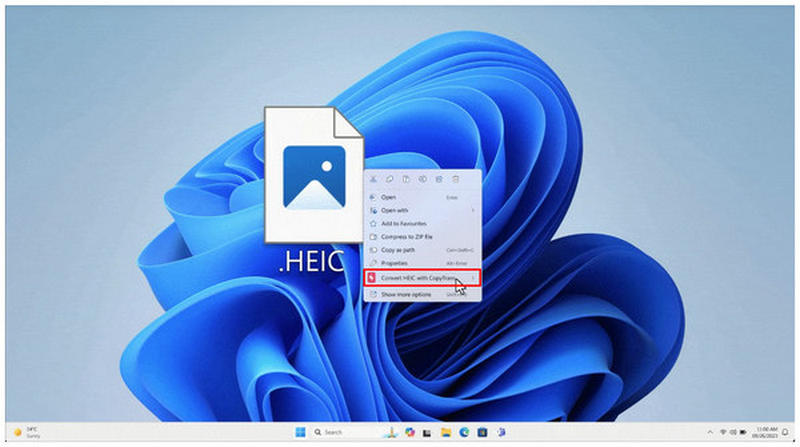
Następnie wybierz Konwertuj na JPG opcja.
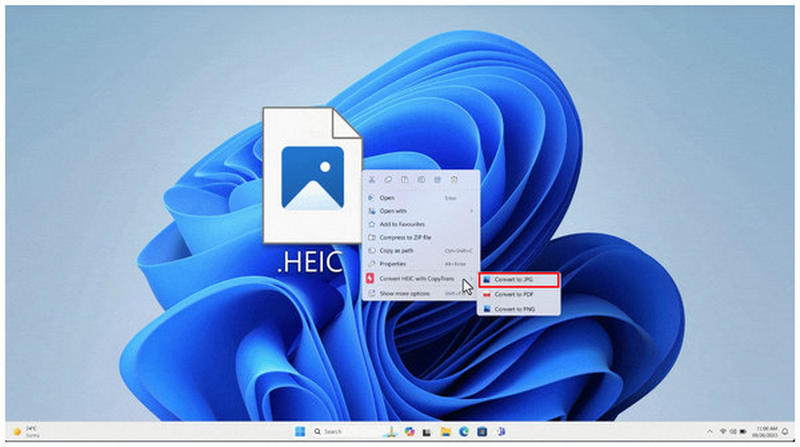
Po kilku sekundach nowy plik JPG zostanie zapisany w tym samym miejscu, w którym znajduje się plik HEIC.
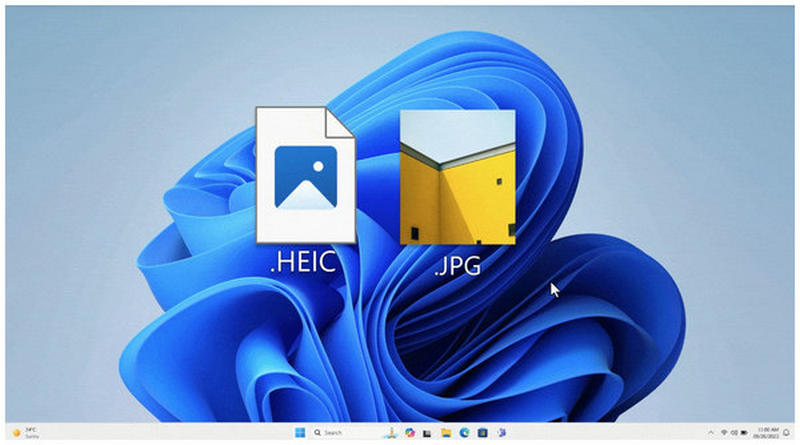
Podobnie jak w przypadku iMazing, wyłączność CopyTrans na konwersję ograniczała inne funkcje, takie jak opcje edycji. Mając to na uwadze, upewnij się, że zastosowałeś pożądane zmiany w pliku HEIC przed konwersją za pomocą tego narzędzia.
GIMP (edytor Open Source)
Najlepiej stosować do: Edycja obrazu HEIC i importowanie go do formatu JPG.
Przechodząc do bardziej niekonwencjonalnego rozwiązania, mamy GIMP Photo Editor, potężny edytor obrazów typu open source, który obsługuje pliki HEIC i eksportuje je do formatu JPG. Ten program to optymalne rozwiązanie, jeśli chcesz rozwiązać problem braku materiałów edycyjnych w innych programach z tej listy.
Dzięki temu program idealnie nadaje się dla użytkowników, którzy chcą edytować zdjęcia podczas konwersji plików. W przypadku prostych konwersji może to być przesada, zwłaszcza w porównaniu z narzędziami online i ekskluzywnymi konwerterami formatów, które zaprezentowaliśmy.
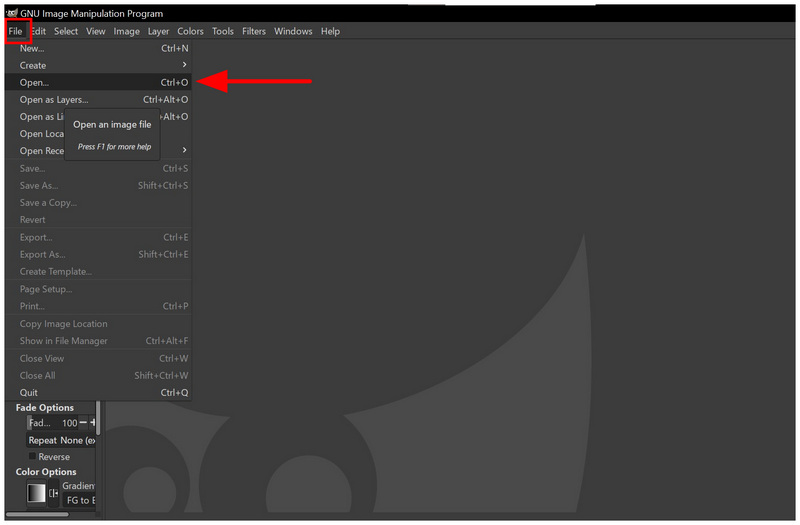
Otwórz edytor GIMP, wybierz Plik kartę, a następnie wybierz otwarty.
Po dodaniu obrazu HEIC do okna edytora kliknij Plik, a następnie wybierz Eksportuj jako.
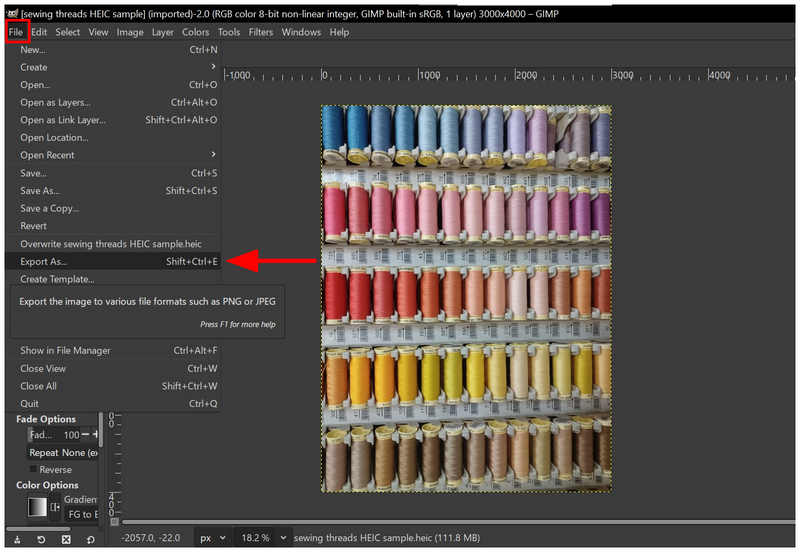
w Eksportuj obraz menu, które się otworzy, przewiń w dół do Obraz JPEG i wybierz ją. Następnie wybierz Eksport aby utworzyć kopię obrazu w formacie JPG.
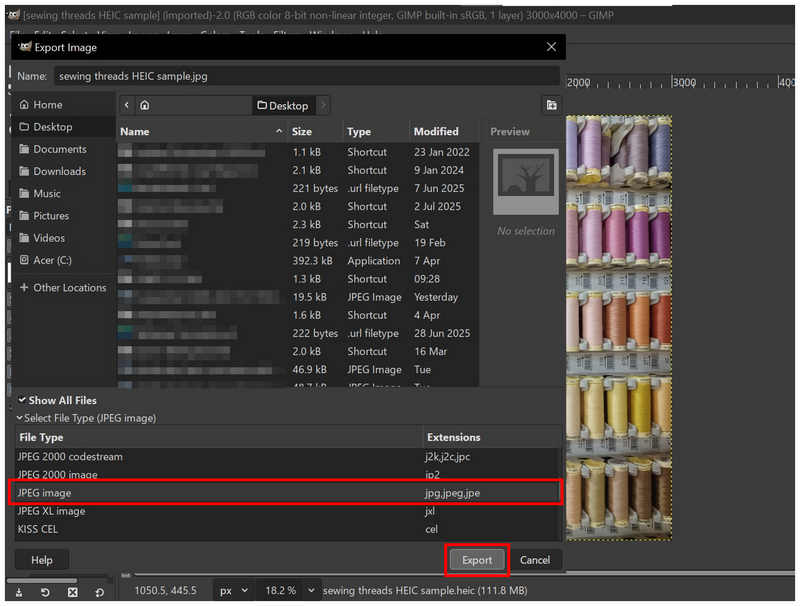
Mimo że wymaga nieco większych umiejętności technicznych, GIMP powinien być wystarczający dla użytkowników, którzy chcą zarządzać edycją i konwersją w ramach jednego pakietu oprogramowania.
Paint.NET (z wtyczką)
Najlepiej stosować do: Zastosowanie podstawowych korekt zdjęć i wyeksportowanie obrazu w formacie JPG.
Jeśli szukasz ekskluzywnego edytora obrazów dla systemu Windows, który jest jednocześnie lekki i dobrze znany, rozważ Paint.NET. Zaprojektowany jako następca klasycznego programu Microsoft Paint, ten edytor wideo może być używany jako konwerter HEIC na JPG po zainstalowaniu odpowiedniej wtyczki.
Jest łatwy w użyciu i szybki w przypadku pojedynczych obrazów, ale brakuje mu natywnej obsługi HEIC i funkcji konwersji wsadowej. Można to jednak rozwiązać, pobierając odpowiednie wtyczki obsługujące HEIC.
Otwórz Paint.NET, a następnie wybierz Plik a następnie wybierz Otwarte.
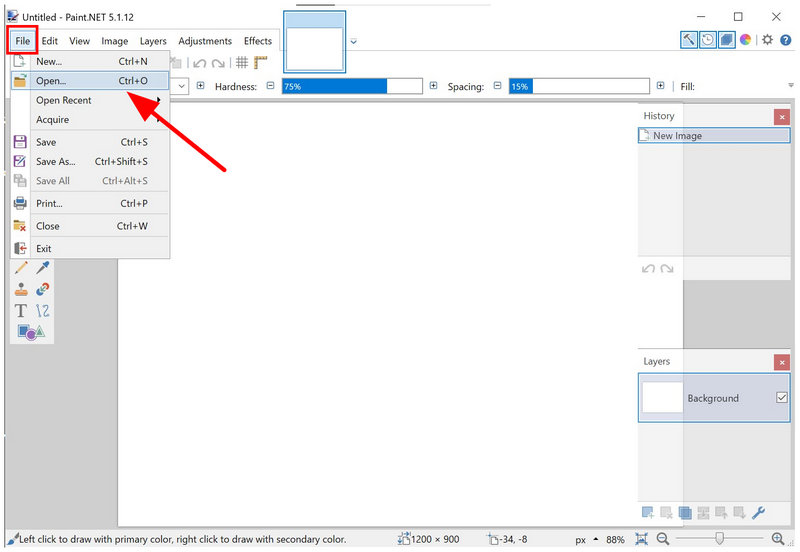
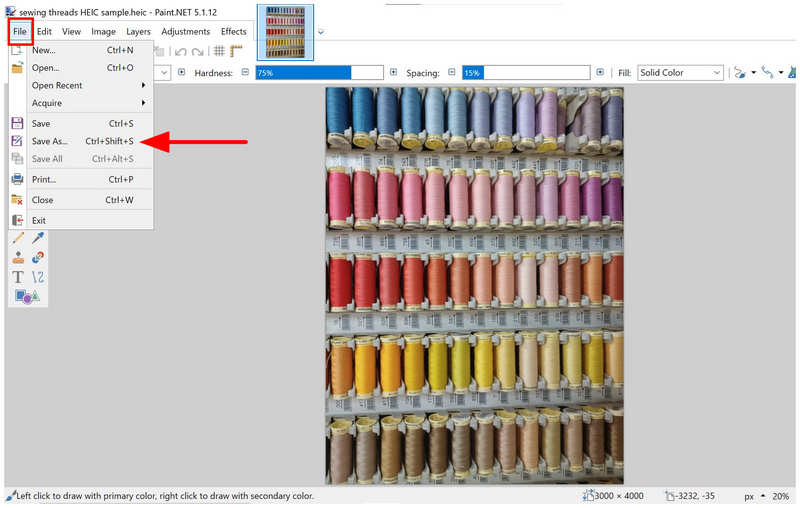
Po zaimportowaniu obrazu kliknij Plik ponownie, a następnie wybierz Zapisz jako.
W menu Zapisz jako ustaw Zapisz jako typ opcja do JPGNastępnie wybierz Ratować.
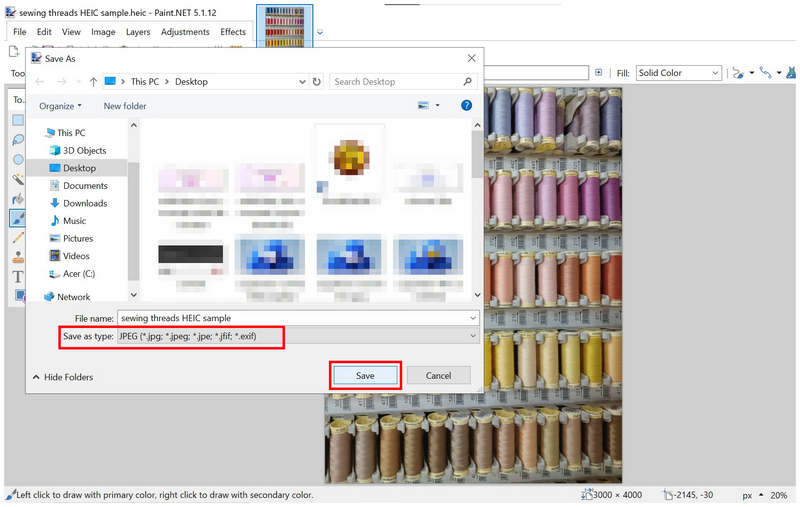
Mimo że jest to niezawodna opcja w przypadku konwersji formatów, początkowy wymóg instalacji wtyczek jest uzasadnionym powodem, aby wybrać inną opcję.
Część 3. Najczęściej zadawane pytania dotyczące bezpłatnej konwersji plików HEIC do JPG
Czy konwersja HEIC do formatu JPG jest trudna?
Nie, nie jest. Wiele narzędzi umożliwia łatwą konwersję formatów obrazów. Jednym z najłatwiejszych narzędzi jest oprogramowanie internetowe, takie jak ArkThinker Free HEIC Converter Online.
Czy jakość mojego zdjęcia ulegnie pogorszeniu, jeśli zmienię jego format?
Tak, będzie. Konwersja formatu wpłynie na jakość. Jednak użyty konwerter może zminimalizować spadek jakości.
Czy powinienem użyć formatu JPG do konwersji formatu?
Tak, możesz. JPG to doskonały format do konwersji. Oferuje najwyższą kompatybilność i jest bardzo kompaktowy.
Czy PNG jest lepszej jakości niż JPG?
Tak. PNG ma lepszą jakość niż JPG. Ten format obsługuje również obrazy przezroczyste.
Do jakiego formatu powinienem przekonwertować obraz HEIC?
Obrazy o szerokiej kompatybilności najlepiej nadają się do konwersji HEIC. Dobrymi przykładami są JPG i PNG. Jeśli zależy Ci na maksymalnej kompatybilności, wybierz JPG.
Wniosek
Teraz, gdy przedstawiliśmy siedem najlepszych darmowe narzędzia do konwersji HEIC do JPGMamy nadzieję, że programy, które przedstawiliśmy w tym poradniku, zaspokoją wszystkie Twoje potrzeby związane z konwersją formatów. Jeśli szukasz oprogramowania zaprojektowanego z myślą o łatwości obsługi i prywatności użytkownika, rozważ skorzystanie z darmowego konwertera HEIC ArkThinker online.
Co sądzisz o tym poście? Kliknij, aby ocenić ten wpis.
Doskonały
Ocena: 4.8 / 5 (na podstawie 497 głosów)


