


6 najlepszych metod konwersji HEIC do JPG: najlepsze zastosowania, zalety, wady
Masz problemy z otwieraniem plików HEIC w formacie Apple i planujesz skorzystać z konwersji formatu do JPG? Przeczytaj ten artykuł, aby zapoznać się ze szczegółową recenzją sześciu najlepszych narzędzi do konwersji obrazów, które obsługują te pliki. konwersja HEIC do JPEG Format. Przedstawimy szczegółowy przegląd i samouczek dotyczący korzystania z najlepszych narzędzi do konwersji plików online i na komputerach stacjonarnych. Każdy program zostanie oceniony pod kątem jego najlepszych zastosowań, zalet, wad i ogólnej oceny jako narzędzia do konwersji.

- LISTA PRZEWODNIKÓW
- 6 najlepszych metod konwersji HEIC do JPG (szybka i jakościowa)
- Metoda 1: Konwerter ArkThinker HEIC (najlepszy online)
- Metoda 2: Konwerter TunesBro HEIC (najlepszy do komputerów stacjonarnych)
- Metoda 3: CopyTrans HEIC (najlepsza wtyczka do systemu Windows)
- Metoda 4: Podgląd aplikacji (najlepsza natywna metoda dla komputerów Mac)
- Metoda 5: Microsoft Photos/Paint (metoda natywna systemu Windows 11)
- Metoda 6: iMazing Converter (bezpłatne narzędzie na komputery stacjonarne)
- Najczęściej zadawane pytania dotyczące konwersji plików HEIC do JPG
Jak testujemy
- • Konwertowaliśmy pliki HEIC o podobnych rozmiarach w różnych programach.
- • Czas trwania konwersji został tak dobrany, aby przetestować wydajność.
- • Każdy program ma wymienione zalety i wady.
- • Na podstawie wyników dodaliśmy najlepsze zastosowania każdego narzędzia.
- • Wszystkie programy są oceniane na podstawie wyników testów.
| Narzędzie konwertujące | Platforma | Wsparcie przetwarzania wsadowego | Prywatność/Bezpieczeństwo | cennik |
|---|---|---|---|---|
| Konwerter HEIC ArkThinker | Oparte na Internecie | ✅ | Wysoki | Bezpłatny |
| Konwerter TunesBro HEIC | Okna | ✅ | Standard | $20.00 – $40.00 |
| CopyTrans HEIC | Okna | ❌ | Wysoki | $19.99 – $29.99 |
| Podgląd aplikacji | System operacyjny Mac | ❌ | Wysoki | Bezpłatna (wbudowana w Mac) |
| Zdjęcia/Paint firmy Microsoft | Okna | ❌ | Wysoki | Bezpłatny (wbudowany w system Windows) |
| Konwerter iMazing | Windows, macOS | ✅ | Wysoki | Bezpłatny |
6 najlepszych metod konwersji HEIC do JPG (szybka i jakościowa)
W oparciu o nasze metody testowania i badania wybraliśmy sześć narzędzi do konwersji formatów obrazów, z których można korzystać na różnych platformach. Programy te obejmują zarówno wbudowane narzędzia, oprogramowanie internetowe, jak i aplikacje firm trzecich, wszystkie zaprojektowane z myślą o konwersji HEIC do JPG.
Na szczęście oprogramowanie zaprojektowane specjalnie do konwersji plików HEIC jest powszechne, ponieważ format obrazu dostępny wyłącznie na urządzeniach Apple często powoduje problemy ze zgodnością podczas udostępniania poza urządzeniami Apple. Ponadto, format JPG lub JPEG jest najczęściej używanym formatem konwersji, ponieważ jest to najszerzej obsługiwany format obrazu.
Aby ułatwić naszym czytelnikom wybór, dodaliśmy subiektywne, najlepsze zastosowania dla każdego programu, wraz z ich najważniejszymi zaletami i ograniczeniami. Na koniec dodaliśmy trzyetapowy przewodnik, który znacznie uprościł… konwertuj obrazy do JPG.
Metoda 1: Konwerter ArkThinker HEIC (najlepszy online)
Ocena: ⭐⭐⭐⭐⭐
Najlepiej stosować do: Konwersja wsadowa online bez konieczności instalacji.
Jeśli chodzi o konwertery formatów obrazów, narzędzia online stają się coraz bardziej niezawodne, ponieważ konwersja multimediów jest z natury łatwa. Jednak pułapką większości opcji internetowych jest często poświęcanie prywatności użytkowników. Na szczęście Konwerter HEIC ArkThinker zapewnia wysoką jakość konwersji bez narażania bezpieczeństwa użytkownika.
W przeciwieństwie do innych narzędzi do konwersji online, ArkThinker HEIC Converter usuwa przekonwertowane pliki wideo ze swoich serwerów natychmiast po zakończeniu procesu konwersji. Dotyczy to zarówno konwersji pojedynczych plików, jak i konwersji zbiorczej HEIC do JPG (do 10 plików).
Aby zwiększyć praktyczność oprogramowania, pliki HEIC są automatycznie zapisywane w formacie JPG. Firma ArkThinker zdaje sobie sprawę, że JPG jest najpraktyczniejszym formatem obrazu i zaprojektowała narzędzie do konwersji HEIC tak, aby obsługiwało takie pliki.
Aby dowiedzieć się więcej o oprogramowaniu, przeczytaj jego wady i zalety poniżej. Nie zapomnij również skorzystać z naszego dwuetapowego samouczka, ponieważ to narzędzie online oferuje znacznie wydajniejszy przepływ pracy niż inne metody z tej listy.
- Bezpłatne, internetowe rozwiązanie do konwersji formatów obrazów.
- Zaprojektowano wyłącznie do konwersji plików HEIC na JPG.
- Niezwykle prosty obieg pracy (przesyłanie, konwersja, pobieranie).
- Ograniczona konwersja wsadowa do maksymalnie 10 plików.
- Niedostępne w trybie offline.
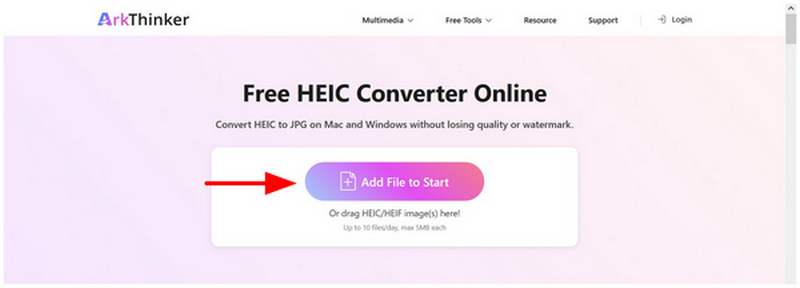
Iść do Strona internetowa konwertera ArkThinker HEICNastępnie kliknij na Dodaj pliki do startu Kliknij przycisk, aby zaimportować plik HEIC, który chcesz przekonwertować. Możesz również przeciągnąć i upuścić do 10 plików w polu przesyłania.
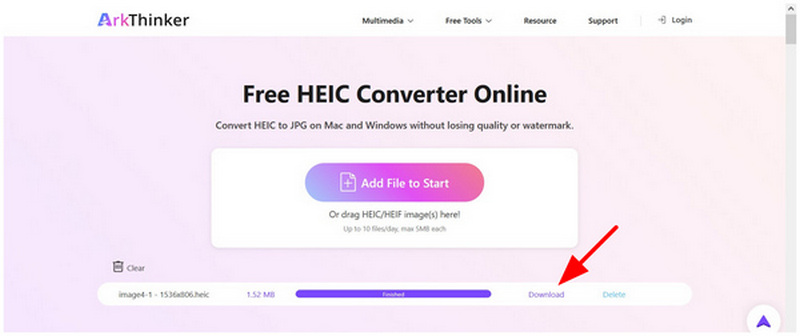
Po upuszczeniu plików odczekaj kilka sekund, aż import się zakończy. Następnie kliknij Pobierać aby zapisać plik z powrotem na komputerze.
Wykonując dwa proste kroki, możesz teraz z łatwością przekonwertować pliki HEIC do znacznie bardziej kompatybilnego formatu JPG. Dzięki temu konwerter ArkThinker HEIC jest jednym z najbardziej niezawodnych. narzędzia do konwersji obrazów online do jednorazowej konwersji lub przetwarzania wsadowego kilku fotografii.
Metoda 2: Konwerter TunesBro HEIC (najlepszy do komputerów stacjonarnych)
Ocena: ⭐⭐⭐⭐
Najlepiej stosować do: Konwersja dużych partii ponad 100 plików graficznych.
Jeśli szukasz rozwiązania na komputer stacjonarny, które oferuje konwersję wsadową plików wideo, TunesBro HEIC Converter to bezpieczny wybór. Dzięki możliwości przetwarzania wsadowego do ponad 500 obrazów jednocześnie, to oprogramowanie znalazło swoją niszę w masowej konwersji wideo. To czyni je najlepszym wyborem dla użytkowników uczących się wsadowej konwersji plików HEIC do JPG.
Niestety, te funkcje i oferty premium są dostępne za opłatą, ponieważ oprogramowanie jest płatne. Nie oferuje wersji darmowej, co czyni je przesadą, jeśli planujesz przekonwertować tylko kilka plików.
Aby dowiedzieć się więcej, zapoznaj się z zaletami i wadami tego rozwiązania oraz instruktażem poniżej.
- Obsługuje jednoczesną konwersję wsadową ponad 500 plików graficznych.
- Szybka prędkość konwersji.
- Utrzymuje jakość konwertowanych obrazów.
- Płatne oprogramowanie.
- Nie oferuje wersji bezpłatnej.
- Przesada w przypadku prostej lub jednorazowej konwersji.
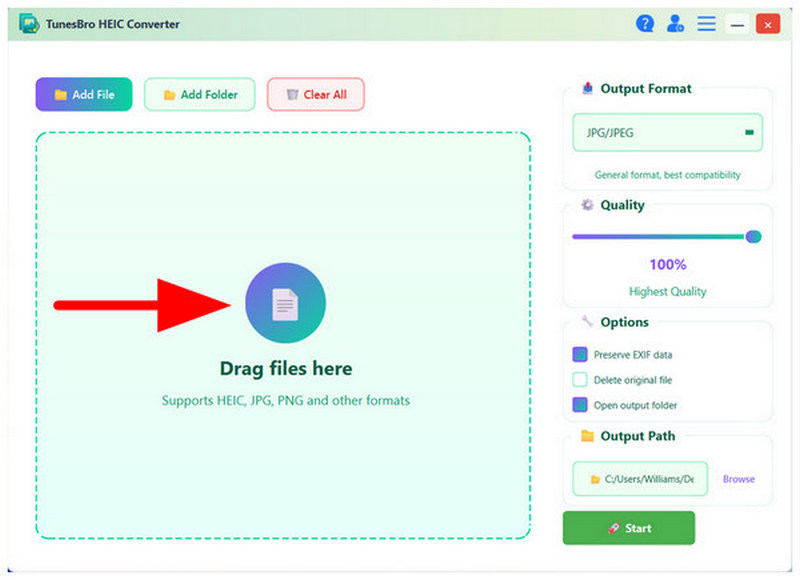
Otwórz TunesBro HEIC Converter, a następnie przeciągnij i upuść pliki HEIC, które chcesz przekonwertować, do programu Prześlij pole.
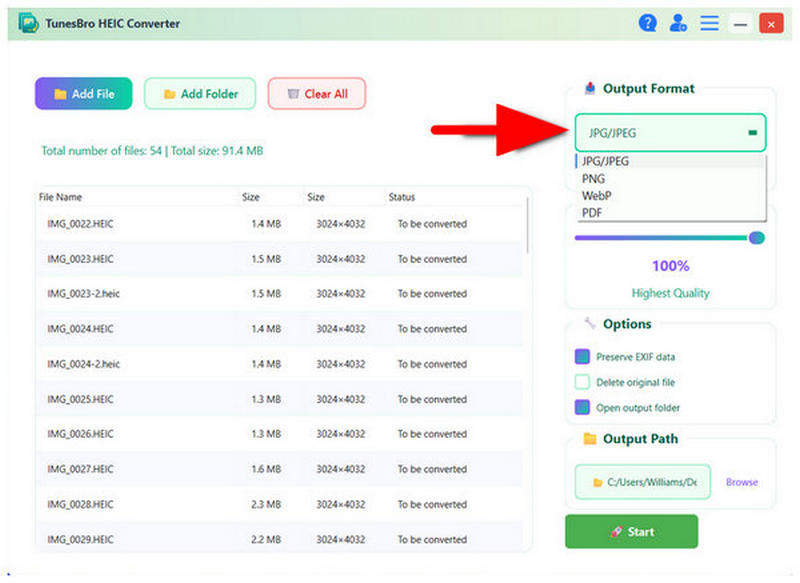
Po dodaniu do programu obrazów, które chcesz przekonwertować, wybierz Format wyjściowy opcję i wybierz JPG/JPEGKliknij na Początek aby rozpocząć konwersję.
Podczas konwersji i po niej pojawi się menu podręczne z informacjami o postępie. Po zakończeniu kliknij Otwórz folder aby zlokalizować przekonwertowany plik HEIC, zapisany teraz jako JPG.
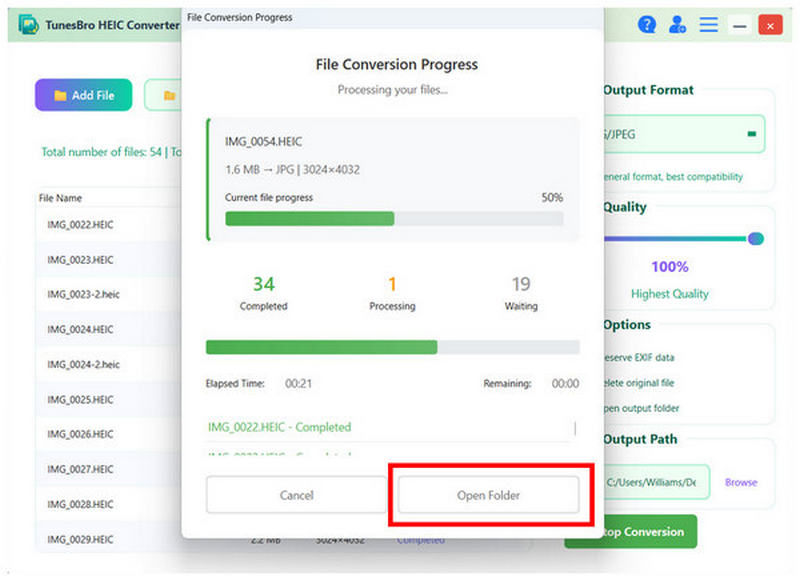
Jeśli planujesz przetworzyć dużą partię plików HEIC, płatny konwerter TunesBro HEIC to dobre rozwiązanie. Nie jest to jednak zalecane, jeśli planujesz przekonwertować tylko jeden plik lub kilka.
Metoda 3: CopyTrans HEIC (najlepsza wtyczka do systemu Windows)
Ocena: ⭐⭐⭐⭐
Najlepiej stosować do: Możliwość bezpośredniego przeglądania plików HEIC na pulpicie Windows przed konwersją.
Dla użytkowników ceniących wygodę, wtyczka CopyTrans HEIC to najlepszy wybór. Zaprojektowana z myślą o integracji z systemem operacyjnym, narzędzie to wykorzystuje główną funkcję komputera z systemem Windows do konwersji formatów. Niestety, wtyczka ta zasadniczo usuwa menu graficzne oprogramowania. Chociaż umożliwia konwersję plików HEIC do JPG, nie jest to najlepszy wybór do przetwarzania wsadowego.
Aby dowiedzieć się, jak korzystać z tej wtyczki do konwersji formatów, przeczytaj nasz przewodnik poniżej.
- Proces konwersji jednym kliknięciem.
- Działa w ramach interfejsu Windows.
- Brak zaawansowanych funkcji edycji.
- Brak funkcjonalnego interfejsu graficznego.
- Ograniczone do komputerów z systemem Windows.
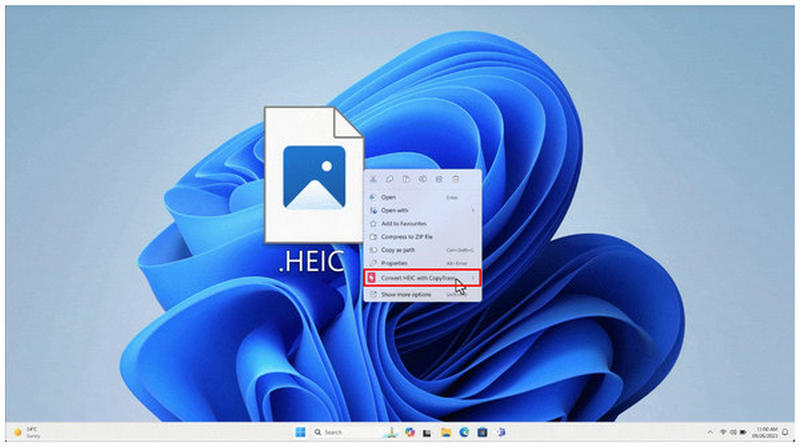
Zainstaluj wtyczkę CopyTrans HEIC na swoim komputerze. Po zakończeniu kliknij prawym przyciskiem myszy plik HEIC, który chcesz przekonwertować, a następnie najedź na niego kursorem. Konwertuj HEIC za pomocą CopyTrans opcja.
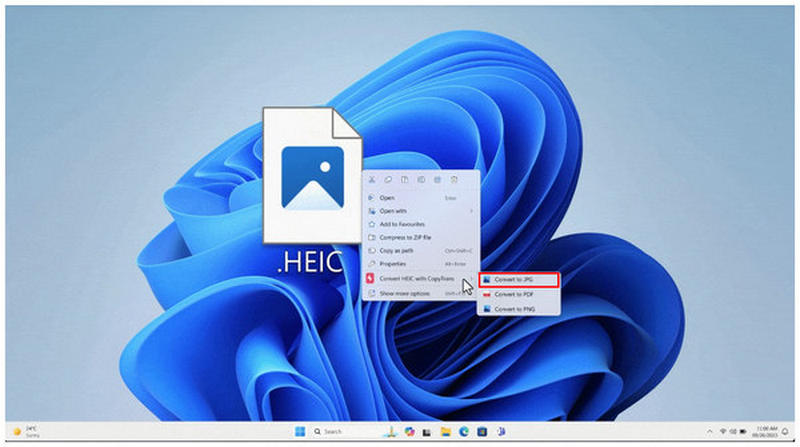
Następnie wybierz Konwertuj na JPG opcja.
Po kilku sekundach nowy plik JPG zostanie utworzony w tym samym miejscu, w którym znajduje się plik HEIC.
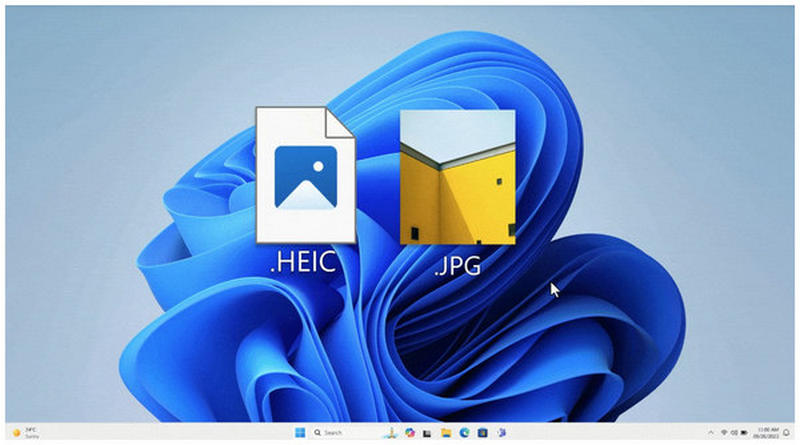
Ze względu na charakter wtyczki CopyTrans, jest ona dobrym rozwiązaniem do konwersji pojedynczych plików. Jest jednak wyjątkowo nieefektywna w przypadku konwersji wielu plików.
Metoda 4: Podgląd aplikacji (najlepsza natywna metoda dla komputerów Mac)
Ocena: ⭐⭐⭐⭐⭐
Najlepiej stosować do: Wbudowane narzędzie do konwersji HEIC na JPG na komputerach MacOS.
Aby wyeliminować konieczność konwersji formatu po przesłaniu pliku, aplikacja Preview w systemie macOS oferuje wbudowaną funkcję konwersji formatu w zakładce Eksport. Wśród dostępnych formatów znajduje się JPEG/JPG. To dobre rozwiązanie, jeśli chcesz zwiększyć dostępność swoich zdjęć Apple i wyeliminować konieczność konwersji HEIC do JPG.
Aby dowiedzieć się, jak z niego korzystać, przeczytaj nasz przewodnik poniżej.
- Wbudowane w komputerach macOS.
- Wyposażone w podstawowe narzędzia regulacyjne.
- Pozwala tylko na konwersję pojedynczych plików.
- Ograniczone funkcje edycji i konwersji.
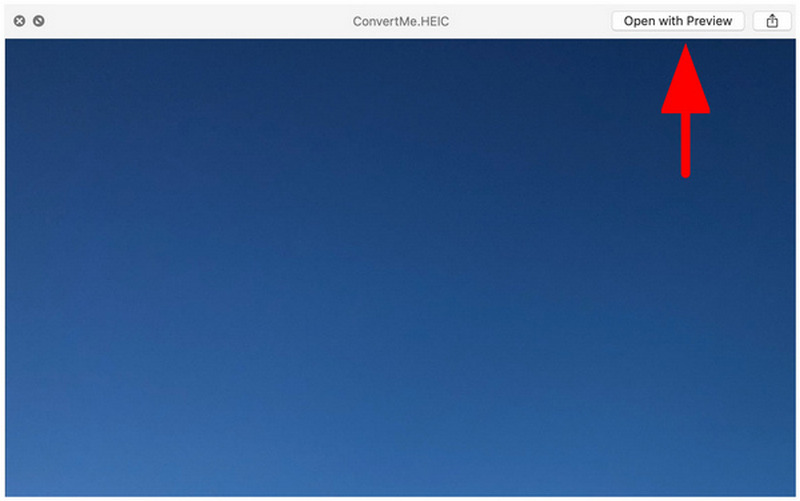
Otwórz obraz HEIC w aplikacji Preview.
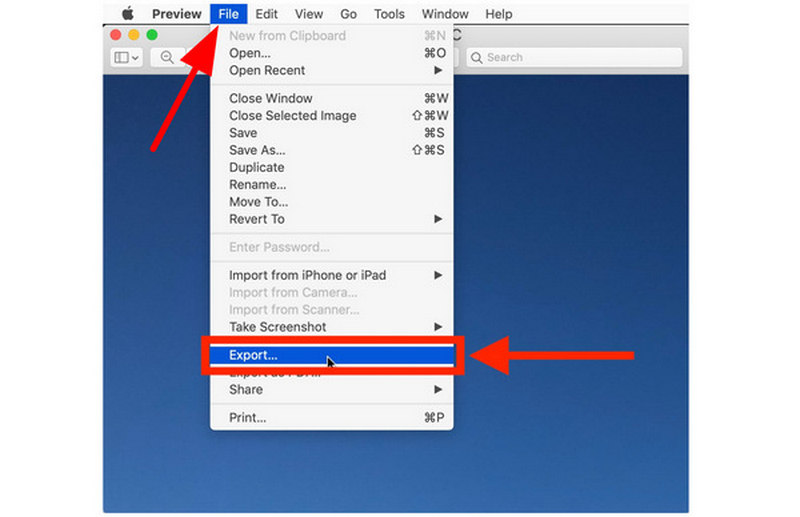
W programie podglądu kliknij Plik, a następnie wybierz Eksport.
W menu Eksportuj ustaw Format Do JPGNastępnie kliknij Ratować.
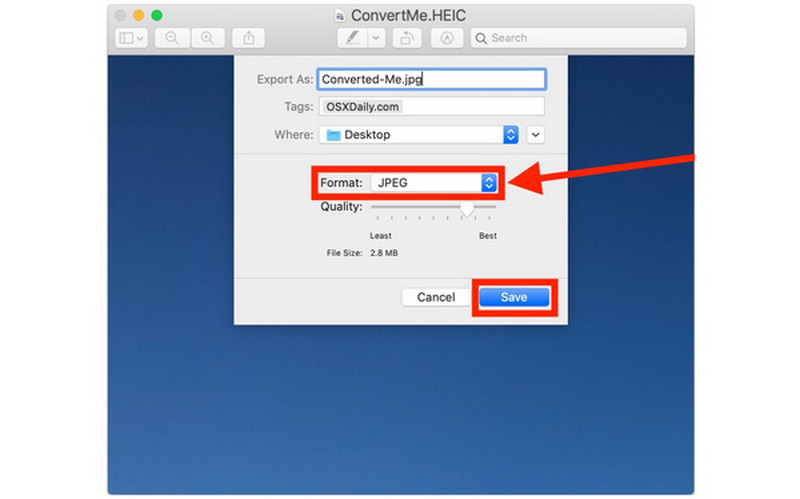
Po zapisaniu pliku w formacie JPEG możesz go przesłać, nie martwiąc się o problemy ze zgodnością.
Metoda 5: Microsoft Photos/Paint (metoda natywna systemu Windows 11)
Ocena: ⭐⭐⭐
Najlepiej stosować do: Podstawowa konwersja obrazu na komputerach z systemem Windows.
Chociaż ta metoda jest niespójna, Microsoft Photos/Paint czasami otwiera pliki HEIC i używa funkcji Zapisz jako, aby przekonwertować je do formatu JPG. Metoda ta nie jest jednak w pełni niezawodna, ponieważ niektóre wersje programu Paint lub aplikacji Zdjęcia nie otwierają plików HEIC.
Jeśli chcesz sprawdzić, czy Twoja aplikacja potrafi konwertować pliki HEIC do JPG, przeczytaj nasz poradnik poniżej.
- Wbudowane w komputery z systemem Windows.
- Prosty interfejs konwersji plików.
- Niektóre wersje nie pozwalają na otwieranie plików HEIC.
- Zajmuje dużo czasu w przypadku konwersji wsadowej.
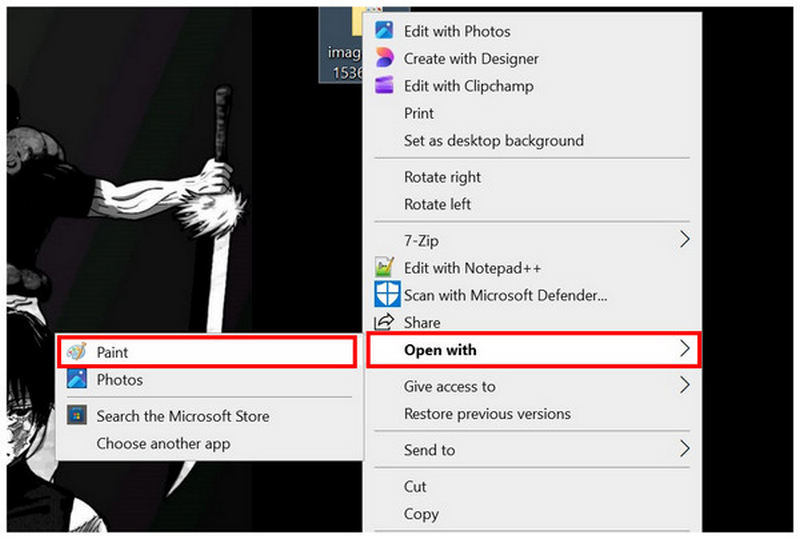
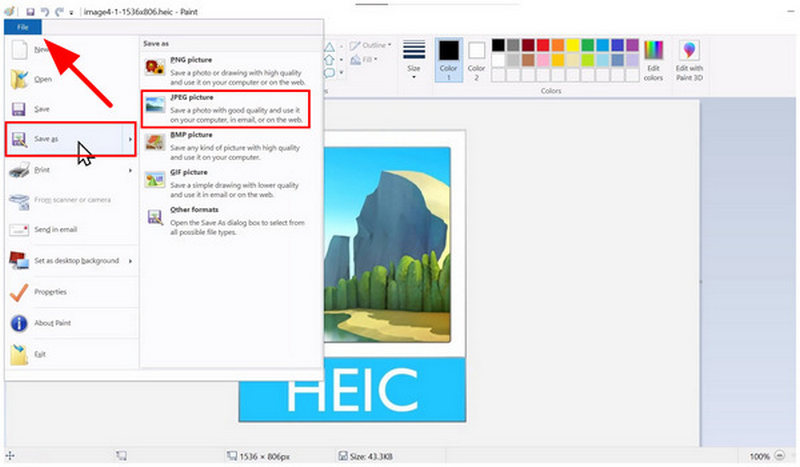
Kliknij prawym przyciskiem myszy plik HEIC, który chcesz edytować, a następnie wybierz Otwierać z i wybierz Farba.
W programie Paint wybierz Plik, a następnie kliknij Zapisz jako. Następnie wybierz Obraz JPEG.
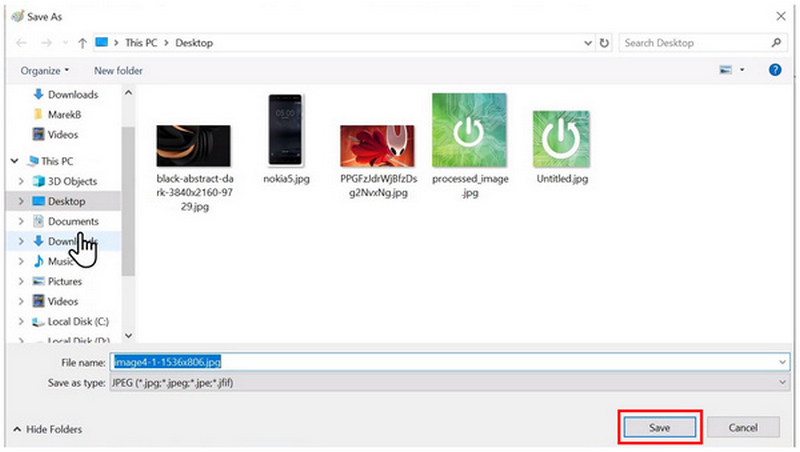
Następnie ustaw miejsce zapisu przekonwertowanego pliku obrazu. Kliknij Ratować aby potwierdzić.
Jeśli Twoja aplikacja Paint lub Zdjęcia obsługuje pliki HEIC, możesz użyć tego narzędzia. Jednak często zdarza się, że takie programy generują błąd „Nie można odczytać tego pliku” podczas próby otwarcia obrazów HEIC.
Metoda 6: iMazing Converter (bezpłatne narzędzie na komputery stacjonarne)
Ocena: ⭐⭐⭐⭐⭐
Najlepiej stosować do: Konwersja formatu wysokiej jakości na komputerach z systemem Windows.
Na koniec, ale nie mniej ważne, przejdźmy teraz do jednego z najbardziej niezawodnych, darmowych narzędzi desktopowych: iMazing Converter. Jeśli zależy Ci na stabilności i dostępności, to oprogramowanie będzie bezpiecznym wyborem, ponieważ jest darmowe i dostępne na systemy Windows i macOS. Spełnia swoje zadanie i został zaprojektowany tak, aby był jak najprostszy. Niestety, brakuje mu zaawansowanych narzędzi i funkcji do edycji, co czyni go programem jednowymiarowym.
Dowiedz się, jak z niego korzystać, korzystając z naszego trzyetapowego przewodnika.
- Całkowicie darmowy.
- Dostępne dla komputerów z systemem Windows i macOS.
- Oferuje regulację jakości obrazu i rozdzielczości.
- Brak zaawansowanych narzędzi do edycji.
- Podstawowy projekt interfejsu.
- Brak zaawansowanych funkcji.
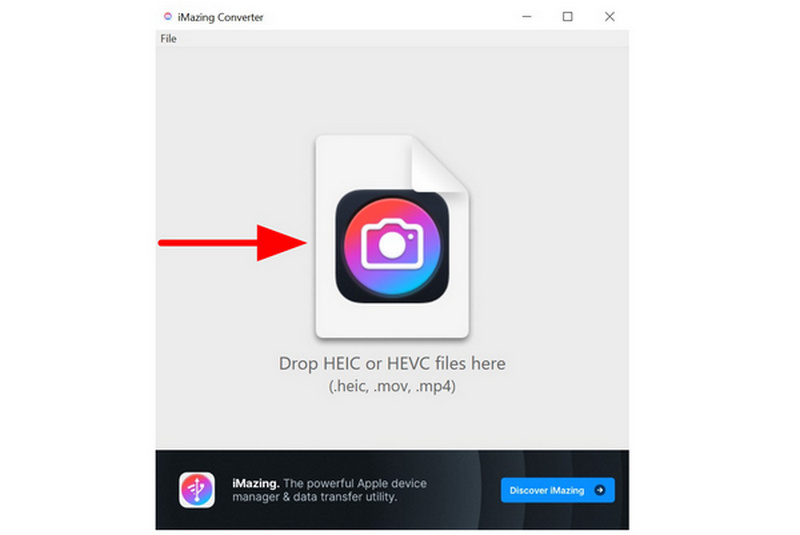
Otwórz iMazing Converter na swoim komputerze, a następnie przeciągnij i upuść obraz HEIC, który chcesz edytować.
Po zaimportowaniu obrazu ustaw Format Do JPGNastępnie wybierz Konwertować.
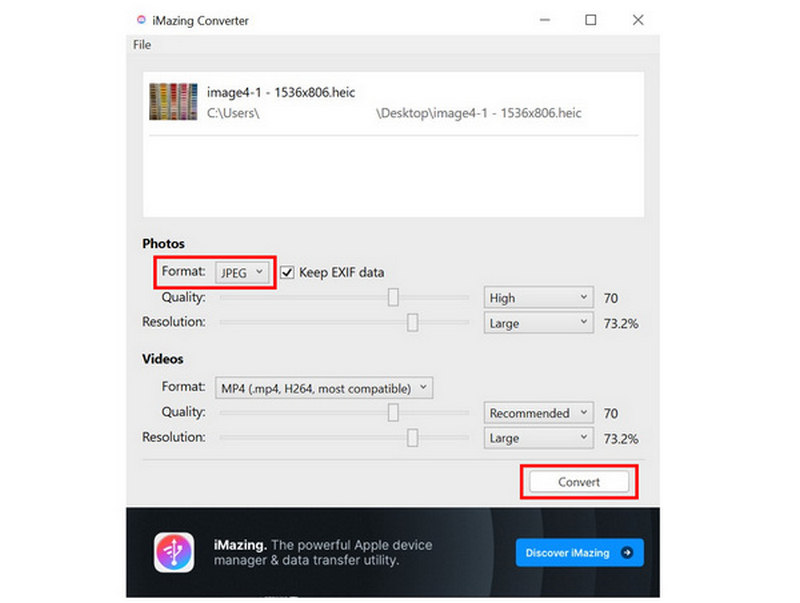
Po wybraniu opcji Konwertuj plik JPEG zostanie zapisany w lokalizacji oryginalnego obrazu HEIC.
Mimo że interfejs graficzny narzędzia jest minimalistyczny, spełnia ono swoje zadanie, tym bardziej, że zostało zaprojektowane jako narzędzie jednowymiarowe.
Najczęściej zadawane pytania dotyczące konwersji plików HEIC do JPG
Jaki jest format HEIC?
High Efficiency Image Container, czyli HEIC, to nowoczesny format obrazu używany w urządzeniach Apple. Został zaprojektowany z myślą o mniejszym rozmiarze pliku i wyższej jakości. Jest to domyślny format używany przez nowoczesne urządzenia iPhone.
Dlaczego JPG ma wysoką zgodność?
Format JPG jest wysoce kompatybilny, ponieważ jest standardem branżowym dla obrazów. Został wprowadzony w 1992 roku i pozostaje standardem do dziś. Ma jednak niższą jakość niż inne formaty, takie jak PNG czy HEIC.
Czy konwersja HEIC obniży jego jakość?
Tak, obniżenie jakości będzie naturalną przyczyną konwersji plików HEIC. Jednak stopień powagi problemu będzie kontrolowany przez używane narzędzie do konwersji. Niektóre programy zachowują jakość, inne nie.
Jaki jest najłatwiejszy sposób konwersji HEIC na JPG?
Spośród opcji w tym przewodniku, konwerter HEIC ArkThinker jest najłatwiejszy w użyciu, ponieważ nie wymaga instalacji. To główna zaleta konwertera online. narzędzia do konwersji obrazów wsadowychCo więcej, w przeciwieństwie do innych rozwiązań internetowych, rozwiązania te oferują solidne zabezpieczenia i ochronę prywatności.
Do jakiego formatu powinienem przekonwertować obraz HEIC?
Format JPG/JPEG zawsze będzie bezpiecznym wyborem. Zapewnia najlepszą kompatybilność, ponieważ jest standardem branżowym. Innym alternatywnym formatem jest PNG, bliski krewny JPG.
Konwersja
Teraz, gdy zapewniliśmy najlepsze narzędzia do Konwersja HEIC do JPGMamy nadzieję, że zarządzanie plikami graficznymi będzie teraz znacznie bardziej efektywne. Podczas jednorazowych konwersji warto rozważyć skorzystanie z najlepszego narzędzia online: konwertera HEIC ArkThinker.
Co sądzisz o tym poście? Kliknij, aby ocenić ten wpis.
Doskonały
Ocena: 4.8 / 5 (na podstawie 507 głosów)


