


Pełna recenzja konwertera HEIC Coolmuster: czy warto?
Masz problem z wyborem płatnego narzędzia do konwersji HEIC, na które warto wydać pieniądze? Ten artykuł pomoże Ci rozwiązać ten problem, przedstawiając szczegółowy przegląd funkcji, wydajności, cen i bezpieczeństwa. Konwerter HEIC CoolmusterInformacje, które przekażemy, będą obejmować projekt interfejsu użytkownika oprogramowania, jego niezawodność oraz to, czy program jest warty użycia zamiast innych płatnych narzędzi lub darmowych programów internetowych.

- LISTA PRZEWODNIKÓW
- Część 1. Konwerter HEIC Coolmuster: funkcje i wydajność
- Część 2. Czy Coolmuster jest darmowy?
- Część 3. Czy Coolmuster jest bezpieczny?
- Część 4. Jak korzystać z konwertera HEIC Coolmuster
- Część 5. Najlepsza alternatywa dla konwertera HEIC Coolmuster
- Część 6. Najczęściej zadawane pytania dotyczące konwertera HEIC Coolmuster
Jak testujemy i recenzujemy
- • Pobraliśmy bezpłatną wersję próbną narzędzia, aby ocenić jego szybkość konwersji, utrzymanie jakości i ogólną wydajność.
- • Proces testowania konwersji HEIC przeprowadzono na laptopie z systemem Windows, wyposażonym w procesor AMD Ryzen 5 i 16 GB pamięci RAM.
- • Przekonwertowaliśmy niewielką partię obrazów HEIC za pomocą tego narzędzia, aby ocenić jego wydajność w przetwarzaniu wsadowym.
- • Przetworzone obrazy, które wybraliśmy do konwersji wsadowej, mają średnio 1,5 MB.
- • Aby zapewnić kompleksową ocenę wydajności, upewniliśmy się, że na laptopie używanym w trakcie procesu recenzji działał wyłącznie konwerter Coolmuster HEIC.
Część 1. Konwerter HEIC Coolmuster: funkcje i wydajność
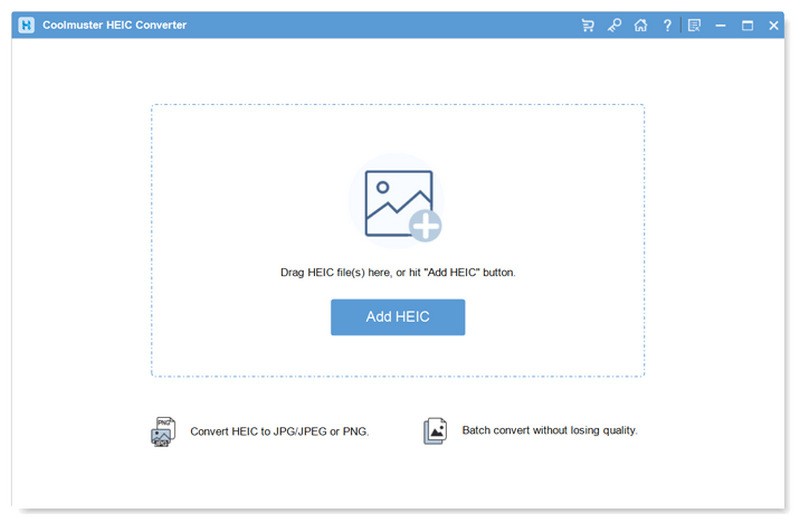
Na początek naszej recenzji przedstawiliśmy kilka najważniejszych funkcji i możliwości programu, aby pomóc czytelnikom zrozumieć, dlaczego jest to niezawodny konwerter formatów.
Główne cechy konwertera HEIC Coolmuster
- • Wbudowana przeglądarka HEIC.
- • Funkcja usuwania plików wsadowych lub dodawania plików.
- • Regulowana jakość konwersji wyjściowej.
- • Przechowywanie danych EXIF w celu zachowania metadanych.
- • Działa całkowicie offline, ponieważ bazuje na lokalnej pamięci masowej.
Wydajność konwertera HEIC Coolmuster
- • Płynny proces instalacji bez żadnych pakietów reklamowych i złośliwego oprogramowania w pliku instalacyjnym.
- • Oferuje funkcję podglądu obrazu przed konwersją, aby dać użytkownikom przegląd tego, jak wygląda przekonwertowany plik JPG.
- • Bezpłatna wersja narzędzia obsługuje konwersję wsadową maksymalnie 3 obrazów na raz.
- • Oferuje jakość wyjściową 100% umożliwiającą bezstratną konwersję obrazu.
- • Działa dobrze na starszych komputerach lub komputerach klasy podstawowej, ponieważ ma niskie wymagania systemowe wynoszące zaledwie 512 MB pamięci RAM.
Wśród głównych funkcji oprogramowania najbardziej godna uwagi jest możliwość regulacji jakości wyjściowej, dzięki której użytkownicy mogą wybierać między obrazem kompaktowym a obrazem o jakości bezstratnej, zachowującym oryginalną jakość pliku HEIC.
Z drugiej strony użytkownicy, którym zależy na wydajności, nie powinni rezygnować z wyboru programu, ponieważ wymagania systemowe do prawidłowego działania programu są wyjątkowo niskie i wynoszą zaledwie 512 MB pamięci RAM.
Omówiliśmy już najważniejsze funkcje i wydajność programu, więc przejdźmy teraz do cenników konwertera Coolmuster HEIC.
Część 2. Czy Coolmuster jest darmowy?
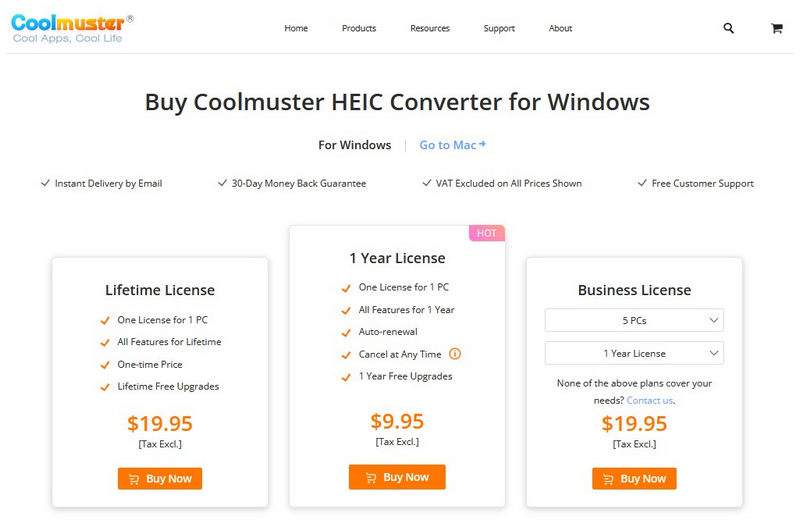
Niestety, Coolmuster HEIC Converter jest płatnym oprogramowaniem. Oferuje jedynie darmową wersję próbną. Najbardziej zauważalnym problemem jest ograniczenie do trzech plików podczas konwersji wsadowej.
Jeśli planujesz skorzystać z planów premium Coolmuster, masz do wyboru trzy opcje: Licencja dożywotnia, Licencja roczna lub Licencja biznesowa. W przypadku płatności jednorazowej opłata wynosi $19,95. W przypadku subskrypcji rocznej opłata wynosi $9,95. Licencja biznesowa kosztuje od $19,95 do $39,95.
Dzięki wszechstronnym płatnym opcjom oprogramowania Coolmuster oferuje odpowiedni plan dostosowany do potrzeb użytkowników.
Część 3. Czy Coolmuster jest bezpieczny?
Tak, Coolmuster HEIC Converter jest bezpieczny w użyciu, ponieważ został zaprojektowany do pracy w trybie offline. Dzięki temu ryzyko naruszenia bezpieczeństwa danych w chmurze zostało całkowicie wyeliminowane. Dzięki temu program jest dobrym wyborem dla użytkowników dbających o bezpieczeństwo lub tych, którzy chcą konwertować swoje obrazy w sposób prywatny.
Część 4. Jak korzystać z konwertera HEIC Coolmuster
Aby dowiedzieć się, jak korzystać z konwertera Coolmuster HEIC, zapoznaj się z naszym trzyetapowym poradnikiem dotyczącym korzystania z tego narzędzia. Ten samouczek krok po kroku został zaprojektowany tak, aby był jak najprostszy i zoptymalizowany dla początkujących.
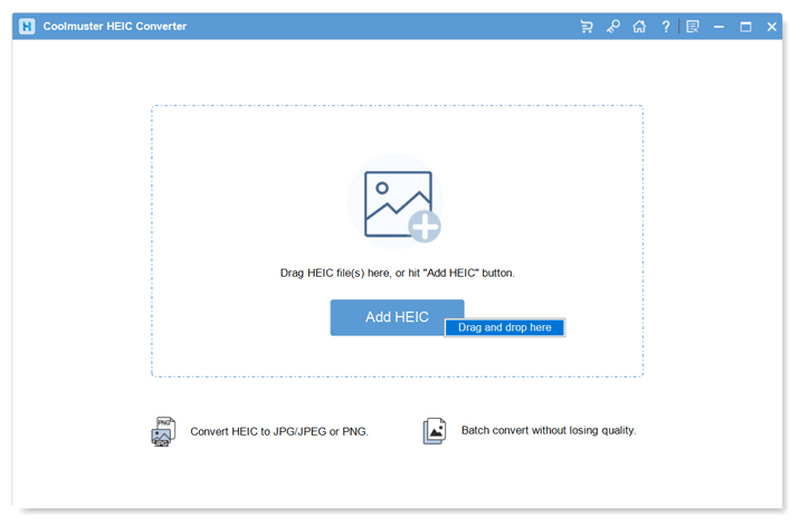
Otwórz konwerter Coolmuster HEIC i kliknij Dodaj przycisk HEIC w głównym interfejsie. Możesz również przeciągnąć i upuścić wiele obrazów do pola przesyłania w celu przetwarzania wsadowego.
Po dodaniu plików HEIC, które chcesz przekonwertować, wybierz Format wyjściowy opcję i wybierz format, w jakim chcesz zapisać obraz.
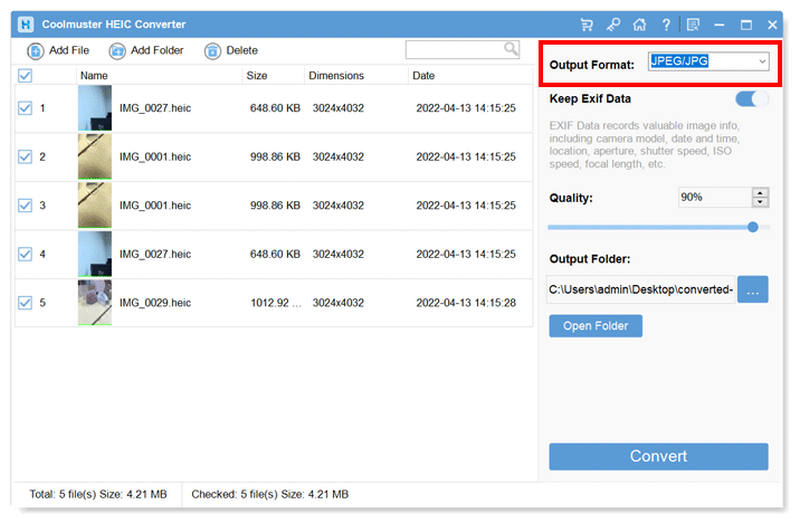
Po ustawieniu formatu wyjściowego kliknij Konwertować Aby rozpocząć proces konwersji pliku. Po przekonwertowaniu co najmniej jednego pliku obrazu HEIC możesz kliknąć Pokaż w folderze aby otworzyć folder, w którym znajduje się przekonwertowane pliki JPG są zapisane.
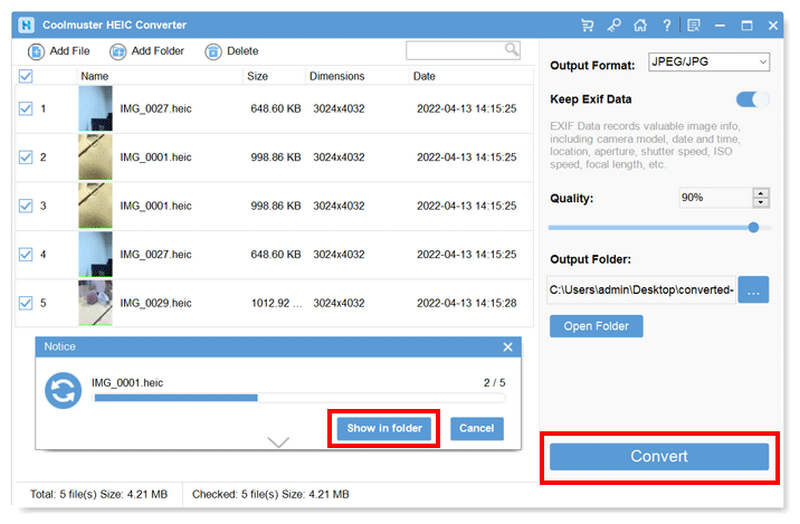
Wykonując trzy proste kroki, możesz rozpocząć konwersję obrazów HEIC w programie Coolmuster HEIC Converter. Pamiętaj jednak, że wersja próbna narzędzia umożliwia konwersję wsadową maksymalnie 3 plików jednocześnie.
Część 5. Najlepsza alternatywa dla konwertera HEIC Coolmuster
Teraz, gdy omówiliśmy i przeanalizowaliśmy funkcje, wydajność, plany cenowe i standardy bezpieczeństwa Coolmuster HEIC Converter, przejdźmy do najlepszej darmowej alternatywy w postaci oprogramowania internetowego: Darmowy konwerter HEIC ArkThinker online.
W przeciwieństwie do płatnych narzędzi do konwersji HEIC, ta internetowa alternatywa została zaprojektowana z myślą o szybkiej i bezproblemowej konwersji HEIC bez instalacji ani konfiguracji. Darmowy konwerter HEIC ArkThinker online automatycznie przetwarza obrazy w trakcie ich przesyłania, zapewniając płynny i wydajny przepływ pracy.
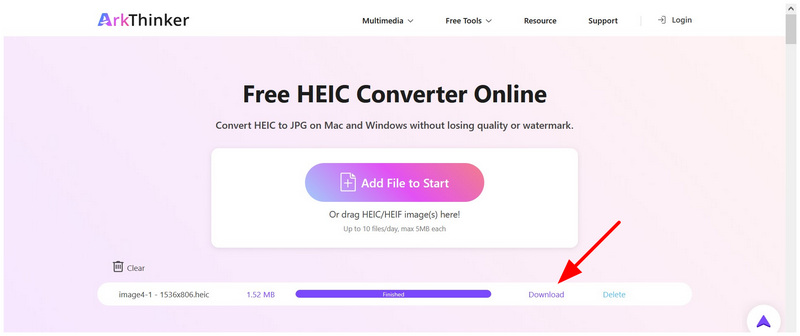
Po przesłaniu pliku HEIC, który chcesz przekonwertować, konwersja zakończy się w ciągu kilku sekund, a plik JPG można natychmiast zaimportować do pamięci lokalnej za pomocą przycisku pobierania. Ten prosty proces, który automatycznie konwertuje przesłane obrazy HEIC, sprawia, że to internetowe narzędzie jest łatwiejsze w obsłudze niż płatne konwertery HEIC.
Jeśli chcesz dowiedzieć się, jak korzystać z bezpłatnego konwertera HEIC ArkThinker online, zapoznaj się z naszym prostym przewodnikiem poniżej, który przeprowadzi Cię przez ten proces w zaledwie dwóch prostych krokach.
Iść do Strona internetowa konwertera ArkThinker HEIC, a następnie wybierz Dodaj pliki do startu Kliknij przycisk, aby rozpocząć importowanie obrazów HEIC, które chcesz przekonwertować, do narzędzia online. W przypadku konwersji zbiorczej możesz przeciągnąć i upuścić do 10 obrazów jednocześnie do pola przesyłania.
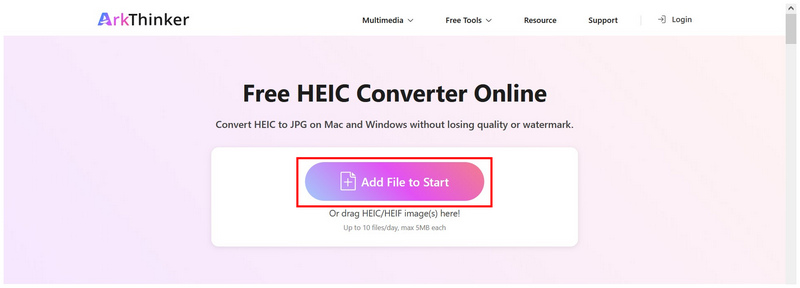
Po prostu poczekaj, aż pliki HEIC zostaną dodane do narzędzia online, a następnie odczekaj kilka sekund, aż konwersja się zakończy. Po zakończeniu wybierz Pobierać przycisk, aby zapisać przekonwertowany obraz HEIC (teraz zapisany jako JPG) z powrotem na swoim urządzeniu.
Jeśli szukasz darmowego narzędzia, które stawia na prostotę, dostępność i wygodę wieloplatformową, ArkThinker Free HEIC Converter Online to doskonały wybór. W przeciwieństwie do płatnych narzędzi desktopowych, takich jak Coolmuster HEIC Converter, działa on w całości w przeglądarce, co maksymalnie upraszcza konwersję obrazów HEIC, niezależnie od używanego systemu operacyjnego lub urządzenia.
Część 6. Najczęściej zadawane pytania dotyczące konwertera HEIC Coolmuster
Czy mogę użyć Coolmuster HEIC Converter do jednoczesnej konwersji wielu plików HEIC?
Tak, możesz. Coolmuster HEIC Converter oferuje konwersję wsadową. Jednak darmowa wersja pozwala na konwersję maksymalnie trzech plików jednocześnie.
Czy jakość przekonwertowanych obrazów HEIC ulegnie pogorszeniu?
Tak, tak się stanie. Konwersja HEIC naturalnie obniży jego oryginalną jakość. Jednak stopień obniżenia jakości można kontrolować za pomocą narzędzia do konwersji.
Czy JPG to dobry format do konwersji obrazów?
Tak. JPG to dobry wybór ze względu na swoją szeroką kompatybilność. Jest również kompaktowy i idealny do przechowywania.
Jaki jest dobry, darmowy program do konwersji HEIC?
Narzędzia do konwersji obrazów online Są najlepsze wśród programów freeware. Dobrym przykładem jest ArkThinker Free HEIC Converter Online. Jest też o wiele łatwiejszy w obsłudze niż programy desktopowe.
Czy mogę użyć PNG jako formatu wyjściowego do konwersji HEIC?
Tak, jest. PNG ma ogólnie lepszą jakość niż standardowy JPG. Ma też swoją niszę, ponieważ obsługuje przezroczyste obrazy.
Wniosek
Teraz, gdy omówiliśmy funkcje, wydajność, plany cenowe i ogólne bezpieczeństwo korzystania z Konwerter HEIC CoolmusterMamy nadzieję, że ten artykuł pomoże Ci zdecydować, czy warto korzystać z tego oprogramowania w porównaniu z innymi płatnymi opcjami. Jeśli jednak chcesz zacząć korzystać z darmowych programów, rozważ skorzystanie z darmowego konwertera HEIC ArkThinker online.
Co sądzisz o tym poście? Kliknij, aby ocenić ten wpis.
Doskonały
Ocena: 4.8 / 5 (na podstawie 497 głosów)


