


Jak przekonwertować HEIC na JPG na Androidzie, korzystając z 6 opcji
Masz urządzenie z Androidem i masz problemy z otwieraniem obrazów HEIC udostępnionych przez współpracowników i znajomych korzystających z iOS? Nie martw się, istnieje wiele opcji, które… konwertuj HEIC do JPG na AndroidzieMając to na uwadze, przedstawimy sześć najlepszych opcji, z których możesz skorzystać, wraz ze szczegółowym przewodnikiem dotyczącym korzystania z każdego programu. Programy te obejmują narzędzia online, aplikacje do konwersji i triki do zarządzania plikami. Wszystkie są darmowe do pobrania i używania na urządzeniach z systemem Android.

- LISTA PRZEWODNIKÓW
- Część 1. 6 najlepszych sposobów na konwersję HEIC do JPG na Androidzie
- Część 2. Najczęściej zadawane pytania dotyczące konwersji HEIC do JPG na Androidzie
| Narzędzie konwertujące | Wymagany Internet | Wsparcie konwersji zbiorczej | Łatwość użycia |
| Konwerter HEIC ArkThinker | Tak | Tak | Bardzo łatwe |
| Luma: HEIC do JPG | NIE | Tak | Łatwy |
| Zdjęcia Google | Tak | NIE | Mediator |
| Galeria Samsunga | NIE | NIE | Łatwy |
| Pliki Google | Tak | NIE | Mediator |
| Konwerter HEIC na JPG | NIE | Tak | Łatwy |
Część 1. 6 najlepszych sposobów na konwersję HEIC do JPG na Androidzie
Konwerter HEIC Arkthinker (bezpłatny online)
Jeśli chodzi o konwersję HEIC na JPG na Androidzie, narzędzia online są prawdopodobnie najpewniejszą opcją, ponieważ nie wymagają instalacji ani konfiguracji. Mając to na uwadze, rozpoczynamy tę listę od ekskluzywnego narzędzia do konwersji HEIC: Darmowy konwerter HEIC ArkThinker online.
Spośród opcji na tej liście, to oprogramowanie jest jedynym, które działa w przeglądarce. Co więcej, jest najwydajniejsze i najłatwiejsze w obsłudze spośród innych programów. Co więcej, internetowy konwerter obrazów ArkThinker obsługuje również przetwarzanie wsadowe do 10 plików jednocześnie, co jest rzadko spotykaną funkcją na urządzeniach mobilnych.
Oprócz praktycznych funkcji, narzędzie zostało zaprojektowane z myślą o łatwości obsługi i ochronie prywatności użytkownika. W przeciwieństwie do innych programów online, ArkThinker HEIC Converter Online nie przechowuje przesłanych obrazów na swoich serwerach w chmurze przez długi czas. Zostaną one usunięte wkrótce po pobraniu przekonwertowanego pliku JPG.
Aby dowiedzieć się, jak korzystać z programu, przeczytaj nasz krótki przewodnik poniżej. Składa się on tylko z dwóch kroków, ponieważ oprogramowanie zostało zoptymalizowane pod kątem początkujących i szybkich konwersji.
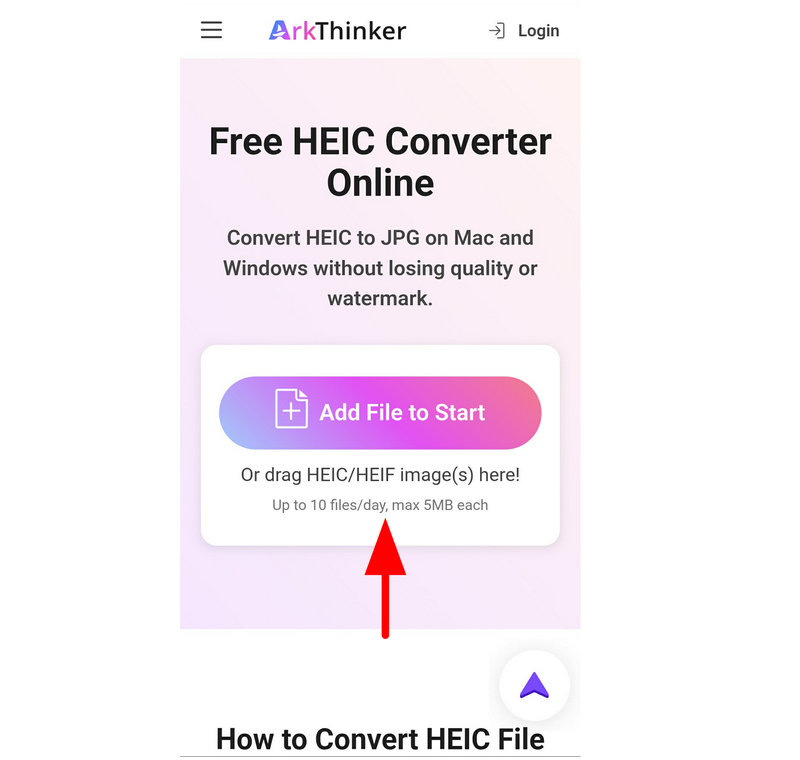
Przejdź do wybranej przeglądarki mobilnej i wyszukaj Strona internetowa ArkThinkler Free HEIC Converter OnlineNastępnie dotknij Dodaj plik do startu przycisk, aby zaimportować plik HEIC, który chcesz przekonwertować.
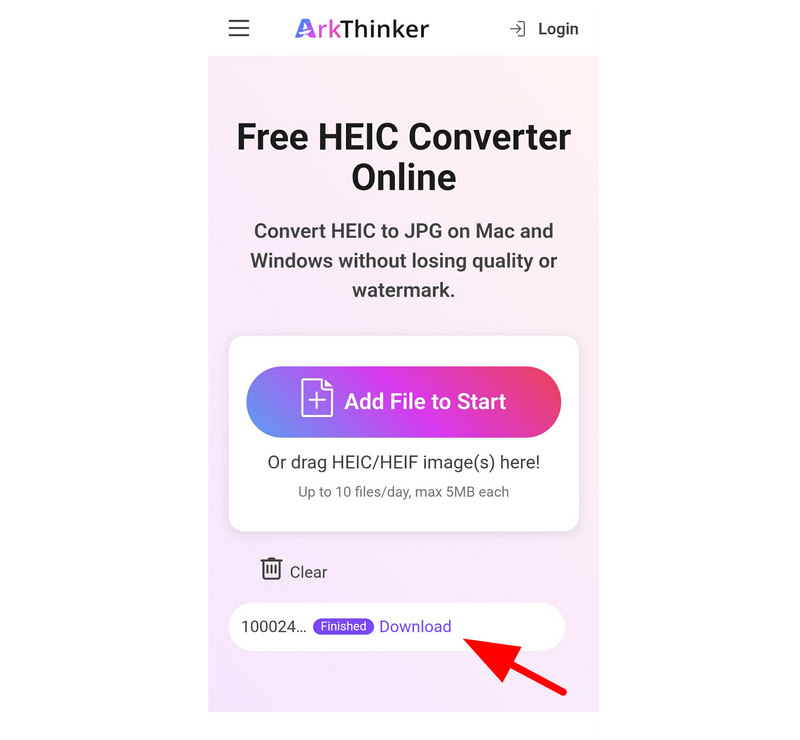
Po zaimportowaniu pliku HEIC zostanie on automatycznie przekonwertowany do formatu JPG. Następnie wybierz Pobierać aby zapisać przekonwertowany plik JPG z powrotem na swoim urządzeniu.
Mamy nadzieję, że praktyczność i łatwość obsługi internetowego konwertera obrazów ArkThinker pomogą Ci rozwiązać problemy ze zgodnością formatów, dlatego omówiliśmy jedno z najbardziej praktycznych rozwiązań pozwalających na bezpłatną konwersję plików HEIC do JPG w systemie Android.
Luma: HEIC do JPG (najpopularniejsza aplikacja na Androida)
Luma to lekka aplikacja na Androida, która odczytuje i konwertuje obrazy HEIC bezpośrednio na telefonie. Ponieważ jest to aplikacja zainstalowana, działa w trybie offline i obsługuje konwersję wsadową, a dodatkowo zachowuje jakość obrazu i dane EXIF.
Mimo to oficjalna wersja nie jest dostępna na nowoczesne urządzenia z Androidem. Jedynym sposobem na pobranie aplikacji do konwersji HEIC na JPG na Androida jest pobranie jej z zewnętrznych stron internetowych. Aby dowiedzieć się, jak z niej korzystać, zapoznaj się z naszym poniższym poradnikiem.
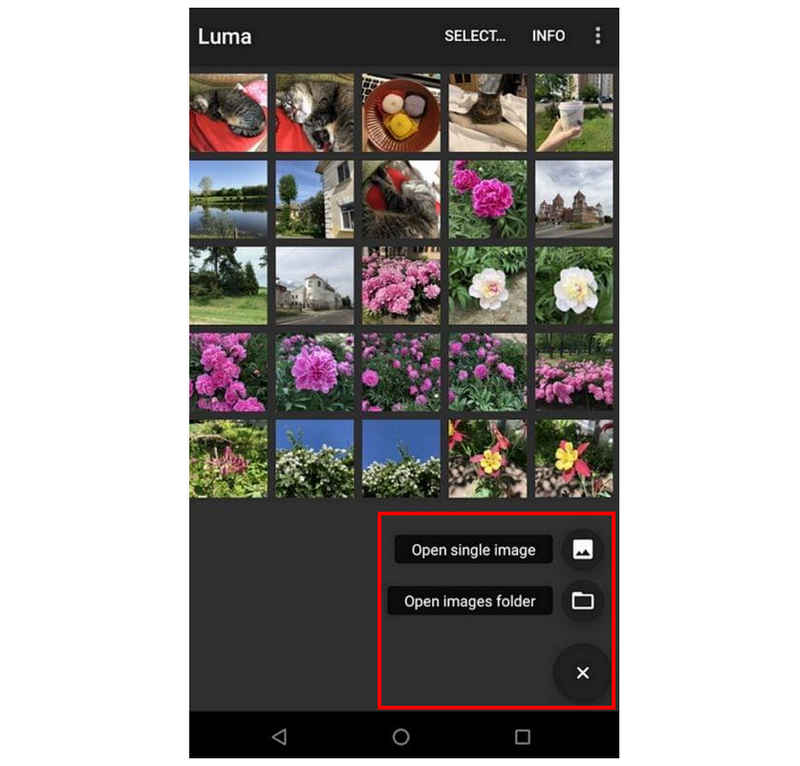
Otwórz aplikację Luma, dotknij Dodać przycisk, a następnie dotknij jednego z nich Otwórz pojedynczy obraz Lub Otwórz folder obrazów.
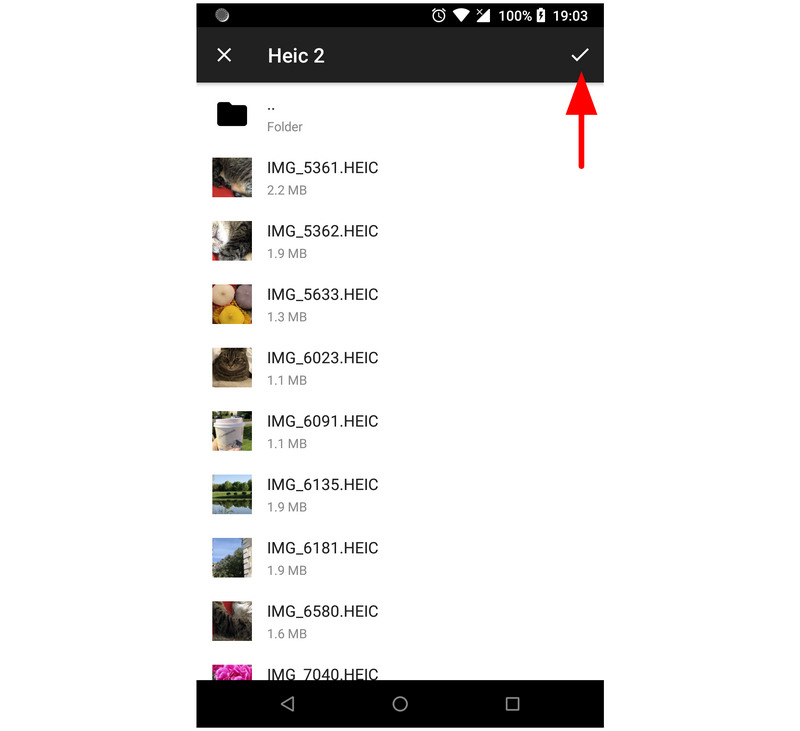
Wybierz pliki, które chcesz przekonwertować, a następnie dotknij Sprawdzać Kliknij przycisk, aby potwierdzić. Następnie poczekaj na zakończenie procesu konwersji.
Po zakończeniu konwersji aplikacja otwiera folder Wyniki konwersji, w którym zapisywane są przekonwertowane pliki HEIC.
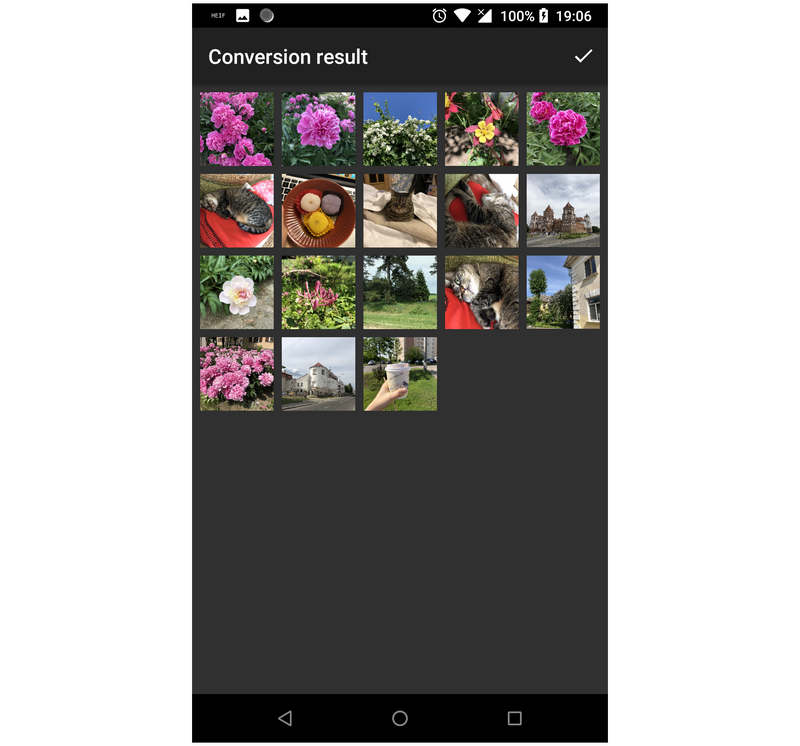
Ponieważ jest to pierwsza aplikacja, którą omawiamy w tym artykule, możesz z niej skorzystać, jeśli nie masz nic przeciwko pobraniu jej spoza Sklepu Play. Należy jednak pamiętać, że strony z aplikacjami do pobierania APK charakteryzują się niskim poziomem bezpieczeństwa i prywatności, co zmusza do zarządzania ryzykiem.
Zdjęcia Google (natywna poprawka chmury)
Przechodząc do pierwszej sztuczki zarządzania plikami w tym artykule, zwrócimy uwagę na możliwość przesyłania i pobierania plików za pomocą Google Photos. Ta sztuczka polega na tym, że użytkownik przesyła pliki HEIC do Google Photos, a następnie pobiera je z powrotem na urządzenie, zapisując je teraz jako pliki JPG.
Krótki przewodnik dotyczący przesyłania zdjęć do serwisu Google Photos znajdziesz poniżej.
Przejdź do galerii swojego urządzenia i wybierz obraz, który chcesz przekonwertować. Następnie wybierz Udział.
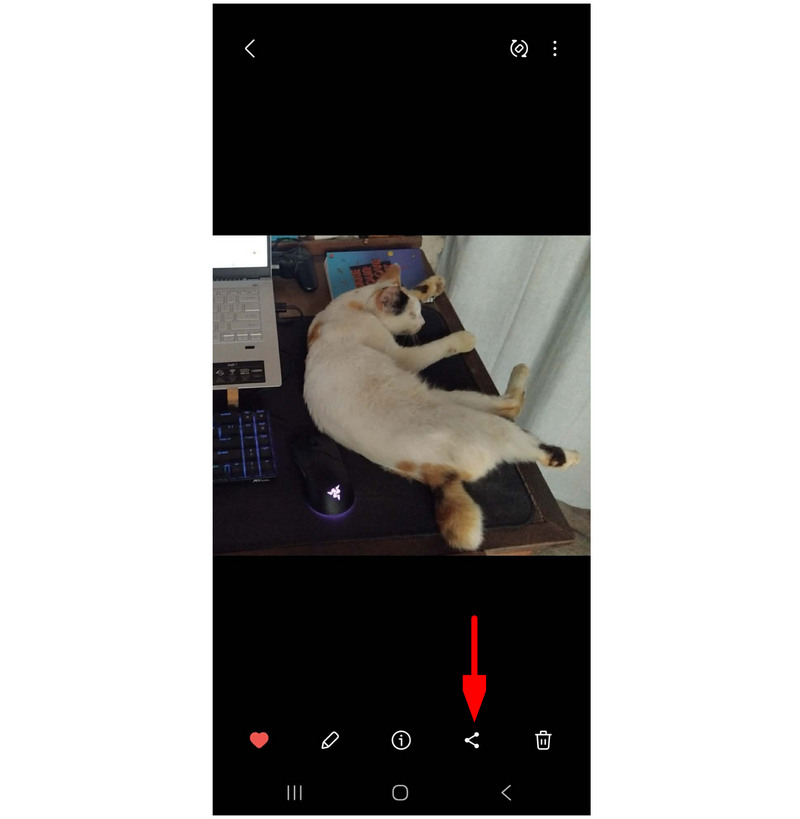
Spośród opcji udostępniania wybierz Prześlij do Zdjęć Google.
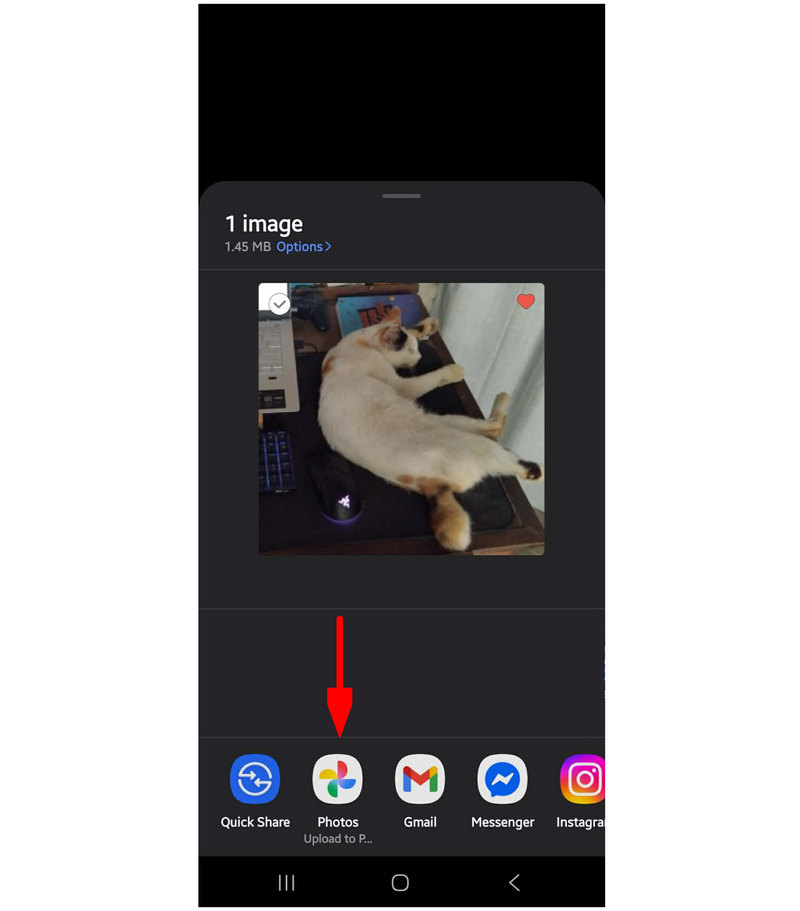
Otwórz Zdjęcia Google i znajdź przesłany obraz. Wybierz Trzy kropki menu i wybierz Pobierać z menu rozwijanego.
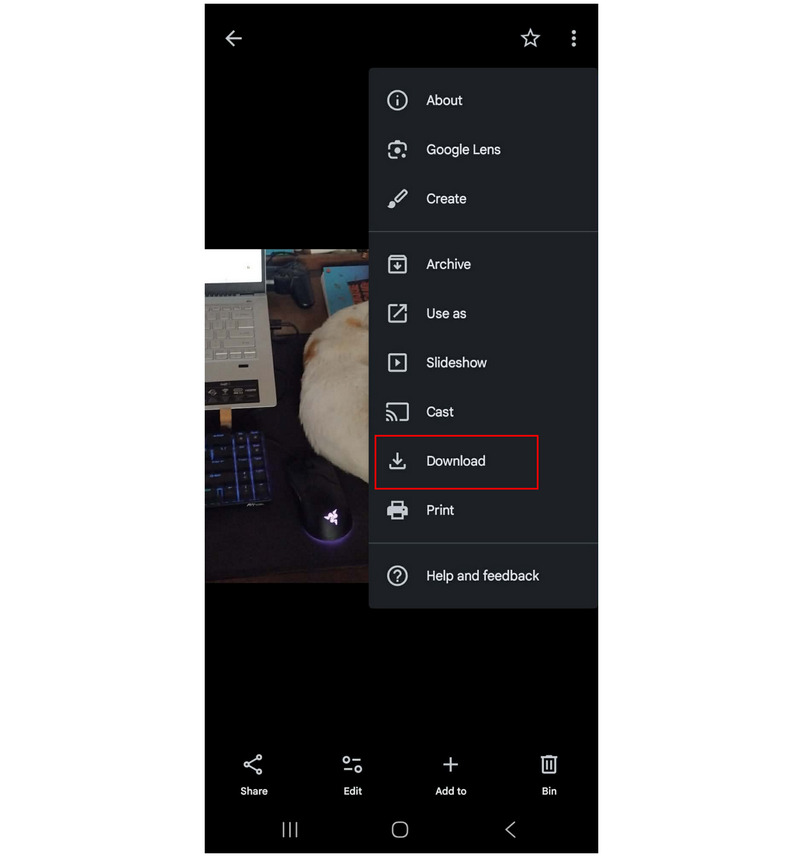
Ta niekonwencjonalna opcja konwersji HEIC na JPG na Androidzie jest idealna, jeśli nie chcesz instalować dodatkowych narzędzi. Wymaga jednak najpierw przesłania obrazów i połączenia internetowego.
Galeria Samsung (konwertuj podczas edycji)
Jeśli używasz urządzenia Samsung, aplikacja Galeria ma wbudowaną funkcję edycji, która umożliwia bezpośrednią konwersję obrazów HEIC. Jest to jedna z najwygodniejszych opcji, ponieważ jest już zainstalowana, co czyni ją szybkim rozwiązaniem do zwykłych konwersji bez dodatkowych aplikacji.
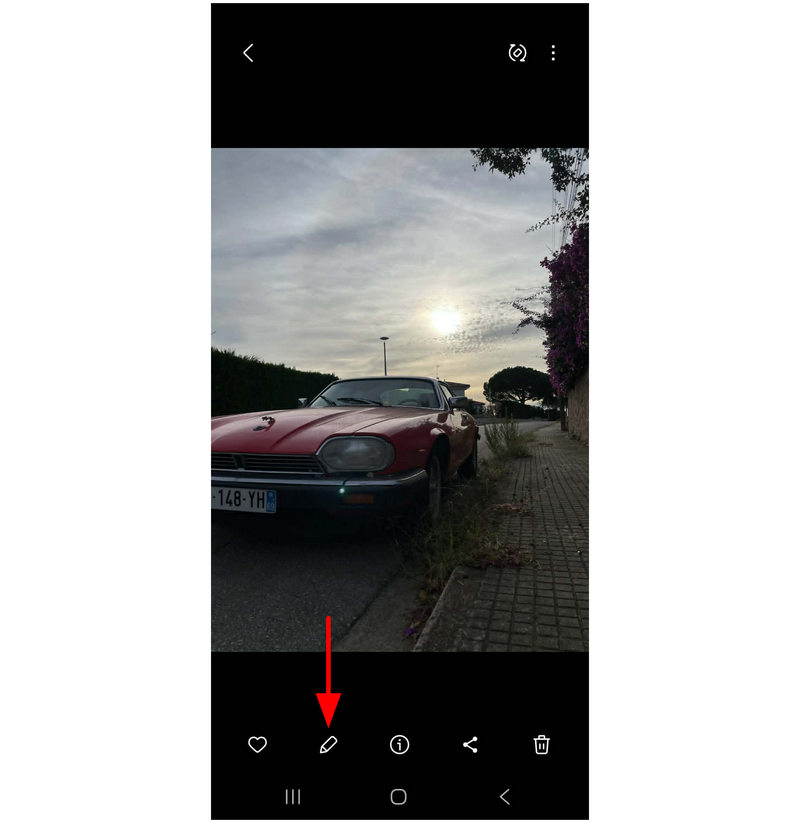
Na szczęście urządzenie firmy Samsung, którego użyliśmy do napisania tego poradnika, obsługuje natywnie format HEIC, ale nadal zawiera opcję Zapisz jako JPEG.
Otworzyć Galeria Aplikacja na urządzeniu Samsung. Przejdź do pliku HEIC, który chcesz przekonwertować i wybierz Edytować przycisk.
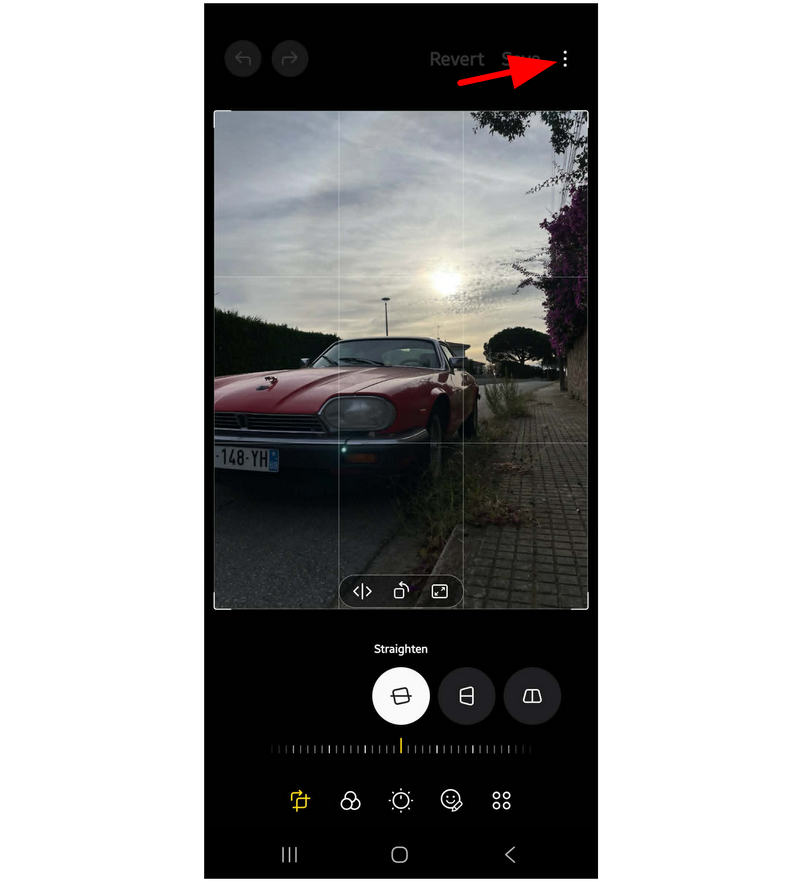
W menu Edycja zdjęć wybierz opcję Więcej opcji przycisk.
Na koniec dotknij Zapisz jako JPEG w dodatkowych opcjach, które się pojawią.
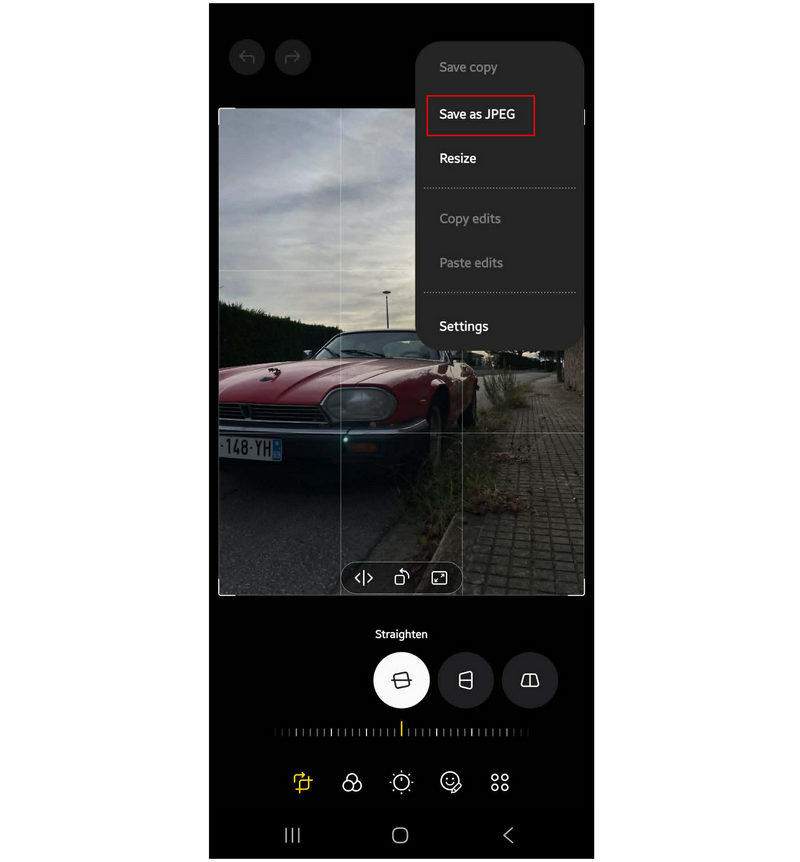
Ta metoda tworzy duplikat wybranego obrazu HEIC i zapisuje go w formacie JPG.
Pliki Google (wewnętrzna przeglądarka)
Jeśli szukasz rozwiązania umożliwiającego udostępnianie plików i konwersję ich formatu jednocześnie, Files by Google jest dobrym wyborem, ponieważ korzysta z automatycznego konwertowania HEIC naKonwersja JPG podczas udostępniania plików za pośrednictwem systemu udostępniania Androida poprzez przesyłanie na Dysk lub dodawanie załączników do Gmaila. To przydatne obejście umożliwiające szybką konwersję, szczególnie na urządzeniach z systemem Android 10 i nowszych.
Otwórz Pliki Google i znajdź obraz HEIC, który chcesz przekonwertować. Wybierz go.
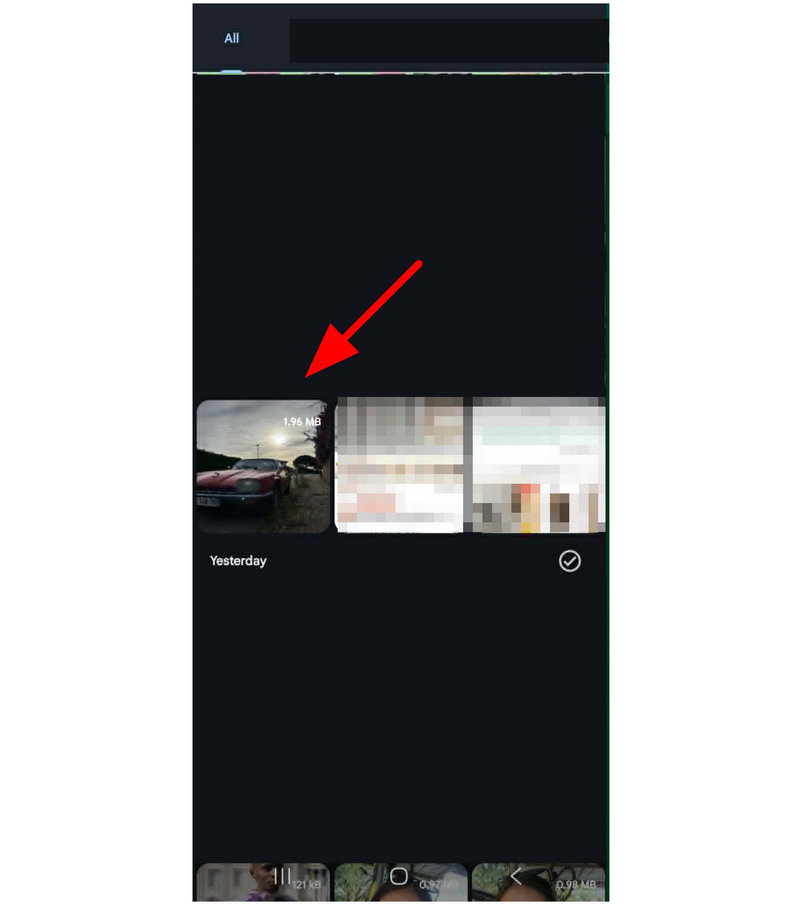
Mając teraz otwarty obraz HEIC, wybierz Udział przycisk.
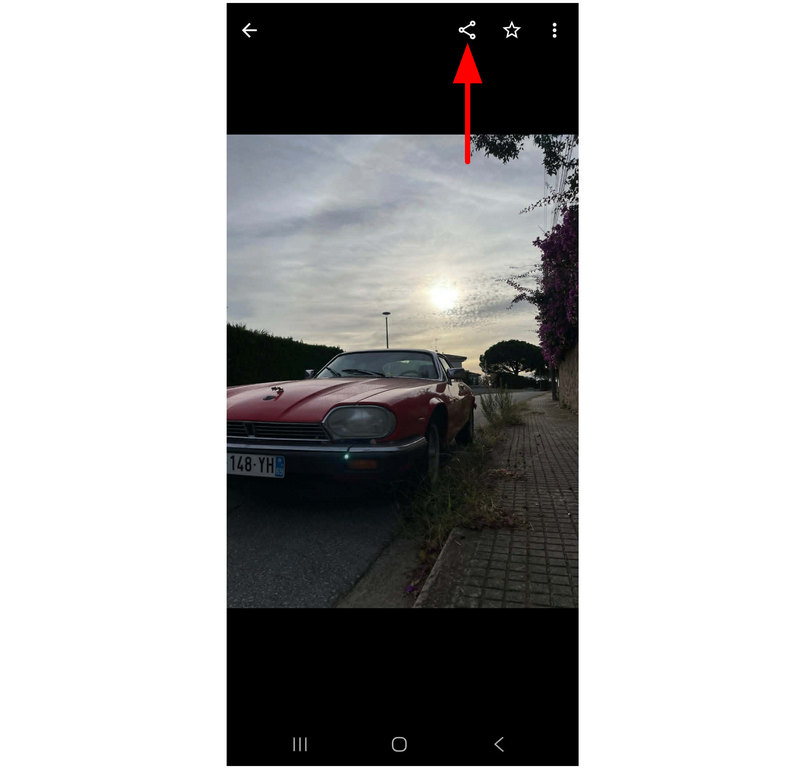
Spośród opcji udostępniania wybierz jedną z nich Prowadzić Lub Gmail. Po przesłaniu pliku HEIC na Dysk lub dołączeniu go do wiadomości e-mail, plik zostanie automatycznie przekonwertowany do formatu JPG.
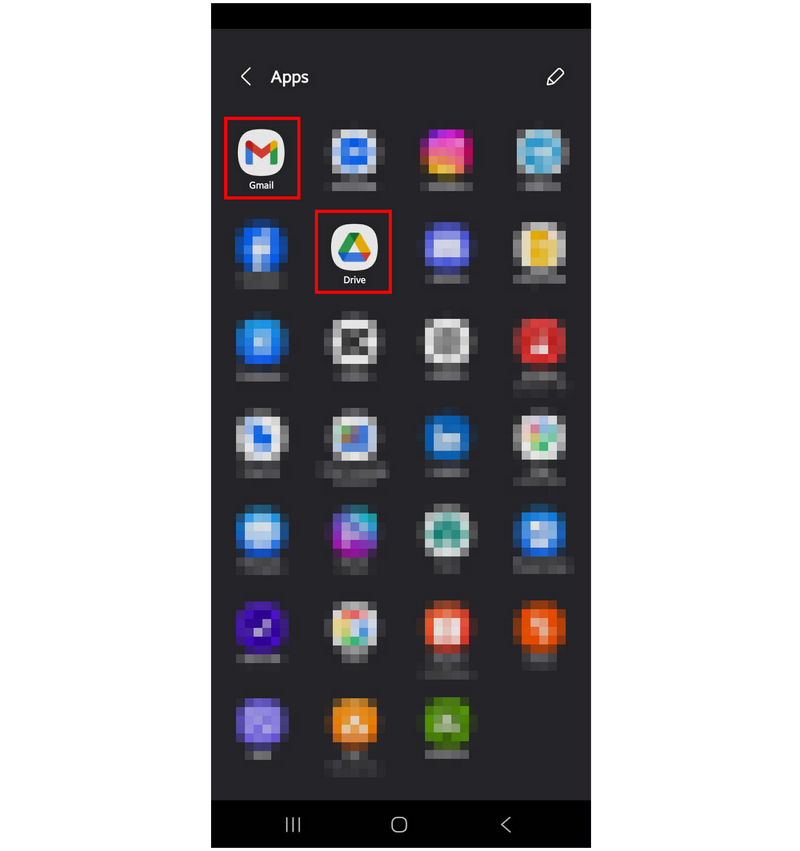
Podczas korzystania z tego narzędzia należy pamiętać, że przekonwertowane obrazy mogą stracić na jakości. Udostępniane pliki są technicznie kopiami oryginalnego pliku HEIC.
Konwerter HEIC na JPG (najlepsza aplikacja ze Sklepu Play)
Na koniec, ostatnią aplikacją, którą wyróżnimy, jest HEIC to JPG Converter, specjalizujący się w obrazach HEIC i dostępny w Sklepie Play. Chociaż jest to aplikacja dostępna wyłącznie w Google Play, jej wydajność jest niestety gorsza w porównaniu z innymi narzędziami z tej listy.
Po pierwsze, szybkość konwersji jest bardzo niska, a podczas korzystania z aplikacji pojawiają się reklamy. Pomimo tych niedogodności, nadal może ona wykonywać swoją pracę, choć bardzo powoli.
Otwórz aplikację i wybierz Otwórz plik przycisk. Znajdź plik HEIC, który chcesz przekonwertować i wybierz go.
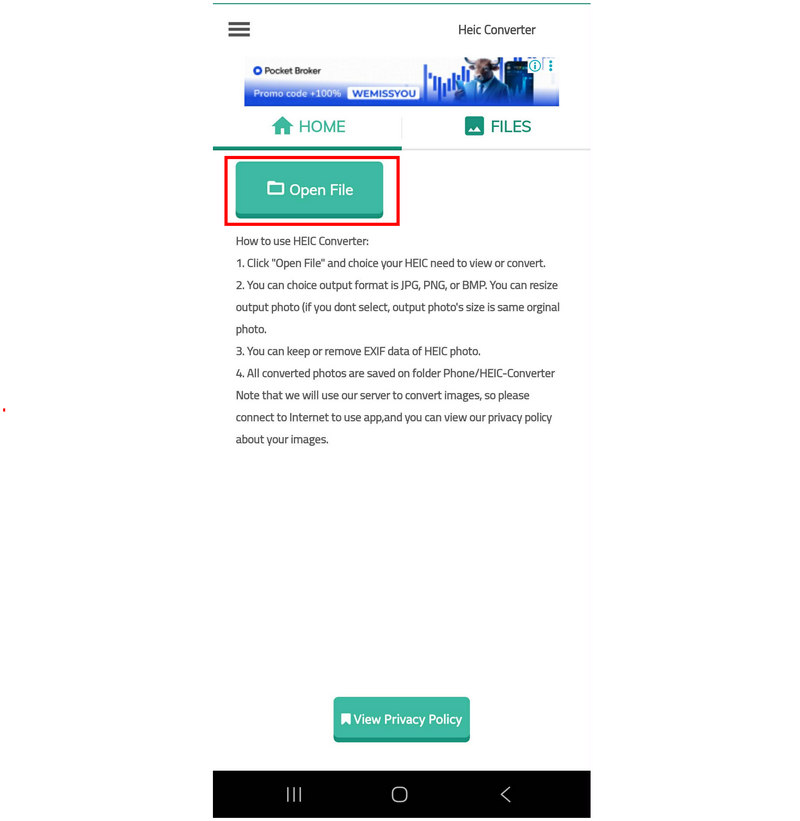
Po przesłaniu pliku HEIC dotknij Konwertować. Poczekaj na zakończenie procesu konwersji.
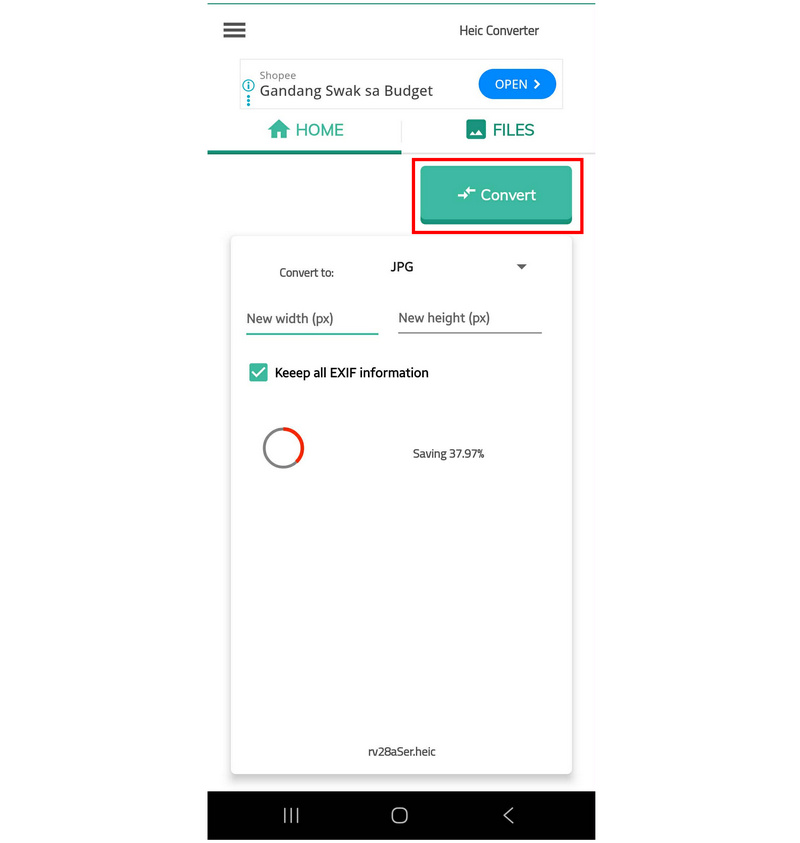
Po wykonaniu tej czynności plik HEIC zostanie zapisany i przekonwertowany do wybranego formatu.
Podczas naszej recenzji i samouczka proces konwersji aplikacji trwał ponad 15 minut. Dotyczy to pojedynczego obrazu HEIC o rozmiarze pliku poniżej 2 MB. Mając to na uwadze, możemy polecić tę opcję tylko wtedy, gdy inne rozwiązania okażą się niepraktyczne lub po prostu Ci nie odpowiadają.
Część 2. Najczęściej zadawane pytania dotyczące konwersji HEIC do JPG na Androidzie
Czy urządzenia z Androidem potrafią otwierać pliki HEIC?
Niektóre z nich potrafią. Jednak większość urządzeń z Androidem nie potrafi odczytać obrazów HEIC. Przykładem urządzenia, które potrafi otwierać pliki HEIC, są urządzenia Samsung, nawet te z niższej półki.
Czy telefony z Androidem obsługują HEIC natywnie?
Nie, nie odczytują. Tylko ograniczona liczba telefonów z Androidem obsługuje pliki HEIC. Częściej zdarza się, że galerie Androida nie potrafią odczytać plików HEIC.
Czy wbudowane rozwiązania są niezawodne w przypadku konwersji formatu obrazu?
Tak. Jeśli używasz urządzenia Samsung, aplikacja Galeria może natywnie zapisywać zdjęcia w formacie JPEG. Jest jednak ograniczona do jednego pliku na raz.
Czy zdjęcia przesłane na Dysk są konwertowane do formatu JPG?
Nie, nie są. Dysk zapisuje obrazy w oryginalnym formacie. Jednak pobranie ich może je automatycznie przekonwertować do formatu JPG w celu zapewnienia zgodności.
Do jakiego formatu powinienem przekonwertować obraz HEIC?
Obydwa Formaty JPG i PNG To dobre opcje. Są one szeroko kompatybilne i mają kompaktowy rozmiar pliku. Jednak PNG ma lepszą jakość, a JPG jest bardziej kompaktowy.
Wniosek
Teraz, gdy przejrzeliśmy sześć doskonałych wyborów, konwersja HEIC do JPG na Androidzie, Mamy nadzieję, że ten artykuł pomógł Ci zdecydować, który z nich najlepiej odpowiada Twoim potrzebom w zakresie zarządzania plikami mobilnymi. Aby zapewnić maksymalną kompatybilność, gorąco polecamy korzystanie z narzędzi online, takich jak ArkThinker Free HEIC Converter Online, jako punktu wyjścia dla początkujących lub osób poszukujących prostego rozwiązania.


