


Jak przekonwertować HEIC na JPG na komputerze Mac, korzystając z 5 opcji (2026)
Jeśli chodzi o jakość obrazu i wydajność kompresji, nowoczesny format HEIC dla iPhone'a należy do najlepszych. Chociaż te obrazy są dobrze obsługiwane na komputerach Mac, otwieranie ich na urządzeniach spoza ekosystemu Apple może być trudne, co czyni je praktycznymi. konwertuj HEIC do JPG na komputerze Mac przed eksportem. Mając to na uwadze, niniejszy artykuł ma na celu przedstawienie szczegółowego przewodnika po pięciu najskuteczniejszych metodach poprawy kompatybilności obrazów HEIC poprzez konwersję ich do formatu JPG. Wszystkie nasze polecane metody działają natywnie na urządzeniach z systemem macOS, co zapewnia wygodę użytkowania.

- LISTA PRZEWODNIKÓW
- Metoda 1. Sztuczka eksportu aplikacji podglądowej (najprostsza)
- Metoda 2. Korzystanie z funkcji „Szybkie akcje” w systemie macOS (kliknięcie prawym przyciskiem myszy i wybranie opcji Konwersja wsadowa)
- Metoda 3. Przeciągnij i upuść za pomocą aplikacji „Zdjęcia”
- Metoda 4. Skrypt Automatora do tworzenia szybkich akcji (dla zaawansowanych użytkowników)
- Metoda 5. BEZPŁATNE narzędzie online innej firmy do automatycznej konwersji
- Część 6. Najczęściej zadawane pytania dotyczące konwersji HEIC do JPG na komputerze Mac
| Metody konwersji HEIC do JPG | Prędkość konwersji | Przechowywanie danych EXIF | Możliwość przetwarzania wsadowego | Łatwość użycia |
| Aplikacja Apple Preview | Standard | Częściowe zachowanie danych | ❌ | Łatwy |
| Szybkie akcje Findera | Szybko | Standardowe przechowywanie danych | ✅ | Bardzo łatwe |
| Zdjęcia Apple | Standard | Pełne zachowanie danych | ✅ | Łatwy |
| Skrypt Automatora | Bardzo szybko | Regulowana retencja danych | ✅ | Twardy |
| Darmowy konwerter HEIC ArkThinker online | Szybko | Częściowe zachowanie danych | ✅ | Bardzo łatwe |
Metoda 1. Sztuczka eksportu aplikacji podglądowej (najprostsza)
Najlepiej stosować do: Konwersje formatów pojedynczych lub do konwersji niewielkiej grupy plików.
Rozpoczniemy ten poradnik od przedstawienia najłatwiejszego sposobu konwersji HEIC do JPG na komputerze Mac: wbudowanej aplikacji Preview. Jeśli planujesz przekonwertować pojedynczy obraz HEIC lub tylko kilka plików, wbudowana funkcja eksportu w Preview powinna być Twoim podstawowym narzędziem. konwersja do JPG.
Jest nie tylko najłatwiejszy w obsłudze, ale także najbardziej dostępny, ponieważ najprawdopodobniej będziesz przeglądać obraz za pomocą aplikacji. Wystarczy wybrać zakładkę Plik, a następnie wyeksportować go do formatu JPG. Aby dowiedzieć się, jak korzystać z tego programu, przeczytaj nasz trzyetapowy samouczek poniżej.
Otwórz obraz HEIC, który chcesz otworzyć, korzystając z aplikacji Podgląd.
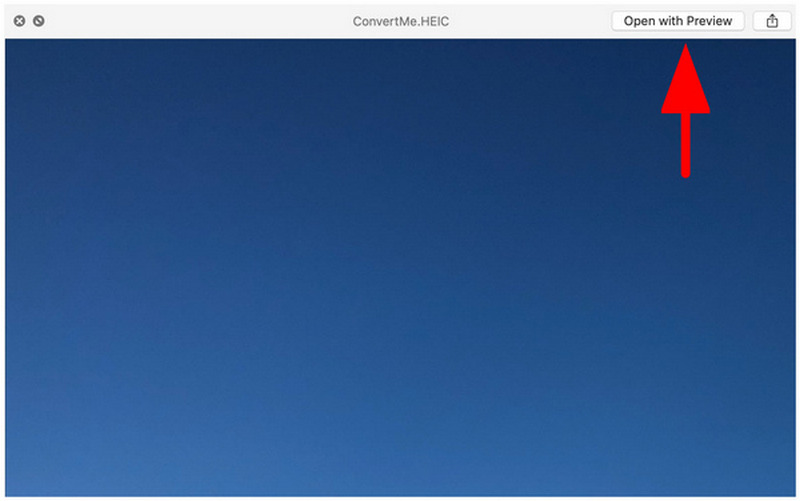
Następnie kliknij Plik, a następnie wybierz Eksport.
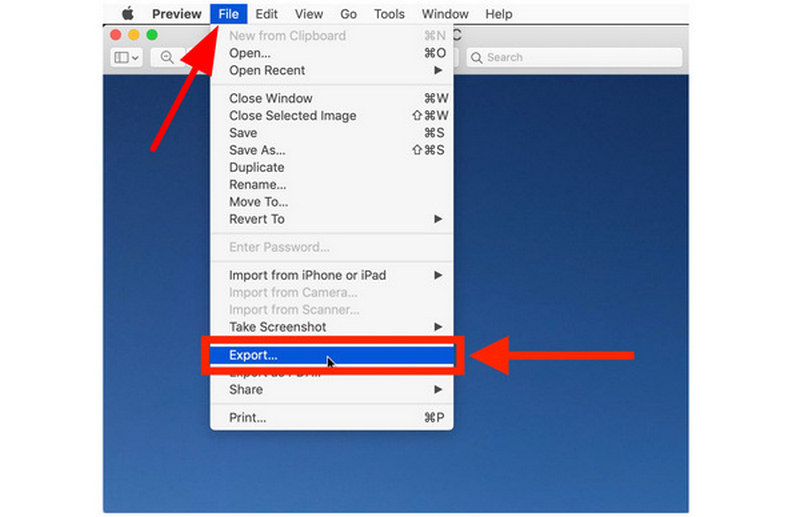
Na koniec ustaw Format Do JPG w menu Eksportuj. Następnie kliknij Ratować.
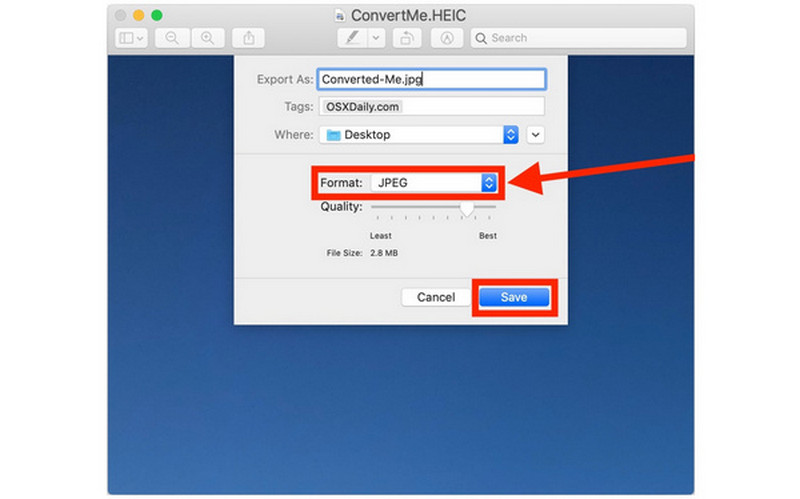
Jeśli zależy Ci na najszybszym rozwiązaniu, pierwsza metoda z podglądem zawsze będzie bezpieczna. Jeśli jednak planujesz konwersję zbiorczą większej liczby obrazów, przejdź do kolejnych opcji, które przedstawimy.
Metoda 2. Korzystanie z funkcji „Szybkie akcje” w systemie macOS (kliknięcie prawym przyciskiem myszy i wybranie opcji Konwersja wsadowa)
Najlepiej stosować do: Szybkie konwersje zbiorcze bezpośrednio w oprogramowaniu Finder.
Chociaż funkcja Szybkie akcje w systemie macOS nie jest tak szybka jak Preview, jeśli chodzi o konwersję pojedynczych plików, umożliwia ona wydajniejszą konwersję HEIC do JPG, gdy przetwarzasz dużą liczbę plików.
Jest to bardziej praktyczne, jeśli przeniesiesz wszystkie obrazy, które chcesz przekonwertować, do jednego folderu, zaznaczysz je wszystkie, a następnie klikniesz prawym przyciskiem myszy, aby przeprowadzić konwersję zbiorczą. Aby łatwiej nauczyć się konwertować pliki HEIC do JPG na komputerze Mac za pomocą funkcji Szybkie Akcje, zapoznaj się z poniższym poradnikiem.
Kliknij prawym przyciskiem myszy obraz lub obrazy, które chcesz przekonwertować, a następnie najedź na nie kursorem myszy Szybkie działania. Następnie wybierz Konwertuj obraz.
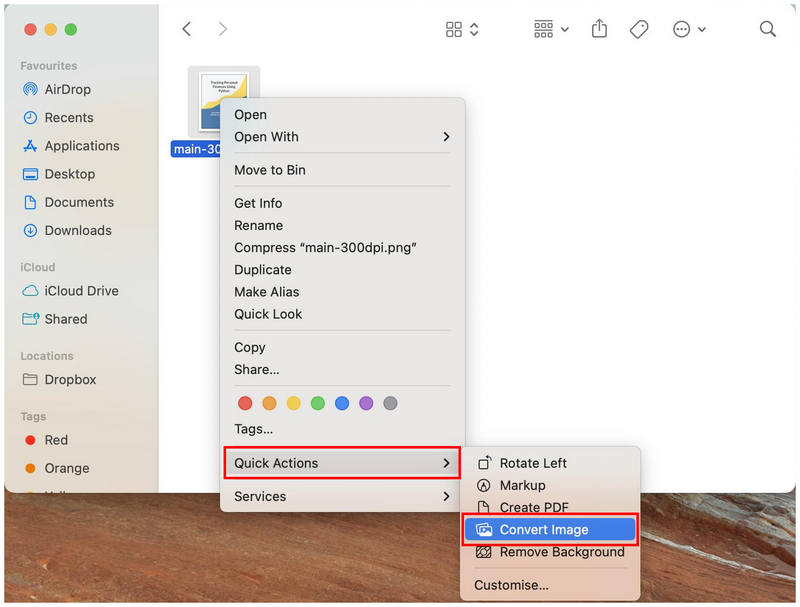
W menu Konwertuj obraz ustaw Format Do JPG i dostosuj Rozmiar obrazu do Twoich potrzeb. Po ustawieniu formatu kliknij Konwertuj do JPEG aby rozpocząć konwersję obrazu do wybranego formatu.
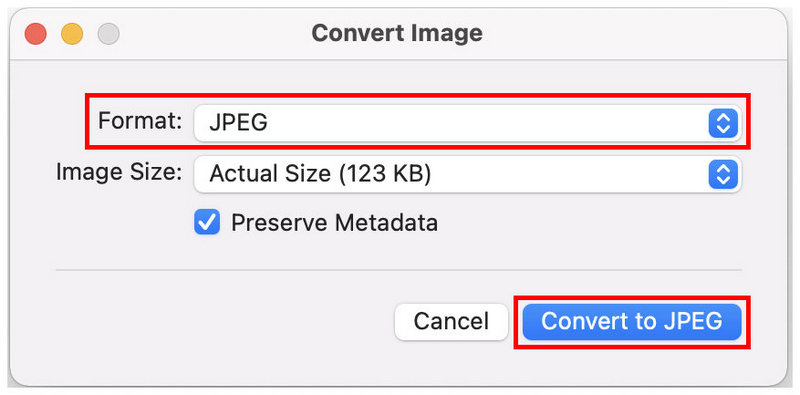
Chociaż wymaga kilku kliknięć więcej niż Podgląd, Szybkie Akcje mogłyby działać lepiej w przypadku pojedynczych plików. Funkcja ta nadaje się również do innych modyfikacji multimediów, takich jak: kompresja obrazu. Nie będziesz jednak w stanie sprawdzić, czy obraz, który planujesz przekonwertować, jest właściwym plikiem. To jest zaleta Podglądu.
Metoda 3. Przeciągnij i upuść za pomocą aplikacji „Zdjęcia”
Najlepiej stosować do: Zachowywanie danych EXIF z przekonwertowanych plików HEIC.
Dla bardziej technicznych użytkowników, którzy chcą zachować szczegółowe metadane swoich zdjęć, najlepszym rozwiązaniem jest aplikacja Zdjęcia, która umożliwia konwersję formatów plików przy jednoczesnym zachowaniu danych EXIF z oryginalnego pliku w pliku przekonwertowanym.
Użyj tej metody, aby zachować czas i datę przechwycenia obrazu, oryginalną jakość, urządzenie, z którego został wykonany, a także inne zaawansowane szczegóły techniczne, które mogą zostać usunięte podczas konwersji HEIC na JPG za pomocą Podglądu lub Szybkich akcji.
Jeśli chcesz dowiedzieć się, jak zapisać plik HEIC jako JPG na komputerze Mac, zachowując jednocześnie dane EXIF, przeczytaj nasz poniższy poradnik.
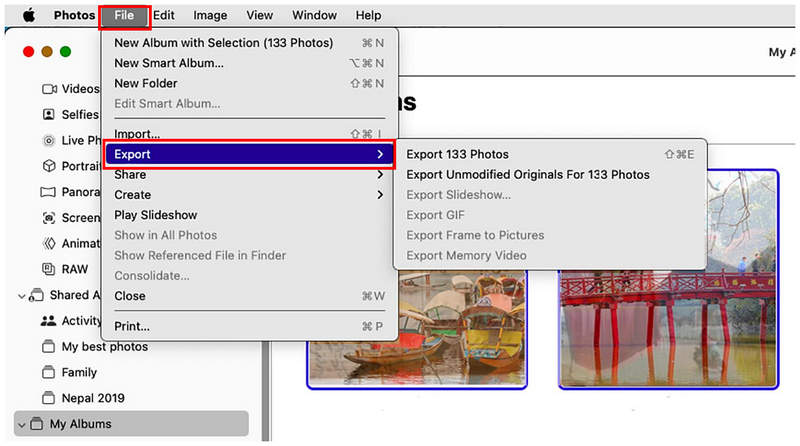
Otwórz aplikację Zdjęcia i wybierz obrazy, które chcesz przekonwertować. Następnie wybierz Plik na pasku zadań i najedź kursorem na EksportNastępnie wybierz metodę, której chcesz użyć.
W menu eksportu plików ustaw Rodzaj zdjęcia Do JPG. Na koniec kliknij Eksport aby rozpocząć konwersję wybranych obrazów HEIC do wybranego formatu.
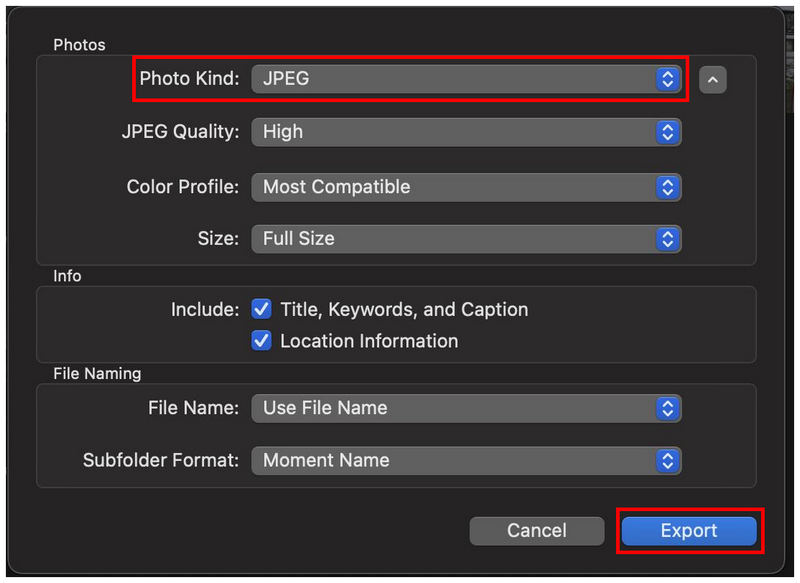
Chociaż zachowanie danych EXIF nie jest aż tak istotne dla przeciętnych użytkowników multimediów, szczegóły te mogą być kluczowe, jeśli planujesz wykorzystać swoje zdjęcia profesjonalnie. Jednym z przykładów znaczenia zachowania danych EXIF jest moment, w którym zdjęcie zostanie wykorzystane w analizie cyfrowej.
Metoda 4. Skrypt Automatora do tworzenia szybkich akcji (dla zaawansowanych użytkowników)
Najlepiej stosować do: Konwersja dużej partii obrazów HEIC.
Na koniec, wśród wbudowanych konwerterów Apple, mamy kreator skryptów Automatora, który dodaje funkcję „Konwertuj do JPG” do zakładki Szybkie Akcje. Podobnie jak w przypadku pierwszej metody, ta opcja tworzy nową Szybką Akcję, ale zamiast opcji Konwertuj, możesz utworzyć taką, która automatycznie konwertuje wybrane pliki do JPG.
Chociaż wymaga to kilku konfiguracji, ta metoda może okazać się najbardziej praktyczna, gdy już pokonasz początkową barierę wejścia. Przeczytaj nasz poradnik poniżej, aby dowiedzieć się, jak przekształcić plik HEIC w plik JPG na komputerze Mac za pomocą nowej funkcji Quick Function.
Otwórz aplikację Apple Finder i wyszukaj Automator aplikację, aby ją otworzyć.
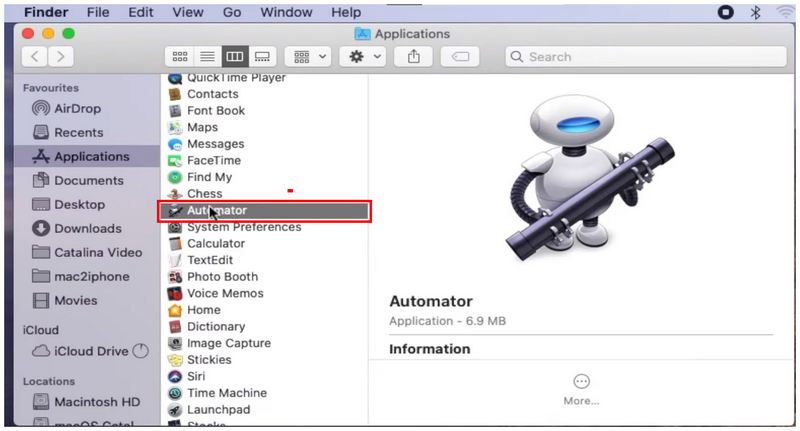
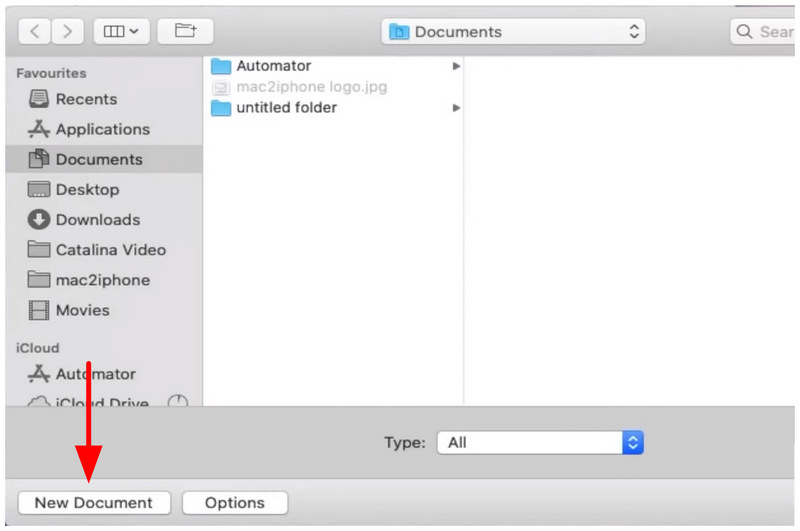
W menu głównym Automatora wybierz Nowy dokument.
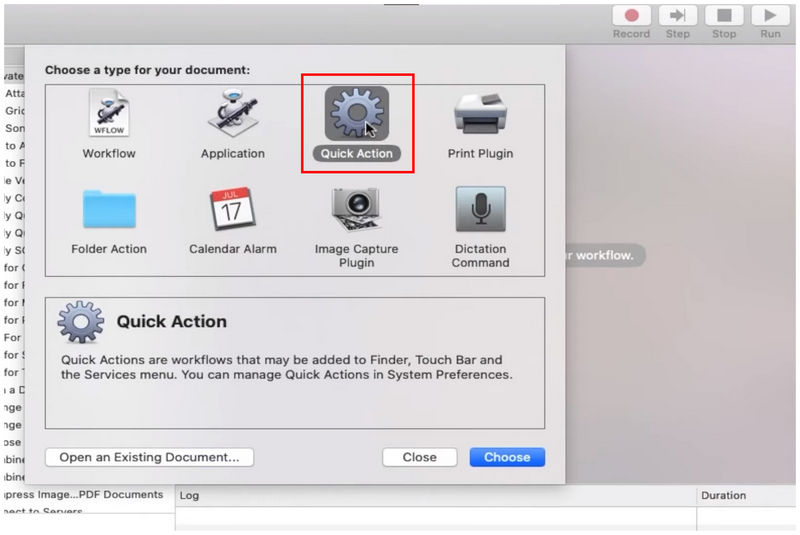
Następnie wybierz Szybka akcja wśród typów dokumentów.
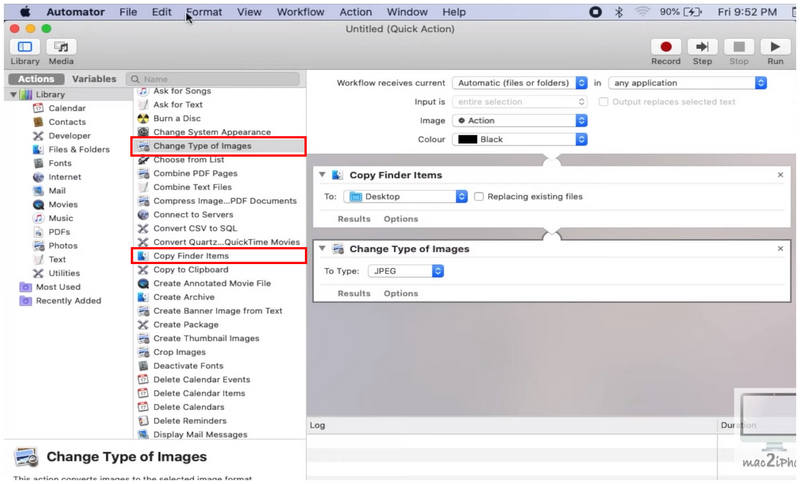
W menu kreatora szybkich działań dodaj Kopiuj elementy Findera I Zmień typ obrazów. W tej ostatniej funkcji ustaw typ pliku na JPG.
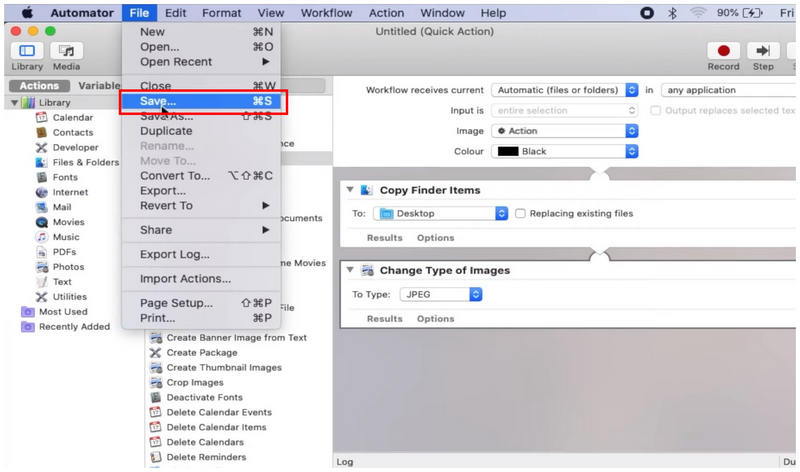
Po ustawieniu nowej funkcji Szybkie działanie kliknij Plik I Ratować.
Następnie nadaj nazwę nowo utworzonemu Szybka akcja opcja.
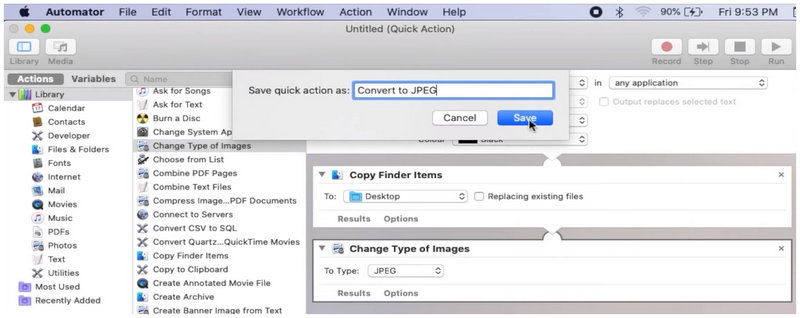
Po zapisaniu Szybkiej Akcji kliknij prawym przyciskiem myszy plik HEIC, który chcesz przekonwertować. Następnie najedź kursorem na Szybkie Akcje i wybierz nowo utworzoną funkcję, którą dodałeś. Po wybraniu Konwertuj do JPEG Po wykonaniu tej czynności kopia pliku HEIC zostanie utworzona i zapisana w formacie JPEG.
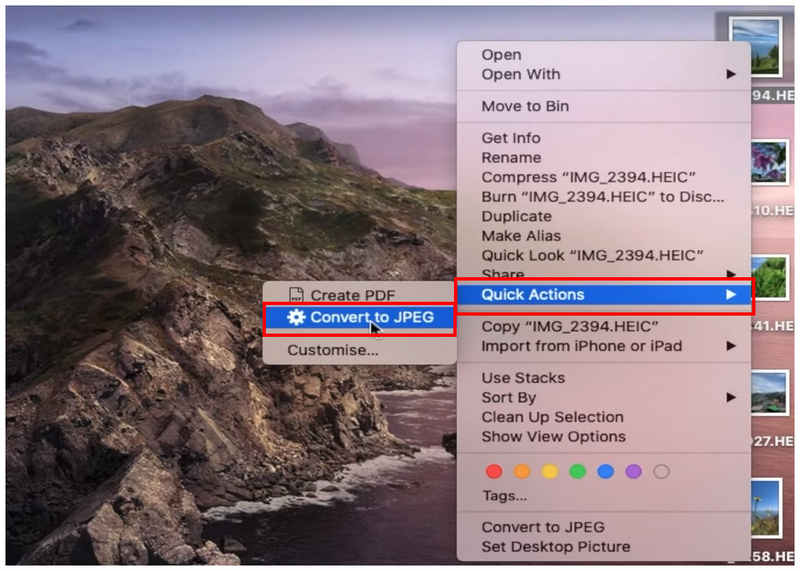
Ponieważ masz teraz dostęp do funkcji Konwertuj do JPEG jako szybkiej akcji, możesz łatwo wybrać obrazy, które chcesz przekonwertować, i kliknąć je prawym przyciskiem myszy, aby automatycznie przekonwertować je do wybranego formatu.
Metoda 5. BEZPŁATNE narzędzie online innej firmy do automatycznej konwersji
Najlepiej stosować do: Konwersja HEIC innej firmy bez instalacji.
Omówiliśmy już wbudowane rozwiązania do konwersji formatu obrazu, więc przejdźmy teraz do najbardziej niezawodnej opcji innej firmy, umożliwiającej automatyczną konwersję formatu obrazu: Darmowy konwerter HEIC ArkThinker online.
Jako narzędzie online, to oprogramowanie oferuje najbardziej niezawodne rozwiązanie, ponieważ nie wymaga pobierania ani instalacji, aby można było z niego korzystać na komputerze. Zamiast tego wystarczy przesłać pliki, które chcesz przekonwertować, do narzędzia online, a następnie odczekać kilka sekund, aż przekonwertowany plik JPG zostanie pobrany z powrotem na urządzenie.
W odróżnieniu od innych programów online możesz mieć pewność, że pliki, które będziesz przetwarzać w ArkThinker Free HEIC Converter Online, będą chronione i bezpieczne, ponieważ obrazy przesłane na ich serwery są usuwane niemal natychmiast po ich pobraniu.
To istotny środek ochrony prywatności, ponieważ bezpieczeństwo i prywatność są najsłabszym ogniwem w korzystaniu z narzędzi online. Aby dowiedzieć się, jak za pomocą tej metody konwertować pliki HEIC do JPG, przeczytaj nasz prosty poradnik poniżej.
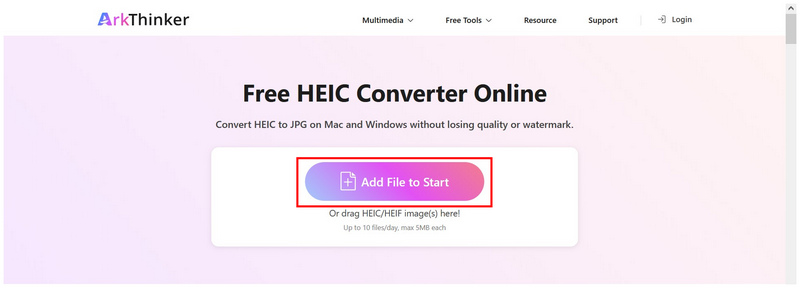
Kliknij na link, aby przejść dalej Strona internetowa darmowego konwertera HEIC ArkThinker online. W głównym oknie narzędzia online wybierz Dodaj pliki do startu Kliknij przycisk, aby przesłać plik HEIC, który chcesz przekonwertować. W przypadku konwersji zbiorczej możesz przeciągnąć i upuścić do 10 plików jednocześnie.
Po zaimportowaniu obrazów HEIC do narzędzia online wystarczy odczekać kilka sekund na ich konwersję. Po zakończeniu wybierz Pobierać przycisk, aby zapisać pliki JPG z powrotem na komputerze.
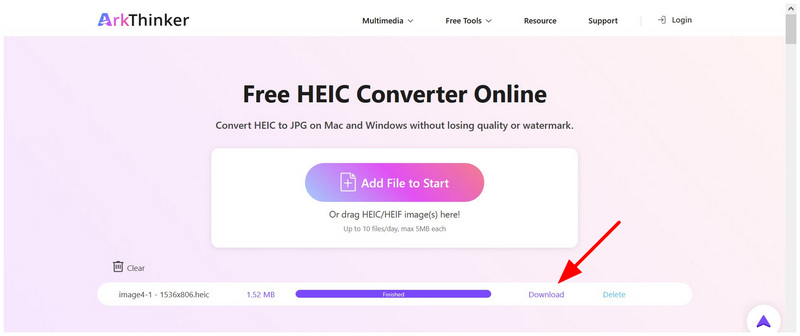
W ciągu kilku sekund możesz teraz upewnić się, że Twój ekskluzywny plik HEIC zostanie przekonwertowany do znacznie bardziej przystępnego formatu JPG. To główna zaleta korzystania z narzędzi online. Na szczęście nie musisz martwić się o swoją prywatność, ponieważ przesłane dane nie są przechowywane na serwerach przez długi czas.
Część 6. Najczęściej zadawane pytania dotyczące konwersji HEIC do JPG na komputerze Mac
Jak zamienić HEIC na JPG na komputerze Mac?
Na komputerach Mac istnieje wiele opcji wbudowanej konwersji HEIC do JPG. Najprostszą jest opcja Eksport w aplikacji Podgląd. W przypadku konwersji zbiorczej dobrym rozwiązaniem jest również opcja Konwertuj w Szybkich akcjach.
Jak przekonwertować wiele plików HEIC do JPG na komputerze Mac?
Najprostszym sposobem na zbiorczą konwersję na Macu jest funkcja Szybkie Akcje. Wystarczy zaznaczyć pliki, które chcesz przekonwertować, a następnie skorzystać z funkcji Szybkie Akcje. Aby ułatwić wybór plików, umieść je w jednym folderze i naciśnij Command+A, aby zaznaczyć wszystkie.
Czy obrazy HEIC są wysokiej jakości?
Tak, są. HEIC został zaprojektowany z myślą o wysokiej jakości. Są one również kompresowane wydajniej niż inne formaty obrazów. Aby zachować jakość zdjęcia HEIC, użyj narzędzi obsługujących bezstratna konwersja obrazu.
Do jakiego formatu powinienem przekonwertować plik HEIC?
Konwertując HEIC, masz dwie dobre opcje. Użyj JPG dla maksymalnej kompatybilności, ale niższej jakości. Możesz również użyć PNG dla lepszej jakości, ale wiąże się to z większym rozmiarem pliku.
Czy mogę używać HEIC do edycji zdjęć?
Tak, możesz. Dostęp do HEIC można uzyskać w aplikacjach do edycji zdjęć. Tradycyjne edytory zdjęć oferują doskonałą zgodność z formatami.
Wniosek
Teraz, gdy omówiliśmy pięć najskuteczniejszych metod, konwersja obrazów HEIC do JPG Mamy nadzieję, że pliki graficzne będą dostępne bezpośrednio na komputerze Mac. Mamy nadzieję, że będziesz mógł udostępniać je bez obaw o kompatybilność. Jeśli szukasz alternatywnego konwertera obrazów online innej firmy, rozważ ArkThinker Free HEIC Converter Online jako swój pierwszy wybór.
Co sądzisz o tym poście? Kliknij, aby ocenić ten wpis.
Doskonały
Ocena: 4.9 / 5 (na podstawie 560 głosów)


