


Jak przekonwertować HEIC na JPG w systemie Windows, korzystając z 4 rozwiązań
Jednym z częstych problemów użytkowników systemu Windows jest błąd „Nie można otworzyć pliku” podczas próby dostępu do zaimportowanych zdjęć z iPhone'a na pulpicie. Jest to częsty dylemat, ponieważ format HEIC nie jest natywnie obsługiwany w systemach Windows 10/11. W tym artykule przedstawimy szczegółowe rozwiązanie tego problemu, omawiając cztery najbardziej niezawodne programy do obsługi plików. konwersja HEIC do JPG na komputerach PCOmówimy każdy program pod kątem jego najlepszych zastosowań i głównych funkcji, a także przedstawimy przewodnik krok po kroku, jak używać każdego narzędzia jako konwertera HEIC.

- LISTA PRZEWODNIKÓW
- Rozwiązanie 1. Korzystanie z natywnej aplikacji „Zdjęcia” (wymaga rozszerzenia HEIF)
- Rozwiązanie 2. Użycie programu Microsoft Paint (dla pojedynczych obrazów)
- Rozwiązanie 3. Korzystanie z bezpłatnego narzędzia online
- Rozwiązanie 4. Konwerter plików HEIC na JPG (aplikacja Microsoft Store)
- Część 5. Najczęściej zadawane pytania dotyczące konwersji HEIC do JPG w systemie Windows
Rozwiązanie 1. Korzystanie z natywnej aplikacji „Zdjęcia” (wymaga rozszerzenia HEIF)
Najlepiej stosować do: Konwersja plików HEIC przy użyciu natywnej aplikacji firmy Microsoft z rozszerzeniami plików.
Jeśli chcesz dowiedzieć się, jak przekonwertować pliki HEIC do JPG w systemie Windows 10/11, najłatwiejszym programem jest domyślna aplikacja Zdjęcia. Chociaż domyślnie nie otwiera ona plików HEIC, można zainstalować opcjonalną wtyczkę dostępną w sklepie Microsoft Store, aby umożliwić programowi obsługę obrazów HEIC.
Niestety, wtyczka wymagana do otwierania plików HEIC w aplikacji Zdjęcia jest płatnym rozszerzeniem. To sprawia, że nie jest to optymalny wybór, zwłaszcza jeśli szukasz szybkiego rozwiązania. konwertuj obrazy do JPG.
Aby dowiedzieć się, jak używać Zdjęć do zmiany formatu obrazu, przeczytaj nasz poradnik poniżej.
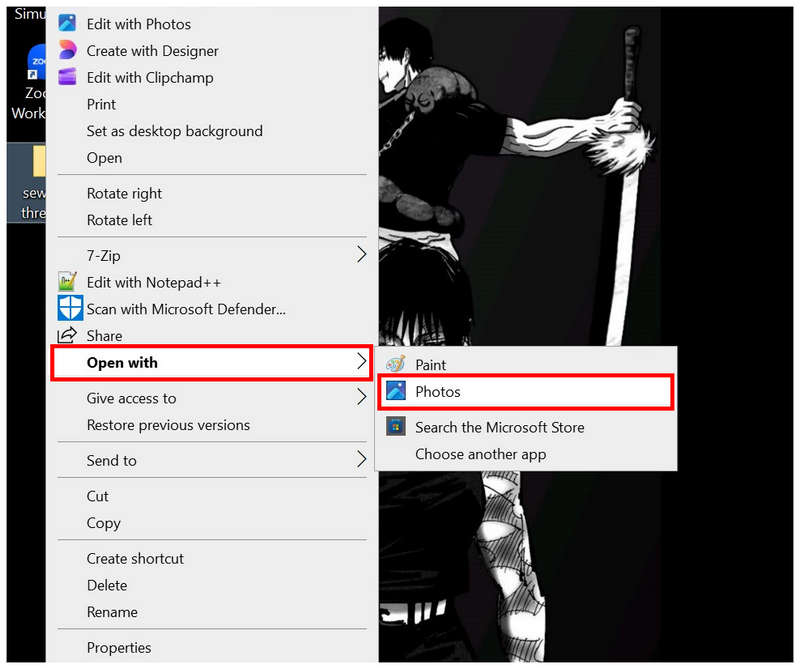
Kliknij prawym przyciskiem myszy obraz HEIC, który chcesz otworzyć i wybierz Otwierać z, następnie wybierz Zdjęcia.
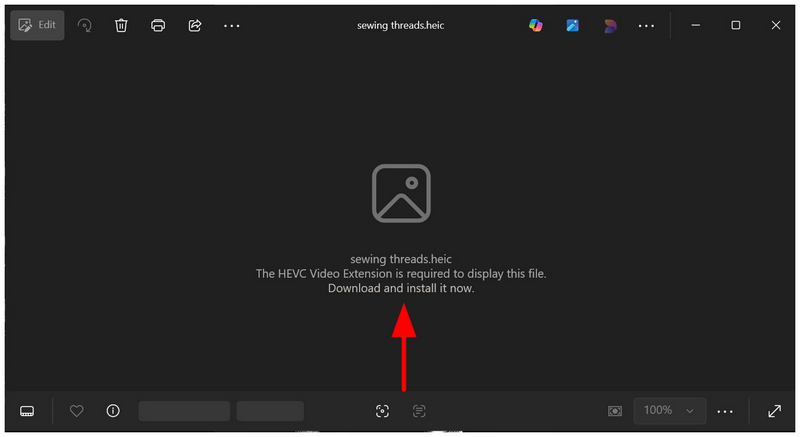
Ponieważ aplikacja Zdjęcia domyślnie nie obsługuje HEIC, zasugeruje użytkownikowi pobranie rozszerzenia umożliwiającego otwieranie plików graficznych z iPhone'a. Kliknij je, aby przejść do sklepu Microsoft Store.
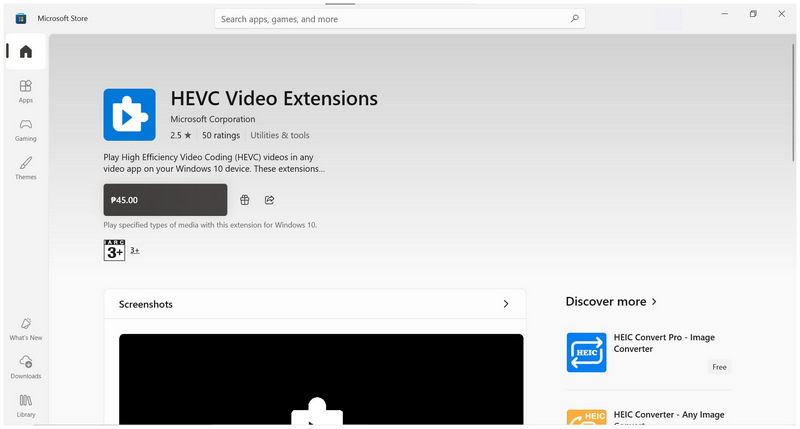
W sklepie Microsoft Store możesz pobrać płatną aplikację rozszerzającą do otwierania obrazów HEIC. W tym przewodniku nie będziemy pobierać aplikacji rozszerzającej, ale po jej pobraniu będziesz mógł przejść do następnego kroku.
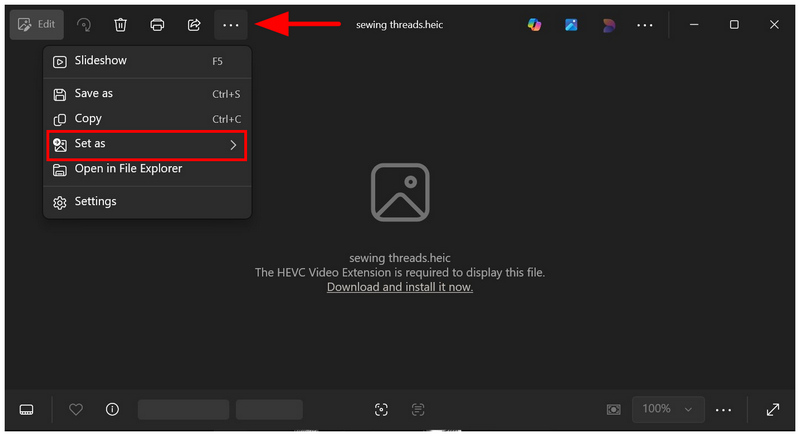
Po pobraniu wtyczki HEVC Video Extensions wróć do aplikacji Zdjęcia. Następnie kliknij Zobacz więcej opcje i wybierz Ustaw jako.
Na koniec ustaw Zapisz jako typ do JPG, a następnie kliknij Ratować aby zapisać obraz HEIC jako plik JPG.
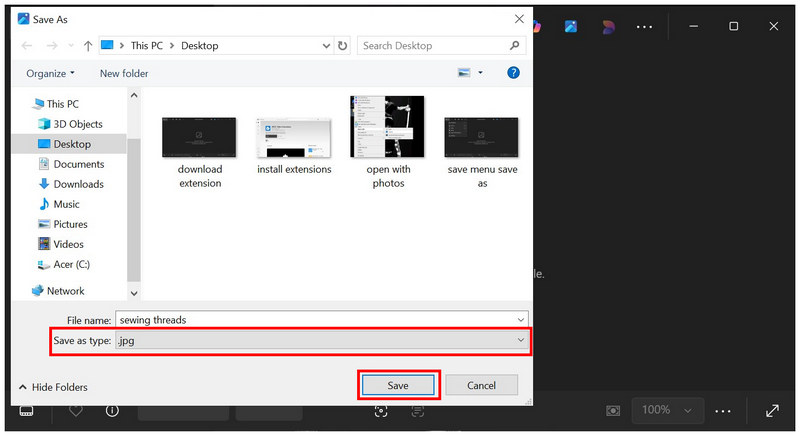
Chociaż nie jest to najłatwiej dostępne narzędzie do konwersji HEIC do JPG w systemach Windows 11/10, to nadal jest technicznie wykonalne i łatwe w użyciu po przekroczeniu bariery płatnej wtyczki. Na szczęście istnieje wiele darmowych opcji konwersji zdjęć z iPhone'a do bardziej przystępnego formatu.
Rozwiązanie 2. Użycie programu Microsoft Paint (dla pojedynczych obrazów)
Najlepiej stosować do: Zmiana formatu pojedynczego obrazu HEIC.
Jeśli oprócz aplikacji Zdjęcia szukasz alternatywnego, darmowego konwertera HEIC na JPG dla systemów Windows 11/10, klasyczny program Microsoft Paint może okazać się odpowiedni, ponieważ otwiera pliki HEIC i domyślnie ma funkcję Zapisz jako.
Chociaż narzędzie nie otwiera plików HEIC w formacie obrazu, dostęp do samego pliku jest nadal możliwy. Dzięki temu oprogramowanie działa jako narzędzie do konwersji formatów. Aby dowiedzieć się, jak z niego korzystać, zapoznaj się z poniższym przewodnikiem.
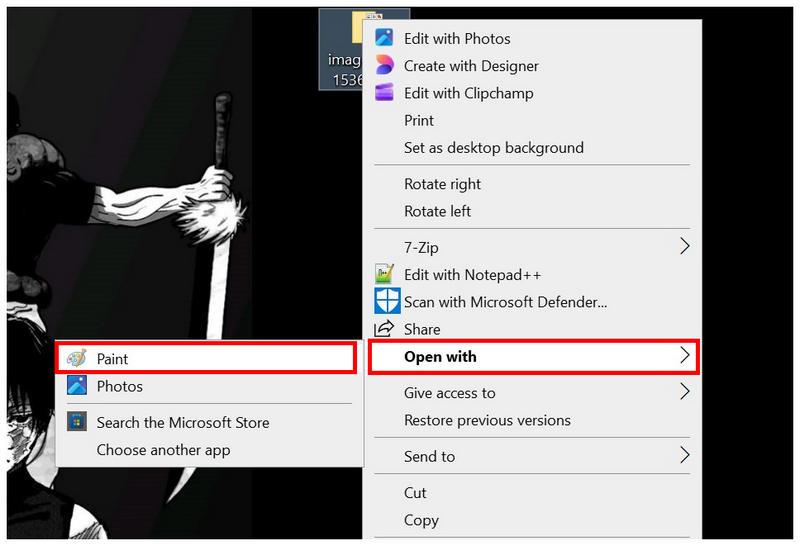
Kliknij prawym przyciskiem myszy plik HEIC, który chcesz otworzyć w programie Paint, a następnie wybierz Otwierać z i wybierz Farba spośród dostępnych opcji.
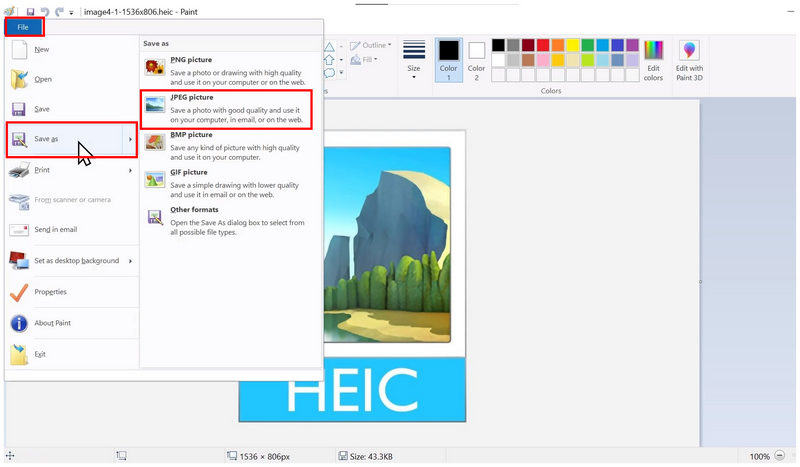
Po zaimportowaniu obrazu HEIC do programu Paint wybierz Plik, następnie kliknij Zapisz jako. Następnie wybierz Obraz JPEG opcja aby zapisać plik obrazu w formacie JPG.
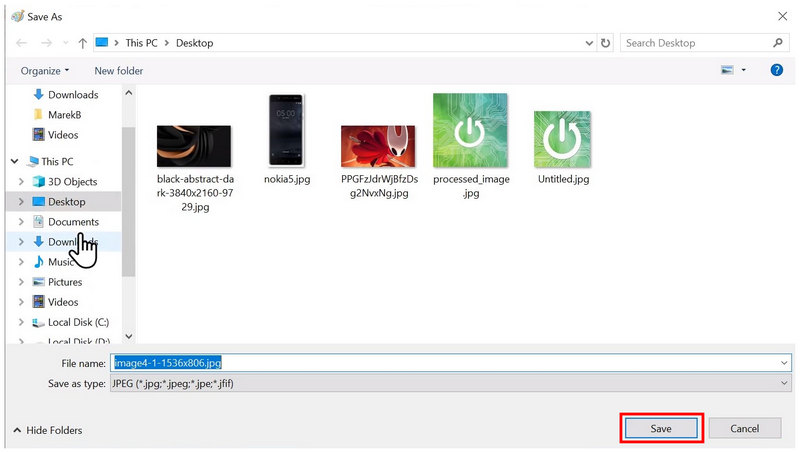
Na koniec ustaw miejsce zapisu przekonwertowanego pliku obrazu, korzystając z wyświetlonego okna menedżera plików. Wybierz Ratować po ustawieniu lokalizacji pliku.
Jeśli planujesz użyć programu Paint do konwersji HEIC, jego niezawodność wciąż jest wątpliwa, ponieważ program często napotyka błąd „nie można otworzyć pliku”. Mając to na uwadze, aplikacja Zdjęcia z płatną wtyczką może być nadal bardziej niezawodnym konwerterem HEIC do JPG dla systemu Windows.
Rozwiązanie 3. Korzystanie z bezpłatnego narzędzia online
Najlepiej stosować do: Przetwarzanie wsadowe kilku plików HEIC bez instalacji i konfiguracji.
Ponieważ oba wbudowane konwertery HEIC na JPG na komputerach z systemem Windows mają swoje ograniczenia, narzędzia online powinny być kolejnym krokiem do rozważenia, jeśli chcesz przekonwertować zdjęcia z iPhone'a do bardziej przystępnego formatu JPG. W tym przypadku, Darmowy konwerter HEIC ArkThinker online powinien być twoim pierwszym wyborem.
W przeciwieństwie do aplikacji Zdjęcia i Paint, internetowe narzędzie do konwersji ArkThinker może przetwarzać przesłane pliki HEIC w ciągu kilku sekund, bez konieczności instalowania wtyczek i problemów ze stabilnością. Dzięki temu program jest już najbardziej niezawodnym rozwiązaniem do konwersji obrazów. Jeśli martwisz się o prywatność i bezpieczeństwo, nie martw się: przesłane obrazy są usuwane w oprogramowaniu natychmiast po przekonwertowaniu do formatu JPG i pobraniu przez użytkownika.
Co więcej, aplikacja obsługuje konwersję wsadową obrazów HEIC do JPG, do 10 obrazów na raz, dzięki czemu jej przepływ pracy jest 10 razy bardziej wydajny niż w przypadku aplikacji Photos lub Paint, które ograniczają się do konwersji pojedynczych plików.
Oprogramowanie zostało zaprojektowane tak, aby działało jak najprościej, dlatego nasz samouczek dotyczący jego obsługi można ukończyć w dwóch prostych krokach. Skorzystaj z naszego przewodnika, aby rozpocząć korzystanie z darmowego konwertera HEIC ArkThinker online w celu konwersji plików.
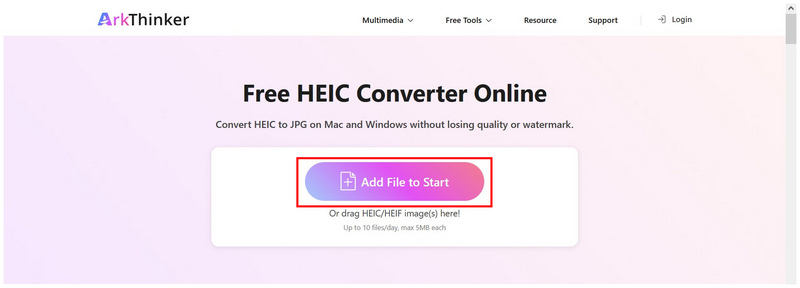
Przejdź na stronę internetową konwertera HEIC ArkThinker. Na stronie głównej narzędzia internetowego kliknij Dodaj pliki do startu Aby zaimportować obraz HEIC, który chcesz przekonwertować. Możesz również przeciągnąć i upuścić obrazy, które chcesz przesłać, w polu przesyłania.
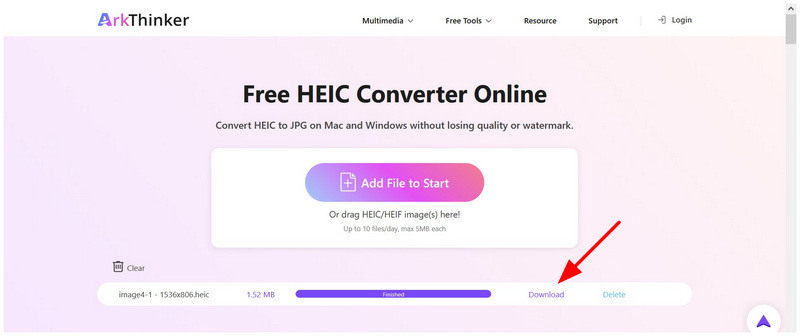
Po zaimportowaniu obrazów odczekaj kilka sekund, aż importowanie pliku się zakończy. Na koniec wybierz Pobierać obok przekonwertowanego obrazu i zapisz go na swoim komputerze.
Jako konwerter obrazów onlineTa alternatywa to najpewniejsza opcja do wsadowej konwersji plików HEIC do JPG w systemach Windows i macOS. W przeciwieństwie do innych narzędzi online, oferuje ona doskonałe bezpieczeństwo użytkownika, ponieważ gwarantuje usunięcie przetworzonych obrazów po zakończeniu konwersji.
Rozwiązanie 4. Konwerter plików HEIC na JPG (aplikacja Microsoft Store)
Najlepiej stosować do: Opcja konwersji innej firmy, dostępna również na komputerze stacjonarnym.
Podsumowując, przejdźmy teraz do najpewniejszej opcji konwersji plików Apple HEIC do JPG na komputerach z systemem Windows: aplikacji dostępnej wyłącznie w sklepie Microsoft Store o nazwie Real HEIC to JPG Converter.
W odróżnieniu od wbudowanego rozwiązania systemu Windows, oprogramowanie to zostało zaprojektowane jako ekskluzywna aplikacja do konwersji plików HEIC na JPG, dzięki czemu jego funkcjonalność jest lepsza od funkcji Zapisz jako w aplikacjach Zdjęcia i Paint.
Pomaga również domyślne wsparcie przetwarzania wsadowego, co znacznie poprawia wydajność konwersji użytkowników. Jednak poziom trudności nie jest idealny, ponieważ zawiera wiele zaawansowanych funkcji, które mogą przytłoczyć nowych użytkowników.
Aby rozwiązać ten potencjalny problem, zapoznaj się z naszym poradnikiem dotyczącym korzystania z programu Real HEIC to JPG Converter.
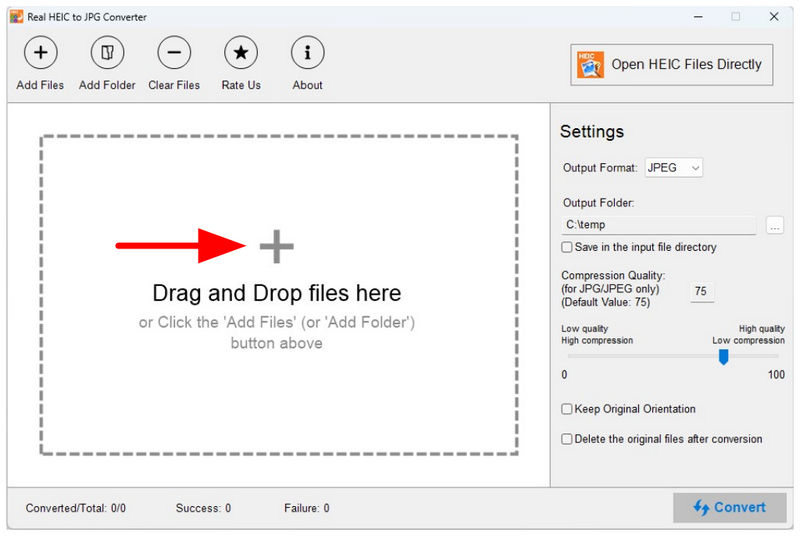
Otwórz program Real HEIC to JPG Converter, a następnie kliknij Dodaj pliki Lub Dodaj folder przycisk nad głównym interfejsem. Możesz również przeciągnij i upuść pliki, które chcesz przekonwertować.
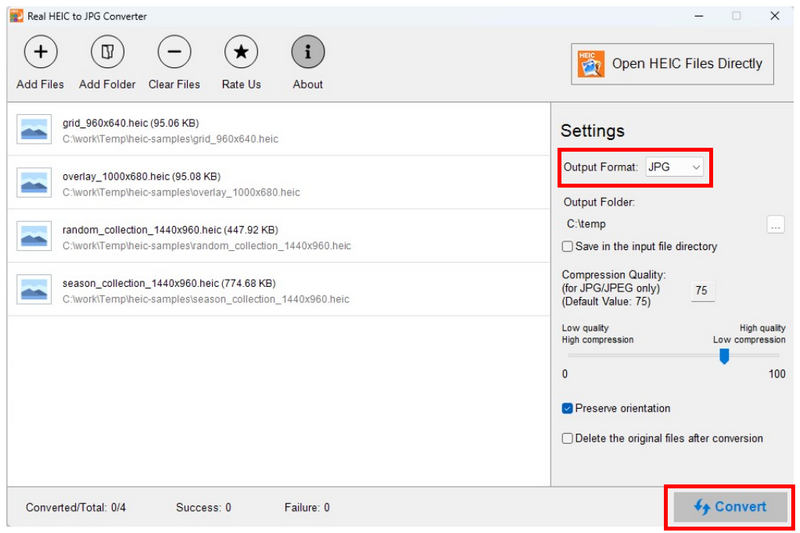
Po dodaniu obrazów, które chcesz przekonwertować, do programu nie będziesz musiał ich zmieniać Format wyjściowy ponieważ domyślnie jest ustawiony na JPG. Teraz możesz kliknąć Konwertować aby rozpocząć konwersję formatu obrazu.
Po zakończeniu procesu konwersji możesz kliknąć Otwórz folder aby otworzyć folder, w którym zapisane są przekonwertowane obrazy HEIC.
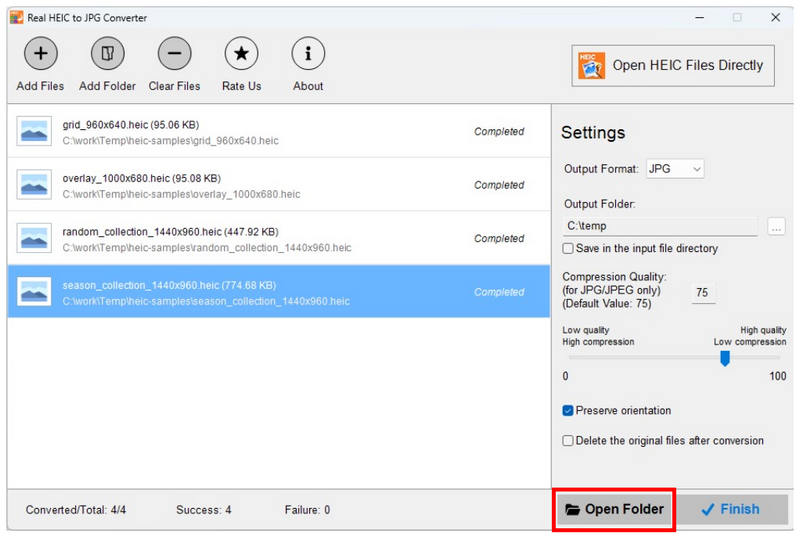
Dzięki funkcji „Otwórz folder” możesz teraz łatwo zlokalizować przekonwertowane pliki HEIC na swoim komputerze. To kolejna istotna zmiana podnosząca komfort użytkowania.
Część 5. Najczęściej zadawane pytania dotyczące konwersji HEIC do JPG w systemie Windows
Co to jest plik HEIC?
Pliki HEIC (High Efficiency Image Container) są domyślnym formatem obrazów urządzeń iPhone od czasu wprowadzenia systemu iOS 11. Zostały zaprojektowane tak, aby osiągać wyższy stopień kompresji niż standardowe pliki JPG, które często wymagają kompresja obrazu Ze względu na duży rozmiar plików. Niestety pliki HEIC nie są kompatybilne z urządzeniami innych producentów niż Apple.
Jak zmienić HEIC na JPG w systemie Windows?
W sklepie Microsoft Store dostępne są ekskluzywne konwertery HEIC na JPG, takie jak Real HEIC to JPG Converter. Inną dobrą opcją są narzędzia online, takie jak ArkThinker Free HEIC Converter Online. Aby skorzystać z wbudowanych rozwiązań, możesz zainstalować płatną wtyczkę do aplikacji Zdjęcia, aby otwierać pliki HEIC i włączyć opcję Zapisz jako.
Czy aplikacje systemu Windows mogą domyślnie otwierać pliki HEIC?
Nie, nie mogą. Aplikacja Zdjęcia nie otwiera plików HEIC bez wtyczek. Często zdarza się również, że program Microsoft Paint powoduje błąd podczas próby otwarcia obrazów HEIC.
Czy konwersja obrazów HEIC do JPG spowoduje obniżenie jakości?
Tak, tak. Jednak stopień obniżenia jakości będzie zależał od użytego konwertera. Niektóre programy, takie jak ArkThinker Free HEIC Converter Online, obsługują tę funkcję. bezstratna konwersja obrazu aby zminimalizować utratę jakości.
Czy konwertery HEIC online są niezawodne i bezpieczne?
Tak. Internetowe narzędzia HEIC umożliwiają skuteczną konwersję formatów obrazów. Jednak prywatność użytkowników jest często przedmiotem obaw, ponieważ obrazy będą przesyłane na ich serwery. Aby uniknąć takich problemów, skorzystaj z narzędzia ArkThinker FreeHEIC Converter Online, które natychmiast usuwa dane obrazu po konwersji i pobraniu.
Wniosek
Teraz, gdy udostępniliśmy niektóre z najbardziej niezawodnych programów, konwertuj HEIC do JPG na komputerach z systemem WindowsMamy nadzieję, że teraz potrafisz obsługiwać te formaty obrazów, minimalizując problemy ze zgodnością. Na szczęście, wszystkie udostępnione przez nas programy są przyjazne dla początkujących. Na początek skorzystaj z konwertera online, takiego jak ArkThinker Free HEIC Converter Online.
Co sądzisz o tym poście? Kliknij, aby ocenić ten wpis.
Doskonały
Ocena: 4.8 / 5 (na podstawie 492 głosów)


