


Recenzja konwertera HEIC na JPG: główne funkcje, zalety, wady
Zdjęć HEIC nie można natywnie otwierać we wbudowanej aplikacji Zdjęcia w nowoczesnych komputerach z systemem Windows. Z tego powodu konwersja formatu stała się niezbędnym krokiem do przeglądania tych plików na komputerze. Dlatego pierwszym krokiem, jaki podejmuje większość użytkowników, jest sprawdzenie zweryfikowanych opcji w oficjalnej aplikacji Microsoft Store, aby znaleźć zoptymalizowane oprogramowanie dla systemu Windows. Wśród tych narzędzi znajdują się: Prawdziwy konwerter HEIC na JPG będzie jednym z pierwszych dostępnych wyborów. W tym artykule przedstawimy kompleksowy przegląd narzędzia, obejmujący jego funkcje, możliwości przetwarzania wsadowego oraz zalety i wady, aby ocenić, czy jest ono wystarczająco niezawodne do konwersji obrazów HEIC.

- LISTA PRZEWODNIKÓW
- Część 1. Pełna recenzja konwertera Real HEIC na JPG
- Część 2. Czy obsługuje przetwarzanie wsadowe?
- Część 3. Prawdziwy konwerter HEIC na JPG: zalety i wady
- Część 4. Jak to działa (przepływ użytkownika)
- Część 5. Najlepsza alternatywa dla konwertera Real HEIC na JPG
- Część 6. Najczęściej zadawane pytania dotyczące konwertera HEIC na JPG
Jak testowaliśmy prawdziwy konwerter HEIC na JPG
- • Pobraliśmy aplikację Real HEIC to JPG Converter ze sklepu Microsoft Store.
- • Aby przetestować funkcję konwersji wsadowej, przetworzyliśmy cztery obrazy HEIC.
- • Zmierzono czas potrzebny na wsadową konwersję plików HEIC.
- • Porównano jakość oryginalnego pliku HEIC i przekonwertowanego pliku JPG.
- • Porównaliśmy jakość obrazów przekonwertowanych przy użyciu ustawień Wysokiej i Niskiej kompresji.
Część 1. Pełna recenzja konwertera Real HEIC na JPG
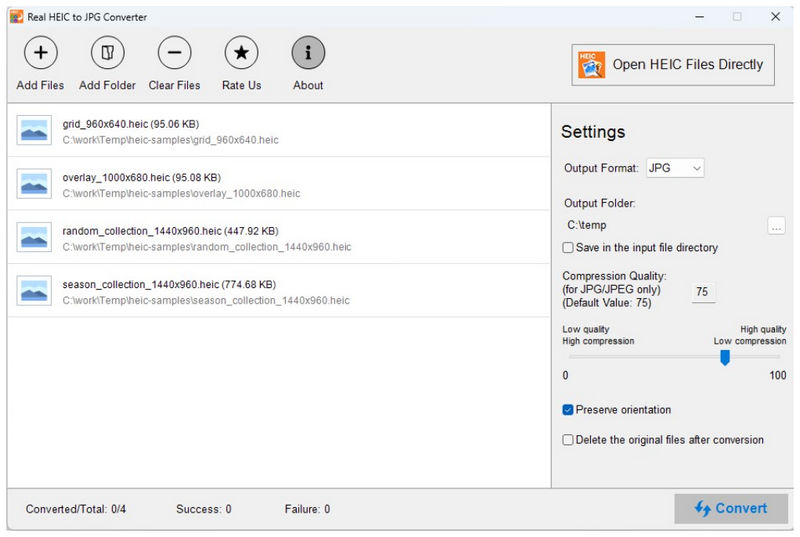
Aby rozpocząć korzystanie z oprogramowania, udostępniliśmy szczegółową listę jego najważniejszych funkcji, dzięki którym stało się ono jednym z najbardziej niezawodnych narzędzi do konwersji formatu HEIC w sklepie Microsoft Store. Mówiąc wprost, program wyróżnia się tym, że jest darmowy i działa lepiej niż płatne oprogramowanie.
Wśród jego funkcji, dobrze zaprojektowany interfejs uczynił go solidną opcją dla użytkowników o różnym poziomie zaawansowania. Program jest intuicyjny w obsłudze dla początkujących dzięki dobrze oznaczonym przyciskom. Jednak dla doświadczonych edytorów zaawansowane funkcje, takie jak zachowywanie metadanych i konfigurowalny współczynnik kompresji, będą dobrym dodatkiem.
Aby dowiedzieć się więcej na temat funkcji i zalet korzystania z Real HEIC to JPG Converter jako bezpłatnego, dostępnego do pobrania konwertera obrazów, koniecznie przeczytaj poniżej o jego najważniejszych funkcjach oraz o naszej ocenie recenzentów.
Główne cechy konwertera HEIC na JPG
- • Dobrze zaprojektowany interfejs zapewniający łatwość użytkowania i brak konieczności nauki obsługi.
- • Konwertuj obrazy HEIC do formatu JPG, PNG lub BMP.
- • Zachowuje oryginalną jakość przekonwertowanych plików HEIC.
- • Zachowuje oryginalne metadane przekonwertowanych plików HEIC.
- • Przetwarza konwersję formatu lokalnie i w pełni offline.
Ocena recenzenta: 4/5 gwiazdek ⭐⭐⭐⭐
Część 2. Czy obsługuje przetwarzanie wsadowe?
Tak. Prawdziwy konwerter HEIC na JPG i przeglądarka plików może przetwarzać wiele plików jednocześnie. Został zaprojektowany do przetwarzania wsadowego do ponad 1000 plików jednocześnie. konwertuj obrazy do JPG, PNG lub BMP. Dzięki temu oprogramowanie stało się idealnym rozwiązaniem, jeśli chcesz konwertować obrazy wsadowo z urządzenia z systemem iOS lub z obrazów pobranych w iCloud.
Część 3. Prawdziwy konwerter HEIC na JPG: zalety i wady
Aby dowiedzieć się więcej o mocnych i słabych stronach programu Real HEIC to JPG Converter, przedstawiliśmy najważniejsze zalety i wady oprogramowania. Dadzą Ci one ogólne pojęcie o jego możliwościach.
- Duża prędkość konwersji masowej.
- Prosty, trzyetapowy przepływ pracy (Dodaj plik > Konwertuj > Zapisz).
- Działa na pamięci lokalnej w celu zapewnienia prywatności i bezpieczeństwa użytkownika.
- Przekonwertowane obrazy HEIC zachowują swoją oryginalną jakość.
- Regulowany stopień kompresji umożliwiający łatwą regulację jakości.
- Wymaga instalacji i początkowej konfiguracji.
- Brak narzędzi do edycji obrazu.
- Wydajność spada podczas konwersji dużych partii.
- Ograniczone możliwości formatowania wyjściowego.
- Dostępne tylko na komputerach z systemem Windows.
Część 4. Jak to działa (przepływ użytkownika)
Aby dowiedzieć się, jak korzystać z programu Real HEIC to JPG Converter, zapoznaj się z naszym krótkim, trzyetapowym przewodnikiem.
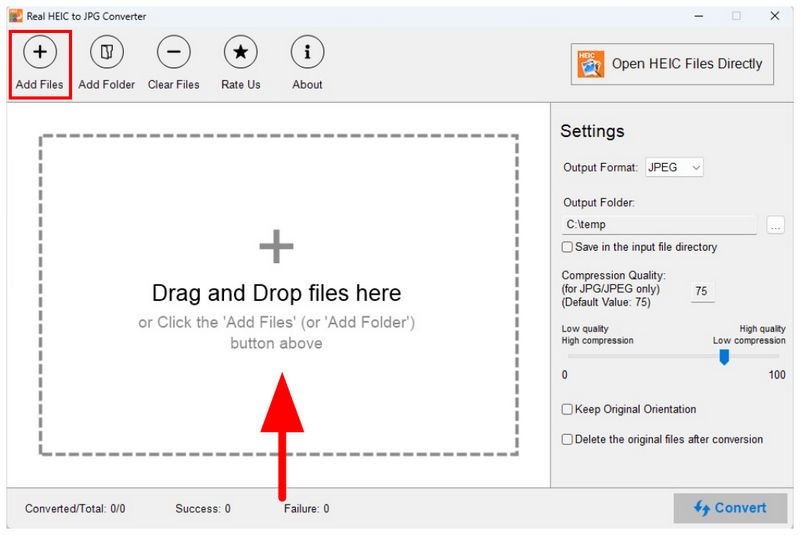
Otwórz Real HEIC to JPG Converter. W głównym oknie narzędzia wybierz Dodaj pliki przycisk lub przeciągnij i upuść pliki do Prześlij pole.
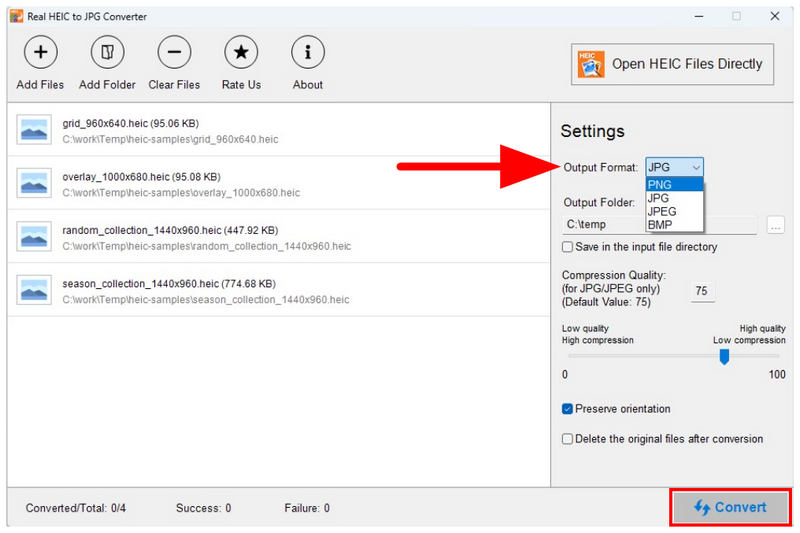
Po dodaniu obrazów do zakładki konwertera HEIC wybierz Format wyjściowy spośród JPG, PNG lub BMP. Następnie kliknij Konwertować aby rozpocząć proces.
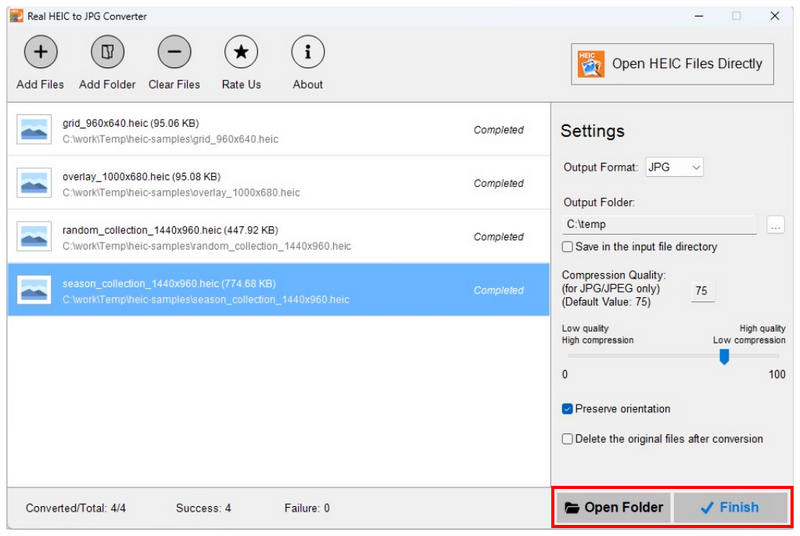
Po zakończeniu konwersji możesz wybrać Skończyć aby sfinalizować. Aby otworzyć folder docelowy dla przekonwertowanych plików, wybierz Otwórz folder.
Jeśli chcesz ominąć instalację lub konfigurację pliku albo szukasz narzędzia do konwersji obrazów, które jest jeszcze łatwiejsze w obsłudze niż Real HEIC to JPG Converter, przeczytaj następną sekcję artykułu, w której opisano internetowe rozwiązanie umożliwiające dostosowanie formatu obrazu.
Część 5. Najlepsza alternatywa dla konwertera Real HEIC na JPG
Teraz, gdy omówiliśmy główne funkcje, możliwości przetwarzania wsadowego, zalety, wady i kroki korzystania z programu Real HEIC to JPG Converter, staje się jasne, dlaczego wielu użytkowników decyduje się na bardziej elastyczną opcję internetową, taką jak Darmowy konwerter HEIC ArkThinker online.
W porównaniu z tradycyjnymi narzędziami desktopowymi, ArkThinker od razu wyróżnia się wygodą. Podczas gdy Real HEIC to JPG Converter wymaga konfiguracji i sprawdzenia zgodności systemu, ArkThinker całkowicie eliminuje te bariery, działając bezpośrednio jako rozwiązanie webowe, bez instalacji.
ArkThinker zapewnia również płynniejszy i bardziej wydajny przepływ pracy, automatycznie przetwarzając obrazy zaraz po ich przesłaniu. W ciągu zaledwie kilku sekund pliki HEIC są konwertowane do formatu JPG i gotowe do pobrania. Ten usprawniony proces sprawia, że rozwiązanie to jest zauważalnie łatwiejsze w użyciu niż rozwiązania stacjonarne, bez konieczności wykonywania żadnych czynności technicznych.
Jeśli chcesz zacząć korzystać z darmowego konwertera HEIC ArkThinker online, koniecznie przeczytaj nasz dwuetapowy przewodnik dotyczący korzystania z jednego z najłatwiejszych w obsłudze narzędzi do konwersji formatów obrazów.
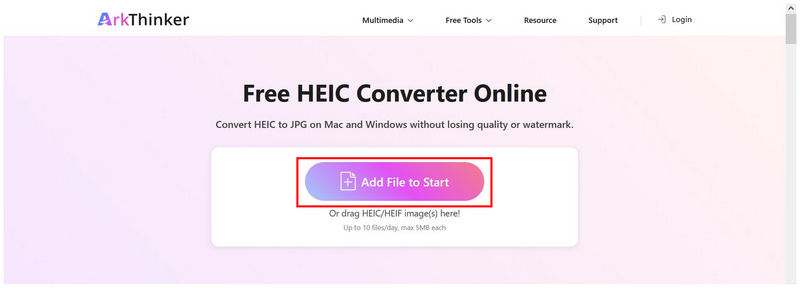
otwarty Strona internetowa darmowego konwertera HEIC ArkThinkeri kliknij na Dodaj pliki do startu Kliknij przycisk, aby dodać zdjęcia HEIC. Możesz również przesłać zdjęcia HEIC, przeciągając i upuszczając do 10 plików jednocześnie do podświetlonego pola przesyłania.
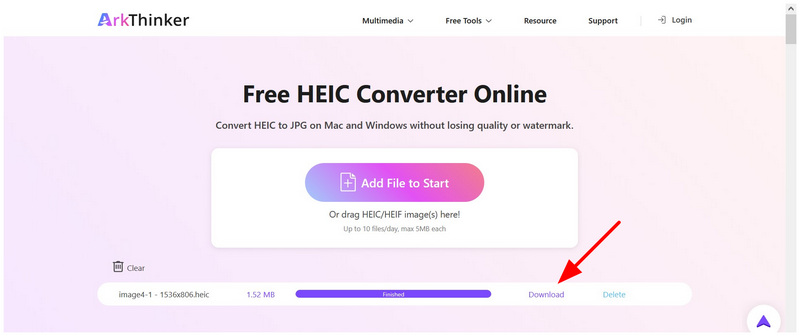
Po przesłaniu plików HEIC do narzędzia online zostaną one automatycznie przekonwertowane do formatu JPG. Poczekaj na zakończenie konwersji, a następnie wybierz Pobierać przycisk, aby zapisać plik JPG w pamięci urządzenia.
Ogólnie rzecz biorąc, jeśli priorytetem jest dla Ciebie szybkość, łatwość obsługi i powszechna dostępność, ArkThinker Free HEIC Converter Online to lepszy wybór. W przeciwieństwie do Real HEIC to JPG Converter, który wymaga instalacji i konfiguracji, narzędzia internetowe działają bezproblemowo na wszystkich urządzeniach i systemach operacyjnych, oferując nowocześniejszy i bezproblemowy sposób konwersji obrazów HEIC.
Część 6. Najczęściej zadawane pytania dotyczące konwertera HEIC na JPG
Czy w sklepie Microsoft Store są dostępne dobre konwertery HEIC?
Tak, istnieją. Dobrym przykładem jest Real HEIC to JPG Converter. Jest darmowy, oferuje konwersję wsadową i jest łatwy w obsłudze.
Czy korzystanie z Real HEIC to JPG Converter jest bezpieczne?
Tak. Według recenzji w sklepie Microsoft Store, aplikacja Real HEC to JPG Converter jest bezpieczna w użyciu. Ma wysoką ocenę, a zdecydowana większość użytkowników przyznała jej 5 gwiazdek.
Czy wszystkie aplikacje ze sklepu Microsoft Store są bezpieczne?
Większość aplikacji ze sklepu Microsoft Store jest bezpieczna w użyciu. Jednak nie wszystkie. W sklepie znajduje się kilka klonów aplikacji, które mają na celu zmylenie niewtajemniczonych użytkowników.
Czy powinienem używać narzędzi online do konwersji plików HEIC na JPG?
Tak, powinieneś. Narzędzia online są niezawodne w szybkiej konwersji formatów. Są też zazwyczaj łatwiejsze w użyciu i idealne do jednorazowych konwersji.
Do jakiego formatu powinienem przekonwertować obraz HEIC?
Obydwa JPG i PNG To bezpieczne opcje. Dla ogólnej kompatybilności zalecamy użycie JPG. Jeśli chcesz, aby przekonwertowane pliki miały dobrą jakość, PNG będzie lepszym rozwiązaniem.
Wniosek
Teraz, gdy omówiliśmy funkcje, możliwości przetwarzania wsadowego, mocne strony i ograniczenia korzystania z Prawdziwy konwerter HEIC na JPGMamy nadzieję, że ten artykuł pomógł Ci zdecydować, czy program jest wart Twojego czasu. Jeśli zależy Ci na mniej skomplikowanej konfiguracji lub bardziej uproszczonej opcji, zalecamy skorzystanie z narzędzi internetowych, takich jak ArkThinker Free HEIC Converter Online.


