


Jak przekonwertować format MP4 na MPEG za pomocą konwerterów multimediów
Jeśli chodzi o nowoczesne formaty wideo, MP4 jest zdecydowanie najpopularniejszym wyborem, ponieważ oferuje najlepszą kompatybilność zarówno z nowoczesnymi, jak i klasycznymi urządzeniami. Niestety, format MP4 jest przeznaczony głównie do użytku cyfrowego, co czyni go nieodpowiednim do produkcji nośników fizycznych poprzez nagrywanie danych wideo na płyty DVD i inne starsze urządzenia. Właśnie tutaj pojawia się format MPEG. Zaprojektowane dla starszych nośników, filmy MPEG są wszechstronne i kompatybilne z VCD, DVD i wideo cyfrowym, co daje im znaczną przewagę nad MP4 pod względem kompatybilności ze starszymi platformami. W tym artykule przedstawimy trzy programy, których możesz użyć, aby… konwertuj MP4 na MPEG; Podkreślimy również różnice pomiędzy wersjami plików MPEG i przedstawimy krótki przewodnik, który format MPEG powinieneś wybrać, biorąc pod uwagę swoje potrzeby.

- LISTA PRZEWODNIKÓW
- Część 1. MPEG, MPEG-2 i MPEG-4 to nie to samo
- Część 2. Zanim zaczniesz: Najpierw wybierz swój cel
- Część 3. Jak przekonwertować MP4 na MPEG
- Część 4. Jak przekonwertować MP4 na MPEG bez zbytniej utraty jakości
- Część 5. Najczęściej zadawane pytania dotyczące konwersji MP4 do MPEG
Część 1. MPEG, MPEG-2 i MPEG-4 to nie to samo
Ponieważ format MPEG istnieje od 1993 roku, z biegiem czasu powstało wiele wersji tego pliku wideo. Wśród nich najbardziej znane to MPEG, MPEG-2 i MPEG-4. Chociaż wszystkie one opierają się na formatach MPEG, każda z nich została zaprojektowana do innych zastosowań.
MPEG-1, lub po prostu MPEG, to pionierski format w rodzinie MPEG. Został zaprojektowany jako format dla wczesnych filmów cyfrowych i zapisu multimediów na płytach VCD. Pierwotnym formatem jest MPEG-2, który został zaprojektowany jako bezpośrednia aktualizacja, ponieważ te filmy są przeznaczone do nagrywania płyt DVD i telewizji cyfrowej. MPEG-2 jest w zasadzie bezpośrednią aktualizacją oryginalnego formatu.
Wreszcie MPEG-4 jest najnowszą wersją standardu MPEG i jest powszechnie stosowany do wydajnego przesyłania strumieniowego wideo cyfrowego, w tym w nowoczesnych komputerach, smartfonach i platformach do przesyłania strumieniowego wideo.
Omówiliśmy już różne, idealne zastosowania i tło różnych formatów MPEG, możemy przejść do przewodnika, który pomoże Ci wybrać wersję MPEG najlepiej odpowiadającą Twoim potrzebom.
Część 2. Zanim zaczniesz: Najpierw wybierz swój cel
Omówiliśmy już główne zastosowania każdej wersji MPEG, a niniejszy artykuł zarekomenduje wybór odpowiedniej wersji w oparciu o Państwa indywidualne potrzeby. Na początek odpowiemy na pytanie, jaki format jest najlepszy do nagrywania materiałów na płyty DVD: MPEG-2. Następnie sugerujemy korzystanie z oryginalnego formatu MPEG-1 podczas odtwarzania filmów na starszych urządzeniach. Wreszcie, MPEG-4 to najlepszy wybór, jeśli planujesz strumieniować wideo online, ponieważ wykorzystuje nowoczesne kodeki zapewniające płynne odtwarzanie.
Omówiliśmy już szczegółowe zastosowania poszczególnych wersji formatu MPEG, po czym możemy przejść do poradników, które nauczą nas, jak przekonwertować plik MP4 na MPEG.
Część 3. Jak przekonwertować MP4 na MPEG
Konwertuj MP4 na MPEG za pomocą darmowego konwertera wideo online ArkThinker
Najlepiej stosować do: Konwersja formatu bez konieczności instalacji zapewniająca dostępność i łatwość użytkowania.
Jeśli chodzi o konwersję plików MP4 do MPEG, jedną z najbardziej dostępnych opcji jest internetowy konwerter formatów, taki jak Darmowy konwerter wideo ArkThinker onlineWśród programów na tej liście, narzędzie online ArkThinker wyróżnia się również wszechstronnością, mimo że jest oparte na przeglądarce.
Oprócz konwersji do formatu MPEG, ArkThinker Free Video Converter Online może konwertować filmy do ponad 20 formatów wyjściowych audio i wideo, co czyni go wszechstronnym narzędziem do konwersji multimediów, nieograniczającym się tylko do filmów.
Aby dowiedzieć się, jak używać jednego z najlepszych narzędzi do konwersji formatu MP4 na MPEG, zapoznaj się z naszym poradnikiem dotyczącym tego narzędzia online, zamieszczonym poniżej.
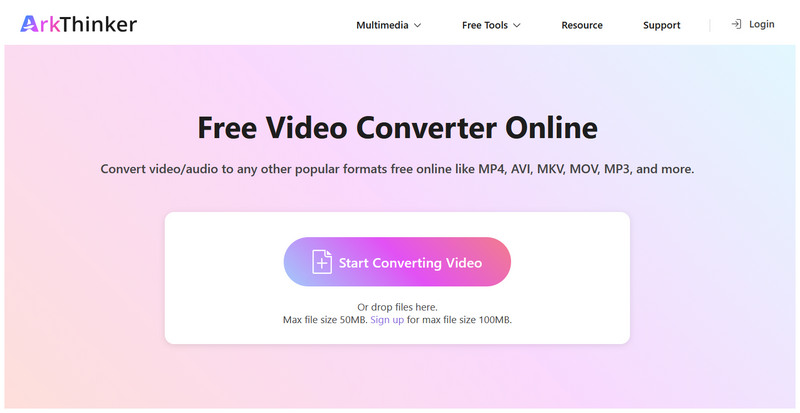
Otwórz witrynę internetową ArkThinker Free Video Converter Online i wybierz Rozpocznij konwersję wideo aby zaimportować plik MP4 w celu konwersji.
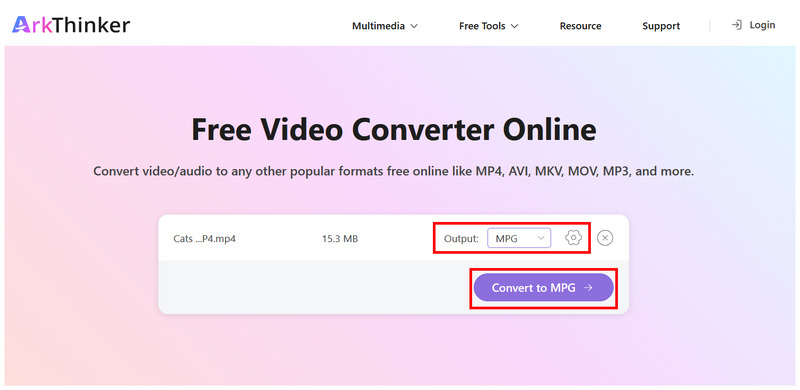
Po przesłaniu pliku MP4 do narzędzia online ustaw Wyjście do MPGOpcjonalnie możesz kliknąć Ustawienia Aby uzyskać dostęp do bardziej zaawansowanych narzędzi do edycji wideo. W przeciwnym razie kliknij Konwertuj na MPG aby kontynuować.
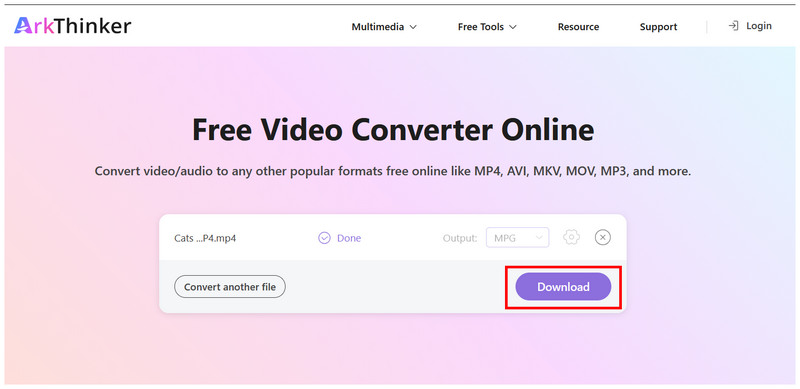
Poczekaj na zakończenie procesu konwersji. Następnie kliknij Pobierać aby zapisać przekonwertowany plik wideo MPG na komputerze.
Format MPG dostępny w internetowym narzędziu ArkThinker Free Video Converter wykorzystuje standard MPEG-2, dzięki czemu jest w pełni kompatybilny zarówno ze współczesnymi urządzeniami, jak i z nagrywaniem płyt DVD.
Konwertuj MP4 na MPEG za pomocą HandBrake
Najlepiej stosować do: Transkodowanie dużych plików wideo MP4 przy użyciu kodeków MPEG.
Oprócz konwersji MP4 na MPEG, alternatywą jest użycie MPEG jako kodera wideo. To właśnie Hamulec ręczny Dzieje się tak, ponieważ oprogramowanie do transkodowania multimediów oferuje opcję kodowania konwertowanych filmów przy użyciu formatu MPEG.
Niestety, aplikacja nie oferuje opcji zapisu wideo do konwersji do formatu MPEG; obsługuje jedynie formaty wyjściowe MP4, MKV i WebM. W związku z tym zalecamy użycie formatu MP4 jako formatu konwersji i kodeka MPEG jako alternatywy.
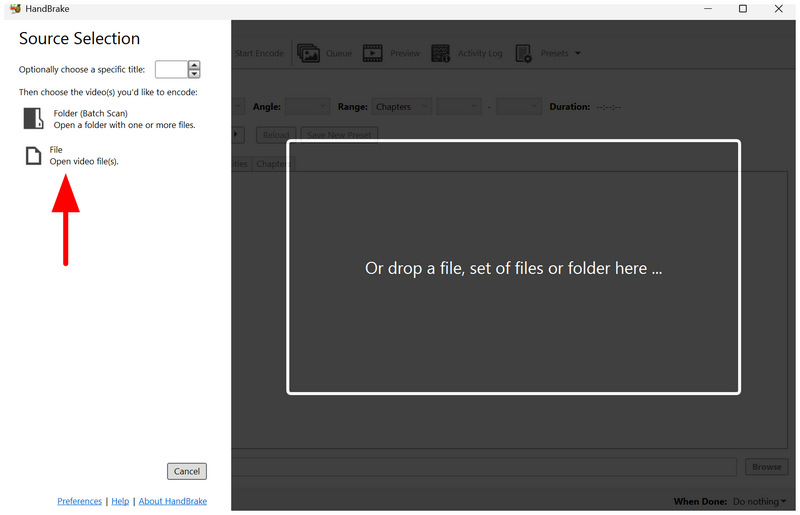
Otwórz HandBrake, a następnie kliknij Plik aby otworzyć i przesłać film MP4 w celu konwersji.
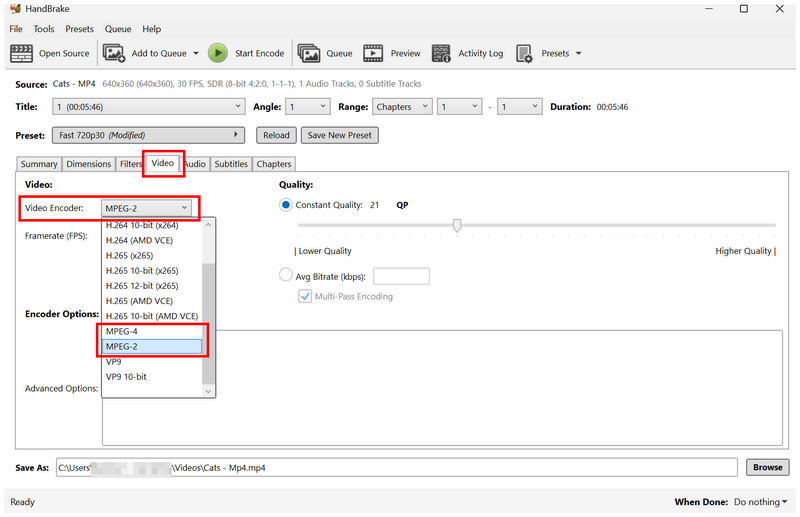
Po otwarciu filmu MP4 w narzędziu przejdź do Wideo kartę. Następnie kliknij Koder wideo i wybierz MPEG-2 Lub MPEG-4 opcja.
Teraz, gdy ustawiłeś opcję Enkodera, wróć do Streszczenie Karta Ustaw Format Do MP4 i kliknij Rozpocznij kodowanie.
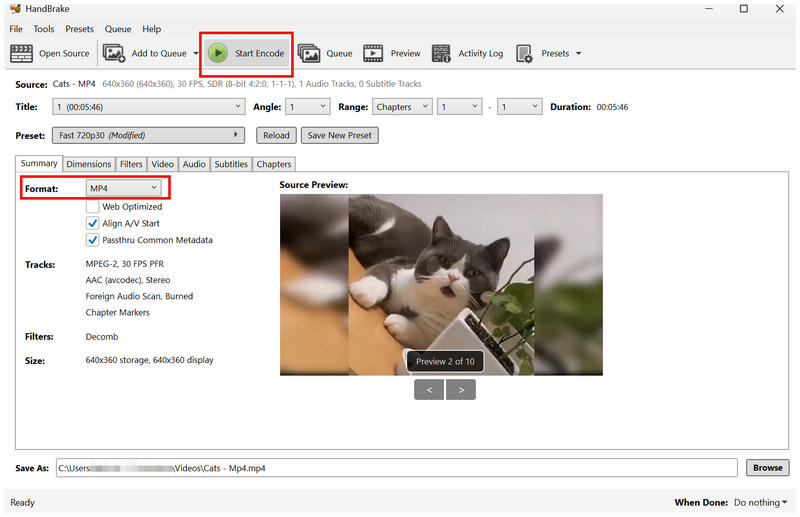
Jeśli chcesz zachować format wideo MP4, ale nadal korzystać z zalet formatu MPEG, HandBrake będzie odpowiednim wyborem.
Konwertuj MP4 na MPEG za pomocą VLC
Najlepiej stosować do: Szybka konwersja MP4 do nowoczesnego formatu MPEG-4.
Oprócz dwóch narzędzi do konwersji formatów, które umożliwiają konwersję MP4 do MPEG lub MPEG-2, kolejną opcją, którą omówimy, jest konwersja do nowoczesnego formatu MPEG-4 przy użyciu programu VLC Media Player.
Pierwotnie opracowany jako odtwarzacz multimedialny, VLC oferuje również zaawansowaną funkcję konwertera, która konwertuje przesłane pliki multimedialne do różnych formatów audio i wideo. W tym do formatu MPEG-4, przeznaczonego do nowoczesnych telewizorów.
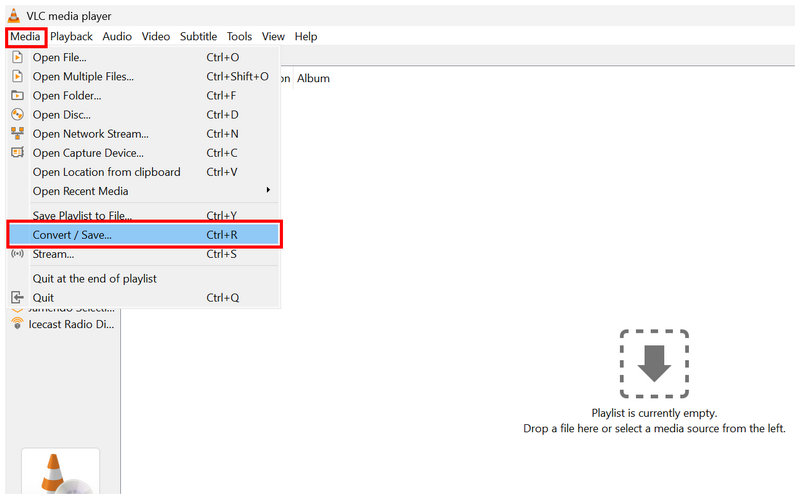
Otwórz VLC Media Player i wybierz Głoska bezdźwięczna > Konwertuj/zapisz.
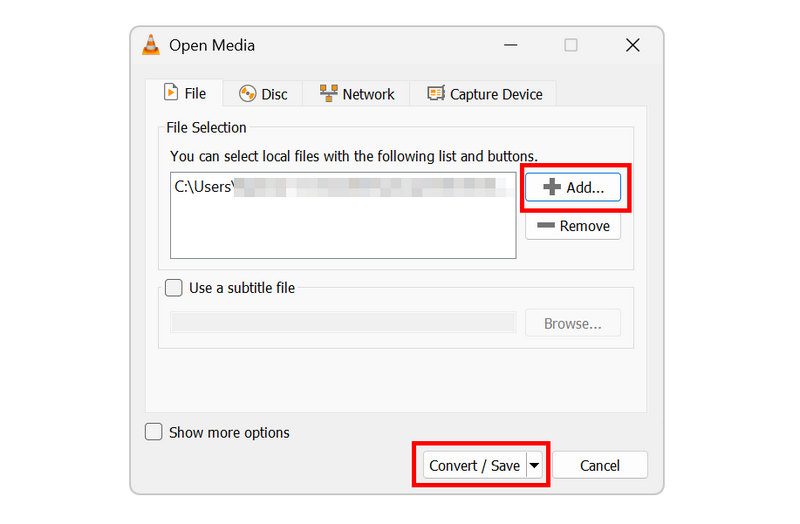
W menu Otwórz media kliknij Dodać aby zaimportować wideo MP4. Następnie wybierz Konwertuj/zapisz aby przejść do sekcji konwertera.
W menu Konwertuj ustaw profil na Wideo dla MPEG4 opcję. Następnie kliknij Przeglądać aby wybrać plik docelowy. Na koniec kliknij Początek aby rozpocząć konwersję formatu.
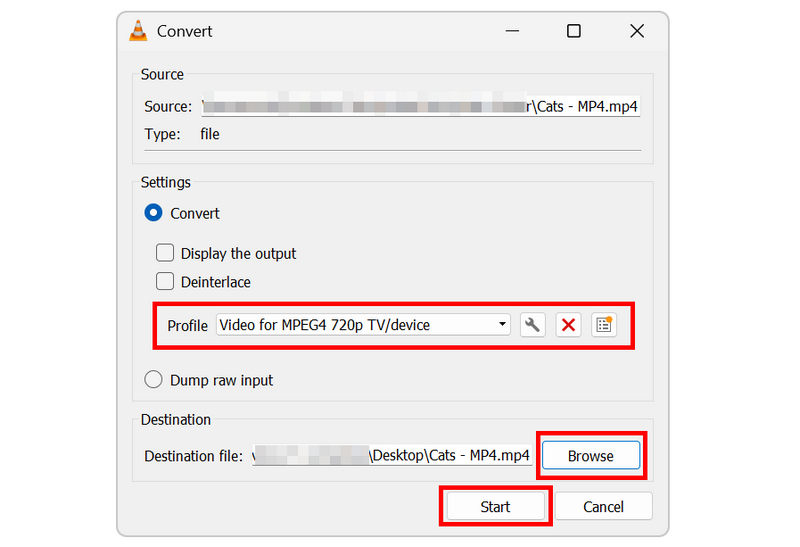
Ponieważ jednym z głównych zastosowań współczesnego formatu MPEG jest odtwarzanie go na współczesnym sprzęcie, konwersja formatu MP4 do formatu MPEG4 to świetny sposób na optymalizację nowoczesnej rozrywki.
Część 4. Jak przekonwertować MP4 na MPEG bez zbytniej utraty jakości
Ponieważ MPEG jest przestarzałym formatem wideo i nie jest standardem dla nowoczesnej rozrywki, musisz dowiedzieć się, jaka jest optymalna rozdzielczość, szybkość transmisji i liczba klatek na sekundę dla filmów, które chcesz przekonwertować, aby uniknąć niepotrzebnej utraty jakości po konwersji. Plik MP4.
W tym przypadku zalecamy użycie 720p jako standardowa rozdzielczość, 6 Mb/s jako szybkość transmisji bitów i 25-29 klatek na sekundę jak liczba klatek na sekundę. Te standardowe ustawienia jakości pozwalają uniknąć niepotrzebnej utraty jakości.
Część 5. Najczęściej zadawane pytania dotyczące konwersji MP4 do MPEG
Czy pliki MPEG są nowoczesnym formatem?
Nie, nie jest. Pliki MPEG to klasyczne formaty wideo. Istnieje jednak nowoczesny format MPEG w formacie MPEG-4.
Czy powinienem przekonwertować plik MP4 na MPEG?
To zależy od Twoich potrzeb. Jeśli chcesz nagrać filmy na płyty DVD, dobrym pomysłem będzie konwersja do formatu MPEG-2. W przypadku nowoczesnych standardów, MPEG-4 jest lepszym rozwiązaniem.
Jaki jest dobry program do konwersji formatów wideo?
Możesz skorzystać z ekskluzywnych narzędzi do konwersji multimediów. W przypadku przeglądarek dobrym wyborem będzie darmowy konwerter wideo ArkThinker online. Z programów desktopowych dobrym wyborem będzie VLC lub HandBrake.
Czy MPEG-4 i MP4 to to samo?
Nie, nie są. MP4 i MPEG-4 to dwa różne formaty. Jednak oba zostały zaprojektowane z myślą o współczesnym użytkowaniu, a MPEG-4 ma przewagę w strumieniowaniu wideo.
Dlaczego warto konwertować do formatu MPEG?
Konwersja do formatu MPEG to dobry wybór do nagrywania płyt DVD. Nowoczesny format MPEG nadaje się również do streamingu filmów online. Choć jest niekonwencjonalny, MPEG ma swoją niszę.
Wniosek
Z programami do konwertuj MP4 na MPEG Mamy nadzieję, że po omówieniu tych kwestii, będziesz mógł efektywniej zarządzać swoimi plikami wideo. Jeśli planujesz nagrywać filmy na DVD, MPEG będzie dobrym rozwiązaniem. Spośród tych programów polecamy ArkThinker Free Video Converter Ultimate do konwersji do dostępnych formatów.
Co sądzisz o tym poście? Kliknij, aby ocenić ten wpis.
Doskonały
Ocena: 4.9 / 5 (na podstawie 603 głosów)


