


Naucz się konwertować pliki FLV do MP3, korzystając z 3 metod w 2026 roku
Wśród klasycznych formatów wideo, FLV jest jednym z popularniejszych, ponieważ został zaprojektowany z myślą o wysokiej kompatybilności z wczesnymi treściami Adobe Flash. W związku z tym większość filmów pobranych od połowy lat 2000 do początku 2010 roku jest najprawdopodobniej zapisywana w formacie FLV. Niestety, pliki FLV charakteryzują się obecnie niską kompatybilnością z nowoczesnym oprogramowaniem. W związku z tym, nauka konwersji FLV do MP3 Dźwięk to kluczowa umiejętność, która ułatwia konsumowanie nostalgicznych treści, takich jak muzyka czy odcinki podcastów. W tym artykule przedstawimy szczegółową recenzję, która pomoże naszym czytelnikom poznać podstawy wyodrębniania ścieżki audio z klasycznych plików FLV poprzez konwersję formatu wideo do audio.
- LISTA PRZEWODNIKÓW
- Część 1. Dlaczego warto wyodrębnić pliki MP3 z plików FLV
- Część 2. Jak przekonwertować z FLV na MP3
- Część 3. Najczęściej zadawane pytania dotyczące konwersji plików FLV na MP3
Część 1. Dlaczego warto wyodrębnić pliki MP3 z plików FLV
Zanim przejdziemy do samouczków dotyczących korzystania z programów do konwersji FLV do MP3, odpowiedzmy najpierw na pytanie, dlaczego wyodrębnianie dźwięku z klasycznych filmów FLV jest konieczne. Po pierwsze, pliki FLV są obecnie bardzo niekonwencjonalne i rzadko używane w 2026 roku. To utrudnia dostęp do nich i ich otwieranie przeciętnym użytkownikom. Ponadto, ponieważ klasyczne filmy są często zapisywane w formacie FLV, warto przekonwertować nostalgiczną muzykę ze starszych teledysków na dźwięk do słuchania lub jako materiał do edycji.
Część 2. Jak przekonwertować z FLV na MP3
Metoda 1: Darmowy konwerter wideo ArkThinker online
Najlepszy dla: Szybka i prosta konwersja bez konieczności konfiguracji lub instalacji.
Aby rozpocząć nasz poradnik, omówimy najpierw darmowy program do konwersji plików FLV do MP3 online. Będzie to możliwe dzięki niezawodnemu narzędziu online do konwersji formatów multimedialnych. Darmowy konwerter wideo ArkThinker online.
Choć program jest oznaczony jako konwerter wideo, jest wszechstronny i oferuje wiele formatów wyjściowych dla wideo i audio. To sprawia, że jest to solidny wybór do konwersji plików wideo do formatu zawierającego wyłącznie dźwięk.
Dzięki temu oprogramowanie umożliwia konwersję klasycznych filmów FLV do formatu MP3, co czyni je solidnym wyborem do konwersji wysokiej jakości formatów multimedialnych. Aby dowiedzieć się, jak korzystać z oprogramowania, zapoznaj się z najbardziej przystępnym konwerterem formatu wideo do audio dla Twojej przeglądarki.
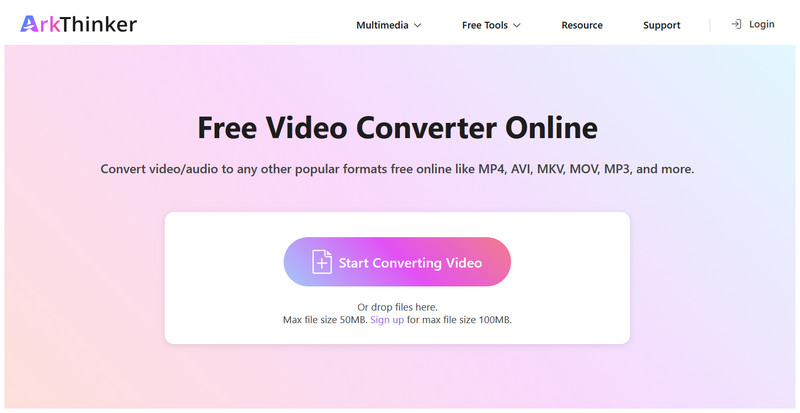
Otwórz ArkThinker Free Video Converter Online, a następnie kliknij Rozpocznij konwersję wideo aby zaimportować plik FLV, który chcesz przekonwertować na dźwięk MP3.
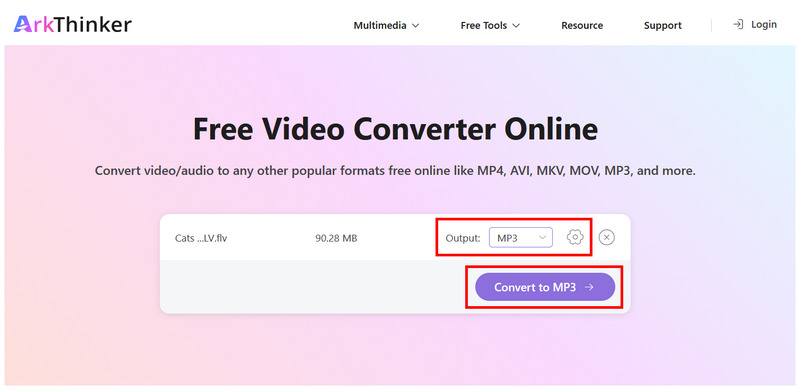
Po przesłaniu pliku FLV wybierz Wyjście > Dźwięk, a następnie wybierz MP3. Aby uzyskać dostęp do zaawansowanych opcji edycji, kliknij Ustawienia. W przeciwnym razie wybierz Konwertuj do MP3 aby kontynuować.
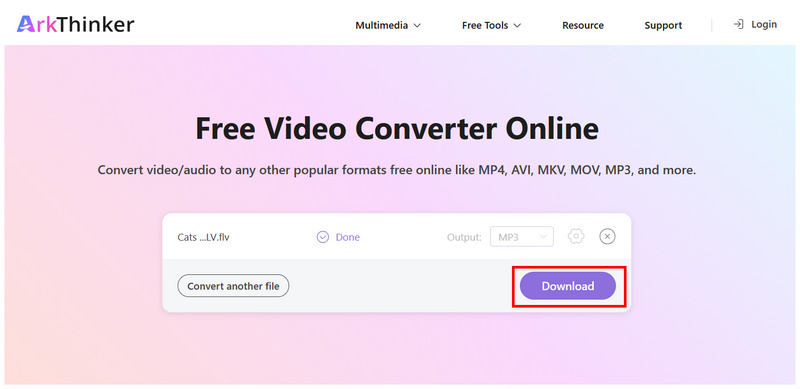
Poczekaj na zakończenie procesu konwersji. Po zakończeniu kliknij Pobierać aby zapisać przekonwertowany plik MP3 na komputerze.
Wśród programów konwertujących pliki FLV do MP3, narzędzie online ArkThinker oferuje wszechstronność i łatwość obsługi. Dla początkujących bezpośrednia konwersja formatu może być wystarczająca. Oferuje jednak również opcjonalne ustawienia, pozwalające dostosować przepływność, częstotliwość próbkowania, przepływność dźwięku i inne parametry.
Metoda 2: VLC Media Player
Najlepszy dla: Konwersja krótkich filmów FLV na komputerze stacjonarnym.
Przechodząc do kolejnej opcji, zaprezentujemy popularny odtwarzacz multimedialny z zaawansowanymi ustawieniami konwersji plików multimedialnych. To nic innego jak odtwarzacz multimedialny VLC z otwartym kodem źródłowym.
Choć VLC jest lepiej znany jako odtwarzacz wideo, posiada zaawansowane funkcje, dzięki którym jest dobrym, darmowym narzędziem do konwersji plików FLV do MP3. Aby pomóc naszym czytelnikom dowiedzieć się, jak korzystać z funkcji Konwertuj/Zapisz w VLC, zapoznaj się z naszym trzyetapowym przewodnikiem poniżej.
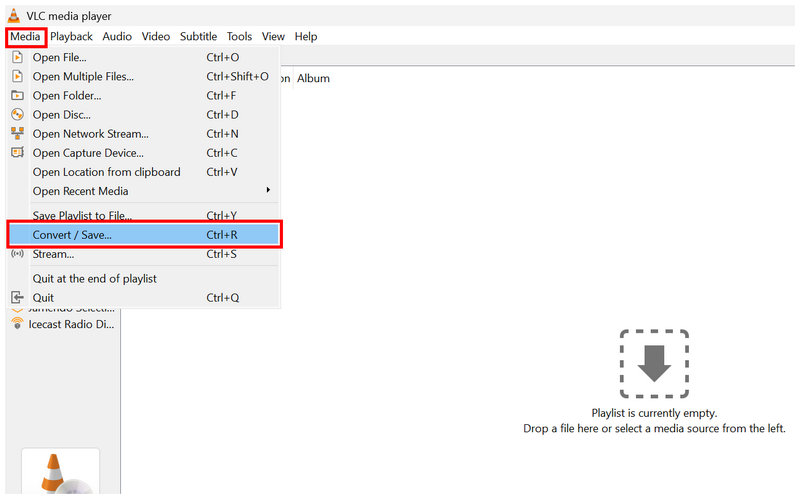
Otwórz VLC Media Player i wybierz Media > Konwertuj/Zapisz.
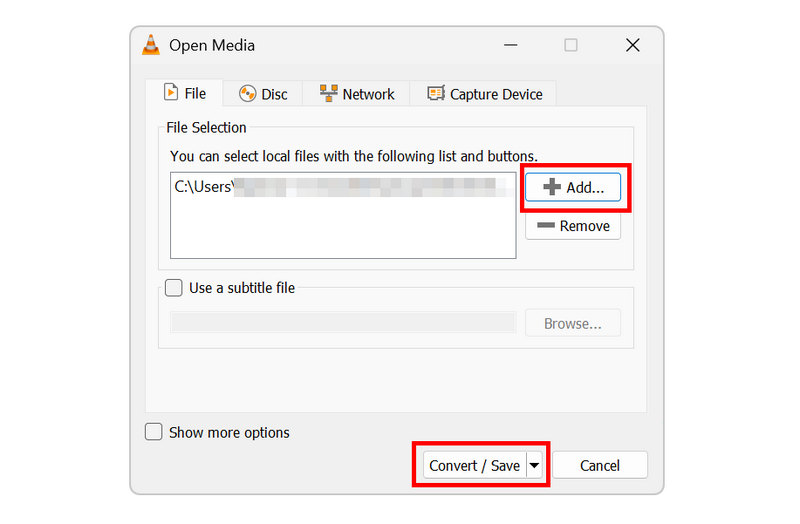
Na karcie Otwórz media kliknij Dodać Aby zaimportować plik FLV do konwersji, kliknij Konwertuj/zapisz aby otworzyć menu Konwertuj.
Na koniec w menu Konwertuj ustaw Profil Do Dźwięk - MP3. Następnie wybierz Przeglądać aby ustawić miejsce zapisu pliku. Na koniec kliknij Początek aby rozpocząć konwersję formatu.
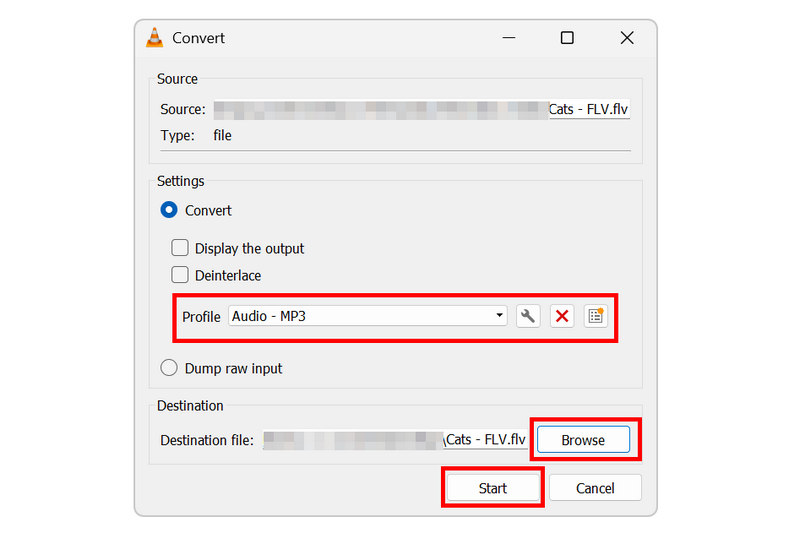
Pomimo tego, że jest to program do odtwarzania wideo, zawiera on dedykowany profil do konwersji filmów do formatu MP3. Dzięki temu VLC umożliwia oglądanie klasycznych filmów Pliki FLV lub przekonwertować je na uniwersalny format MP3.
Metoda 3: FFmpeg
Najlepszy dla: Wydajna konwersja formatu kosztem bardziej technicznych kroków konwersji.
Wreszcie, trzecią metodą w tym artykule jest oprogramowanie dla zaawansowanych użytkowników wykorzystujące FFmpeg. Ponieważ program jest przeznaczony do edycji wideo i multimediów, konwersja wideo na audio nie będzie stanowiła problemu, ponieważ FFmpeg został stworzony do zarządzania multimediami.
Pod względem wydajności, FFmpeg jest zdecydowanie najszybszy w porównaniu z ArkThinker i VLC. Wymaga jednak od użytkowników opanowania poprawnej składni wiersza poleceń, aby skutecznie przeprowadzić konwersję formatu. Należy jednak pamiętać, że napisanie niewłaściwego skryptu może wpłynąć na cały system, dlatego FFmpeg jest zalecany tylko dla doświadczonych użytkowników.
Otwórz oprogramowanie terminala na swoim komputerze. W tym samouczku użyjemy aplikacji Wiersz poleceń systemu Windows.
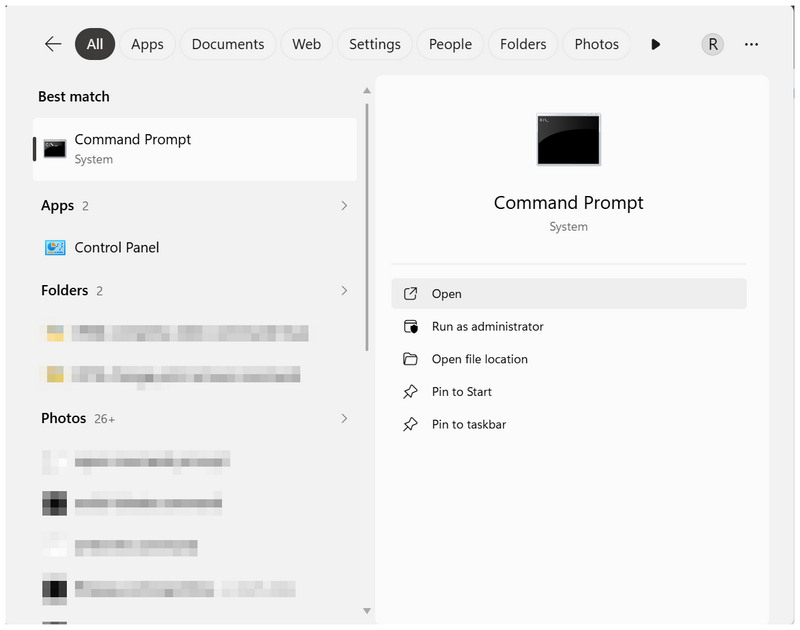
Napisz następujący skrypt w terminalu swojego komputera: ffmpeg -i input.flv -vn -c:a libmp3lame -b:a 192k output.mp3.
Używa standardowej przepływności dźwięku 192 kbps; wartość tę można zmienić na 256 lub 320, aby uzyskać lepszą jakość.
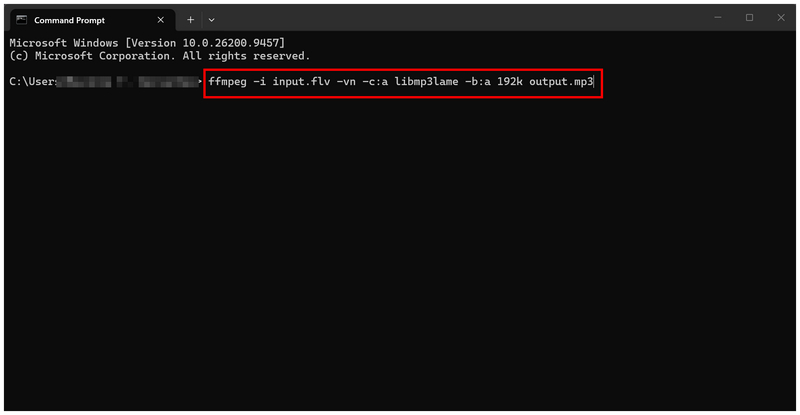
Po skopiowaniu i wklejeniu skryptu do terminala zmień nazwę „wejście.flv” do nazwy konwertowanego pliku FLV. Następnie zmień „wyjście.mp3” opcja ustawienia nazwy dla przekonwertowanego pliku MP3. Naciśnij Wchodzić aby rozpocząć konwersję formatu.
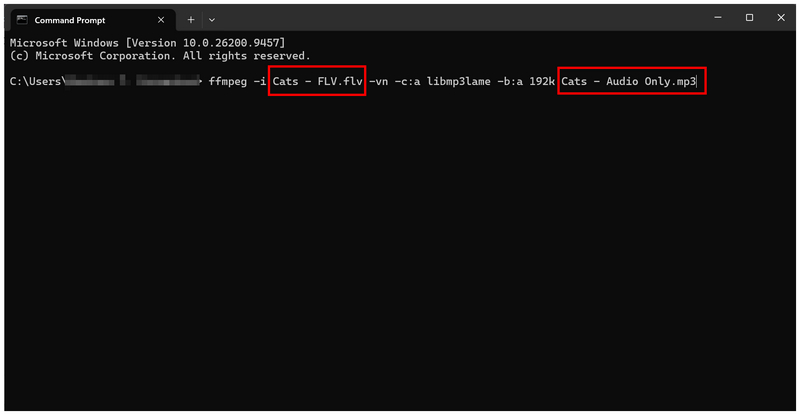
Jeśli masz doświadczenie w zarządzaniu multimediami i pisaniu poleceń, FFmpeg będzie dla Ciebie dobrym wyborem. Zachowaj jednak ostrożność podczas korzystania z programu, ponieważ wymaga on wcześniejszej wiedzy i doświadczenia, aby móc z niego korzystać efektywnie.
Część 3. Najczęściej zadawane pytania dotyczące konwersji plików FLV na MP3
Czy istnieją niezawodne narzędzia online do konwersji plików FLV na MP3?
Tak, istnieją. ArkThinker Free Video Converter Ultimate to dobra opcja online. Istnieje również wiele darmowych programów do konwersji plików na pulpit, takich jak VLC.
Czy pliki FLV można odtwarzać na nowoczesnych urządzeniach?
Tak, są. Potrzebujesz jednak zewnętrznych odtwarzaczy wideo z zaawansowanymi kodekami. Niestety, wbudowane odtwarzacze wideo nie otwierają plików FLV.
Czy pliki MP3 mają dobrą jakość dźwięku?
Tak, mają. MP3 mają dobrą jakość dźwięku. Jednak daleko im do bezstratnych formatów, takich jak WAV czy FLAC.
Do jakiego formatu powinienem przekonwertować plik FLV?
Zależy to od tego, czy chcesz przekonwertować plik na audio, czy wideo. W przypadku plików audio format MP3 jest powszechnie kompatybilny. Z tego samego powodu format MP4 również jest dobry.
Czy konwertery formatów mogą przetwarzać wideo na audio?
Tak, mogą. Większość konwerterów multimedialnych potrafi przetwarzać wideo na audio. Wśród opcji na tej liście, ArkThinker Free Video Converter Ultimate i VLC to dobre opcje.
Wniosek
Gdy już nauczysz się kroków, konwertuj FLV na MP3 Dzięki funkcji audio możesz teraz słuchać nostalgicznych, klasycznych filmów na nowoczesnym sprzęcie. Format MP3 to solidny wybór, aby przekonwertować plik wideo na dźwięk bez problemów ze zgodnością. Na początek skorzystaj z programu ArkThinker Free Video Converter Ultimate dla użytkowników online, VLC dla użytkowników komputerów stacjonarnych lub FFmpeg dla zaawansowanych.
Co sądzisz o tym poście? Kliknij, aby ocenić ten wpis.
Doskonały
Ocena: 4.8 / 5 (na podstawie 575 głosów)


