


Pełna recenzja HandBrake: główne funkcje, zalety i wady (2026)
Jeśli chodzi o konwersję multimediów cyfrowych na DVD lub Blu-ray, Hamulec ręczny jest jedną z wiodących opcji online ze względu na swoje otwarte oprogramowanie i niezawodność jako darmowe narzędzie bez reklam. Mając to na uwadze, niniejszy artykuł recenzencki ma na celu sprawdzenie, czy program spełnia swoją reputację, analizując jego główne funkcje, mocne strony i ograniczenia. Aby ustalić, czy HandBrake jest wart Twojego czasu, przeczytaj naszą szczegółową recenzję poniżej i rozważ alternatywne konwertery, które mogą lepiej odpowiadać Twoim potrzebom.

- LISTA PRZEWODNIKÓW
- Część 1. Szybki rzut oka na HandBrake
- Część 2. Najważniejsze cechy hamulca ręcznego
- Część 3. Czy hamulec ręczny jest bezpieczny?
- Część 4. Jak używać HandBrake do konwersji wideo i zgrywania płyt DVD
- Część 5. Najlepsza alternatywa dla hamulca ręcznego
- Część 6. Najczęściej zadawane pytania dotyczące recenzji HandBrake
Część 1. Szybki rzut oka na HandBrake
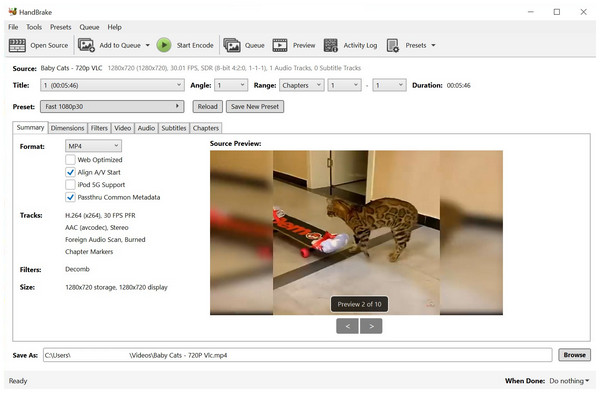
Jeśli chodzi o opcje open-source, konwerter wideo HandBrake wyróżnia się ze względu na dostępność jako darmowy program i zaawansowane ustawienia, które zostały zaprojektowane specjalnie dla doświadczonych użytkowników.
Niestety, ta sama konstrukcja uczyniła go nieco zbyt skomplikowanym dla początkujących. Mimo to HandBrake nadal udaje się pozyskać oddanych użytkowników, którzy nauczyli się nawet konwertować filmy i… zgrywanie plików DVD i ISO do formatu MP4 i innych formatach cyfrowych.
Aby lepiej zrozumieć możliwości HandBrake'a, zapoznaj się z jego zaletami, wadami i ograniczeniami funkcji.
- Dostępność międzyplatformowa dla systemów Windows, macOS i Linux.
- Całkowicie za darmo i bez reklam.
- Obsługuje formaty DVD, Blu-ray i cyfrowe nośniki wideo.
- Bardzo wymagająca nauka.
- W przypadku przekonwertowanych plików cyfrowych dostępna jest ograniczona liczba formatów wyjściowych.
- Występują znaczne problemy z wydajnością podczas przetwarzania większych filmów.
| Produkt | Najlepszy dla |
| Konwerter wideo FVC Ultimate | Wszechstronne, wydajne i dla początkujących |
| Topaz Wideo AI | Profesjonalni operatorzy filmowi i renowacja archiwów. |
| Wzmacniacz wideo AVCLabs | Renowacja twarzy i koloryzacja filmów czarno-białych. |
| WinXvideo AI | Komputery klasy low-end i podstawowa edycja |
| Audials Vision | Ulepszanie nagrywania filmów i seriali |
Część 2. Najważniejsze cechy hamulca ręcznego
Możliwość konwersji wideo
Chociaż HandBrake DVD Ripper jest powszechnie znany jako program do digitalizacji nośników DVD i Blu-ray, może on również konwertować filmy cyfrowe do różnych formatów. Funkcja ta ma jednak poważne ograniczenia, ponieważ program może jedynie… konwertuj MKV i inne filmy do MP4, MKV lub WebM.
Łatwość użycia
Niestety, łatwość obsługi nie jest mocną stroną HandBrake'a. Na pierwszy rzut oka, mnogość przycisków, zakładek i narzędzi z pewnością będzie przytłaczająca dla początkujących. Nawet średnio zaawansowani użytkownicy z początkującym doświadczeniem mogą uznać HandBrake za trudny.
Obsługiwana platforma
Niezależnie od platformy, na której działa Twój komputer, możesz z łatwością używać HandBrake na komputerach Mac, Windows i Linux. To kolejna istotna zaleta programu, ponieważ działa niezależnie od systemu operacyjnego komputera stacjonarnego.
Część 3. Czy hamulec ręczny jest bezpieczny?
Jeśli chodzi o bezpieczeństwo, możesz zaufać programowi niezależnie od tego, czy chcesz używać HandBrake jako kompresora wideo, konwertera, czy narzędzia do zgrywania płyt DVD. Było to możliwe dzięki zaangażowaniu programistów open source, którzy wspierają ten program.
Co więcej, bezpieczeństwo narzędzia jest wspierane przez jego dostępność na platformie macOS, ponieważ Apple jest powszechnie znane z solidnych zabezpieczeń i ochrony użytkowników. Możesz być pewien, że HandBrake nie zachowa żadnych Twoich danych.
Co więcej, oprogramowanie jest dostępne offline, co pozwala na jego uruchomienie bez połączenia z internetem, zapewniając większy spokój ducha. Dzięki temu konwertuj WMV lub dowolny inny format wideo do MP4, MOV lub WebM.
Część 4. Jak używać HandBrake do konwersji wideo i zgrywania płyt DVD
Jedną ze słabości HandBrake'a są wysokie wymagania techniczne i umiejętności, dlatego postanowiliśmy dodać krótki przewodnik dotyczący korzystania z dwóch głównych funkcji narzędzia. Poniżej znajdują się krótkie samouczki wykorzystujące zarówno funkcje konwertera formatów, jak i rippera DVD.
Konwersja wideo
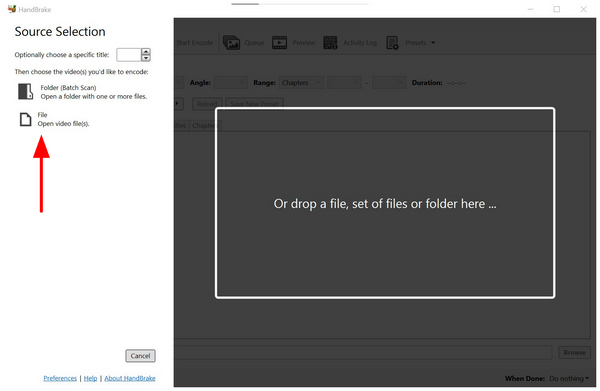
Otwórz HandBrake i wybierz Plik aby przeglądać filmy, które chcesz przekonwertować.
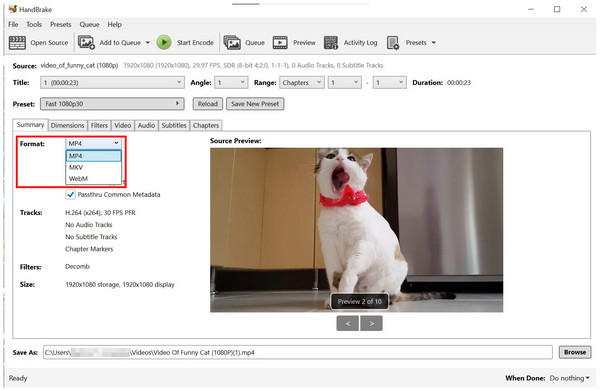
Po wyeksportowaniu pliku, który chcesz edytować, do HandBrake kliknij FormatNastępnie wybierz format, do którego chcesz przekonwertować wideo.
Po wybraniu żądanego formatu kliknij Rozpocznij kodowanie aby rozpocząć proces konwersji wideo.
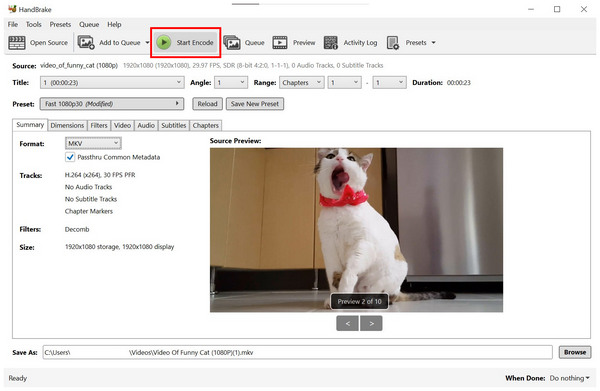
Podczas konwersji filmów cyfrowych HandBrake ma istotne ograniczenia, ponieważ program obsługuje tylko formaty MP4, MKV i WebM. Aby poznać lepsze alternatywy umożliwiające konwersję plików cyfrowych do praktycznie nieograniczonej liczby typów plików, przeczytaj piątą część artykułu.
Zgrywanie DVD
Zamontuj płytę DVD chcesz rozwalić swój komputer.
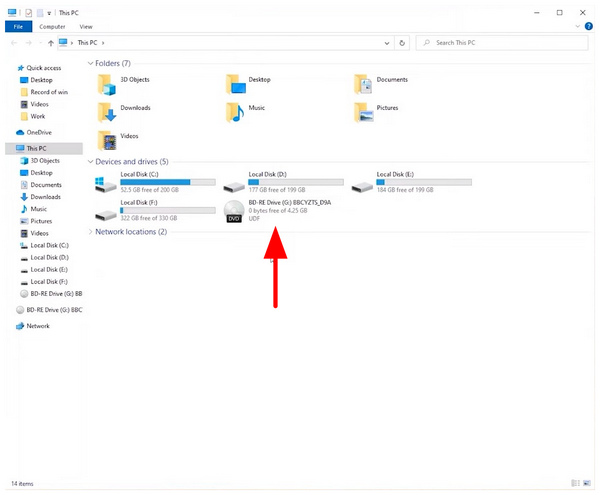
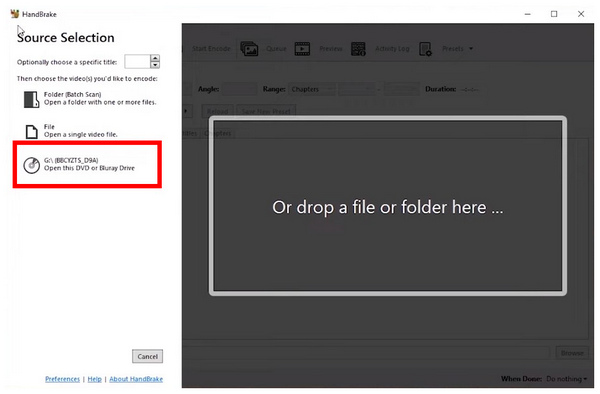
Następnie otwórz HandBrake i wybierz zamontowana płyta DVD jako źródło.
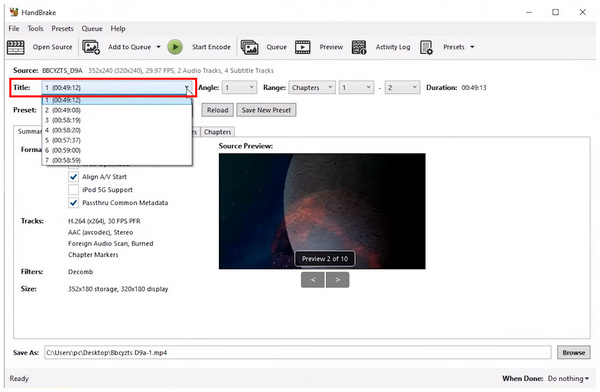
Po zamontowaniu nośnika DVD wybierz Tytuł chcesz zgrać cyfrowo.
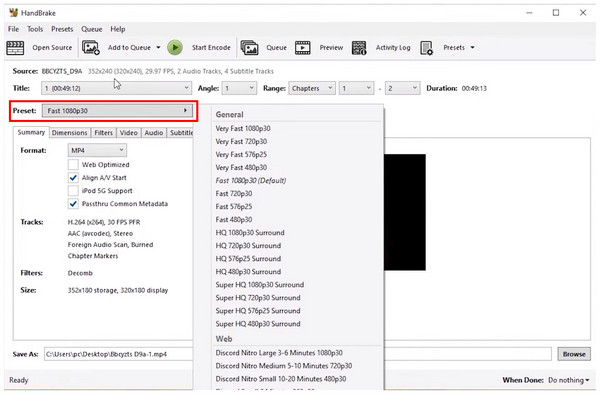
Następnie wybierz Wstępnie ustawione na którym chcesz zapisać płytę DVD.
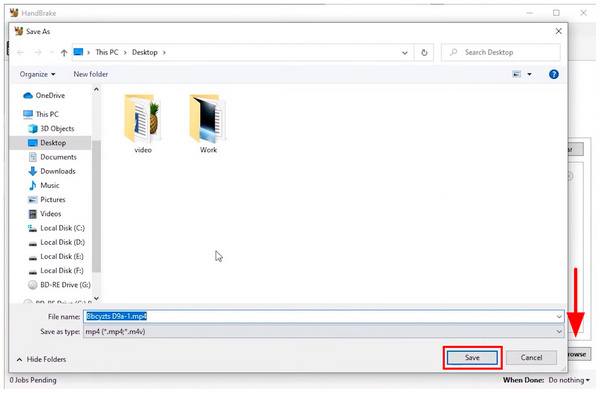
Na koniec kliknij PrzeglądaćNastępnie przejdź do menedżera plików, aby ustawić miejsce zapisu nośnika DVD. Kliknij Ratować w wybranym przez Ciebie miejscu docelowym.
Po ustawieniu celu kliknij Rozpocznij kodowanie aby rozpocząć proces zrywania.
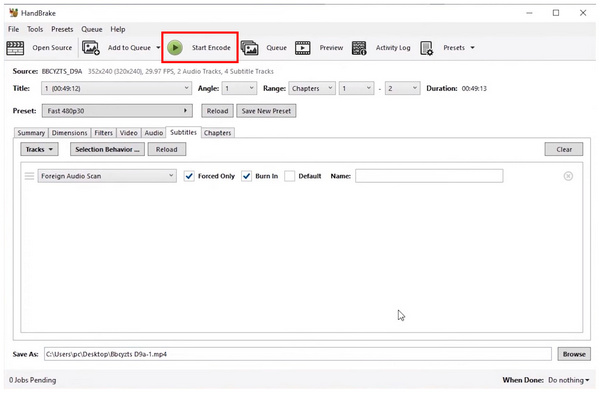
Ze względu na to, że HandBrake został zaprojektowany z myślą o cyfrowej konwersji nośników DVD, jego wydajność i efektywność w tym zakresie są zoptymalizowane i niezawodne. Należy jednak pamiętać, że HandBrake nie może być używany do omijania zabezpieczeń DRM, co ogranicza jego funkcjonalność w tym przypadku.
Część 5. Najlepsza alternatywa dla hamulca ręcznego
Najlepszy konwerter wideo ArkThinker
Skoro omówiliśmy mocne i słabe strony HandBrake'a oraz to, co czyni go dobrym wyborem, przyjrzyjmy się teraz odpowiedniej alternatywie dla HandBrake'a, która eliminuje większość jego wad. W tym przypadku: Najlepszy konwerter wideo ArkThinker powinna być jedną z Twoich ulubionych opcji.
Na początek, ArkThinker Video Converter Ultimate oferuje szeroki wachlarz opcji konwersji plików cyfrowych. Oprócz formatów MP4, MKV i WebM, pliki przekonwertowane w narzędziu można również zapisać w formatach MOV, AVI, M4A i innych popularnych formatach wideo.
Jednak największą zaletą tej alternatywnej opcji jest jej imponująca łatwość obsługi. W przeciwieństwie do HandBrake, narzędzie może być skutecznie używane nawet przez zupełnego nowicjusza po spędzeniu zaledwie kilku minut na majsterkowaniu.
Oprócz tych znakomitych możliwości konwersji i imponującej dostępności, możesz również korzystać z dodatkowych, głównych funkcji programu, wymienionych poniżej.
Główne cechy:
- Jest wyposażony w wysokiej jakości narzędzie konwertujące, które umożliwia zmianę typów plików na ponad 500 formatów.
- Wbudowane oprogramowanie do ripowania płyt DVD, które może ominąć zabezpieczenie DRM.
- Dzięki akceleracji GPU może przetwarzać konwersję formatów 30 razy szybciej niż inne narzędzia, takie jak HandBrake.
- Szybka i wydajna funkcja konwersji wsadowej.
- Pozwala zachować jakość konwertowanych za jego pośrednictwem filmów.
Aby dowiedzieć się, jak korzystać z oprogramowania, zapoznaj się z naszym trzyetapowym przewodnikiem poniżej. Nie zapomnij go również pobrać, aby przekonać się na własnej skórze, jak łatwa jest obsługa ArkThinker Video Converter Ultimate.
Otwórz ArkThinker Video Converter Ultimate i wybierz Dodaj pliki aby zaimportować wideo, które chcesz przekonwertować.

Po zaimportowaniu wideo kliknij Format wyjściowyNastępnie wybierz Profil wyjściowy do którego chcesz przekonwertować plik, co określi format i jakość wideo.

Następnie kliknij Zapisz do aby ustawić miejsce docelowe, w którym zostanie zapisany Twój plik wideo.
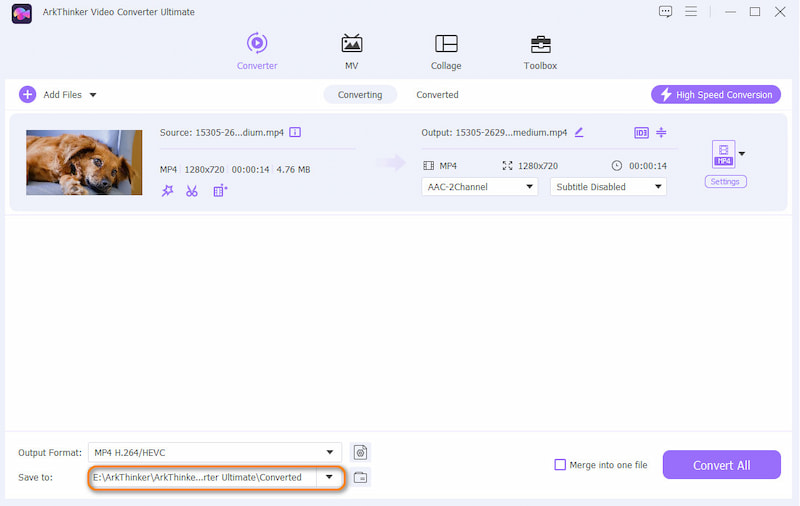
Na koniec kliknij Skonwertuj wszystko aby rozpocząć proces konwersji formatu.

Dzięki czytelnie oznaczonym przyciskom i uproszczonym profilom wyjściowym w narzędziu ArkThinker Video Converter Ultimate wyróżnia się jako jedno z najlepszych narzędzi wartych wyboru zamiast HandBrake.
Konwerter wideo AnyMP4 Ultimate
Podobnie jak poprzednie alternatywne narzędzie, AnyMP4 Video Converter Ultimate oferuje również opcje konwersji formatów i inne narzędzia do edycji multimediów w plikach wideo. Podobnie jak ArkThinker, program został zaprojektowany jako narzędzie do edycji multimediów.
AnyMP4 Video Converter Ultimate eliminuje również główne słabości HandBrake, takie jak ograniczone opcje konwersji i skomplikowana konstrukcja. Jeśli chcesz używać programu jako prostszej alternatywy dla HandBrake, możesz to zrobić.
Główne cechy:
- Elastyczne narzędzie do konwersji formatów multimedialnych dla filmów, muzyki i innych plików.
- Obsługuje ponad 500 formatów multimedialnych, zarówno jako dane wejściowe, jak i opcje konwersji.
- Przyjazny dla początkujących interfejs.
Otwórz AnyMP4 Video Converter Ultimate i wybierz Dodaj plik.

Następnie wybierz Format wyjściowyNastępnie wybierz Profil wyjściowy którego chcesz użyć do konwersji swojego wideo.

Na koniec kliknij Skonwertuj wszystko aby rozpocząć proces konwersji formatu.

Część 6. Najczęściej zadawane pytania dotyczące recenzji HandBrake
Czy HandBrake jest darmowy?
Tak, jest. HandBrake to darmowe oprogramowanie typu open source, bez płatnych planów. Oprogramowanie jest w pełni open source.
Czy mogę używać HandBrake do edycji plików audio?
Tak, możesz. Jednak narzędzie lepiej sprawdza się w przypadku filmów. Jego funkcje edycji dźwięku są bardziej ukierunkowane na dźwięk plików wideo.
Czy HandBrake odczytuje płyty DVD zabezpieczone mechanizmem DRM?
Nie, nie może. Treści chronione DRM są chronione prawami autorskimi. HandBrake nie został zaprojektowany z myślą o ich prawnym łamaniu.
Jakie platformy obsługuje HandBrake?
HandBrake jest dostępny w różnych systemach operacyjnych. Możesz używać narzędzia w systemach Windows, Mac i Linux. Dzięki temu narzędzie jest bardzo dostępne i może być używane do różnych zadań konwersji, takich jak: konwersja MOV do MP4, MKV lub WebM.
Czy powinienem używać HandBrake'a, jeśli jestem początkujący?
Nie, nie powinieneś. HandBrake może być wydajny, ale jego obsługa jest skomplikowana. Zaleca się najpierw skorzystanie z prostszych opcji konwertera, takich jak ArkThinker Video Converter Ultimate.
Wniosek
Teraz, gdy przedstawiliśmy naszym czytelnikom przegląd cech, mocnych i słabych stron Hamulec ręcznyMamy nadzieję, że ten artykuł dostarczył Ci istotnych informacji o tym, co czyni ten program wartościowym. Jeśli jednak oprogramowanie jest dla Ciebie zbyt techniczne, rozważ pobranie i skorzystanie z naszej alternatywy, ArkThinker Video Converter Ultimate.
Co sądzisz o tym poście? Kliknij, aby ocenić ten wpis.
Doskonały
Ocena: 4.9 / 5 (na podstawie 495 głosów)


