


3 sposoby na konwersję MP4 do MKV: zalety, wady i poradnik
Różnorodność formatów wideo z czasem się powiększa. Obecnie uniwersalny standard MP4 oferuje równie realne formaty alternatywne, takie jak filmy MKV. W tym artykule przedstawimy szczegółowy przewodnik po… konwersja MP4 do MKVPonadto zaprezentujemy szczegółowy samouczek dotyczący trzech programów, które można wykorzystać jako niezawodne konwertery formatów wideo, a wszystkie one zachowują jakość wideo, napisy wielokanałowe i dźwięk.

- LISTA PRZEWODNIKÓW
- Część 1. Dlaczego warto konwertować MP4 do MKV
- Część 2. Jak przekonwertować MP4 na MKV
- Część 3. Najczęściej zadawane pytania dotyczące konwersji MP4 do MKV
Część 1. Dlaczego warto konwertować MP4 do MKV
Ponieważ format MP4 oferuje doskonałą kompatybilność, konwersja do formatu MKV jest nietypowym krokiem dla większości użytkowników multimediów. MKV ma jednak swoją niszę jako lepszy format kontenerowy. MKV oferuje lepszą wielościeżkową obsługę zarówno dźwięku, jak i napisów. Dlatego zdecydowanie zalecamy konwersję MKV do projektów filmowych i telewizyjnych.
Aby łatwiej podjąć decyzję, czy warto poświęcić czas na skorzystanie z konwertera MP4 na MKV, zapoznaj się z poniższą tabelą porównawczą, w której przedstawiono różnice między tymi dwoma formatami.
| MP4 | Czynniki porównawcze | MKV |
| H.264, H.265 (HEVC), MPEG-4 | Kodek wideo | H.264, H.265/HEVC, AV1, VP9 |
| AAC, ALAC, MP3 | Kodek audio | AAC, FLAC, AC-3, DTS |
| Uniwersalny | Zgodność | Umiarkowany do wysokiego |
| Przeciętny | Obsługa dźwięku i napisów | Doskonały (wielotorowy) |
| Ogólne korzystanie z materiałów wideo. | Najlepsze zastosowanie | Oglądanie filmów i programów telewizyjnych z różnymi opcjami dźwięku i napisów. |
Część 2. Jak przekonwertować MP4 na MKV
Darmowy konwerter wideo ArkThinker online
Najlepszy dla: Konwersja formatu bez konieczności instalacji.
Aby rozpocząć przygodę z konwerterami MP4-MKV, które przedstawimy w tym artykule, zaczniemy od opcji najbardziej dostępnej i przyjaznej dla początkujących: Darmowy konwerter wideo ArkThinker onlineProgram został wybrany ze względu na jego doskonałą dostępność: nie wymaga instalacji i jest najłatwiejszy w obsłudze spośród naszych polecanych programów.
Chociaż program online ArkThinker jest przyjazny dla początkujących, nie jest on ograniczony pod względem funkcji. Doświadczeni użytkownicy mogą uzyskać dostęp do opcjonalnych ustawień narzędzia, aby edytować rozdzielczość, liczbę klatek na sekundę, koder, jakość, szybkość transmisji bitów, częstotliwość próbkowania i inne zaawansowane ustawienia eksportu wideo.
Spośród programów wymienionych na tej liście, ArkThinker Free Video Converter Online jest zdecydowanie najbardziej zrównoważony pod względem łatwości obsługi i opcji ręcznego sterowania. Aby dowiedzieć się, jak korzystać z programu, przeczytaj nasz poradnik poniżej.
- Program jest bezpłatny.
- Nie wymaga instalacji.
- Działa jako konwerter formatów wideo i audio.
- Bardzo przyjazne dla początkujących.
- Oferuje ponad 24 formaty wyjściowe do konwersji.
- Niedostępne do użytku offline.
- Rozmiar pliku jest ograniczony do 50 MB - 100 MB.
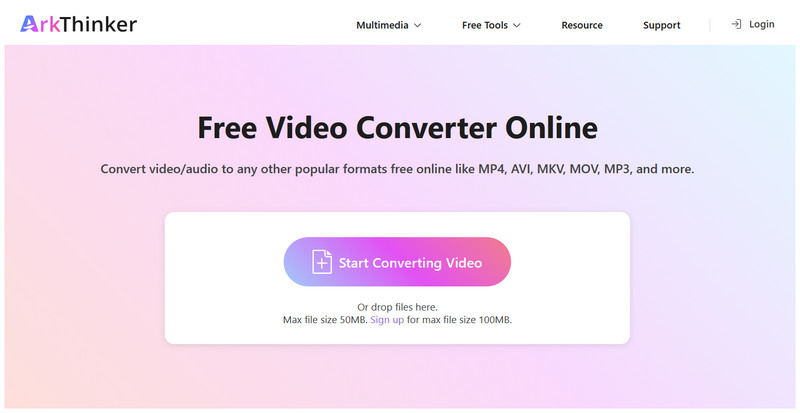
Przejdź do witryny internetowej ArkThinker Free Video Converter Online i wybierz Rozpocznij konwersję wideo opcja importowania pliku MP4.
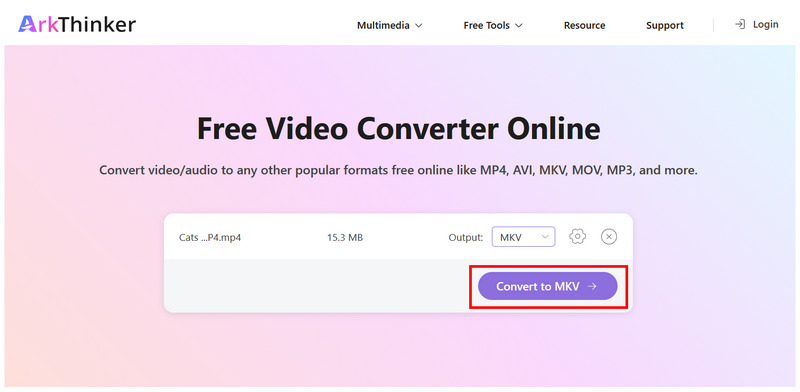
Po dodaniu filmu MP4 do narzędzia online wybierz Wyjście > Wideo i wybierz MKV. Po ustawieniu opcji Wyjście na MKV kliknij Konwertuj do MKV aby rozpocząć konwersję formatu.
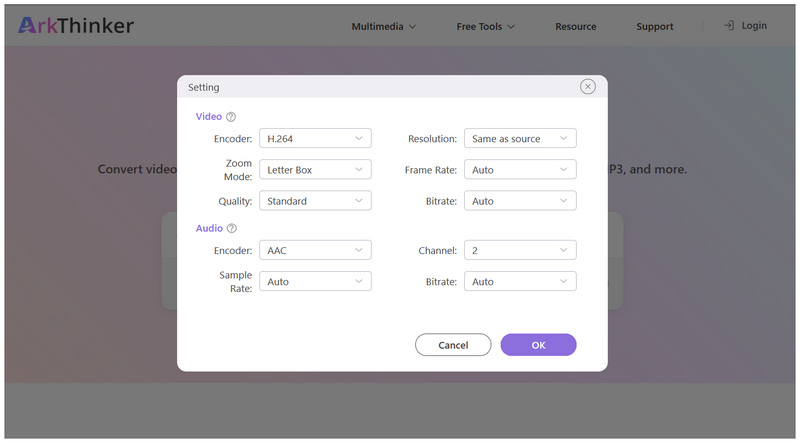
Przed konwersją możesz opcjonalnie kliknąć Przekładnia (Ustawienia) Ikona, aby skonfigurować koder wideo, rozdzielczość, jakość i inne zaawansowane ustawienia. Kliknij OK aby potwierdzić wprowadzone zmiany.
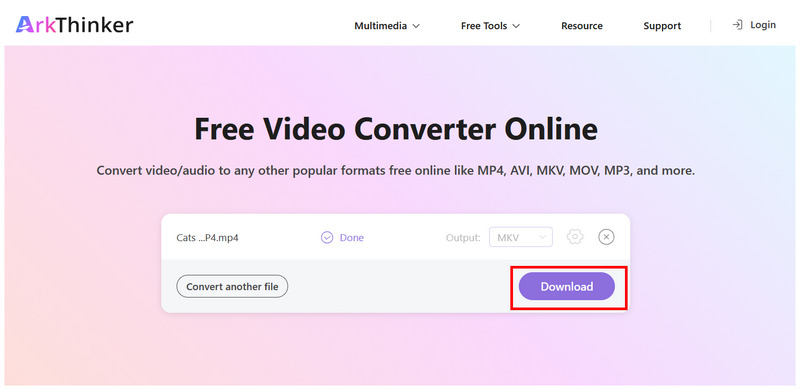
Poczekaj na zakończenie procesu konwersji. Po zakończeniu wybierz Pobierać aby zapisać plik wideo z powrotem na komputerze.
Po pobraniu przekonwertowanego filmu zostaną zastosowane ustawienia zastosowane przed konwersją. W przeciwnym razie film zachowa jakość i osadzone dane po konwersji do formatu MKV. Jako darmowy konwerter MP4 do MKV, internetowe narzędzie ArkThinker zaskakująco dobrze się sprawdza.
MKVToolNix
Najlepszy dla: Konwersja MP4 do MKV bez remuxowania w celu zachowania jakości, napisów i innych metadanych.
Jeśli Twoim głównym zmartwieniem podczas konwersji do formatu MKV jest zachowanie ścieżek audio i napisów, MKVToolNix jest mądrym wyborem, ponieważ jest to doskonały sposób na zachowanie wszystkich danych zapisanych na Twoim komputerze. Wideo MP4 po konwersji.
Co więcej, program jest bezpośrednią odpowiedzią dla użytkowników, którzy chcą nauczyć się konwertować pliki MP4 do MKV, ponieważ narzędzie zostało zaprojektowane wyłącznie do konwersji plików MKV. Niestety, ma skomplikowany interfejs, który może być przytłaczający dla początkujących.
Aby poznać podstawy korzystania z narzędzia, zapoznaj się z naszym samouczkiem poniżej.
- Bezstratna konwersja MP4 do MKV.
- Zachowaj oryginalną jakość dźwięku MP4 po konwersji.
- Darmowe oprogramowanie, rozwijane jako narzędzie typu open-source.
- Niejasny projekt interfejsu, zwłaszcza dla amatorów.
- Ograniczone do konwersji do formatu MKV.
- Wymaga wcześniejszej wiedzy na temat ścieżek wideo i kwestii technicznych związanych z kontenerami.
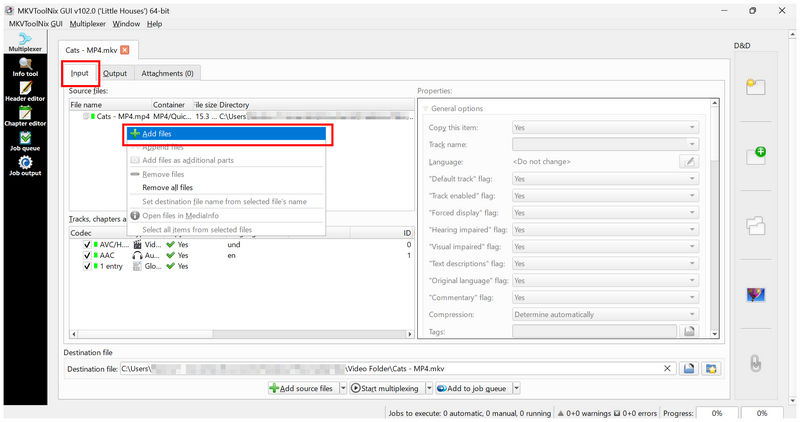
Otwórz MKVToolNix i przejdź do Wejście kartę. Następnie kliknij prawym przyciskiem myszy i wybierz Dodaj pliki. Przejdź do menedżera plików, aby dodać wideo MP4.
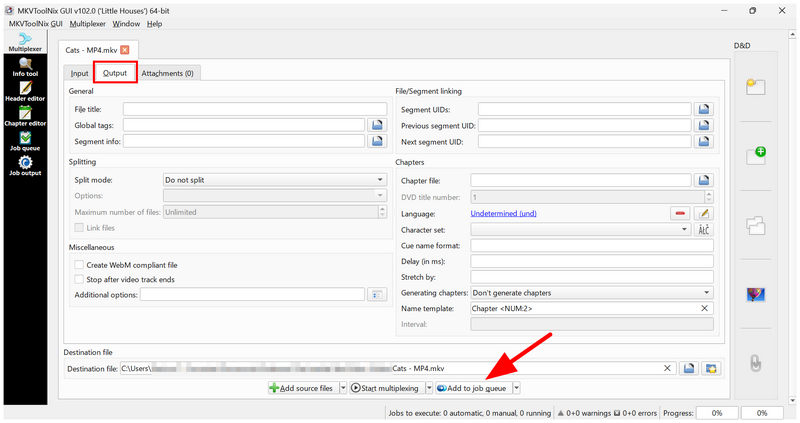
Po dodaniu pliku MP4 przejdź do Wyjście Następnie kliknij na Dodaj do kolejki zadań.
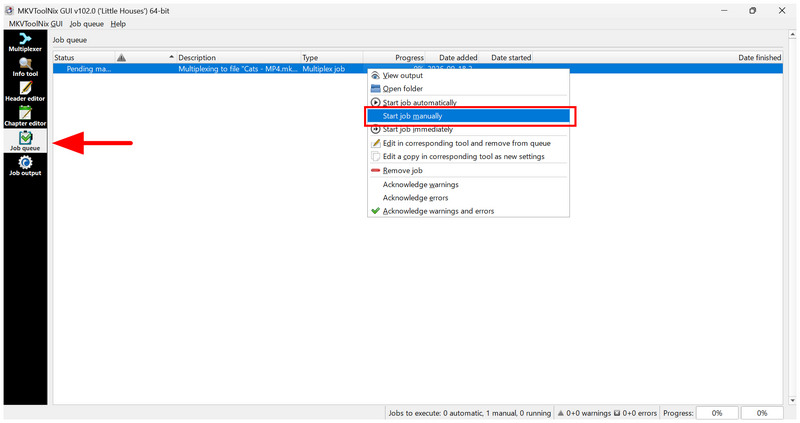
Idź do Kolejka zadań kartę, a następnie kliknij prawym przyciskiem myszy dodane zadanie konwersji. Następnie wybierz Uruchom zadanie ręcznie aby rozpocząć konwersję formatu.
Do ekskluzywnej lub masowej konwersji plików MKV, ekskluzywny MKVToolNix to solidna opcja. Dzięki temu narzędzie jest praktycznym wyborem dla osób zajmujących się multimediami. Jednak jego zaawansowany charakter może być mylący dla początkujących.
Freemake Konwerter wideo
Najlepszy dla: Konwerter na komputer stacjonarny umożliwiający prostą konwersję plików MP4 do MKV.
Podobnie jak w przypadku pierwszej metody opisanej w tym artykule, Freemake Konwerter wideo jest specjalistycznym konwerterem multimediów, który potrafi konwertować filmy MP4 do bardziej wszechstronnego formatu MKV z większą ilością danych.
Ponieważ jednak program działa na komputerach stacjonarnych, oferuje stabilniejszą wydajność, co czyni go dobrym wyborem do przetwarzania większych filmów. Niestety, darmowa wersja oprogramowania ma wiele ograniczeń. Ma kilka ograniczeń, w tym słabą jakość wideo, ograniczenia prędkości i duży znak wodny na przekonwertowanych filmach.
- Prosty obieg pracy konwersji formatu.
- Oferuje podstawowe funkcje edycji wideo.
- Przeznaczony do ogólnej konwersji wideo.
- Wersja bezpłatna ma limit czasu trwania konwersji wideo.
- W bezpłatnej wersji do filmów dodawane są znaki wodne.
- Dłuższy czas konwersji w porównaniu do innych opcji.
Otwórz Freemake Video Converter i wybierz Wideo opcję w głównym interfejsie.

Po zaimportowaniu filmu do programu kliknij Nawigacja przycisk w prawym dolnym rogu menu, aż do Do MKV pojawi się opcja; wybierz ją.
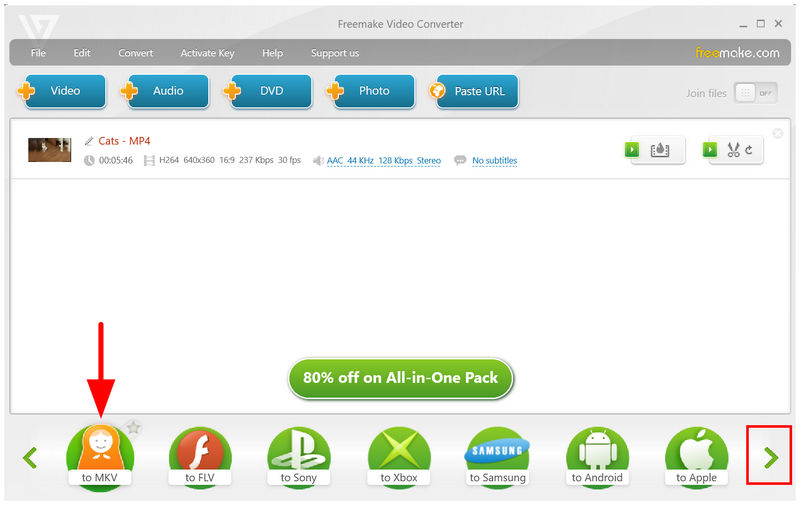
W wyświetlonym oknie dialogowym wyjścia MKV kliknij Konwertować aby rozpocząć konwersję formatu.
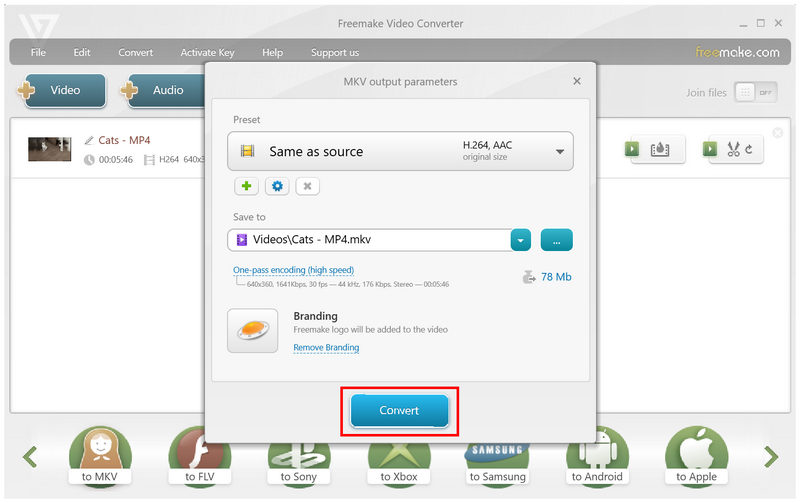
Jeśli nie przeszkadzają Ci ograniczenia Freemake i zależy Ci tylko na konwersji do formatu MKV, to dobry wybór. Możesz również kupić wersję premium narzędzia, aby korzystać z jego bardziej zaawansowanych funkcji.
Część 3. Najczęściej zadawane pytania dotyczące konwersji MP4 do MKV
Czy MP4 ma lepszą jakość niż MKV?
Nie, formaty plików nie odzwierciedlają jakości wideo. W tym przypadku jakość zależy bardziej od kodeków i rozdzielczości. MP4 może mieć lepszą jakość niż MKV i odwrotnie.
Który format pliku wideo ma większy rozmiar pliku, MP4 czy MKV?
Pliki MKV są nieco większe niż MP4. Jest to zrozumiałe, ponieważ MKV to lepszy format kontenera. Może pomieścić więcej danych, takich jak ścieżki audio i napisy.
Czy narzędzia online nadają się do konwersji formatów wideo?
Tak, są. Narzędzia online zazwyczaj wystarczają do prostej konwersji formatu. Dobrym przykładem niezawodnego oprogramowania online jest ArkThinker Free Video Converter Online.
Które narzędzie konwertujące jest najlepsze do wsadowej konwersji wideo?
Spośród opcji opisanych w tym artykule, MKVToolNix najlepiej sprawdza się w przypadku konwersji wsadowej. Narzędzie to jest solidnym wyborem do przetwarzania wielu filmów dzięki systemowi kolejkowania zadań. To sprawia, że jest to solidny wybór do konwersji zbiorczej.
Czy powinienem przekonwertować plik MP4 do MKV?
To zależy od Twoich potrzeb. Jeśli chcesz dodać więcej ścieżek audio lub napisów do swojego filmu, konwersja do formatu MKV to dobry pomysł. Jeśli zależy Ci na lepszej dostępności, zapisz film w formacie MP4.
Wniosek
Z najlepszymi krokami do konwertuj MP4 do MKV Mamy nadzieję, że różnorodność programów, które omówiliśmy w tym artykule, wystarczy, aby pomóc Ci wybrać ten, który najlepiej odpowiada Twoim potrzebom. Podsumowując, polecamy ArkThinker Free Video Converter Online dla początkujących; MKVToolNix do konwersji wsadowej oraz Freemake Video Converter dla użytkowników, którzy preferują proste rozwiązanie na komputerze stacjonarnym.
Co sądzisz o tym poście? Kliknij, aby ocenić ten wpis.
Doskonały
Ocena: 4.9 / 5 (na podstawie 621 głosów)


