


Jak przekonwertować MP4 do OGG za pomocą narzędzi online i na komputerze
Wśród formatów plików wideo, MP4 jest najpopularniejszym formatem do ogólnego użytku multimedialnego. Z drugiej strony, OGG jest mało popularnym formatem, bardziej odpowiednim dla konkretnych nisz, takich jak otwartość, brak licencji i doskonała kompatybilność. W związku z tym wciąż istnieje duże zapotrzebowanie na niezawodne rozwiązania. konwertuj filmy MP4 do OGG Dzisiaj. W tym artykule przedstawimy krótki przegląd i przewodnik po trzech narzędziach do konwersji formatów wideo dla przeglądarek i komputerów stacjonarnych, które umożliwiają konwersję filmów MP4 do OGG.

- LISTA PRZEWODNIKÓW
- Część 1. Dlaczego warto konwertować MP4 do OGG
- Część 2. Jak bezpłatnie przekonwertować MP4 do OGG online
- Część 3. Konwersja MP4 do OGG za pomocą VLC
- Część 4. Konwersja MP4 do OGG za pomocą FFmpeg
- Część 5. Wyodrębnianie i konwersja dźwięku MP4 za pomocą Audacity
- Część 6. Najczęściej zadawane pytania dotyczące konwersji MP4 do OGG
Część 1. Dlaczego warto konwertować MP4 do OGG
Najważniejszym powodem konwersji MP4 na OGG są zalety OGG jako formatu audio. Ponieważ można go zapisać zarówno jako plik wideo, jak i audio, jest bardziej wszechstronny niż MP4, który jest formatem wyłącznie wideo.
Pliki MP4 przekonwertowane do formatu OGG są często używane, ponieważ OGG to wolny od opłat licencyjnych, otwarty format audio. Dźwięk OGG jest szeroko wykorzystywany w tworzeniu gier, ponieważ większość silników natywnie obsługuje ten format dla efektów dźwiękowych lub muzyki w tle.
Omówiliśmy już szczegółowo zagadnienia związane z konwersją formatu MP4 do OGG, przejdźmy zatem do omówienia narzędzi, których można użyć do konwersji formatu.
Część 2. Jak bezpłatnie przekonwertować MP4 do OGG online
Najlepiej stosować do: Konwersja formatu plików multimedialnych bez konieczności instalacji.
Zaczniemy od narzędzi do konwersji filmów MP4 za pomocą Darmowy konwerter wideo ArkThinker online, ponieważ oferuje największe korzyści pod względem dostępności i łatwości użytkowania, gdyż jest oprogramowaniem opartym na przeglądarce.
Narzędzie online ArkThinker zostało zaprojektowane specjalnie z myślą o konwersji filmów do różnych formatów wideo i audio. Jest ono doskonałym rozwiązaniem do zarządzania niekompatybilnymi plikami multimedialnymi, których nie można otworzyć za pomocą standardowych odtwarzaczy multimedialnych.
Niestety, ponieważ narzędzie online ArkThinker nie oferuje opcji konwersji do OGG, najlepszym rozwiązaniem jest wybór formatu, który wykorzystuje mocne strony OGG. Na szczęście w ArkThinker dostępne są alternatywne formaty, które dorównują OGG pod względem kompatybilności, otwartego oprogramowania i przydatności do treści internetowych, w tym MKV dla wideo i MP3 dla audio.
Aby dowiedzieć się, jak konwertować filmy w formacie MP4 do alternatywnego formatu OGG, zapoznaj się z naszym poniższym poradnikiem:
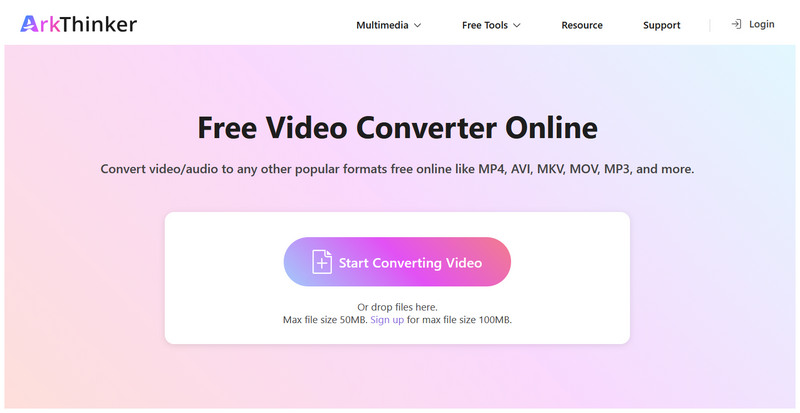
Przejdź do ArkThinker Free Video Converter Online i wybierz Rozpocznij konwersję wideo aby przesłać film MP4.
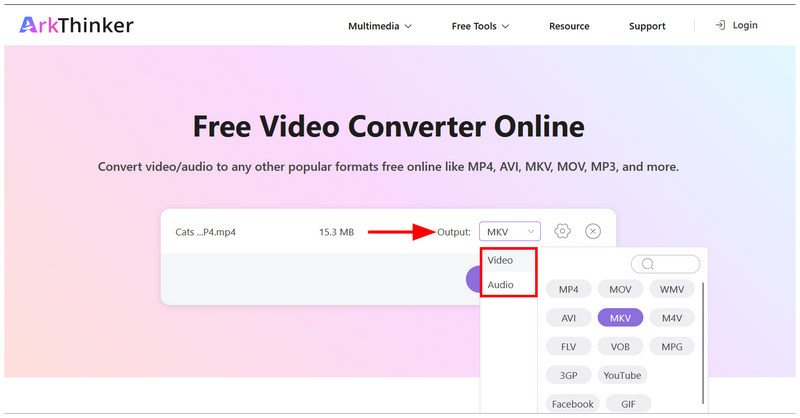
Po przesłaniu pliku MP4 wybierz Wyjście i idź do Wideo Lub AudioAby przekonwertować OGG na format wideo, wybierz MKV. W przypadku dźwięku wybierz MP3.
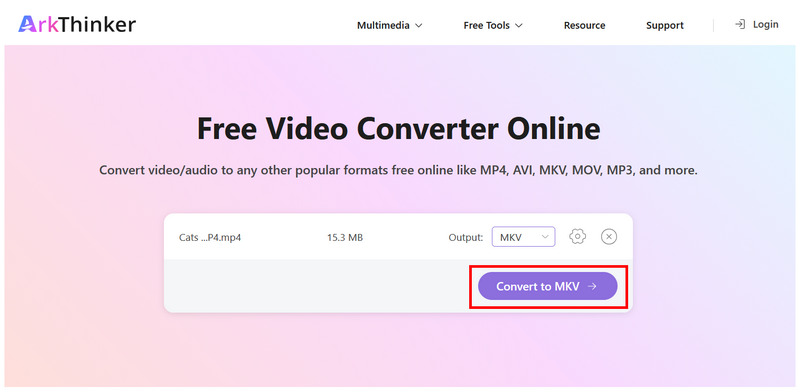
Po wybraniu formatu kliknij Konwertuj do FORMATU. Poczekaj na zakończenie procesu konwersji.
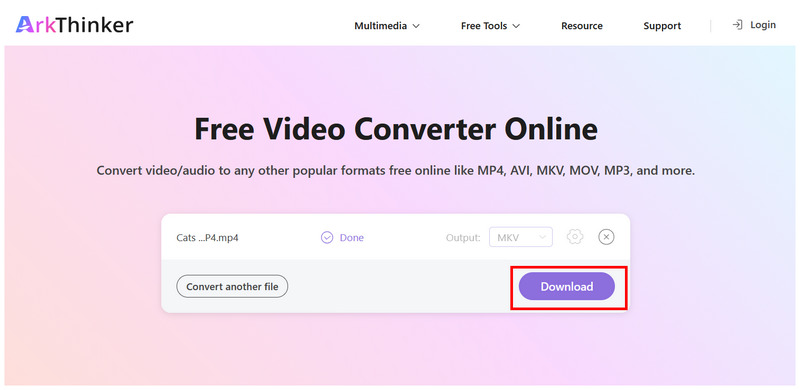
Po przekonwertowaniu filmu MP4 kliknij Pobierać aby zapisać przekonwertowany plik wideo.
Dzięki omówieniu najlepszego konwertera MP4-OGG online możesz łatwo przekonwertować klipy MP4 na alternatywny format audio lub wideo.
Część 3. Konwersja MP4 do OGG za pomocą VLC
Najlepiej stosować do: Wbudowane narzędzie konwertujące dla użytkowników, którzy już używają VLC jako odtwarzacza multimedialnego.
Popularnie znany jako VLC Media Player, program oferuje bardziej zaawansowane funkcje wykraczające poza podstawowe zarządzanie plikami. Na szczęście jedną z tych opcji jest narzędzie do konwersji formatów, które obsługuje proste konwersje wideo i audio.
W związku z tym konwersja Filmy MP4 Konwersję do formatu wideo lub audio i zapisanie ich jako plików OGG można wykonać w ustawieniach zaawansowanych programu. Aby rozwiązać problem z trudnymi ustawieniami w VLC, dodaliśmy poniżej pełny samouczek, który omawia kroki konwersji MP4 do OGG.
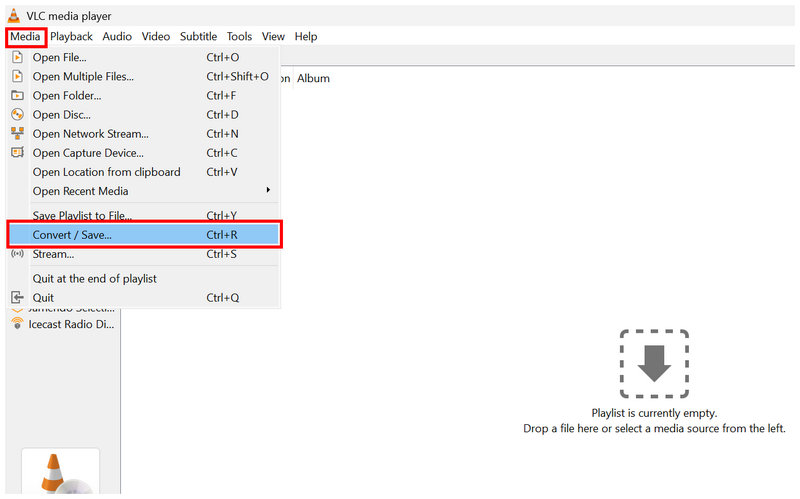
Otwórz VLC Media Player i wybierz Media > Konwertuj/Zapisz.
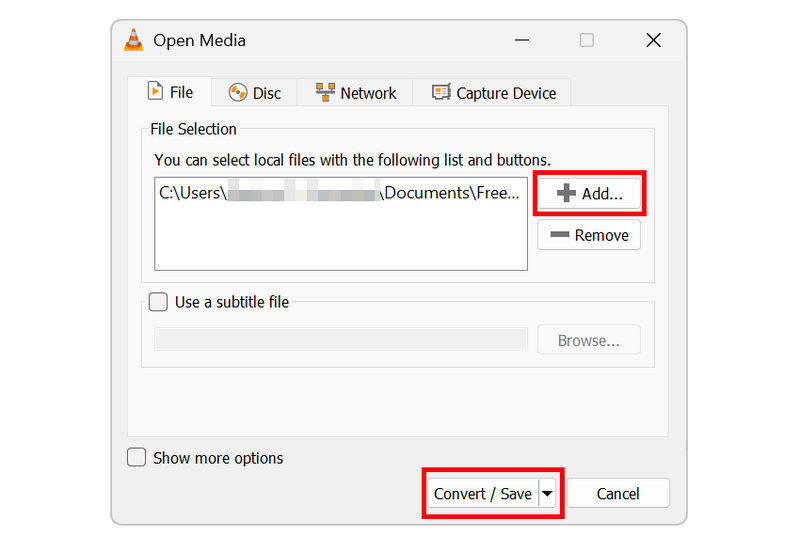
W ustawieniach Open Media kliknij Dodać i zaimportuj wideo MP4. Następnie wybierz Konwertuj/zapisz aby otworzyć menu konwertera.
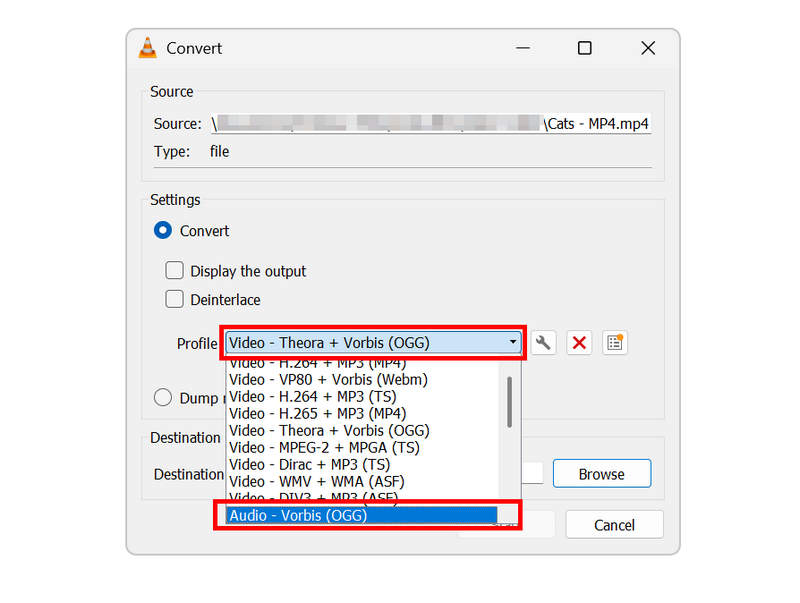
Na karcie Konwertuj kliknij Profil. Następnie wybierz Wideo - Theora + Vorbis (OGG) do konwersji lub wyboru Audio - Vorbis (OGG).
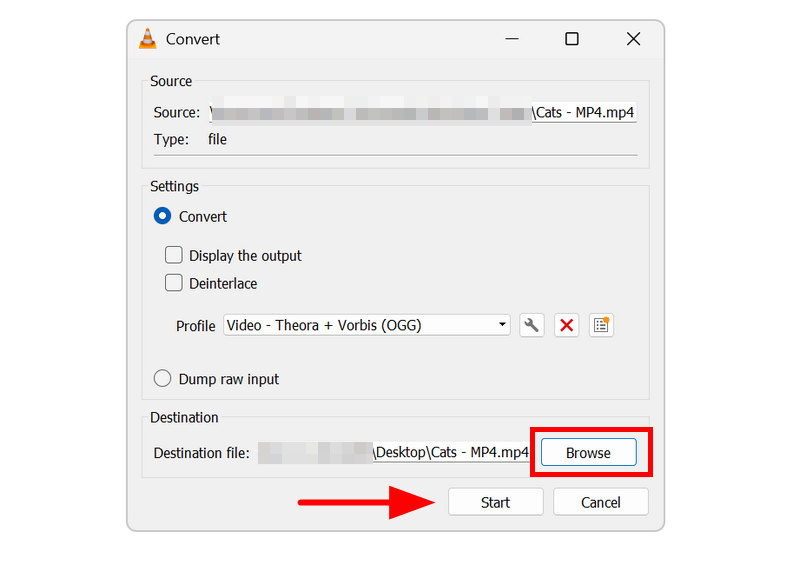
Po wybraniu profilu kliknij Przeglądać aby ustawić miejsce zapisu pliku OGG. Na koniec kliknij Początek aby rozpocząć konwersję formatu.
Użytkownikom korzystającym już z VLC możemy polecić go do podstawowej konwersji formatów plików. Należy jednak pamiętać, że jest to tylko dodatkowa funkcja oprogramowania, więc jego wydajność może być czasami niestabilna.
Część 4. Konwersja MP4 do OGG za pomocą FFmpeg
Najlepiej stosować do: Konwersja formatu oparta na poleceniach dla doświadczonych programistów.
Po dwóch poprzednich opcjach dostępnej konwersji z MP4 do OGG, możemy teraz przejść do bardziej zaawansowanego rozwiązania do konwersji wideo: FFmpeg. To narzędzie do edycji multimediów oparte na wierszu poleceń umożliwia konwersję formatów plików.
Pod względem efektywności ma dużą przewagę, ponieważ umożliwia zastosowanie korekt formatu, a nawet przyspieszanie filmów w FFmpeg Można to zrobić za pomocą odpowiedniego polecenia lub skryptu w terminalu komputera. Jednak same wiersze są trudne w użyciu i wymagają wcześniejszej wiedzy, jakie polecenie wpisać.
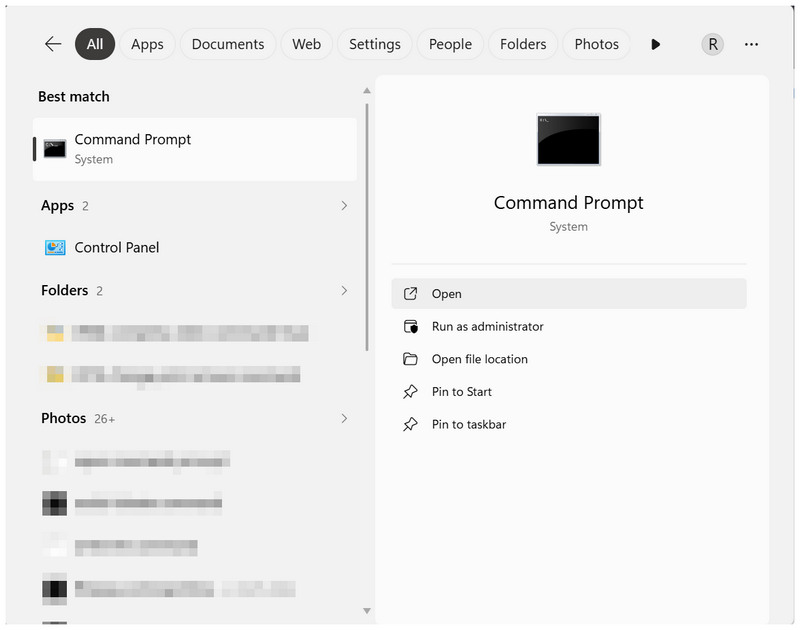
Otwórz terminal urządzenia. W systemie Windows otwórz Wiersz poleceń. W systemie macOS otwórz Terminal.
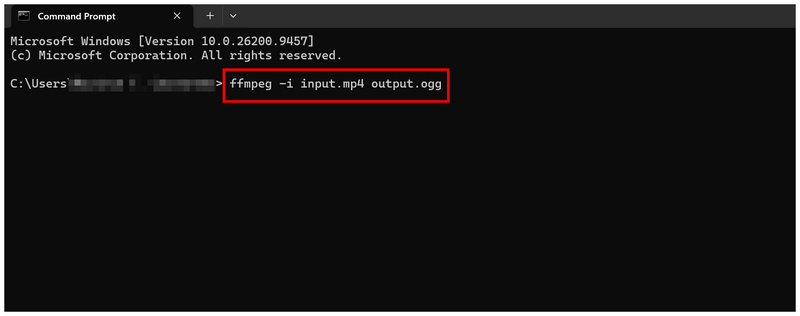
W programie terminalowym skopiuj i wklej polecenie: ffmpeg -i wejście.mp4 wyjście.ogg.
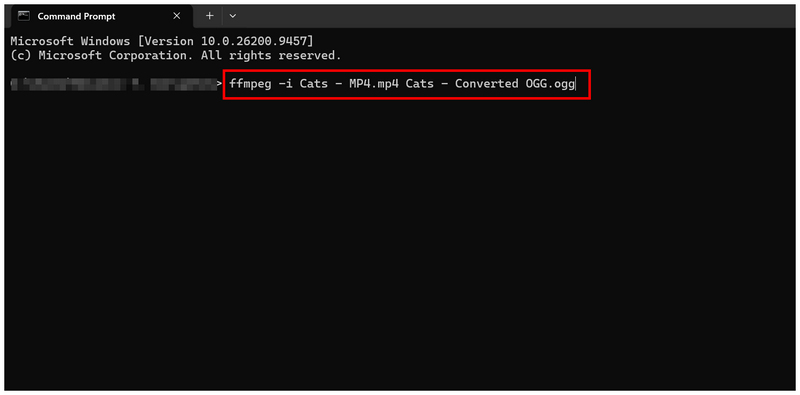
Przemianować wejście.mp4 do nazwy pliku wideo, który chcesz przekonwertować. Następnie zmień nazwę wyjście.ogg Aby ustawić nazwę pliku dla przekonwertowanego nośnika OGG. Naciśnij Wchodzić aby rozpocząć konwersję formatu.
Chociaż podstawy konwersji MP4 do OGG za pomocą FFmpeg zostały omówione, nadal odradzamy używanie FFmpeg do zarządzania plikami, jeśli jesteś początkującym lub średnio zaawansowanym użytkownikiem. Wpisanie niewłaściwego polecenia może negatywnie wpłynąć nie tylko na plik, ale także na urządzenie.
Część 5. Wyodrębnianie i konwersja dźwięku MP4 za pomocą Audacity
Jeśli chcesz wyodrębnić dźwięk z filmu MP4 do formatu OGG, najlepszym narzędziem jest Audacity, ekskluzywny program do edycji dźwięku. Program ten posiada opcję eksportu dźwięku, która może być niekonwencjonalnym rozwiązaniem do konwersji plików audio.
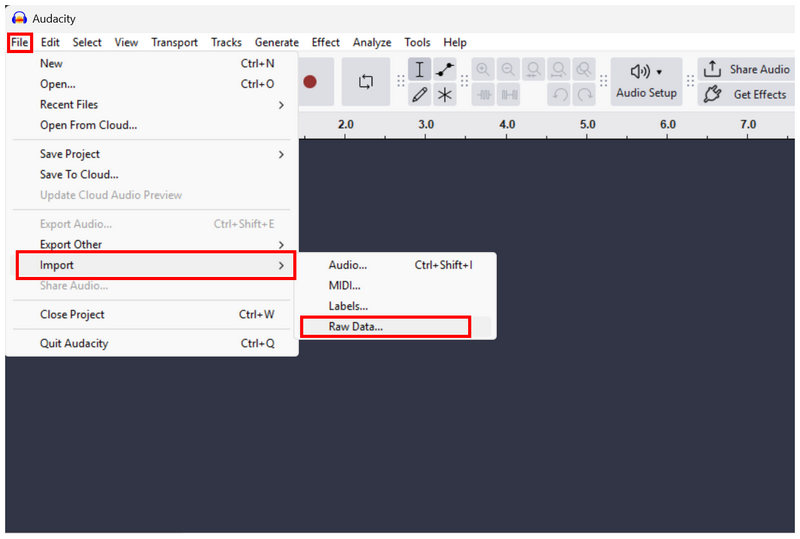
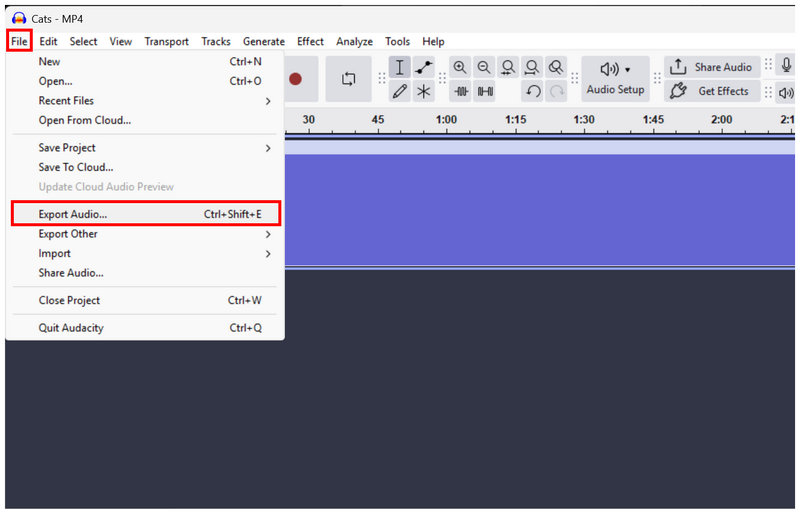
Otwórz Audacity i kliknij Plik. Następnie wybierz Importuj > Surowe dane. Jest to ważne, ponieważ program Audacity nie otworzy pliku MP4, jeśli wybierzesz podstawową opcję Otwórz plik.
Po przesłaniu pliku MP4 wybierz Plik > Eksportuj dźwięk.
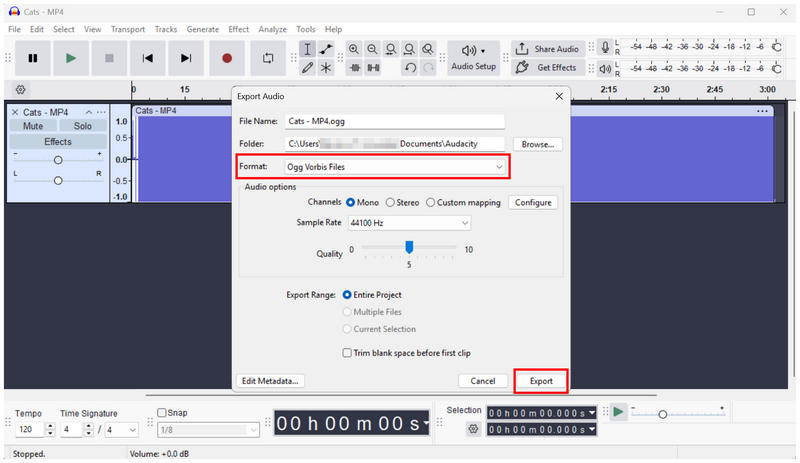
W menu Eksportuj dźwięk ustaw Format Do Pliki OGG Vorbis, a następnie wybierz Eksport aby rozpocząć konwersję pliku audio MP4 do OGG.
Oprócz konwersji plików multimedialnych do różnych formatów audio, Audacity oferuje opcje ręcznej edycji dźwięku dla zaawansowanych użytkowników, którzy chcą mieć pełną kontrolę nad jakością dźwięku.
Część 6. Najczęściej zadawane pytania dotyczące konwersji MP4 do OGG
Czy mogę przekonwertować MP4 na OGG online?
Tak, możesz. Internetowe narzędzia do konwersji multimediów obsługują konwersję formatów wideo. Dobrą, ekskluzywną opcją jest darmowy konwerter wideo ArkThinker online.
Czy filmy można przekonwertować do formatu audio?
Tak, można. Możliwa jest konwersja formatu multimediów z wideo na audio. Programy, które omówiliśmy w tym artykule, umożliwiają konwersję plików MP4 do audio OGG.
Czy pliki OGG to pliki wideo czy audio?
Pliki OGG mogą być obydwoma formatami. Jest to format kontenera, który można zapisać jako plik audio lub wideo. Często jest jednak używany jako format audio.
Czy mogę konwertować pliki multimedialne, korzystając z ustawień eksportu narzędzi do edycji?
Tak, możesz. Narzędzia do edycji multimediów umożliwiają konwersję plików poprzez eksport. To dobre alternatywne rozwiązanie do szybkiej konwersji plików audio lub wideo.
Czy korzystanie z narzędzi online jest bezpieczne?
Tak. Do bezpiecznej zmiany formatu multimediów można użyć narzędzi online. Dobrym przykładem jest darmowy konwerter wideo ArkThinker online, który konwertuje pliki audio i wideo.
Wniosek
Z narzędziami do konwertuj MP4 do OGG Format, który omówiliśmy, pozwala teraz łatwo wyodrębnić ścieżkę audio z filmów MP4. Należy jednak pamiętać, że programy, które omawiamy w tym artykule, są przeznaczone dla użytkowników o różnym poziomie umiejętności. Początkującym polecamy narzędzie online ArkThinker Free Video Converter Online. Dla użytkowników średnio zaawansowanych dobrym wyborem będzie VLC. Dla zaawansowanych użytkowników najwydajniejszy jest FFmpeg.
Co sądzisz o tym poście? Kliknij, aby ocenić ten wpis.
Doskonały
Ocena: 4.9 / 5 (na podstawie 611 głosów)


