


Jak przekonwertować format MP4 na WMV na 3 sposoby w 2026 roku
Jeśli korzystasz już z formatu MP4, powody konwersji na mniej popularną opcję są bardzo ograniczone, chyba że ze względu na kompatybilność z niszowymi platformami. Jednym z formatów, w którym konwersja z MP4 ma sens, jest WMV, ponieważ ten typ pliku jest wysoce kompatybilny z oprogramowaniem specyficznym dla systemu Windows i starszymi urządzeniami. Aby pomóc naszym czytelnikom nauczyć się, jak… konwertuj MP4 do WMV, koniecznie przeczytaj nasz poradnik dotyczący trzech narzędzi do konwersji formatów. Każde z nich zawiera szczegółowy przewodnik krok po kroku.

- LISTA PRZEWODNIKÓW
- Część 1. Dlaczego warto konwertować MP4 do WMV
- Część 2. Jak przekonwertować MP4 na WMV
- Część 3. Najczęściej zadawane pytania dotyczące konwersji MP4 do WMV
Część 1. Dlaczego warto konwertować MP4 do WMV
Konwersja filmów z uniwersalnego formatu pliku, takiego jak MP4, do formatu WMV może być niekonwencjonalna. Jednak format WMV ma znaczącą przewagę pod względem kompatybilności ze starszymi urządzeniami z systemem Windows. W szczególności format zoptymalizowany pod kątem systemu Windows oferuje wyższą wydajność kompresji, dzięki czemu filmy są wyjątkowo małe i kompaktowe. To sprawia, że jest to dobre rozwiązanie do przechowywania plików wideo lub otwierania multimediów na starszych urządzeniach z systemem Windows. Jeśli te dwa czynniki Ci odpowiadają, nauka transkodowania MP4 do WMV będzie dobrym rozwiązaniem.
Część 2. Jak przekonwertować MP4 na WMV
Konwertuj MP4 do WMV za pomocą darmowego konwertera wideo online ArkThinker
Najlepiej stosować do: Konwersja formatu wideo bez instalacji dla początkujących.
Zacznijmy ten artykuł od omówienia opcji najłatwiej dostępnej: Darmowy konwerter wideo ArkThinker onlineChoć to niekonwencjonalne połączenie, oprogramowanie ma znaczące atuty w zakresie dostępności, wszechstronności i zaawansowanych ustawień. Wszystkie te elementy sprawiają, że program jest doskonałym wyborem dla użytkowników o każdym poziomie umiejętności.
Dla początkujących narzędzie online ArkThinker sprawdzi się znakomicie, ponieważ umożliwia konwersję przesłanych plików multimedialnych do formatu WMV lub jednego z ponad 20 obsługiwanych formatów wyjściowych za pomocą zaledwie kilku kliknięć. Narzędzie to jest jednak również odpowiednie dla doświadczonych użytkowników, oferując opcjonalne, zaawansowane ustawienia edycji wideo, takie jak przepływność i koder.
Aby dowiedzieć się więcej na temat tego, dlaczego to narzędzie jest dobrym wyborem do wszechstronnego transferu plików MP4 do WMV, zapoznaj się z najważniejszymi funkcjami programu i skorzystaj z naszego trzyetapowego przewodnika, który nauczy Cię, jak z niego korzystać.
Główne cechy:
- • Nie jest wymagana instalacja ani konfiguracja oprogramowania.
- • Obsługuje ponad 25 formatów wyjściowych wideo i audio.
- • Oferuje zaawansowane narzędzia do edycji z enkoderem, szybkością klatek, szybkością transmisji, częstotliwością próbkowania i wieloma innymi.
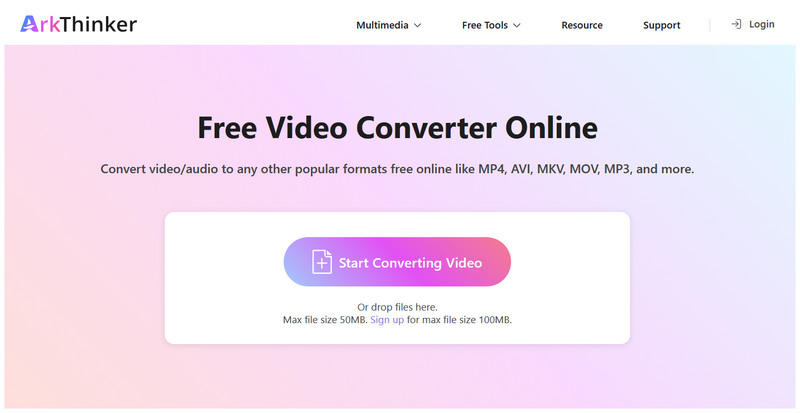
Przejdź do witryny internetowej ArkThinker Free Video Converter Online i wybierz Rozpocznij konwersję wideo przycisk umożliwiający przesłanie pliku MP4 w celu konwersji.
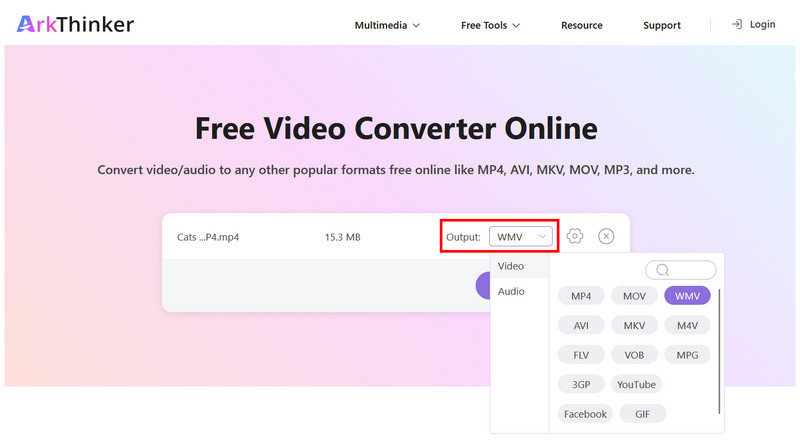
Po przesłaniu pliku MP4 wybierz Wyjście > Wideo, następnie wybierz WMV jako format.
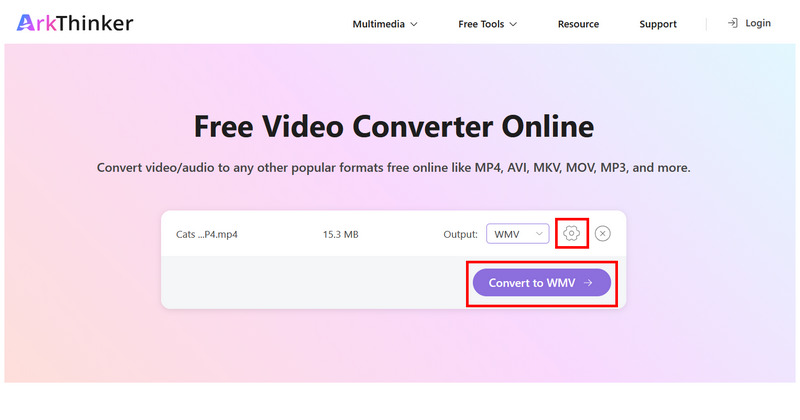
Aby uzyskać dostęp do ustawień zaawansowanych i ręcznych, wybierz Ustawienia przycisk, aby skonfigurować opcje takie jak koder, liczba klatek na sekundę, szybkość transmisji, rozdzielczość i inne. W przeciwnym razie kliknij Konwertuj do formatu WMV aby rozpocząć konwersję.
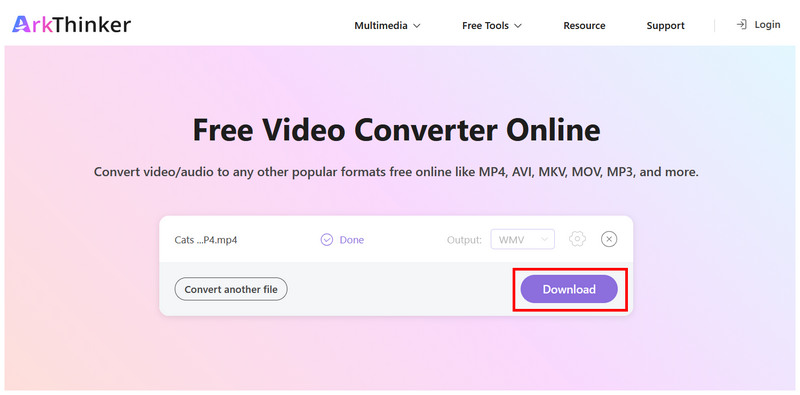
Na koniec kliknij Pobierać aby zapisać wideo WMV na komputerze.
Wśród opcji na tej liście, wszechstronność narzędzia online ArkThinker sprawia, że jest to rozwiązanie polecane zarówno początkującym, jak i doświadczonym użytkownikom.
Konwertuj MP4 do WMV za pomocą VLC
Najlepiej używać do Konwersja formatów wideo bezpośrednio w odtwarzaczu wideo.
Jeśli korzystasz z komputera z systemem Windows lub macOS, najprawdopodobniej korzystasz z jednego z najpopularniejszych zewnętrznych odtwarzaczy multimedialnych, VLC Media Player. W takim przypadku możesz z łatwością używać programu jako darmowego konwertera MP4 do WMV dzięki funkcji Konwertuj/Zapisz.
Niestety, zaawansowana funkcja konwersji formatu wideo w programie VLC jest dość trudna w użyciu, ponieważ nie jest ona wyróżniona w programie. Jest ona traktowana jako dodatkowa funkcja, która nie jest wyraźnie reklamowana użytkownikom.
Aby załatać tę lukę, przygotowaliśmy krótki przewodnik na temat korzystania z funkcji Konwertuj/Zapisz w programie VLC Media Player.
Główne cechy:
- • Wyposażony w ekskluzywną funkcję Konwertuj/Zapisz do konwersji plików wideo i audio.
- • Obsługa szerokiego formatu danych wejściowych, wyjściowych i konwersji.
- • Darmowe oprogramowanie typu open-source dla systemów Windows, macOS, Linux i urządzeń mobilnych.
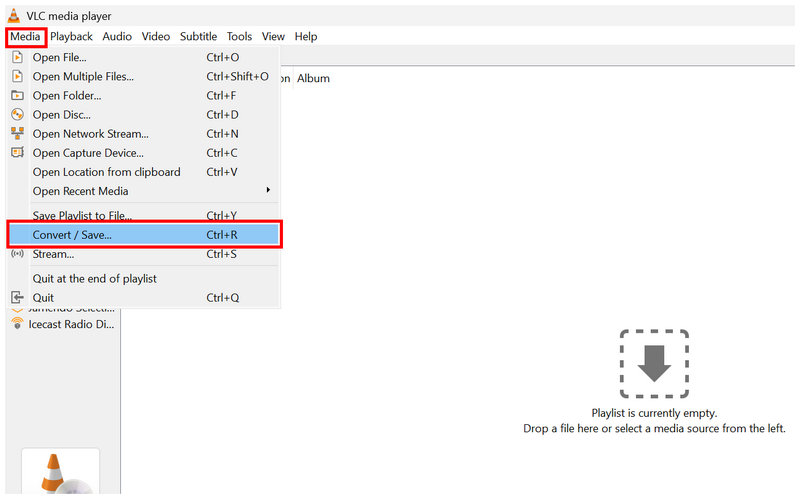
Otwórz VLC Media Player i wybierz Media > Konwertuj/Zapisz.
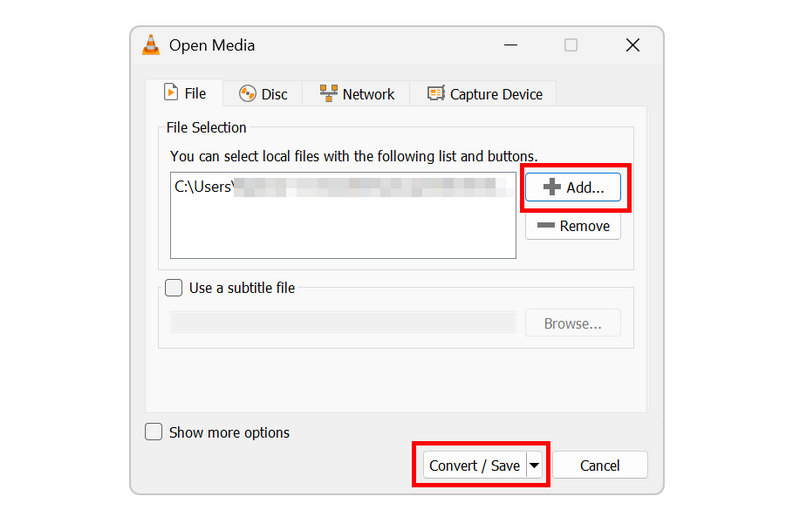
W menu Otwórz media wybierz Dodać Aby zaimportować plik MP4. Następnie kliknij Konwertuj/zapisz aby kontynuować.
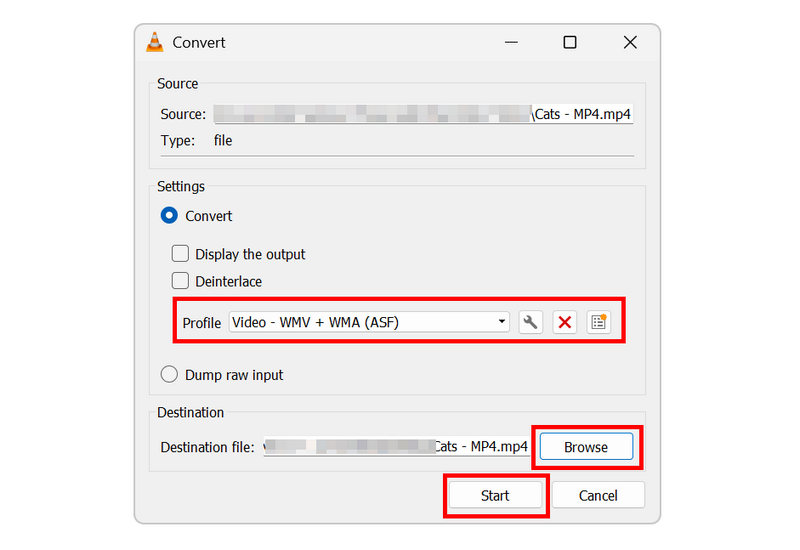
W menu Konwertuj ustaw Profil Do Wideo - WMV + WMA (ASF), ponieważ ten profil używa formatu WMV dla wideo. Jednak jeśli profil oznaczony jest etykietą Wideo dla systemu Windows jest dostępny, wybierz go.
Po ustawieniu profilu konwersji wybierz Przeglądać Aby wybrać plik docelowy dla wideo WMV, które chcesz przekonwertować. Po zakończeniu kliknij Początek aby rozpocząć konwersję.
Chociaż wymaga to kilku kroków, funkcja Konwertuj/Zapisz w VLC Media Player jest bardziej odpowiednia dla użytkowników średnio zaawansowanych niż początkujących. Nasz przewodnik powinien jednak pomóc Ci rozpocząć korzystanie z programu.
Konwertuj MP4 do WMV za pomocą FFmpeg
Najlepiej stosować do: Konwersja formatu oparta na poleceniach dla doświadczonych użytkowników multimediów.
Wreszcie, opcja FFmpeg, nasz trzeci program, to oprogramowanie przeznaczone wyłącznie dla doświadczonych użytkowników oraz osób ze znajomością skryptów i narzędzi wiersza poleceń. Dzięki temu program ten stanowi dobrą opcję do konwersji plików MP4 do WMV w systemach OSX, Windows, a nawet Linux.
Niestety, wtyczka FFmpeg ma poważną wadę pod względem dostępności: brakuje jej graficznego interfejsu użytkownika. Jeśli jednak posiadasz wystarczającą wiedzę, aby z niej korzystać, ta opcja jest najskuteczniejszym narzędziem do konwersji formatów na wszystkich platformach.
Główne cechy:
- • Narzędzie do edycji multimediów oparte na wierszu poleceń 100%.
- • Obsługuje edycję kodeków, szybkości transmisji, rozdzielczości, liczby klatek na sekundę i dźwięku.
- • Bardziej wydajny niż VLC i ArkThinker Online pod względem konwersji.
Otwórz oprogramowanie terminala na swoim komputerze. Wiersz polecenia w systemie Windows lub Terminal na macOS.
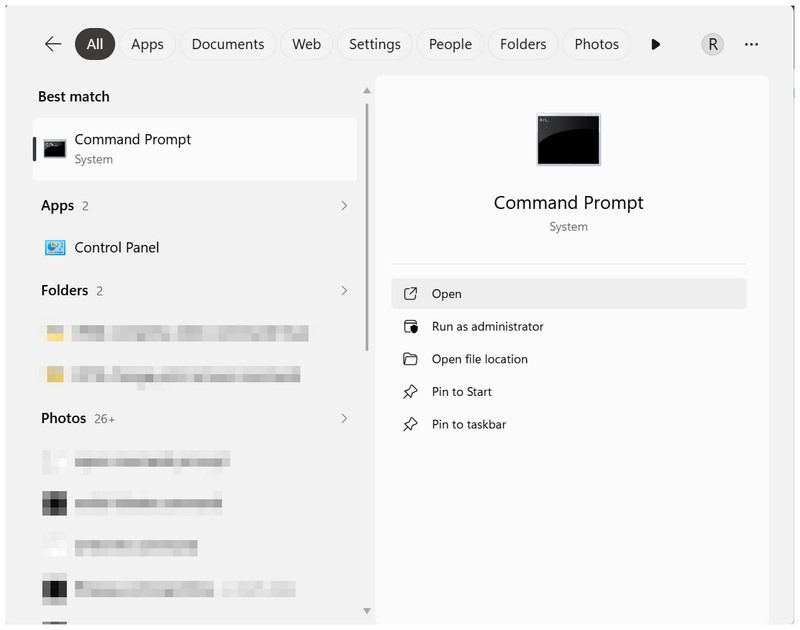
W aplikacji terminalowej skopiuj i wklej skrypt: ffmpeg -i wejście.mp4 -c:v wmv2 -c:a wmav2 wyjście.wmv.
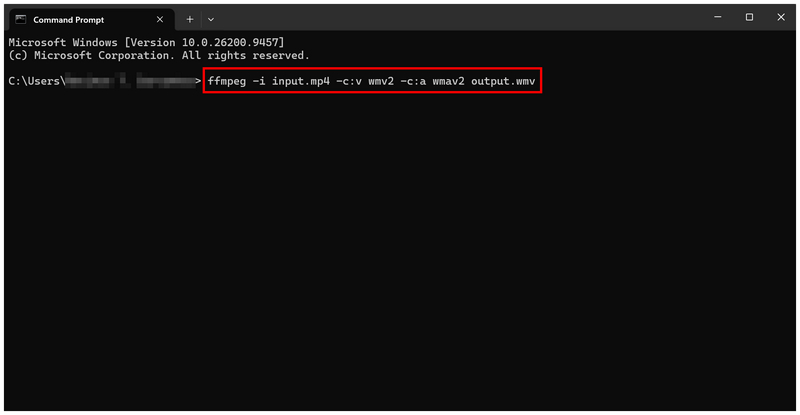
Następnie przepisz „wejście.mp4" I "wyjście.wmv” polecenia. Ustaw jako wejście nazwę pliku MP4, który chcesz przekonwertować, a jako wyjście nazwę, jaką chcesz nadać plikowi WMV.
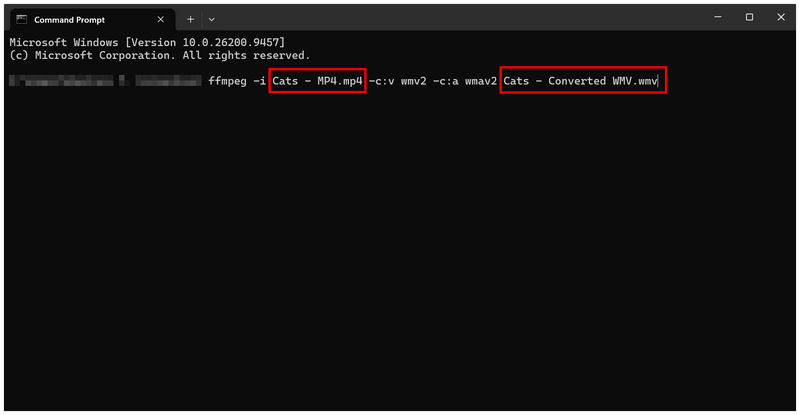
Jeśli nie znasz skryptów i wiersza poleceń, zdecydowanie zalecamy unikanie FFmpeg do podstawowej konwersji formatów multimedialnych. Błędne polecenia mogą mieć wpływ nie tylko na plik wideo, ale także na cały komputer.
Część 3. Najczęściej zadawane pytania dotyczące konwersji MP4 do WMV
Czy format MP4 jest uniwersalnie kompatybilny?
Tak. Format MP4 jest obsługiwany przez większość urządzeń i platform. To standardowy format dla nowoczesnych odtwarzaczy wideo.
Do czego powinienem wykorzystywać filmy w formacie WMV?
Pliki WMV idealnie nadają się do komputerów z systemem Windows, zwłaszcza starszych. Format WMV to również dobra opcja dla użytkowników, którzy oczekują wyjątkowo kompaktowych filmów.
Czy filmy WMV są kompaktowe?
Tak, pliki WMV są bardzo małe. Są skutecznie kompresowane, aby zaoszczędzić miejsce.
Jaki format jest najlepszy do konwersji MP4?
To zależy od Twoich priorytetów. Jeśli chcesz uzyskać mniejszy rozmiar pliku, WMV będzie dobrym wyborem dla komputerów z systemem Windows. Jednak jeśli szukasz uniwersalnego formatu, MKV może być lepszym wyborem.
Czy pliki WMV są wysokiej jakości?
Nie jest. Pliki WMV mają standardową jakość wideo. Ofiarują one jakość na rzecz niezwykle kompaktowego rozmiaru pliku.
Wniosek
Teraz, gdy przedstawiliśmy najlepsze kroki i programy, konwertuj MP4 do WMVMożesz zwiększyć kompatybilność swoich plików wideo ze starszymi komputerami. Dodatkowo zalecamy korzystanie z narzędzi do konwersji plików WMV, aby zaoszczędzić miejsce na dysku, ponieważ pliki WMV są bardziej kompaktowe niż pliki MP4. Aby rozpocząć konwersję formatu, skorzystaj z darmowego konwertera wideo ArkThinker online.
Co sądzisz o tym poście? Kliknij, aby ocenić ten wpis.
Doskonały
Ocena: 4.9 / 5 (na podstawie 618 głosów)


