


2 sposoby konwersji WebM na GIF: najlepsze zastosowania, zalety i wady
Jeśli chodzi o filmy i treści cyfrowe na strony internetowe, WebM zdominował inne formaty multimedialne, ponieważ jest w pełni zoptymalizowany i opracowany przez Google specjalnie pod kątem streamingu. Niestety, WebM-y nie są szczególnie przyjazne w udostępnianiu na platformach komunikatorowych ani w sekcjach komentarzy w mediach społecznościowych. W tym przypadku lepiej sprawdzają się krótsze formaty, takie jak animowane pliki GIF. W tym artykule przedstawimy dwa programy multimedialne, których możesz użyć do nauki. jak przekonwertować plik WebM na GIF, dzięki czemu krótkie filmy online można łatwiej udostępniać poza serwisami internetowymi.
- LISTA PRZEWODNIKÓW
- Podejście 1: Konwersja WebM do GIF z dużą liczbą klatek na sekundę za pomocą programu ArkThinker Video Converter Ultimate
- Podejście 2: Przekształć klipy WebM w pliki GIF online za pomocą programu Ezgif Maker
- Część 3. Porady ekspertów dotyczące optymalizacji rozmiaru konwertowanego pliku GIF
- Część 4. Najczęściej zadawane pytania dotyczące konwersji WebM na GIF
Podejście 1: Konwersja WebM do GIF z dużą liczbą klatek na sekundę za pomocą programu ArkThinker Video Converter Ultimate
Najlepiej stosować do: Wydajna konwersja pojedynczych plików lub partii filmów WebM do animowanych plików GIF.
Rozpoczniemy ten przewodnik od przedstawienia najstabilniejszego konwertera WebM-do-GIF do lokalnej konwersji multimediów z Najlepszy konwerter wideo ArkThinkerSpośród dwóch opcji, które przygotowaliśmy w tym przewodniku, ten program najlepiej sprawdzi się u użytkowników, którzy cenią sobie niezawodność, wydajność konwersji i łatwość obsługi.
Niezależnie od tego, czy chcesz przekonwertować pojedynczy film WebM, czy też partiami kilka plików wideo, ArkThinker poradzi sobie z tymi procesami wydajnie dzięki funkcji przyspieszenia GPU, gwarantując błyskawiczną konwersję plików.
Oprócz konwersji WebM do GIF, program obsługuje również konwersję plików multimedialnych w ponad 500 formatach. Niezależnie od tego, czy chcesz przekonwertować wideo lub audio do innego formatu, czy też plik wideo do formatu audio.
Aby dowiedzieć się więcej na temat mocnych i słabych stron programu ArkThinker Video Converter Ultimate, pobierz program, korzystając z poniższego łącza.
- Zaprojektowany specjalnie jako konwerter formatów multimedialnych: audio, wideo i innych.
- Program przyspieszany przez GPU, przeznaczony do obsługi dużych lub dużych plików multimedialnych.
- Wyposażony w zaawansowane ustawienia regulacji GIF, takie jak liczba klatek na sekundę, rozdzielczość, ustawienia kolorów i pętlenie.
- Obsługuje ponad 500 formatów multimedialnych, umożliwiając konwersję, edycję i wiele więcej.
- Dostępność międzyplatformowa na systemach Windows i macOS.
- Wersja bezpłatna ma nieco ograniczone funkcje.
- Limit czasu konwersji pliku wynosi 5 minut w przypadku korzystania z bezpłatnej wersji.
Aby łatwiej nauczyć się konwertować pliki WebM do GIF, zapoznaj się z naszym trzyetapowym przewodnikiem dotyczącym korzystania z funkcji konwertera w oprogramowaniu.
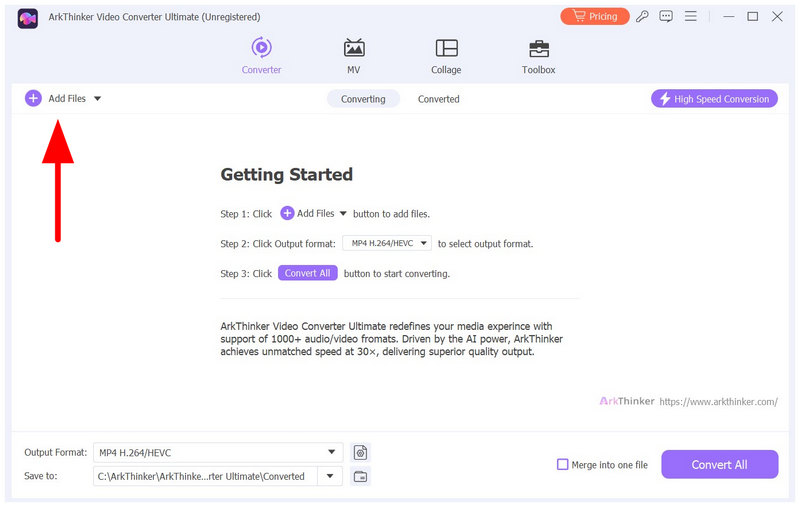
Otwórz ArkThinker Video Converter Ultimate i wybierz Dodaj pliki w Przetwornik Kliknij kartę, aby zaimportować plik WebM do konwersji.
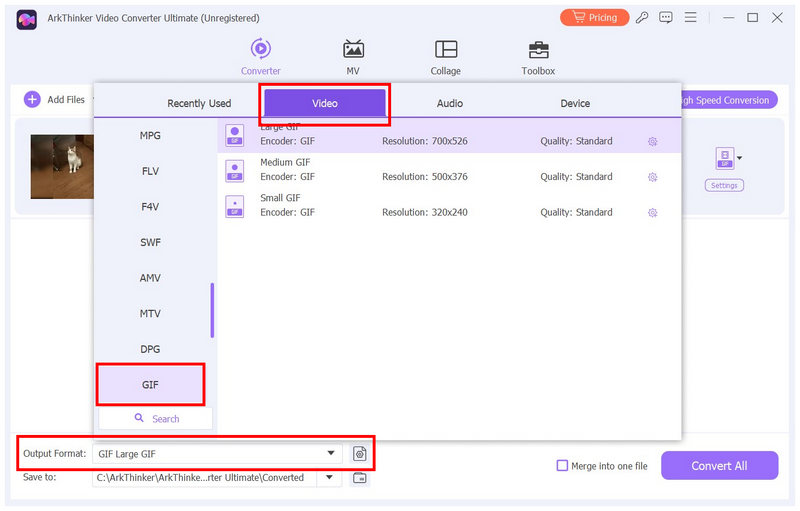
Po zaimportowaniu pliku WebM wybierz Format wyjściowy, iść do Wideoi przewiń w dół, aby znaleźć GIF-y. Następnie wybierz profil konwersji, którego chcesz użyć.
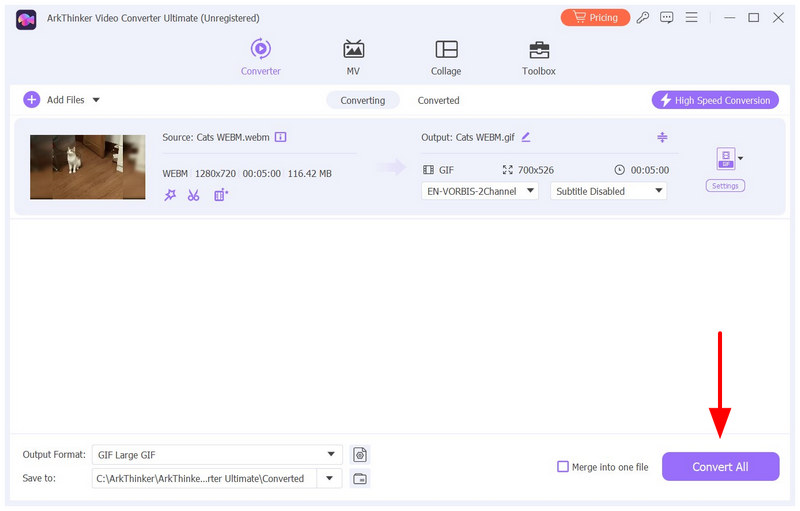
Po wybraniu preferowanego profilu konwersji zostaniesz przekierowany z powrotem do zakładki Konwerter. Tam wybierz Skonwertuj wszystko opcja umożliwiająca rozpoczęcie przetwarzania filmu WebM do animowanego pliku GIF.
Teraz, gdy poznałeś najbardziej niezawodne narzędzie do konwersji plików WebM na GIF na urządzeniach stacjonarnych, mamy nadzieję, że korzystanie z ArkThinker Video Converter Ultimate zwiększy Twoją wydajność pracy dziesięciokrotnie.
Podejście 2: Przekształć klipy WebM w pliki GIF online za pomocą programu Ezgif Maker
Najlepiej stosować do: Szybka konwersja formatu bez instalacji ani konfiguracji.
Przechodząc do kolejnej metody, skorzystamy teraz z jednego z bardziej niezawodnych narzędzi do darmowej konwersji WebM na GIF online: Ezgif. Jak sama nazwa wskazuje, program ten został zaprojektowany specjalnie do łatwego tworzenia GIF-ów i ich konwersji z plików wideo, takich jak: WebM jest jej najczęściej wykorzystywaną funkcją.
Biorąc pod uwagę jego historię, oprogramowanie jest jednym z najbardziej dostępnych na rynku, ponieważ nie wymaga instalacji ani konfiguracji. Należy jednak pamiętać o jego ograniczeniach jako programu internetowego: limicie rozmiaru pliku do 200 MB na jedno przesłanie oraz niezbyt intuicyjnych ustawieniach.
- Aby korzystać z narzędzia, nie jest wymagana instalacja.
- Narzędzie online przeznaczone wyłącznie do tworzenia plików GIF.
- Ekskluzywny tryb konwersji wideo do formatu GIF.
- Przestarzały wygląd witryny internetowej.
- Maksymalny rozmiar przesyłanego pliku wideo wynosi 200 MB.
- Skomplikowane ustawienia edycji plików GIF mogą być przytłaczające dla nowych użytkowników.
Aby dowiedzieć się, jak korzystać z jednego z najpopularniejszych narzędzi do tworzenia plików GIF w Internecie, przeczytaj nasz trzyetapowy poradnik poniżej.
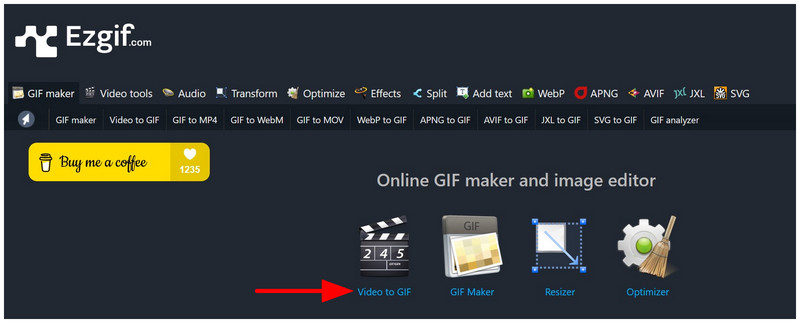
Przejdź do witryny Ezgif i wybierz Wideo do GIF opcja.
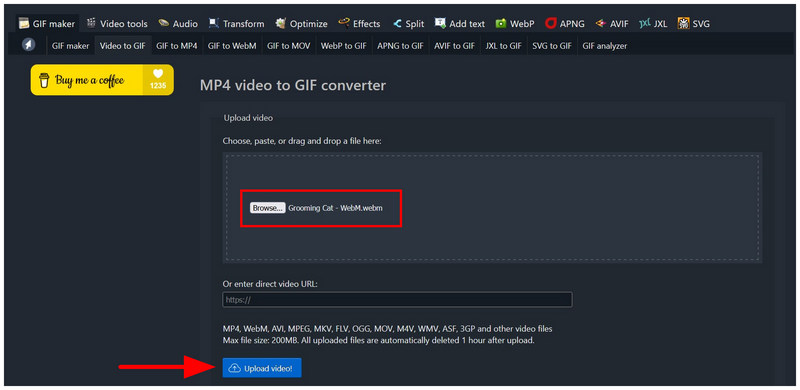
Na karcie Wideo do GIF kliknij Przeglądać Aby otworzyć pliki i wyszukać oraz zaimportować wideo WebM. Po wybraniu kliknij Prześlij wideo. Poczekaj, aż plik zostanie przesłany.
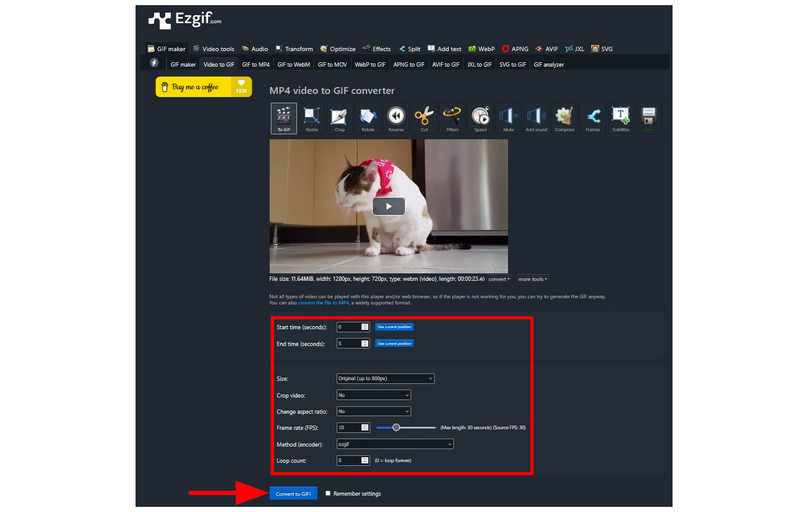
Po przesłaniu filmu możesz dostosować ustawienia edycji pliku GIF w narzędziu, w tym: Szybkość klatek, metoda kodowania, rozmiari więcej. Następnie wybierz Konwertuj na GIF aby rozpocząć importowanie wideo WebM do formatu GIF.
Mamy nadzieję, że teraz, gdy wiesz już, jak korzystać z najbardziej niezawodnego konwertera WebM do GIF online, będziesz mógł sprawnie wykonywać szybkie konwersje wideo do GIF bezpośrednio w swojej przeglądarce.
Część 3. Porady ekspertów dotyczące optymalizacji rozmiaru konwertowanego pliku GIF
Ustaw liczbę klatek na sekundę na 10–15 FPS
Aby zapewnić Twoje przekonwertowane wideo na GIF Aby animowane pliki GIF działały płynnie i bez zacięć, najlepszym rozwiązaniem jest ustawienie liczby klatek na sekundę (FPS) na zalecany zakres 10–15 kl./s dla animowanych GIF-ów. Ustawienie animowanych GIF-ów w tym zakresie zapewni, że widzowie będą mogli wyraźnie zrozumieć ich treść.
Użyj właściwej rozdzielczości
Oprócz liczby klatek na sekundę, kolejnym czynnikiem decydującym o jakości pliku GIF jest rozdzielczość, w jakiej zapiszesz przekonwertowany plik GIF z filmu WebM. Aby zapewnić dobry wygląd i płynne odtwarzanie pliku GIF, użyj rozdzielczości 480p (640x480).
Zastosuj pętlę, aby uzyskać płynniejszy plik GIF
Jeśli masz wystarczające doświadczenie z GIF-ami, możesz dostosować wideo tak, aby płynnie się zapętlało i wyglądało na nieskończone, jeśli ustawisz je poprawnie. Chociaż nie jest to konieczne, poprawnie zapętlony animowany GIF będzie wyglądał lepiej niż zwykłe klipy wideo przekonwertowane na GIF-y.
Część 4. Najczęściej zadawane pytania dotyczące konwersji WebM na GIF
Czy można przekonwertować WebM na GIF za pomocą FFmpeg?
Tak, możesz. Możesz używać zaawansowanych skryptów do modyfikacji formatów plików multimedialnych za pomocą FFmpeg. Nie jest to jednak narzędzie przyjazne dla początkujących, a napisanie niewłaściwego kodu może uszkodzić urządzenie.
Do czego służą pliki WebM?
Pliki WebM są używane do filmów przeznaczonych do streamingu online. Najlepiej sprawdzają się jako filmy przesyłane na strony internetowe. Jednak WebM zazwyczaj nie jest obsługiwany do odtwarzania lokalnego.
Czy warto używać animowanych plików GIF?
Tak, są. Jednak pliki GIF mają specyficzne zastosowania. Często używa się ich do przesyłania wiadomości lub komentowania w mediach społecznościowych.
Czy narzędzia online do konwersji formatów są bezpieczne?
Tak, są. Programy internetowe są niezawodne w przypadku podstawowej konwersji formatów. Jednak ich bezpieczeństwo jest często przedmiotem obaw, ponieważ pliki muszą zostać przesłane na ich serwery w ramach tego procesu.
Czy do konwersji zbiorczej powinienem używać narzędzi stacjonarnych?
Tak, powinieneś. Narzędzia desktopowe lepiej nadają się do konwersji zbiorczej, ponieważ pozwalają wykorzystać wszystkie zasoby komputera. Jest to niezwykle ważne, ponieważ konwersja zbiorcza wymaga znacznych zasobów, aby działać wydajnie.
Wniosek
W tym artykule znajdziesz przewodnik, który pomoże Ci nauczyć się korzystać z dwóch najpopularniejszych konwerterów stacjonarnych i internetowych. jak przekonwertować WebM na GIFMamy nadzieję, że teraz możesz łatwo zarządzać swoimi filmami WebM, konwertując je do formatu, który znacznie łatwiej udostępniać w komunikatorach i sekcjach komentarzy w mediach społecznościowych. Spośród metod wymienionych na tej liście gorąco polecamy ArkThinker Video Converter Ultimate ze względu na jego wydajność, łatwość obsługi i ogólną wydajność. Koniecznie pobierz program, aby ułatwić sobie zarządzanie plikami multimedialnymi.
Co sądzisz o tym poście? Kliknij, aby ocenić ten wpis.
Doskonały
Ocena: 4.9 / 5 (na podstawie 492 głosów)


