


5 najlepszych konwerterów WebM do MP3 dla systemów Windows, macOS i urządzeń mobilnych
Konwersja filmów do plików audio to jeden z najskuteczniejszych sposobów oszczędzania miejsca na dysku, zwłaszcza jeśli chcesz wykorzystać jedynie ścieżkę audio z klipu. Jest to często wykorzystywane w projektach edycyjnych lub przez użytkowników, którzy chcą konwertować filmy online do plików audio do użytku osobistego. Ponieważ filmy WebM są jednym z najpopularniejszych formatów klipów online, ten artykuł dostarczy naszym czytelnikom szczegółowego przewodnika, jak zgrać lub wyodrębnić ścieżki audio poprzez konwersję. Pliki WebM do MP3Pięć metod, które przedstawimy w tym artykule, będzie obejmować bezpośrednią konwersję do formatu MP3. Aby dokonać obiektywnego przeglądu, zaprezentowaliśmy wybrane przez nas programy, wskazując ich najważniejsze zalety i wady, a także zamieściliśmy samouczek dotyczący korzystania z ich funkcji konwertera.
- LISTA PRZEWODNIKÓW
- Metoda 1: Szybka i bezpłatna – użyj konwertera online CloudConvert (bez instalacji)
- Metoda 2: Najlepsza dla dużych ilości i wysokiej jakości – użyj ArkThinker Video Converter Ultimate (dedykowanego konwertera na komputery stacjonarne)
- Metoda 3: Całkowicie darmowa i offline – użyj VLC Media Player (wieloplatformowy)
- Metoda 4: Wbudowane rozwiązanie systemu Windows – użyj programu Windows Media Player (zgrywanie starszych płyt CD)
- Metoda 5: Konwersja mobilna – jak przekonwertować WMA na MP3 na Androidzie i iOS za pomocą AiseeSoft AllVidConverter
- Część 6. Przewodnik po Pro Audio: Jak zachować maksymalną jakość dźwięku podczas konwersji
- Część 7. Najczęściej zadawane pytania dotyczące konwersji WebM do MP3
| Konwerter WebM na MP3 | Najlepiej używać do | Wymagany Internet | Konwersja wsadowa | Jakość dźwięku | cennik |
| CloudConvert | Konwersje jednorazowe. | Tak | Tak | 256 kb/s | Bezpłatnie – $18,00 |
| Najlepszy konwerter wideo ArkThinker | Szybka konwersja wsadowa kilku lub całej biblioteki plików. | NIE | Tak | Jakość bezstratna 320 kbps | Bezpłatnie – $31.20 |
| Vlc media player | Jednorazowe konwersje na komputerze stacjonarnym. | NIE | NIE | 320 kbps | Bezpłatny (oprogramowanie typu open source) |
| Odtwarzacz multimedialny Windows | Digitalizacja nośników fizycznych z płyt CD. | NIE | NIE | 320 kb/s bezstratnie | Bezpłatny (wbudowany) |
| AiseeSoft AllVidConverter | Konwersja formatu na urządzenia mobilne. | NIE | Tak | 128 kbps 256 kbps 320 kbps | Bezpłatnie – $19,99 |
Metoda 1: Szybka i bezpłatna – użyj konwertera online CloudConvert (bez instalacji)
Pierwsza metoda, którą omówimy w tym artykule, jest najbardziej niezawodną metodą online WebM Konwerter plików MP3 na MP3 za pomocą narzędzia online CloudConvert. Ponieważ jest to program internetowy, wymaga minimalnej konfiguracji – wystarczy wejść na stronę internetową i wybrać format. Jest również całkowicie bezinstalacyjny.
Wśród opcji na tej liście, ten program jest solidną opcją dla początkujących i okazjonalnych użytkowników multimediów. Oprócz braku konieczności konfiguracji, instalacja oprogramowania również nie jest wymagana. Niestety, program ma poważne ograniczenia w codziennym użytkowaniu. Ma limit rozmiaru przesyłanych plików, a także dzienne limity przetwarzania, gdy korzystasz tylko z wersji darmowej.
Aby dowiedzieć się, jak używać CloudConvert jako wybranego konwertera internetowego, zapoznaj się z jego zaletami i wadami podanymi poniżej, a następnie przeczytaj nasz samouczek na temat korzystania z oprogramowania.
- Dostępne na komputerach stacjonarnych i urządzeniach mobilnych.
- Nie wymaga żadnej konfiguracji ani instalacji.
- Zoptymalizowane dla początkujących.
- Ograniczony rozmiar przesyłanego pliku.
- Dzienne limity przesyłania.
- Aby usunąć limity przesyłania, użytkownicy muszą zapłacić za wersję premium.
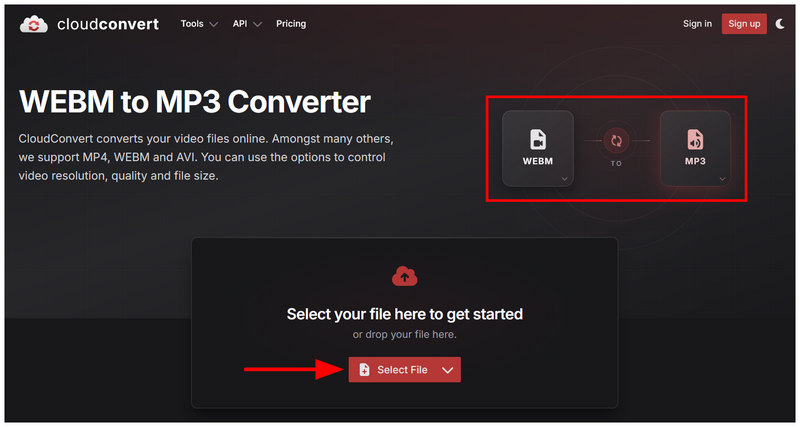
Przejdź do witryny CloudConvert i ustaw formaty konwertera na WebM do MP3. Następnie kliknij Wybierz plik aby zaimportować wideo WebM.
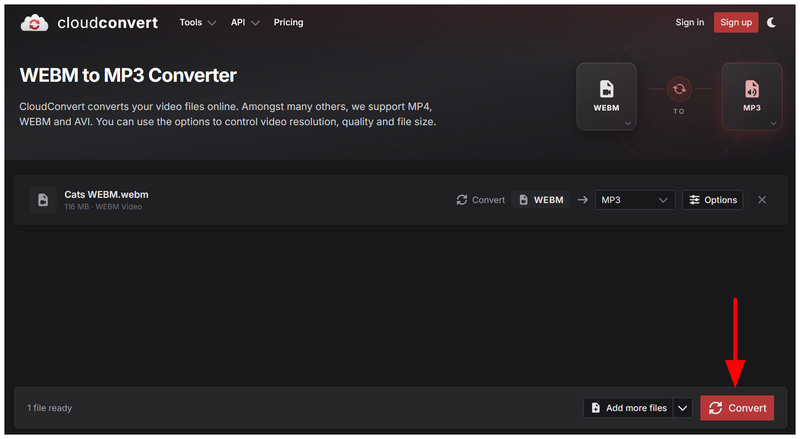
Po przesłaniu pliku WebM wybierz Konwertować aby rozpocząć proces.
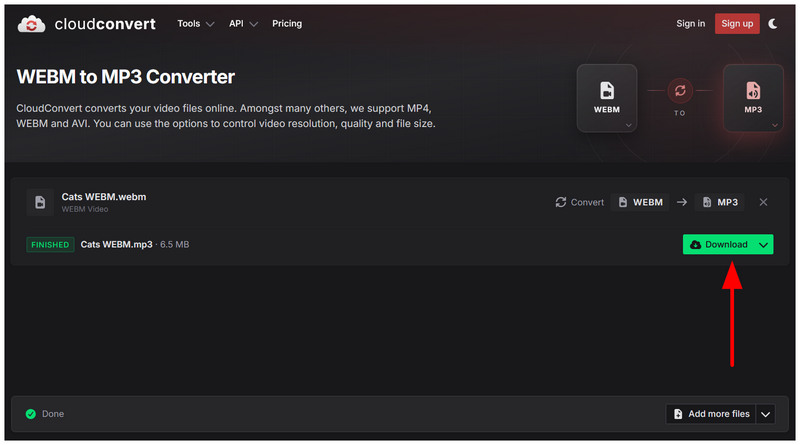
Po przekonwertowaniu pliku WebM wybierz Pobierać aby zapisać przekonwertowany plik MP3 na komputerze.
Mamy nadzieję, że teraz, gdy omówiliśmy, jak używać CloudConvert do konwersji plików WebM do MP3, będziesz mógł wykorzystać ten artykuł jako jedno ze swoich kieszonkowych rozwiązań umożliwiających szybką konwersję formatu.
Metoda 2: Najlepsza dla dużych ilości i wysokiej jakości – użyj ArkThinker Video Converter Ultimate (dedykowanego konwertera na komputery stacjonarne)
W drugiej opcji tego artykułu omówimy najbardziej niezawodne narzędzie desktopowe, jeśli szukasz skutecznego konwertera wideo na audio z WebM do MP3. To nic innego jak Konwerter wideo ArkThinker Ultimate.
Jak sama nazwa wskazuje, program ten został zaprojektowany specjalnie do konwersji formatów multimedialnych, co czyni go optymalnym rozwiązaniem do przetwarzania wideo na audio. Ze względu na swoje doświadczenie jako narzędzie multimedialne, w pełni obsługuje ponad 500 formatów multimediów, w tym WebM i MP3 jako format wejściowy i wyjściowy.
Aby zapewnić przystępność oprogramowania, jego interfejs został zoptymalizowany pod kątem łatwości obsługi. Jeśli chodzi o wydajność, system akceleracji GPU zapewnia wysoką kompatybilność z wydajną konwersją formatów.
Aby uzyskać pełny przewodnik dotyczący korzystania z programu, zapoznaj się z jego zaletami i wadami poniżej. Przeczytaj również nasz trzyetapowy przewodnik po korzystaniu z narzędzia poniżej.
- Wydajność konwersji przyspieszana przez GPU.
- Wysoce zoptymalizowany pod kątem konwersji wsadowych.
- Stabilna i niezawodna wydajność dzięki zastosowaniu wersji desktopowej.
- Limit konwersji w wersji bezpłatnej wynosi 5 minut.
- Do korzystania z innych zaawansowanych funkcji wymagana jest wersja premium.
Zanim przejdziesz do naszego poradnika, najpierw pobierz oprogramowanie, aby łatwiej było Ci z niego korzystać.
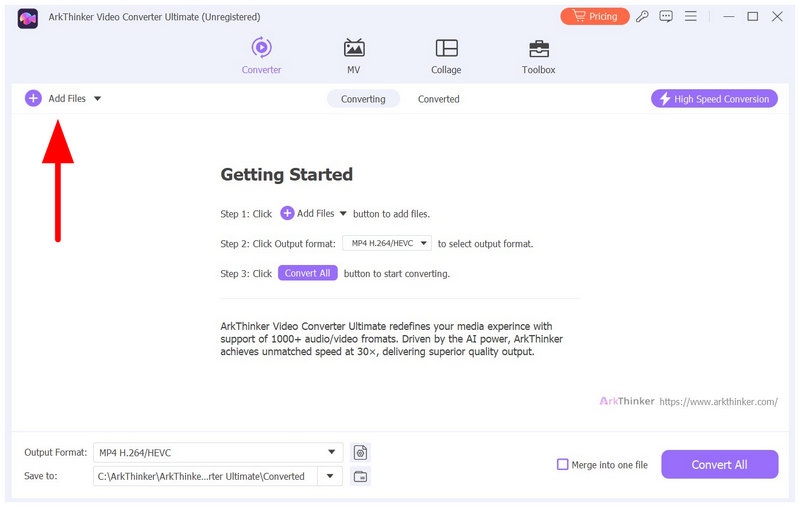
Otwórz ArkThinker Video Converter Ultimate i wybierz Dodaj pliki przycisk na karcie Konwerter, aby dodać wideo WebM.
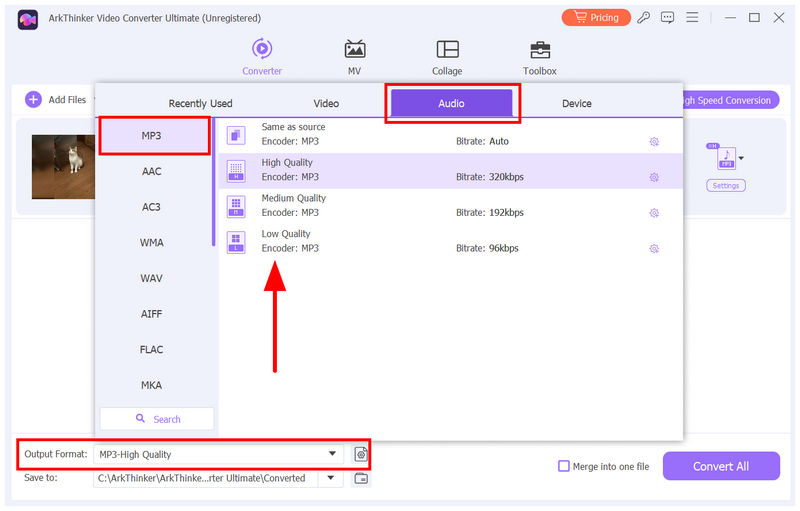
Następnie wybierz Format wyjściowy po przesłaniu pliku WebM. Następnie przejdź do Audio, wybierać MP3i wybierz swój ulubiony Profil konwersji.
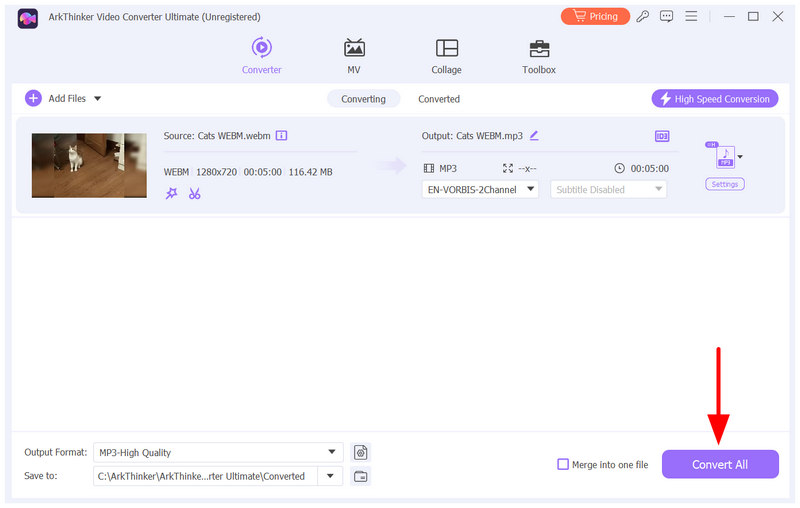
Na koniec, po skonfigurowaniu ustawień formatu wyjściowego, wystarczy wybrać Skonwertuj wszystko aby rozpocząć konwersję formatu wideo do audio.
Spośród metod opisanych w tym artykule, ArkThinker Video Converter Ultimate oferuje idealną równowagę pod względem funkcji, łatwości użytkowania i dostępności.
Metoda 3: Całkowicie darmowa i offline – użyj VLC Media Player (wieloplatformowy)
Dla użytkowników oprogramowania open source, VLC Media Player to popularny odtwarzacz multimedialny działający na różnych systemach operacyjnych. Choć użytkownicy nie wiedzą, oprogramowanie to sprawdza się również jako praktyczne rozwiązanie do podstawowej konwersji formatów.
Korzystając z zakładki Media programu VLC, można wykonać podstawową konwersję audio na audio, taką jak: OGG do MP3 lub nawet konwersję wideo do audio z WebM do MP3. Chociaż formaty wyjściowe są ograniczone, oprogramowanie na szczęście oferuje opcję MP3, co czyni je realnym wyborem do konwersji wideo do audio.
- Wbudowane narzędzie do konwersji plików audio i wideo.
- Niezawodny odtwarzacz multimedialny.
- Dostępność międzyplatformowa dla systemów Windows, macOS, Android i iOS.
- Ograniczona liczba formatów wyjściowych audio i wideo.
- Opcja konwersji formatu jest tylko funkcją dodatkową.
- Niska wydajność konwersji formatu.
Otwórz VLC Media Player i wybierz Głoska bezdźwięczna, następnie wybierz Konwertuj/zapisz w menu.
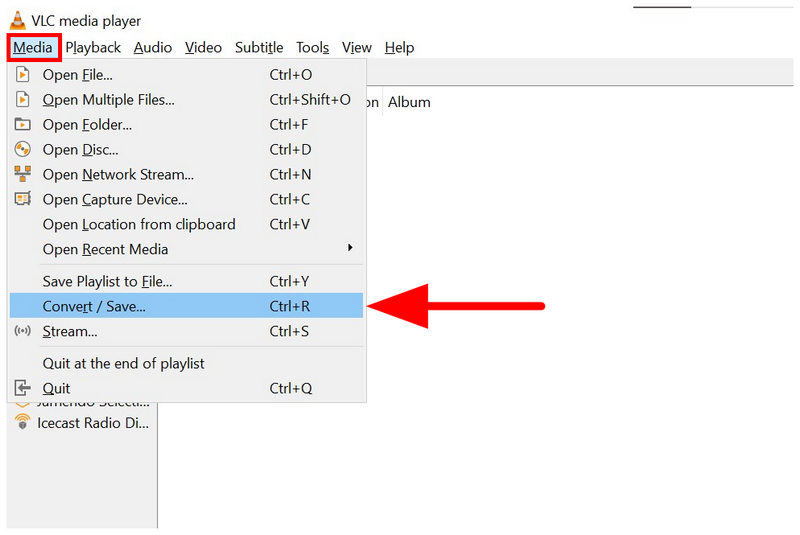
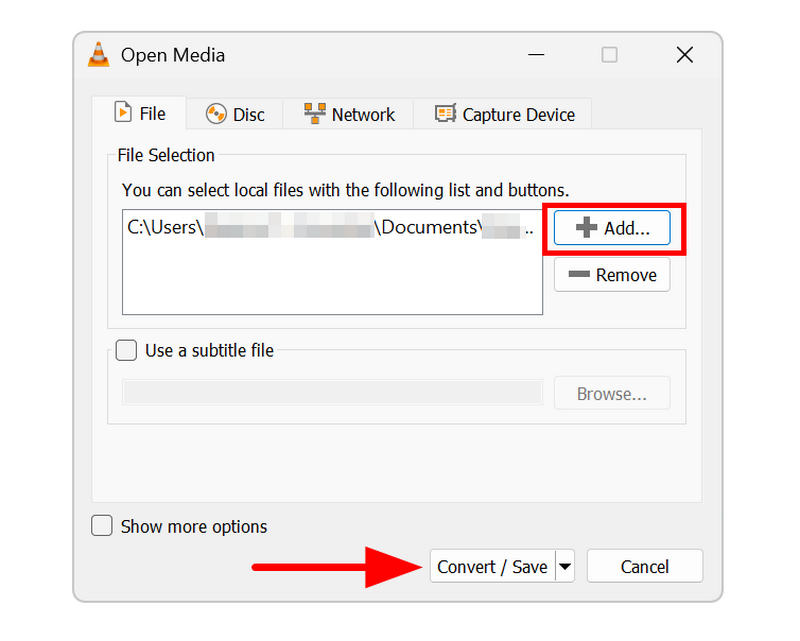
W menu Otwórz media wybierz Dodać i przeglądaj pliki, aby przesłać WebM. Po dodaniu wybierz Konwertuj/zapisz.
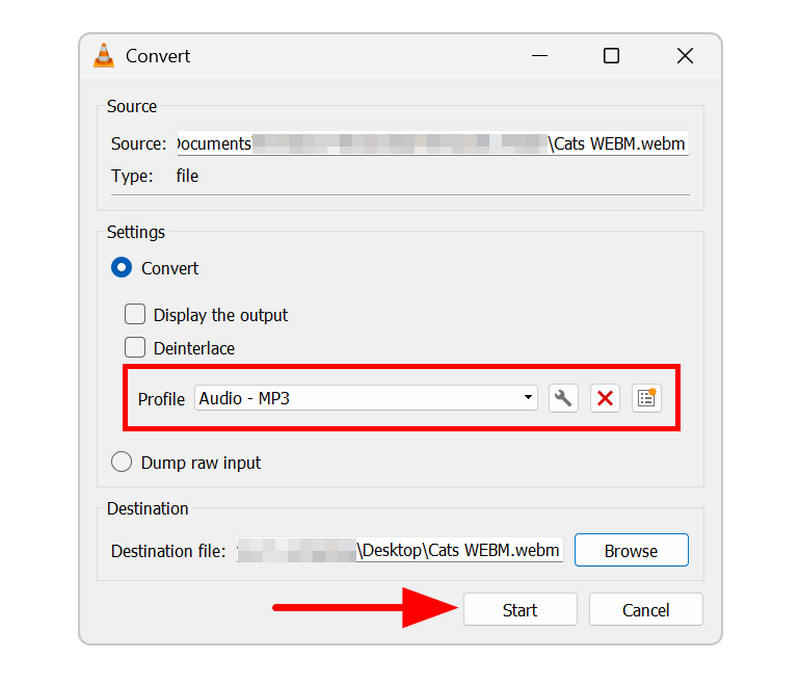
W menu Konwertuj kliknij Profil i wybierz Dźwięk - MP3 opcję. Następnie wybierz Przeglądać w opcji docelowej, aby ustawić miejsce zapisu przekonwertowanego pliku MP3. Kliknij Początek aby rozpocząć proces konwersji WebM na MP3.
Chociaż VLC posiada funkcję konwersji formatu, nie zaleca się jej stosowania jako standardowego rozwiązania. Jest to przede wszystkim odtwarzacz multimedialny, a opcja konwersji jest jedynie dodatkiem. Używaj go tylko do jednorazowych lub okazjonalnych zadań.
Metoda 4: Wbudowane rozwiązanie systemu Windows – użyj programu Windows Media Player (zgrywanie starszych płyt CD)
Czwartą metodą, którą przedstawimy w tym artykule, jest użycie narzędzia do zgrywania płyt CD w programie Windows Media Player. Chociaż ta opcja nie jest bezpośrednim rozwiązaniem dla WebM, MP3, jest to nadal użyteczny sposób przekształcania zawartości nośników fizycznych w pliki cyfrowe.
Program nie sprawdzi się jednak, jeśli chcesz go użyć do konwersji wideo na audio. Jest to zalecane tylko wtedy, gdy potrzebujesz skutecznego rozwiązania do konwersji nośników fizycznych na cyfrowy format audio.
- Wbudowane narzędzie dla komputerów z systemem Windows.
- Wyposażony w funkcję ripowania płyt CD dla załadowanych nośników fizycznych.
- Zoptymalizowany pod kątem komputerów z systemem Windows.
- Może konwertować pliki wyłącznie z nośników CD.
- Nie obsługuje konwersji plików cyfrowych.
- Podstawowe opcje odtwarzania multimediów.
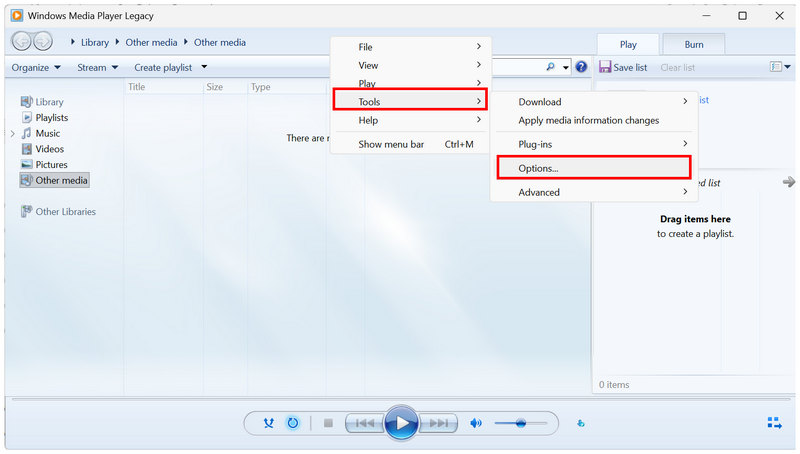
Otwórz program Windows Media Player, a następnie kliknij prawym przyciskiem myszy dowolną część menu programu. Następnie najedź kursorem na Narzędzia i wybierz Opcje.
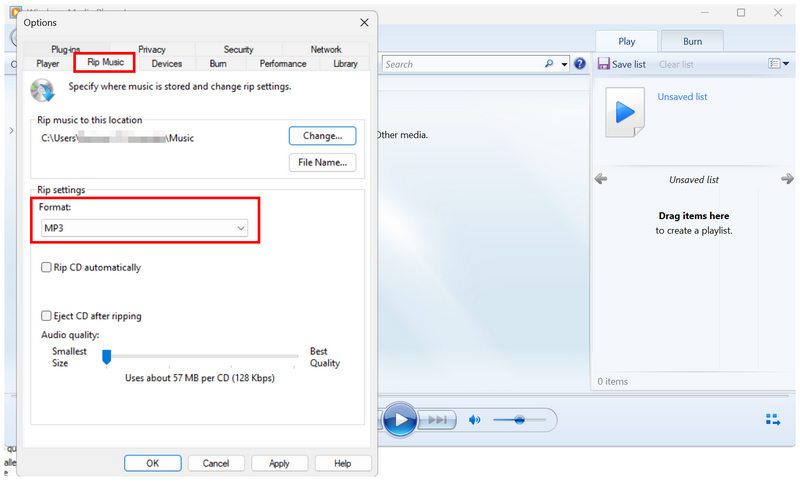
W menu Opcje przejdź do Zgraj muzykę zakładkę. Następnie sprawdź, czy Format ustawiony na MP3.
Po skonfigurowaniu ustawień zgrywania płyt CD wgraj płytę CD na komputer. Następnie wybierz wczytaną płytę CD w programie, aby uzyskać do niej dostęp. Na koniec kliknij Zgraj płytę CD aby rozpocząć konwersję zawartości płyty CD do formatu MP3.
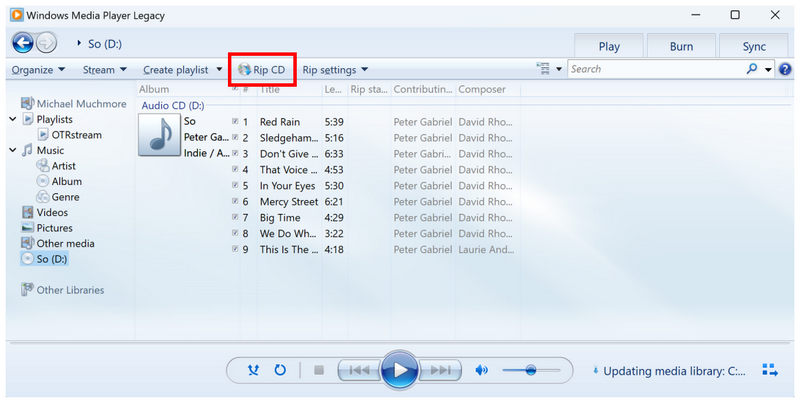
Niestety, uzyskanie dostępu do plików WebM za pomocą tego programu nie jest możliwe, ponieważ nie posiada on wymaganych kodeków do otwierania tego typu formatów wideo.
Metoda 5: Konwersja mobilna – jak przekonwertować WMA na MP3 na Androidzie i iOS za pomocą AiseeSoft AllVidConverter
Na koniec przejdziemy do jednego z najpewniejszych konwerterów formatów multimedialnych dla urządzeń mobilnych – AiseeSoft AllVidConverter. Jeśli zależy Ci na maksymalnej mobilności, ta aplikacja jest najlepszym wyborem do konwersji formatów multimedialnych.
Należy jednak liczyć się z wadami korzystania z darmowych aplikacji mobilnych. Program jest pełen reklam i naraża na ryzyko prywatności, ponieważ aby kontynuować konwersję, należy przesłać pliki multimedialne na serwer.
- Dostępne na urządzenia z systemem Android i iOS.
- Zaprojektowany jako konwerter formatów dla urządzeń mobilnych.
- Obsługuje konwersję do formatów wideo i audio.
- Wysokie zużycie energii akumulatora.
- Nękany reklamami w aplikacji.
- Ryzyko prywatności w chmurze, ponieważ pliki przeznaczone do konwersji są przesyłane na ich serwery.
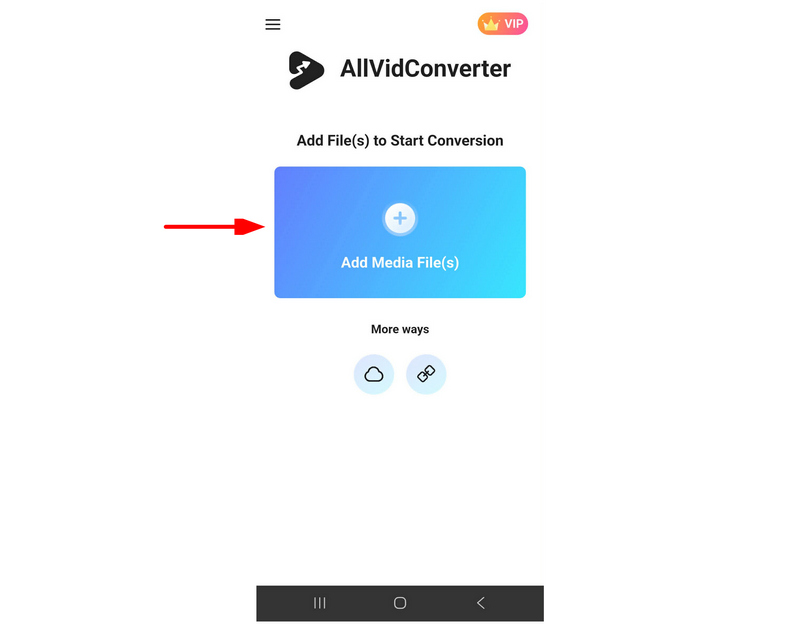
Otwórz AllVidConverter i wybierz Dodaj pliki multimedialne aby zaimportować plik WebM, który chcesz przekonwertować.
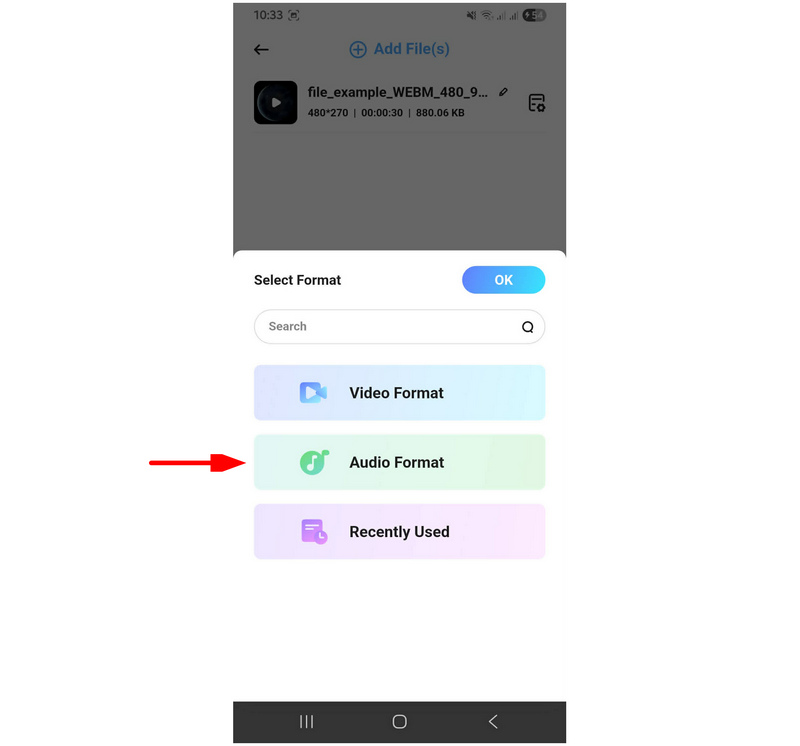
Po przesłaniu pliku WebM wybierz format, w którym chcesz przekonwertować plik multimedialny. W tym przypadku wybierz Format audio.
W opcjach Formatu audio wybierz MP3.
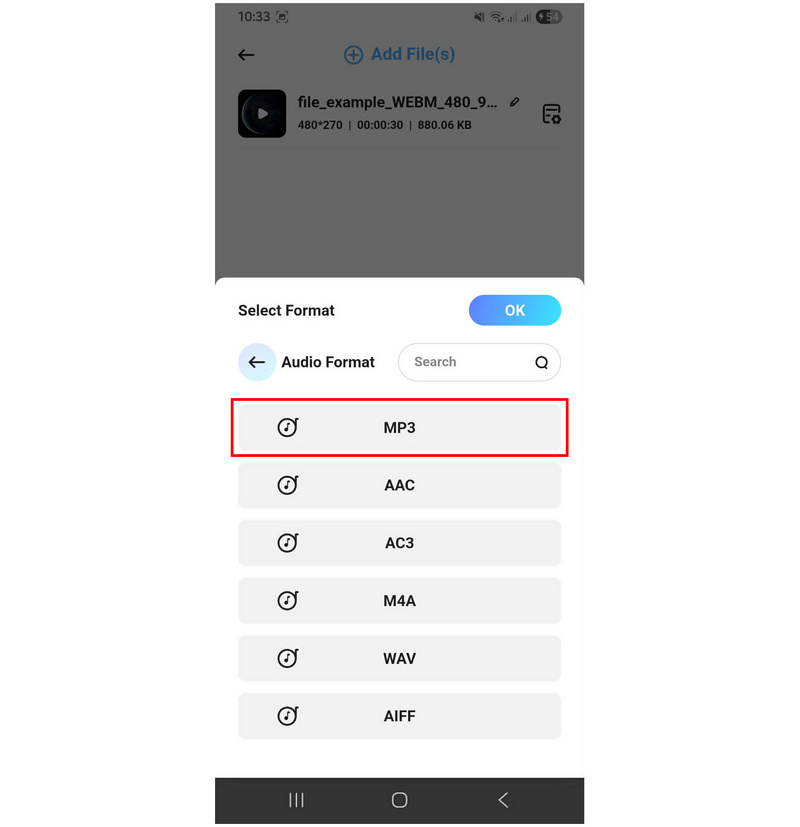
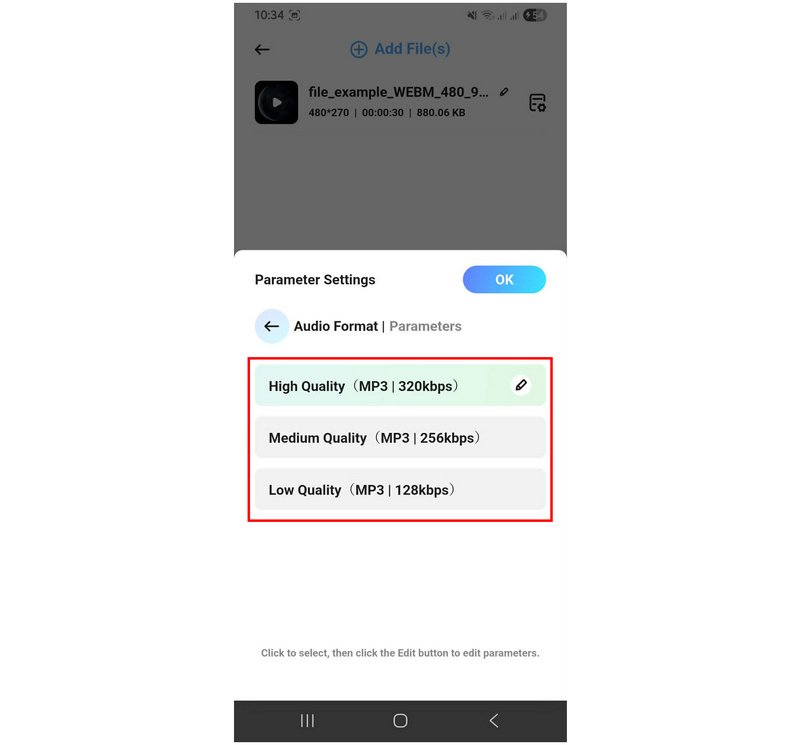
Wybierz Jakość dźwięku w zależności od tego, w jaki sposób chcesz zapisać przekonwertowany plik MP3.
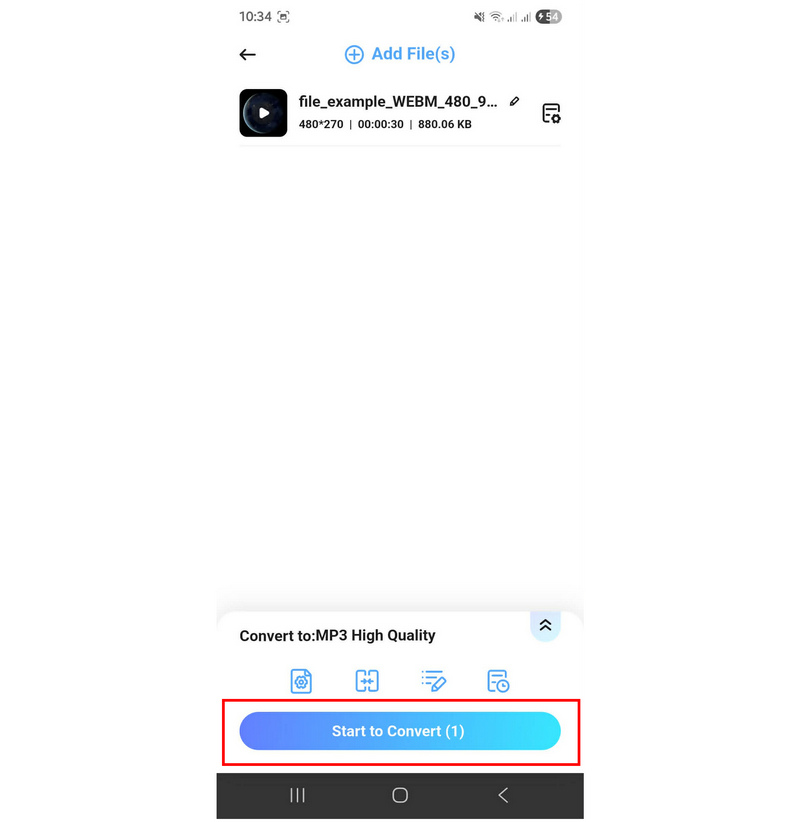
Po przesłaniu pliku multimedialnego i ustawieniu opcji konwersji kliknij Rozpocznij konwersję aby rozpocząć konwersję formatu WebM do MP3.
Należy zachować ostrożność korzystając z bezpłatnej wersji programu, ponieważ istnieje duże ryzyko otwarcia reklam w aplikacji, co może zakłócić Twój tok pracy.
Część 6. Przewodnik po Pro Audio: Jak zachować maksymalną jakość dźwięku podczas konwersji
Użyj właściwego kodeka audio
Kodek określi, czy plik audio będzie odtwarzany poprawnie. Jeśli użyjesz niewłaściwego kodeka podczas konwersji, jakość dźwięku nie będzie miała znaczenia, ponieważ plik może nie zostać odtworzony poprawnie. Kodek ma znaczenie, niezależnie od tego, czy konwertujesz. MP3 do WAV lub w formacie wyższej jakości MP3.
Ustaw na wysoką jakość dźwięku
Podczas konwersji formatu większość narzędzi do konwersji multimediów ma ustawienia i opcje, które wpływają na jakość pliku. W takim przypadku należy ustawić konwersję na wysoką jakość, aby zapewnić konwersję wideo do wysokiej jakości formatu audio.
Konwertuj do formatu o jakości bezstratnej
Jeśli Twoje narzędzie do konwersji obsługuje konwersję bezstratną, to jest to najlepsze ustawienie, z którego możesz skorzystać. Jak sama nazwa wskazuje, sprawdza się ono najlepiej podczas konwersji multimediów, ponieważ umożliwia konwersję multimediów do oryginalnej jakości pliku, z którego zostały przekonwertowane. Jakość dźwięku w wideo WebM będzie również taka sama jak w pliku MP3.
Część 7. Najczęściej zadawane pytania dotyczące konwersji WebM do MP3
Czy mogę użyć FFmpeg do konwersji WebM do MP3?
Tak, możesz. Jednak FFmpeg nie jest polecany początkującym. Użycie niewłaściwych poleceń może negatywnie wpłynąć na całe urządzenie lub pliki multimedialne.
Czy powinienem konwertować WebM do MP3 za pomocą wiersza poleceń?
Tak, możesz. Możesz to zrobić za pomocą programu multimedialnego FFmpeg. Nie jest to jednak zalecane dla nowych użytkowników, ponieważ nieprawidłowe wiersze poleceń mogą uszkodzić lub negatywnie wpłynąć na pliki i urządzenie.
Do czego służą filmy WebM?
WebM jest używany do strumieniowania online. Został zaprojektowany z myślą o wydajnym działaniu w przeglądarkach. W związku z tym zazwyczaj nie jest obsługiwany przez popularne odtwarzacze multimedialne, takie jak Windows Media Player.
Czy format MP3 ma dobrą jakość dźwięku?
Tak. MP3 ma dobrą jakość w stosunku do stopnia kompresji. Jednak jakość nie jest jego najmocniejszą stroną, a uniwersalna kompatybilność.
Czy korzystanie z konwerterów online jest bezpieczne?
Tak, są. Nie zaleca się ich jednak do prywatnych plików multimedialnych. Większość konwerterów online wymaga przesłania plików RAW na swoje serwery, co może stanowić zagrożenie dla prywatności.
Wniosek
Teraz, gdy przedstawiliśmy metody, które pomogą naszym czytelnikom w nauce jak przekonwertować WebM na MP3Mamy nadzieję, że teraz możesz wybrać program, który najlepiej odpowiada Twoim potrzebom jako użytkownika multimediów. Jeśli preferujesz szybkie konwersje i dostępność, CloudConvert będzie dobrym wyborem. Jeśli szukasz równowagi i łatwości obsługi, ArkThinker Video Converter Ultimate to nasze najbardziej polecane rozwiązanie. Możesz pobrać program, korzystając z poniższego linku.
Co sądzisz o tym poście? Kliknij, aby ocenić ten wpis.
Doskonały
Ocena: 4.9 / 5 (na podstawie 592 głosów)


