


6 najlepszych kompresorów audio (2026): Zmniejszaj pliki audio online za darmo bez utraty jakości
Masz problem z setkami plików muzycznych, które zajmują zbyt dużo miejsca na Twoich urządzeniach? Szukasz narzędzi, które z łatwością skompresują dowolny format audio do mniejszego rozmiaru? Właśnie tutaj kompresory audio Przydadzą się. W tym poście poznasz 6 z nich, przeznaczonych dla różnych systemów. Niektóre to narzędzia online, inne to oprogramowanie desktopowe, a jeszcze inne przeznaczone są dla telefonów komórkowych. Obsługują one wiele formatów plików audio, takich jak MP3, M4A, WAV, ALAC itp. Czytaj dalej, aby dowiedzieć się, jak przetwarzają pliki audio i wybrać najbardziej odpowiednie dla siebie narzędzie do kompresji dźwięku.

- LISTA PRZEWODNIKÓW
- Część 1. Kompresja stratna kontra kompresja bezstratna
- Część 2. Kompresja dźwięku za pomocą 6 najlepszych narzędzi
- Część 3. Tabela porównawcza sprężarek powyżej
- Część 4. Często zadawane pytania dotyczące kompresora audio
Część 1. Kompresja stratna kontra kompresja bezstratna
Zanim zagłębisz się w szczegóły, odpowiedz sobie na jedno kluczowe pytanie: Czy kompresja dźwięku wpływa na jego jakość? W rzeczywistości zależy to wyłącznie od wybranej metody. Istnieją dwa główne sposoby kompresji dźwięku: kompresja stratna i kompresja bezstratna.
Kompresja stratna to proces polegający na zmniejszeniu rozmiaru pliku poprzez trwałe usunięcie części danych audio, które są mniej słyszalne dla ludzkiego ucha. Popularne stratne formaty audio to MP3, AAC, WMA i OGG.
Natomiast kompresja bezstratna (i formaty nieskompresowane) oznacza redukcję rozmiaru plików bez usuwania oryginalnych danych audio i utraty informacji dźwiękowych. Kluczowe przykłady to FLAC, ALAC, WAV i AIFF.
Ostatecznie, osiągnięcie idealnej równowagi między akceptowalną jakością i niewielkim rozmiarem pliku jest głównym celem kompresji stratnej, natomiast formaty bezstratne są zazwyczaj wybierane do profesjonalnej pracy studyjnej, gdzie wymagane jest zachowanie absolutnej integralności dźwięku.
Część 2. Kompresja dźwięku za pomocą 6 najlepszych narzędzi
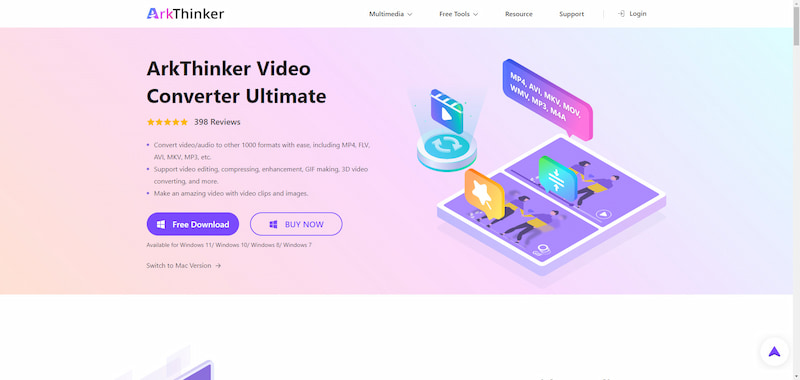
1. Najlepszy konwerter wideo ArkThinker
Najlepszy konwerter wideo ArkThinker jest najlepszym narzędziem do kompresji plików audio. Ten program wykorzystuje najnowocześniejszą technologię AI i pozwala konwertować, ulepszać i edytować wideo i audio. Możesz cieszyć się wysokiej jakości i 120-krotnie szybszą konwersją. Co najważniejsze, zapewnia zarówno kompresję stratną, jak i bezstratną, spełniając Twoje potrzeby dotyczące mniejszej przestrzeni dyskowej i wysokiej jakości dźwięku.
Kluczowe cechy:
◆ Cięcie dźwięku akta.
◆ Edycja dźwięku: Głośność/Opóźnienie.
◆ Wiele formatów docelowych: MP3, AAC, AC3, WMA, WAV, AIFF, FLAC, MKA, OGG, AU, M4A, M4B, M4R, DTS, APE, AMR, MP2 i ALAC.
◆ 4 opcje jakości: Automatyczna, Niska (96 kbps), Średnia (192 kbps) i Wysoka (320 kbps).
◆ Użytkownicy mogą nawet stworzyć nowy rodzaj jakości, dostosowując szybkość transmisji pliku docelowego.
◆ Dostępne jest przetwarzanie wsadowe.
◆ Kompresja szybsza o 120x.
- Wielofunkcyjny: cięcie/edycja/kompresja.
- Oferowana jest kompresja bezstratna.
- Dostępne dla systemów Windows i Mac.
- Łatwe kompresowanie do szerokiej gamy formatów.
- Szybkie działanie.
- Przyjazny dla użytkownika interfejs.
- Ograniczenia wersji darmowej: dla każdego pliku audio można przekonwertować 5 minut; nie jest dostępna kompresja szybsza o 120x.
Sposób użycia:
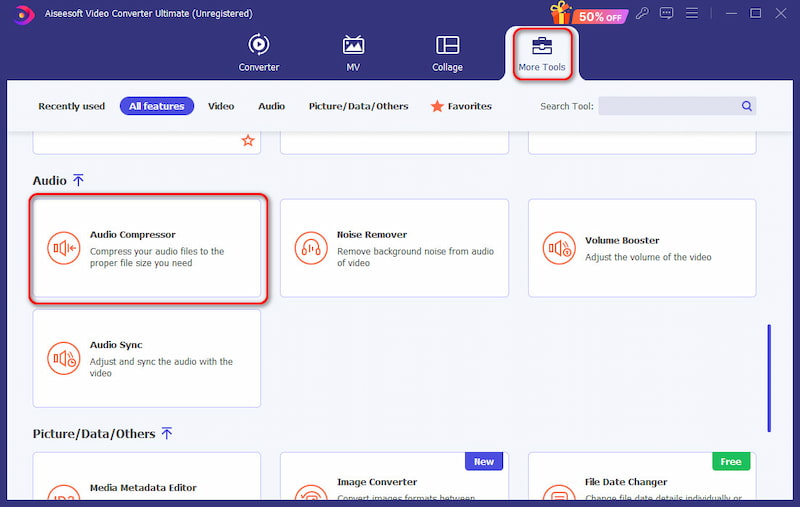
Znajdź kompresor audio
Otwórz Aiseesoft Video Converter Ultimate. Kliknij Przybornik na górnym pasku nawigacyjnym. Rozwiń stronę, aby znaleźć Kompresor dźwięku i dotknij go.
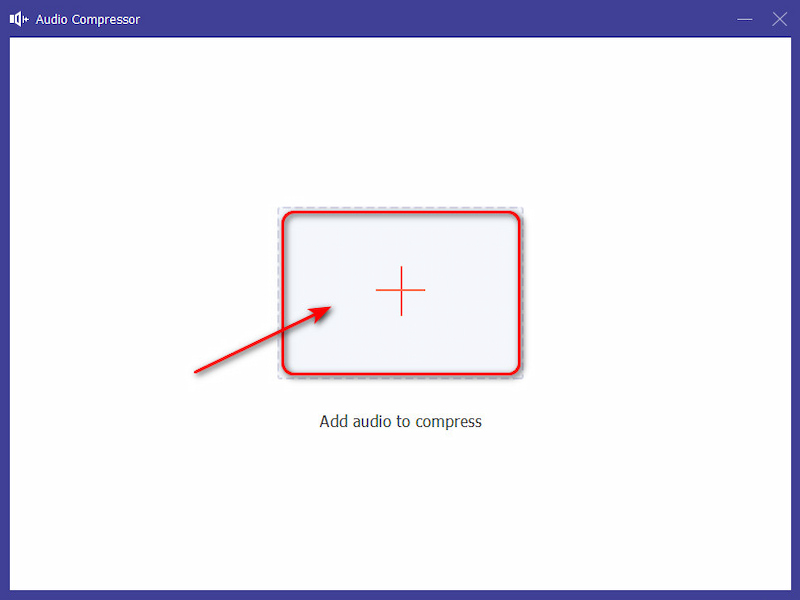
Dodaj plik(i) audio
Kliknij „+”, aby dodać plik(i) audio. Możesz również przeciągnąć i upuścić plik audio w tym obszarze.
Dostosuj plik(i) audio
Po dodaniu pliku(ów) audio możesz dokonać pewnych zmian. Możesz zmienić nazwę i wybrać rozmiar, format, kanał, częstotliwość próbkowania i szybkość transmisji bitów według potrzeb. Dostępny jest również 10-sekundowy podgląd.
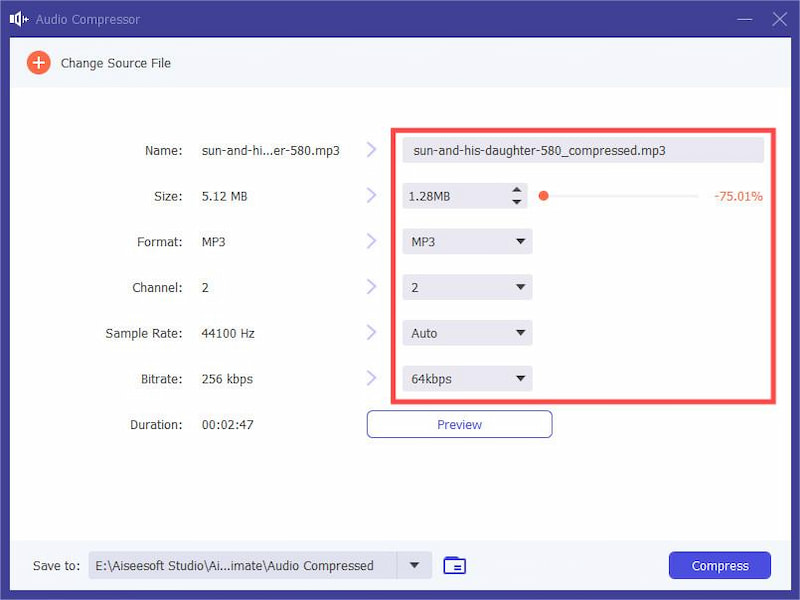
Kompresuj pliki audio
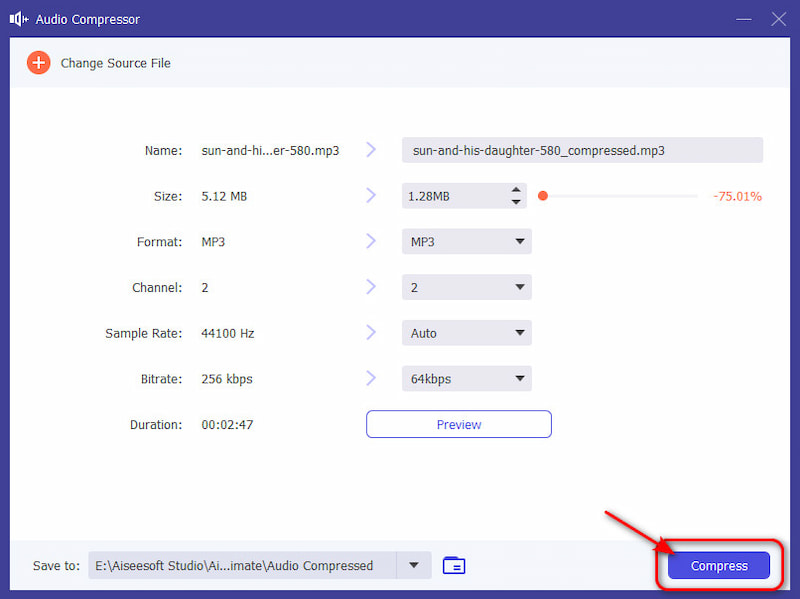
Kliknij Kompresja przycisk, aby skompresować plik(i) audio. Pamiętaj, że w wersji darmowej jest łącznie 5 plików. Jeśli chcesz skompresować więcej plików, musisz zapłacić za subskrypcję.
2. Zuchwałość
Audacity to darmowe oprogramowanie do edycji audio typu open-source i lokalne, przeznaczone do edycji plików audio, w tym kompresji. Dzięki niemu możesz zmniejszyć rozmiar swojego audio i wyeksportować je do wielu formatów, w tym WAV, MP3, WMA itp. Poza tym Audacity oferuje 4 rodzaje jakości audio do wyboru, do 320 kbps. Jedyne, na co musisz zwrócić uwagę, to to, że Audacity nie oferuje przycisku ani funkcji „Kompresuj”, ale raczej ustawia różne parametry kompresji, aby skompresować pliki audio. Poza tym jego złożone funkcje, duża liczba nazw własnych i skomplikowany interfejs sprawiają, że jest bardziej odpowiedni dla profesjonalistów.
Kluczowe cechy:
◆ 4 opcje jakości: średnia (145–185 kbps), standardowa (170–210 kbps), ekstremalna (220–260 kbps) i szalona (320 kbps).
◆ 9 opcji częstotliwości próbkowania od 8000 do 48000 Hz.
◆ Wiele formatów docelowych: WAV, MP3, OGG Vorbis, Opus, FLAC, WavPack, M4A(AAC), AC3, AMR, WMA i MP2.
- Działa na wszystkich głównych systemach operacyjnych: Windows, macOS i Linux.
- Szybkie działanie.
- Dostępna jest kompresja bezstratna.
- Dostępne do profesjonalnej edycji dźwięku.
- Bezpłatny.
- Brak przycisku „Kompresuj”.
- Przestarzały i nieatrakcyjny interfejs.
- Trudny do nauczenia i nieprzyjazny dla początkujących.
Sposób użycia:
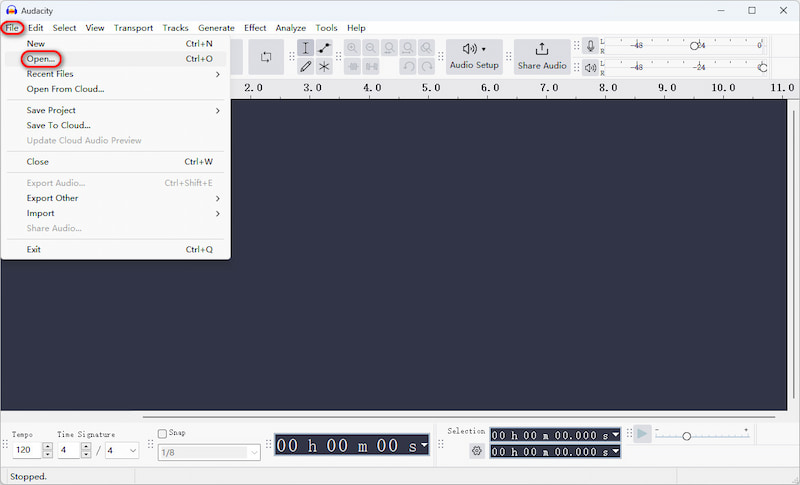
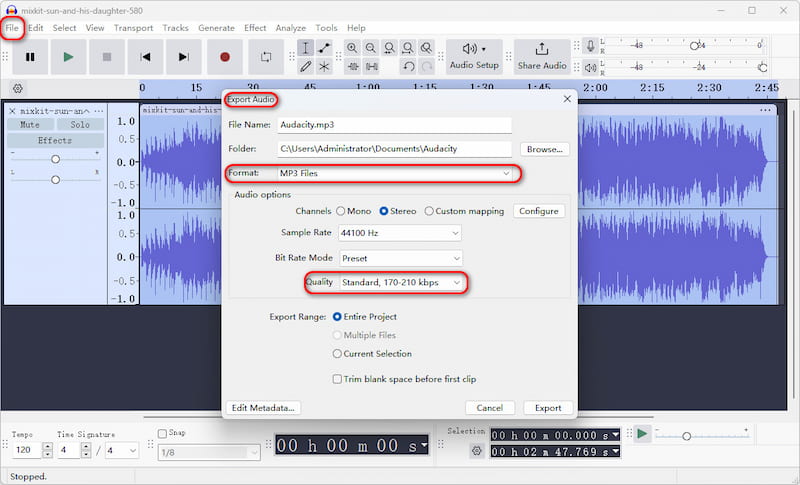
Po pierwsze, powinieneś pobierać Oprogramowanie Audacity na pulpicie. Uruchom je i kliknij Plik aby dodać pliki audio. Następnie kliknij Eksportuj dźwięk w Pliku, gdzie możesz zmienić nazwę pliku, format, częstotliwość próbkowania, tryb bitrate i jakość swoich plików audio. Teraz możesz kliknąć Eksport aby rozpocząć kompresję.
3. Konwertuj za darmo
FreeConvert MP3 Compressor to darmowa aplikacja online do kompresji dźwięku MP3 w dowolnej przeglądarce internetowej. Wszystkie pliki są chronione 256-bitowym szyfrowaniem SSL i automatycznie usuwane po kilku godzinach. Bezpieczeństwo i prywatność Twoich plików będą gwarantowane.
Kluczowe cechy:
◆ Wybierz pliki z wielu platform: urządzenia, Dropboxa, Dysku Google i adresu URL.
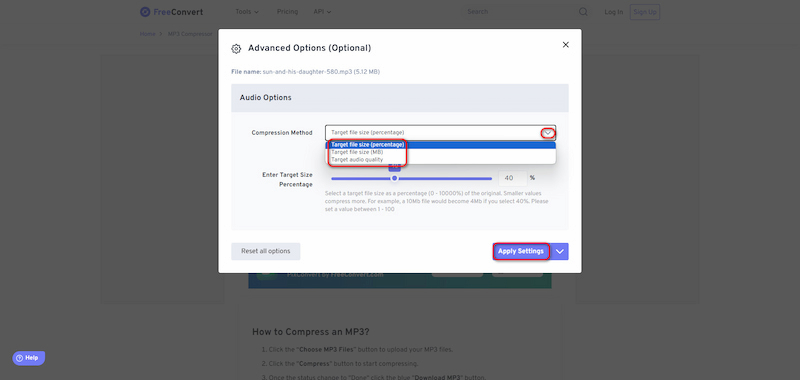
◆ 3 opcje kompresji: docelowy rozmiar pliku (w procentach), docelowy rozmiar pliku (MB) i docelowa jakość dźwięku.
◆ Skompresowane pliki zostaną automatycznie usunięte po 8 godzinach w celu zagwarantowania bezpieczeństwa.
- Maksymalny rozmiar pliku do 1 GB.
- Szybka kompresja: Nawet w przypadku dużych plików MP3 zmniejszenie ich rozmiaru zajmuje zaledwie kilka sekund.
- Łatwy w użyciu.
- Ograniczenie formatu: kompresuj tylko MP3.
- Brak kompresji bezstratnej.
- Na stronie znajdują się reklamy.
Sposób użycia:
Wejdź na stronę FreeConvert MP3 Compressor i kliknij Wybierz pliki aby dodać dźwięk, który chcesz skompresować. Następnie kliknij Ikona ustawień zaawansowanych aby wybrać szczegółowe opcje dla dźwięku.
Istnieją 3 metody kompresji dla Ciebie. Dla docelowy rozmiar pliku (w procentach), możesz dostosować suwak lub wprowadzić liczbę, aby uzyskać procent oryginalnego pliku. Ustaw wartość między 1-100; dla docelowy rozmiar pliku (MB), możesz wprowadzić żądany rozmiar pliku audio w MB, maksymalnie 10240 MB (10 GB); jak w przypadku docelowa jakość dźwiękuMożesz wybrać niską, średnią i wysoką jakość.
Po ustaleniu szczegółów dotyczących dźwięku kliknij Zastosuj ustawienia I Kompresja przyciski, aby uzyskać cel.
4. Konwertuj
Aconvert Compress Audio Online to kolejny internetowy kompresor audio za darmo. Możesz wybierać pliki z różnych platform i kompresować je do plików audio w wielu formatach, w tym WAV, MP3, M4A itp. Prosty interfejs i pojedyncza funkcja sprawiają, że jest przyjazny dla początkujących lub użytkowników, którzy nie mają dużej wiedzy na temat edycji audio.
Kluczowe cechy:
◆ Różne sposoby wybierania plików: Dysk Google, Dropbox i adres URL.
◆ Wiele formatów docelowych: WAV, WMA, MP3, OGG, AAC, AU, FLAC, M4A, MKA, AIFF, OPUS i RA.
- Dostępna kompresja bezstratna.
- Szeroka gama formatów docelowych.
- Maksymalny rozmiar plików audio: 200 MB.
- Prosty, ale mało atrakcyjny interfejs.
- Pojedynczy tryb kompresji: można zmienić tylko procentową szybkość transmisji.
Sposób użycia:
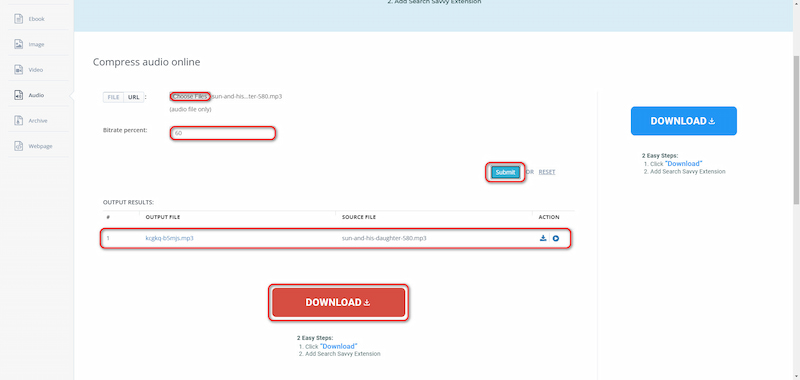
Uzyskaj dostęp do kompresora audio online Aconvert. Kliknij Wybierz pliki przycisk, aby wybrać dźwięk, który chcesz skompresować. Następnie możesz wprowadzić procent bitrate'u. Prawidłowy zakres to 1 do 100, a wyższe liczby oznaczają wyższą szybkość transmisji i większy rozmiar pliku wyjściowego. Następnie kliknij Składać przycisk i poczekaj kilka sekund, aby wygenerować nowy dźwięk. Teraz możesz Pobierać Twój plik audio.
5. Kompresor audio M4A
Po zapoznaniu się z internetowymi i komputerowymi kompresorami audio, czy chciałbyś skompresować dźwięk na telefonie komórkowym? Przejdźmy do M4A Audio Compressor, doskonałego narzędzia do kompresji dźwięku dla systemów Android.
Kompresor audio M4A pozwala na: skompresuj swój dźwięk i pliki muzyczne, aby zwolnić miejsce w pamięci urządzenia. Możesz użyć tej aplikacji, aby zmniejszyć pliki audio do 90% ich oryginalnego rozmiaru. Poza tym, nie oferuje tylko kompresji audio M4A, ale może również kompresować inne formaty audio, takie jak MP3.
Kluczowe cechy:
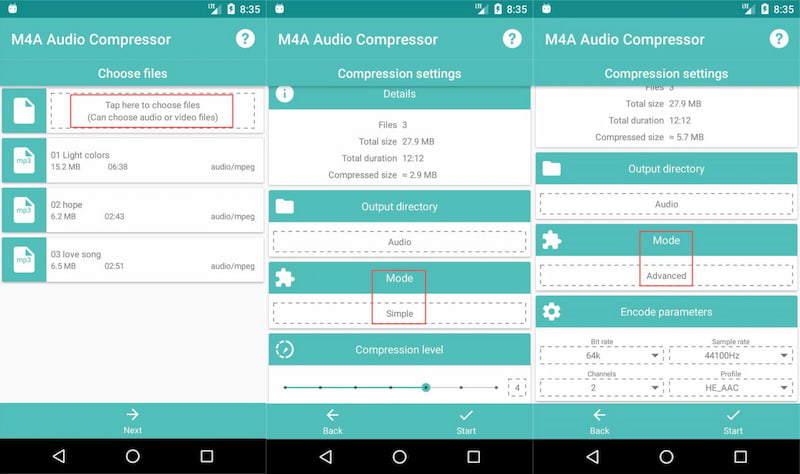
◆ Dwa tryby kompresji: prosty i zaawansowany.
◆ 3 formaty docelowe: LC_AAC, HE_AAC i HE_AAC_V2.
- Częstotliwość próbkowania może wynosić do 96000 Hz.
- 100% Bezpłatnie.
- Ograniczone formaty skompresowanego audio: oferujemy tylko AAC.
- Brak kompresji bezstratnej.
- Wolniejszy niż kompresory na PC.
Sposób użycia:
Po pierwsze, powinieneś zainstalować Kompresor audio M4A z Google Play. Uruchom go i wybierać Twoje pliki audio na górze strony. Następnie zobaczysz szczegóły swojego audio, możesz wybrać Tryb prosty lub zaawansowany aby wykonać kompresję. W trybie prostym dostępnych jest 6 poziomów. Im niższy poziom, tym mniejszy rozmiar pliku; w trybie zaawansowanym dostępnych jest 9 opcji od 16k do 128k bitrate i 12 opcji od 8000Hz do 96000Hz sample rate. Możesz wybrać losowo, jeśli potrzebujesz. Następnie możesz kliknąć Początek aby rozpocząć kompresję. Poczekaj kilka sekund i teraz otrzymasz nowy plik audio.
6. Kompresor audio-MP3 Shrink
Mamy już kompresor M4A dla systemu Android, a teraz przedstawimy narzędzie do kompresji dźwięku dla systemu iOS: Audio Compressor-MP3 Shrink.
Dzięki temu kompresorowi audio możesz kompresować i eksportować dźwięk o rozmiarze pliku odpowiadającym Twoim potrzebom. Dzięki automatycznemu dostosowywaniu szybkości transmisji i usuwaniu zbędnych metadanych kompresor audio pozwala cieszyć się wysokiej jakości plikami audio bez narażania cennego miejsca na dane. Warto wspomnieć, że podobnie jak kompresor audio MA4, nie jest to tylko kompresor audio MP3; może również kompresować inne formaty plików audio, takie jak MP4, M4A itp.
Kluczowe cechy:
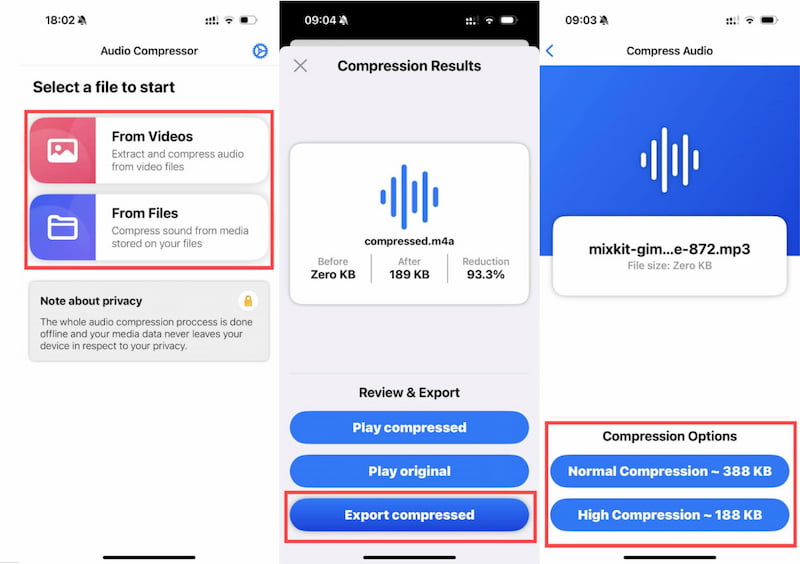
◆ 2 opcje kompresji: kompresja normalna i kompresja wysoka.
◆ Działa w trybie offline: Cały proces kompresji dźwięku odbywa się w trybie offline, aby zapewnić bezpieczeństwo Twojej prywatności.
- Dostępne są podglądy na żywo.
- Kompresuj automatycznie.
- Łatwy w użyciu.
- Nieza darmo: $8.00 za użytkowanie wieczyste.
- Brak kompresji bezstratnej.
Sposób użycia:
Pierwszy, zainstalować Audio Compressor-MP3 Shrink na swoim iPhonie. Uruchom go i wybierz pliki, które chcesz skompresować. Możesz również kompresować audio z plików wideo. Następnie możesz wybrać 2 różne opcje kompresji. Normalna kompresja do 388 KB i Wysoka kompresja do 188 KB. Następnie pliki zostaną automatycznie skompresowane i otrzymasz wyniki. Teraz możesz kliknąć Eksportuj skompresowane aby zapisać pliki audio lub wybrać ich odtworzenie.
Część 3. Tabela porównawcza sprężarek powyżej
Aby pomóc Ci szybko określić, który kompresor audio najlepiej spełnia Twoje potrzeby, wymieniliśmy kilka punktów, które mogą Cię bardziej niepokoić. Sprawdź poniższą tabelę porównawczą i dokonaj wyboru.
| Produkt | Wsparcie bezstratne | Systemy operacyjne | Obsługiwane formaty | Wydajność Prędkość | Kompresja bezpłatna czy nie? | Najlepszy dla |
|---|---|---|---|---|---|---|
| Najlepszy konwerter wideo ArkThinker | Tak (Smart Balance) | Windows, macOS | MP3, WAV, M4A, FLAC, AAC, itp. | Szybko | Bezpłatny | Zarówno początkujący, jak i profesjonaliści |
| Śmiałość | Tak | Windows, macOS, Linux | MP3, WAV, FLAC, OGG, AIFF | Szybko | 100% za darmo | Profesjonaliści i redaktorzy |
| Kompresor audio FreeConvert | Tak | Oparta na sieci (wszystkie systemy operacyjne) | Prawie wszystkie formaty audio | Szybki | Bezpłatnie (do 1 GB) | Użytkownicy kompresji wsadowej |
| Aconvert Kompresuj Audio Online | Tak | Oparta na sieci (wszystkie systemy operacyjne) | MP3, WAV, WMA, OGG, AAC | Normalna | Bezpłatny | Szybkie zmniejszanie online |
| Kompresor audio M4A | Nie (Cel stratny) | Android | M4A, AAC | Normalna | Bezpłatna z reklamami | Użytkownicy urządzeń mobilnych z systemem Android |
| Kompresor audio – MP3 Shrink | Nie (Cel stratny) | iOS (iPhone/iPad) | MP3, M4A | Szybki | Freemium | Użytkownicy urządzeń mobilnych z systemem iOS |
Część 4. Często zadawane pytania dotyczące kompresora audio
Jak mogę bezpłatnie kompresować pliki audio?
Możesz użyć darmowych profesjonalnych narzędzi, aby to zrealizować. W przypadku kompresorów audio online możesz wybrać Online Audio Converter, FreeConvert itp.; w przypadku oprogramowania możesz wybrać Audacity i ArkThinker Video Converter Ultimate.
Jaki jest najlepszy program do kompresji dźwięku?
ArkThinker Video Converter Ultimate to najlepsze oprogramowanie do efektywnej kompresji plików audio przy wykorzystaniu zaawansowanej technologii AI.
Czy kompresja dźwięku wpływa na jakość?
Zależy to od rodzaju użytej kompresji. Kompresja bezstratna, taka jak FLAC lub ALAC, może zmniejszyć rozmiar pliku bez utraty jakości, podczas gdy kompresja stratna, taka jak MP3, OGG lub AAC, wpłynie na jakość dźwięku.
Wniosek
To jest wstępny post na temat kompresory audio. Po przejrzeniu naszych recenzji możesz wejść w interakcję z najlepszym narzędziem do kompresji audio i rozpocząć niesamowite doświadczenie. Możesz uzyskać więcej szczegółów dzięki dostępowi powyżej, podczas gdy zalecamy wybranie ArkThinker jako najlepszego wyboru.
Co sądzisz o tym poście? Kliknij, aby ocenić ten wpis.
Doskonały
Ocena: 4.7 / 5 (na podstawie 400 głosów)
Znajdź więcej rozwiązań
Jak przyciąć dźwięk w Audacity, WMP, iMovie, Online, Trimmer Jak kompresować pliki audio bez utraty jakości dźwięku 4 najłatwiejsze sposoby zmiany i edycji głośności dźwięku na komputerach PC i Mac Jak połączyć 2 lub więcej plików audio na różnych urządzeniach Jak szybko zmienić nagranie głosowe na inny głosArtykuły względne
- Edytuj dźwięk
- 4 najlepsze repetytory utworów na komputery Mac, PC, iPhone'a, Androida, online
- Jak szybko zmienić nagranie głosowe na inny głos
- Jak zamienić dźwięk w filmie na różnych urządzeniach 2023
- Obcinarki audio: narzędzia offline i online do wycinania plików audio
- Skuteczna technika podziału ścieżki w Audacity
- Jak zamienić dźwięk w filmie na różnych urządzeniach 2022
- Jak przyciąć dźwięk w Audacity, WMP, iMovie, Online, Trimmer
- 4 najłatwiejsze sposoby zmiany i edycji głośności dźwięku na komputerach PC i Mac
- 4 proste metody edycji plików audio w systemach Windows i Mac
- Jak kompresować pliki audio bez utraty jakości dźwięku


