


4 sposoby na spowolnienie dźwięku: korzystanie z przyjaznych użytkownikowi narzędzi
Zdarzają się sytuacje, gdy oglądając film lub słuchając audiobooka, z jakiegoś powodu nie jesteśmy w stanie zrozumieć ani w pełni uchwycić kontekstu przekazu, być może z powodu niesłyszalnego sposobu przekazu lub jego prędkości. Niezależnie od tego, sprawia to, że nie tylko chcemy w pełni przyswoić kontekst, ale także powtarzać fragmenty. Na szczęście na platformach cyfrowych istnieją teraz sposoby, dzięki którym użytkownicy mogą w pełni korzystać z treści we własnym tempie i preferowanej prędkości, korzystając z… dźwięk wolniejszy funkcja umożliwiająca użytkownikom zmianę prędkości odtwarzania dźwięku bez zmiany jego wysokości i jakości.
W tym artykule zagłębimy się w różne metody spowalniania utworów muzycznych lub ścieżek audio wideo za pomocą sprawdzonych narzędzi online, oprogramowania i aplikacji mobilnych. Co więcej, w artykule zawarto również uproszczone kroki, które można wykorzystać jako podstawę do skutecznego spowolnienia treści multimedialnych, audio lub muzyki.

- LISTA PRZEWODNIKÓW
- Część 1. Metoda 1: Zmiana prędkości za pomocą konwertera wideo ArkThinker Ultimate (najlepszy w sumie)
- Część 2. Metoda 2: Spowalnianie dźwięku za pomocą efektu zmiany tempa w programie Audacity
- Część 3. Metoda 3: Korzystanie z natywnych ustawień szybkości odtwarzania YouTube
- Część 4. Metoda 4: Rozwiązania aplikacji mobilnych (niesamowity sposób na spowolnienie)
- Część 5. Najczęściej zadawane pytania dotyczące zwalniania tempa muzyki
Część 1. Metoda 1: Zmiana prędkości za pomocą konwertera wideo ArkThinker Ultimate (najlepszy w sumie)
Jeśli chodzi o obsługę zmiany prędkości wideo lub audio, można skorzystać z narzędzia innej firmy o nazwie Najlepszy konwerter wideo ArkThinker Arkthinker to idealne narzędzie do takich zadań. Arkthinker, jako narzędzie do spowalniania utworów i filmów, daje użytkownikom swobodę dostępu do innych narzędzi do ulepszania i udoskonalania plików multimedialnych. W ten sposób użytkownicy mają pewność nie tylko, że mogą dostosować prędkość odtwarzania dźwięku do swoich potrzeb, ale także, że wyeksportują pliki w nieskazitelnym stanie. Ponadto ArkThinker, jako narzędzie do spowalniania utworów muzycznych, jest łatwy w użyciu dzięki bardzo przejrzystemu, przyjaznemu dla użytkownika interfejsowi, który pozwala nawet nowicjuszom bezproblemowo korzystać z narzędzia. Co więcej, jest to szybkie narzędzie do przetwarzania i lekkie, co gwarantuje, że program będzie działał na wszystkich komputerach stacjonarnych.
Na urządzeniu stacjonarnym (macOS lub Windows) otwórz Najlepszy konwerter wideo ArkThinker Narzędzie programowe. Jeśli jeszcze nie zainstalowałeś oprogramowania, po prostu odwiedź jego stronę internetową lub skorzystaj z bezpośredniego linku do pobrania poniżej i zainstaluj narzędzie programowe.
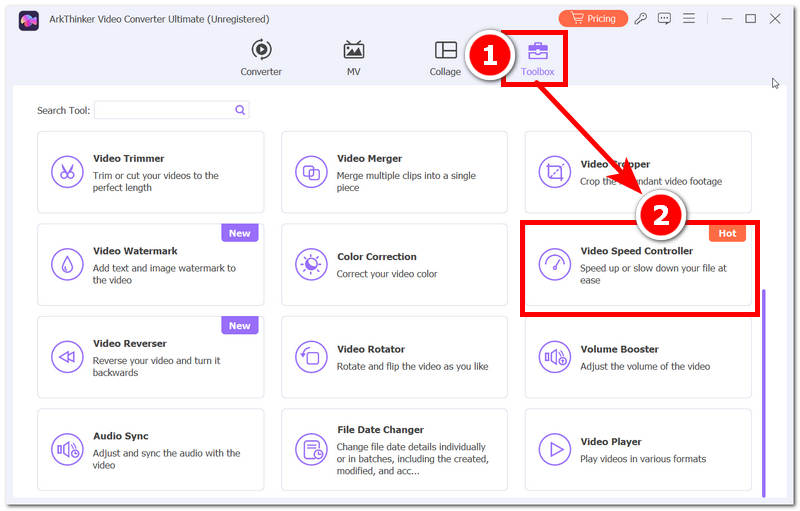
Po otwarciu oprogramowania ArkThinker na komputerze stacjonarnym przejdź do zakładki narzędzia Przybornik sekcja menu, aby uzyskać dostęp do wszystkich różnorodnych narzędzi wideo i audio oferowanych przez oprogramowanie.
W Przyborniku znajdź i wybierz Kontroler prędkości wideo Funkcja ta umożliwia dostęp do funkcji umożliwiających zmianę prędkości pliku wideo lub audio. Następnie wystarczy wybrać plik, który ma zostać załadowany do oprogramowania.
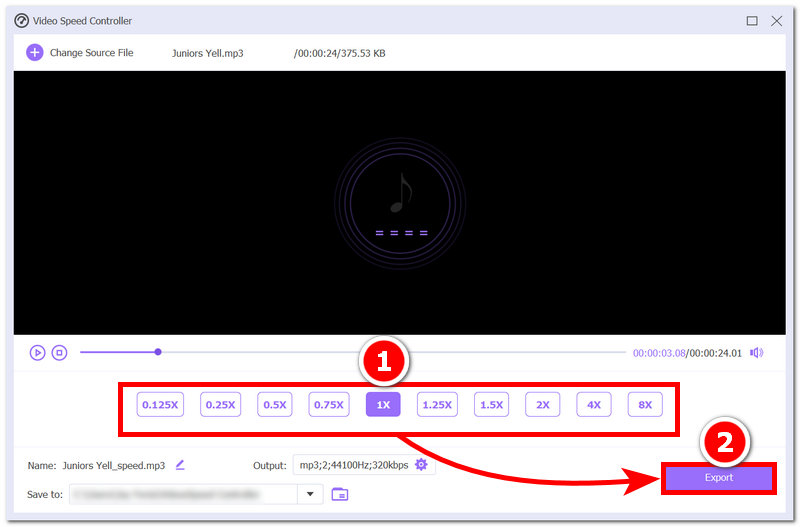
Po załadowaniu pliku wideo lub audio do narzędzia programowego, funkcji Video Speed Controller, natychmiast zobaczysz kontrolkę prędkości multimediów tuż pod przyciskiem odtwarzania pliku. Wybierz preferowaną prędkość, a następnie kliknij przycisk Eksport Kliknij przycisk, aby zapisać plik na komputerze.
Część 2. Metoda 2: Spowalnianie dźwięku za pomocą efektu zmiany tempa w programie Audacity
Jeśli lepiej radzisz sobie z obsługą narzędzia do obróbki dźwięku, takiego jak Audacity, możesz również użyć go do zmiany prędkości dźwięku bez wpływu na wysokość dźwięku i jego jakość. Ponieważ Audacity jest pełen funkcji zapewniających doskonałą jakość dźwięku, użytkownicy mogą używać tego oprogramowania jedynie do spowalniania plików muzycznych; w przeciwnym razie będą musieli… konwertuj wideo formaty plików na formaty plików audio kompatybilne z Audacity.
Na urządzeniu stacjonarnym otwórz Śmiałość oprogramowanie i zacznij od zaimportowania pliku audio do oprogramowania, w którym chcesz zmienić prędkość.
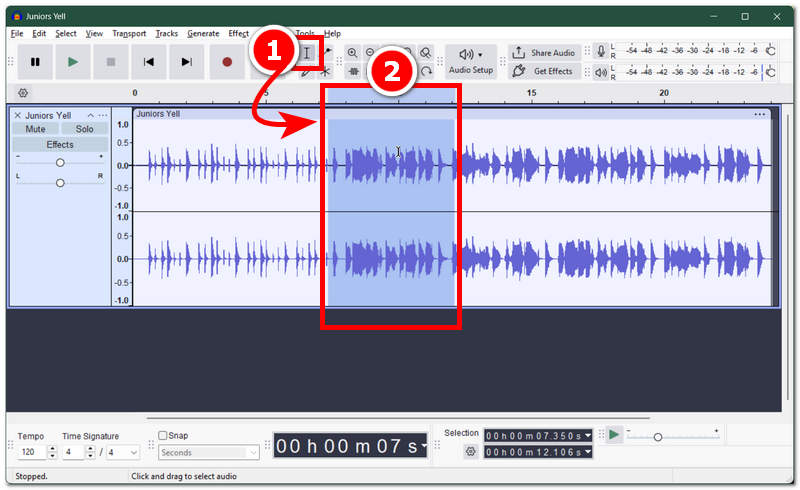
Po zaimportowaniu pliku audio kliknij Wybór narzędzie znajdujące się w górnej części programu Audacity i po prostu zaznacz lub zaznacz obszar w pliku audio, którego prędkość chcesz zmienić.
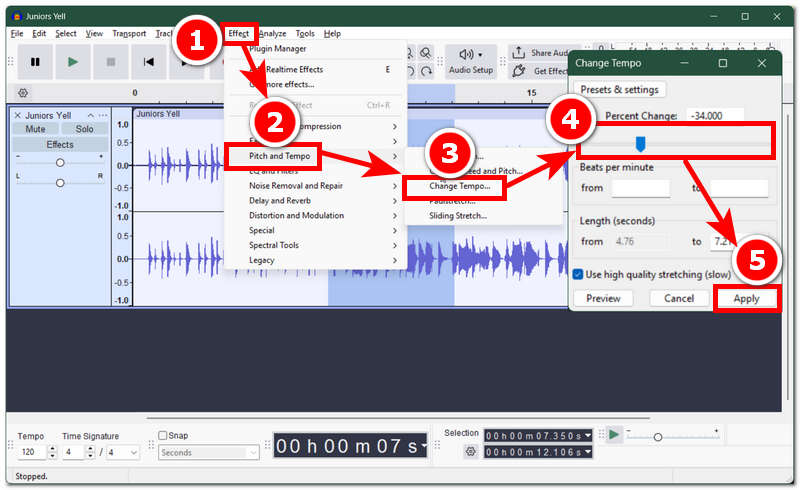
Po zaznaczeniu obszaru wystarczy przejść do niego Efekty kartę i stamtąd kliknij na Wysokość i tempoAby zmienić prędkość pliku audio, wybierz Zmień tempo opcję z wyboru.
Po wybraniu opcji „Zmień tempo” na ekranie pojawi się nowe okno, w którym zobaczysz suwak prędkości pliku. Aby zwolnić zaznaczone fragmenty pliku audio, wystarczy przesunąć suwak w lewo.
Gdy będziesz zadowolony ze zmiany prędkości, jaką wprowadziłeś w pliku audio, kliknij Stosować aby skutecznie zastosować zmiany w pliku audio, a następnie możesz wyeksportować plik audio na urządzenie stacjonarne, aby zapisać plik do odtworzenia w wyznaczonym folderze.
Część 3. Metoda 3: Korzystanie z natywnych ustawień szybkości odtwarzania YouTube
Jeśli oglądasz film na YouTube lub słuchasz podcastu lub muzyki na platformie i chcesz dostosować prędkość odtwarzania, możesz to łatwo zrobić za pomocą wbudowanej funkcji zmiany prędkości, dostępnej w ustawieniach szybkiego odtwarzania. Ta metoda działa tylko w przypadku treści dostępnych na platformie YouTube; aby użytkownicy mogli zmieniać prędkość odtwarzania w czasie rzeczywistym, konieczne będzie przesłanie zewnętrznego pliku wideo lub audio na platformę. Co więcej, tę metodę można zastosować na urządzeniach mobilnych i stacjonarnych, o ile posiadasz aplikację YouTube.
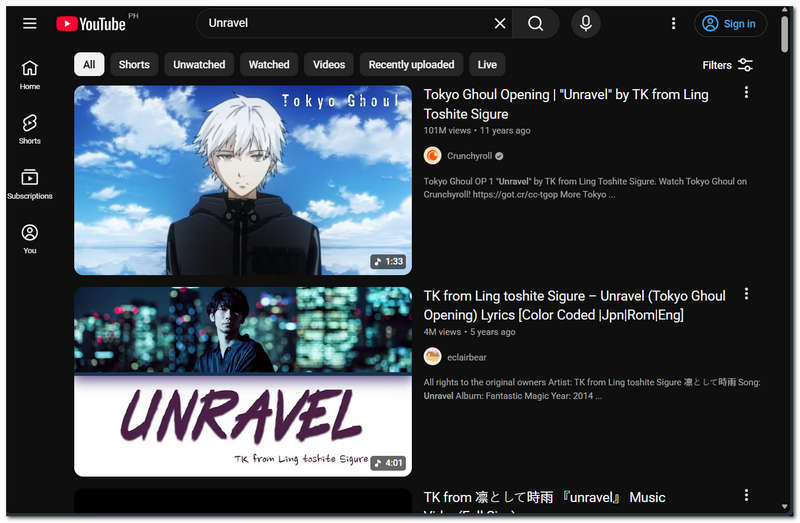
Korzystając z aplikacji YouTube na urządzeniu mobilnym lub przeglądarki internetowej na komputerze, przejdź do Youtube i wyszukaj treść, której prędkość odtwarzania chcesz zmienić.
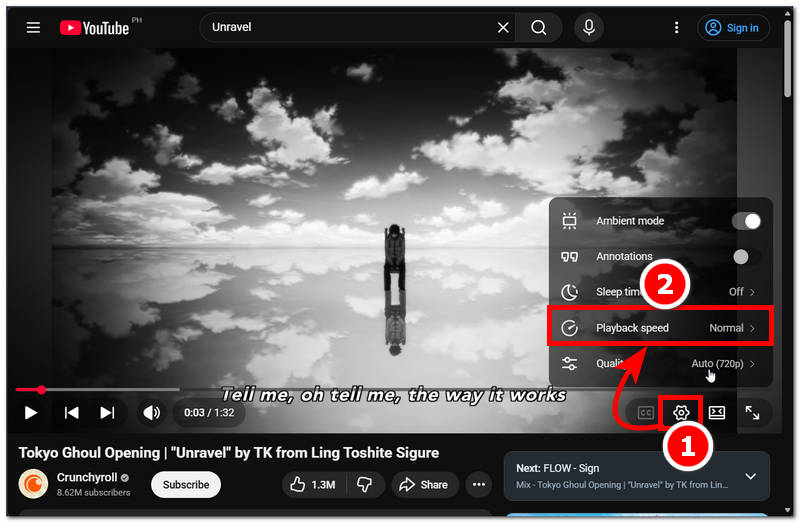
Gdy na ekranie wyświetli się zawartość YouTube, aby uzyskać dostęp do ustawień szybkości odtwarzania, przejdź do prawego dolnego rogu ekranu i kliknij Ustawienia ikonę stamtąd, aby zlokalizować Prędkość odtwarzania ustawienie.
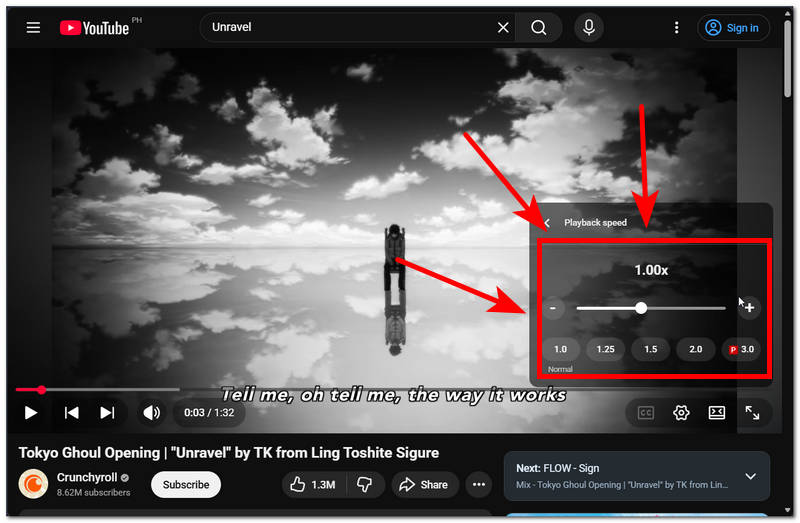
Po kliknięciu ustawienia prędkości odtwarzania uzyskasz dostęp do suwaka prędkości wideo. Aby spowolnić odtwarzanie treści YouTube, wystarczy przesunąć suwak w lewo. Spowoduje to zmianę prędkości odtwarzania treści YouTube w czasie rzeczywistym.
Część 4. Metoda 4: Rozwiązania aplikacji mobilnych (niesamowity sposób na spowolnienie)
Jeśli masz urządzenie mobilne i używasz go do odtwarzania ulubionego pliku audio, a z jakiegoś powodu chcesz, aby był on odtwarzany nieco wolniej, ale nie wiesz jak, ta czwarta metoda przedstawi Ci aplikację mobilną do zwalniania muzyki. Ta aplikacja jest bardzo przydatna, ponieważ można za jej pomocą spowolnić pliki audio i wideo, dzięki czemu są one dostępne dla użytkowników urządzeń mobilnych.
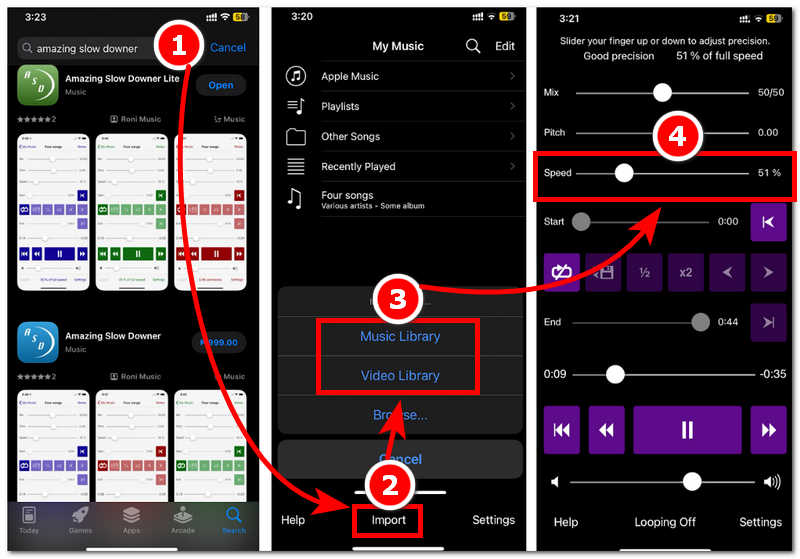
Korzystając z urządzenia mobilnego, otwórz Niesamowity Slow Downer Aplikacja jest dostępna na Twoim urządzeniu. Jeśli jeszcze jej nie zainstalowałeś, sprawdź jej dostępność w sklepie z aplikacjami.
Gdy znajdziesz się w głównym interfejsie aplikacji Amazing Slow Downer, zaimportuj plik muzyczny lub wideo, który chcesz spowolnić, korzystając z przycisku Importuj znajdującego się w dolnej części aplikacji.
Po zaimportowaniu wybranego materiału multimedialnego możesz dokonać w nim zmian, takich jak wysokość dźwięku, zapętlenie i inne. W tym przypadku przejdź do Prędkość suwak i przesuń suwak w lewo, aby spowolnić plik multimedialny.
Część 5. Najczęściej zadawane pytania dotyczące zwalniania tempa muzyki
Czy spowolnienie muzyki pogarsza jakość dźwięku?
Tak, spowolnienie muzyki może obniżyć jakość dźwięku, zwłaszcza jeśli jest wykonywane zbyt często. Dlatego ważne jest, aby użytkownicy sprawdzali dźwięk po każdej regulacji, aby móc ocenić jakość, a jednocześnie zwolnić plik audio do preferowanego ustawienia.
Jakie formaty audio można spowolnić?
Formaty plików, które można spowolnić lub które można obsługiwać za pomocą narzędzi i oprogramowania w celu ich spowolnienia, to formaty plików takie jak MP3, WAV, AAC, FLAC i OGG.
Wniosek
W tym artykule pokazano użytkownikom, że spowolnienie prędkości muzyki lub dźwięku jest możliwe niezależnie od używanego urządzenia i platformy. W artykule wymieniono cztery metody, dzięki którym użytkownicy mogą… zwolnij muzykę prędkość na różnych platformach i urządzeniach, w tym korzystanie z bezpłatnego i szybkiego narzędzia do przetwarzania obrazu i dźwięku ArkThinker, aż po wygodne korzystanie z aplikacji mobilnej.
Co sądzisz o tym poście? Kliknij, aby ocenić ten wpis.
Doskonały
Ocena: 4.8 / 5 (na podstawie 458 głosów)


