


Jak używać Canvy do konwersji plików HEIC do JPG za pomocą dwóch metod
Chcesz dowiedzieć się, czy zaawansowany format HEIC na iPhone'a jest zgodny z Canvą? Ten artykuł odpowie na Twoje pytanie, oferując szczegółowy przewodnik dotyczący korzystania ze zdjęć HEIC na platformie do edycji Canva. Udostępnimy szczegółowy przewodnik dotyczący korzystania z Canva do konwersji plików HEIC do JPG, wysoce kompatybilny format obrazu. Dodatkowo, będziemy również polecać dobrą alternatywę dla masowej konwersji HEIC do JPG za pomocą narzędzi internetowych niewymagających instalacji.

- LISTA PRZEWODNIKÓW
- Część 1. Czy Canva obsługuje pliki HEIC bezpośrednio?
- Część 2. Jak przekonwertować HEIC do JPG w Canva
- Część 3. Najlepsza alternatywa dla masowej konwersji plików HEIC do JPG
- Część 4. Najczęściej zadawane pytania dotyczące konwersji plików HEIC do JPG w Canva
Część 1. Czy Canva obsługuje pliki HEIC bezpośrednio?
Tak, Canva to internetowe narzędzie do edycji multimediów, zaprojektowane przede wszystkim jako przyjazna dla początkujących alternatywa dla edycji zdjęć. W przeciwieństwie do tradycyjnych narzędzi do edycji obrazów, takich jak Adobe Photoshop, jest to rozwiązanie przyjazne dla początkujących.
Biorąc pod uwagę jego doświadczenie w edycji zdjęć, oprogramowanie jest w pełni kompatybilne z edycją zaawansowanych formatów obrazów, w tym zdjęć HEIC. Dzięki temu Canva jest funkcjonalnym konwerterem HEIC, ponieważ można to zrobić za pomocą ustawień pobierania.
Część 2. Jak przekonwertować HEIC do JPG w Canva
Jeśli chcesz dowiedzieć się, jak przekonwertować pliki HEIC do JPG w Canva, zapoznaj się z ustawieniami udostępniania i pobierania w narzędziu do edycji obrazów Canva. Oprócz tych ustawień pobierania, udostępnimy również przewodnik krok po kroku, jak przesyłać pliki HEIC do Canva, ponieważ ten format obrazu nie jest domyślnie obsługiwany. Po zapoznaniu się z tymi wymaganiami konfiguracyjnymi możesz teraz używać Canvy jako niekonwencjonalnego narzędzia. konwerter obrazów online.
Metoda 1: Konwersja za pomocą ustawień pobierania Canva
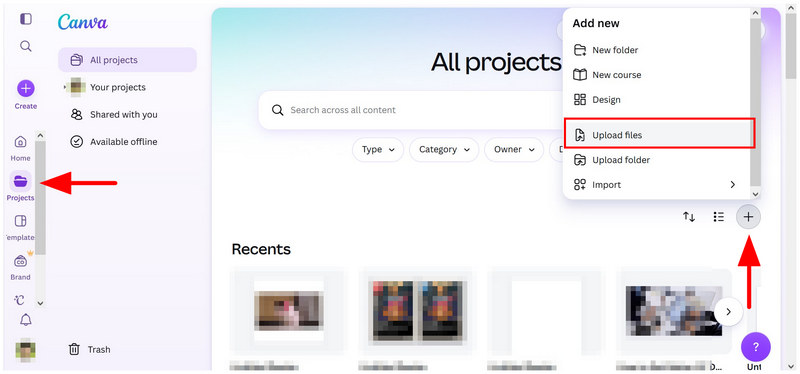
Przejdź do narzędzia online Canva i wybierz Projektowanie. Na karcie Projekty kliknij Dodaj nowy przycisk i wybierz Prześlij pliki. Przejdź do menedżera plików, aby otworzyć obraz HEIC, który chcesz przekonwertować.
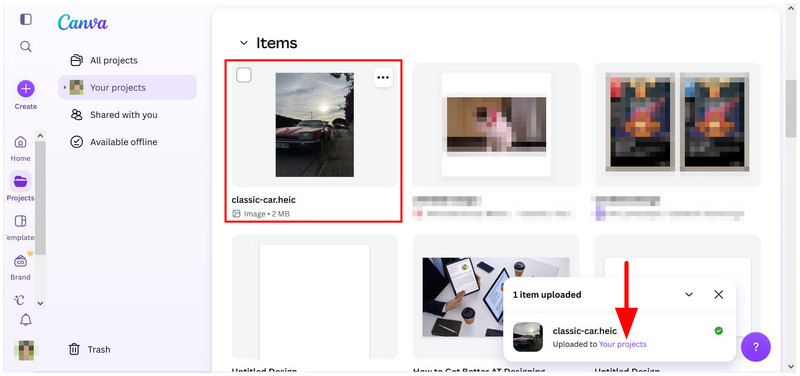
Po przesłaniu obrazu HEIC kliknij Twoje projekty w powiadomieniu o potwierdzeniu przesłania, aby przejść do tej lokalizacji. Następnie kliknij przesłany plik w menu Twoje projekty.
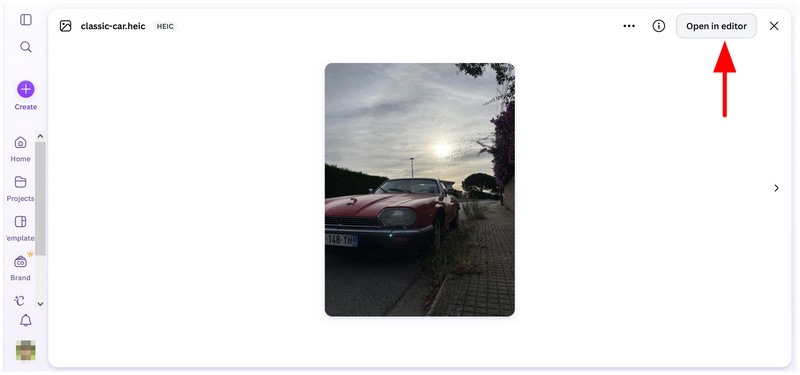
Po wybraniu pliku kliknij Otwórz w Edytorze.
W menu edytora obrazów wybierz Udział, następnie kliknij Pobierać.
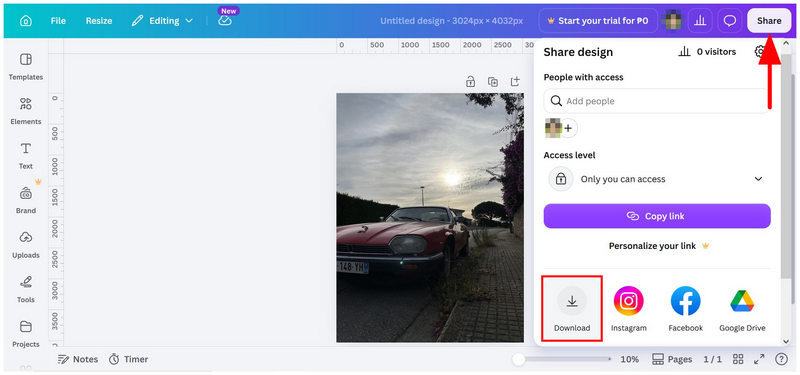
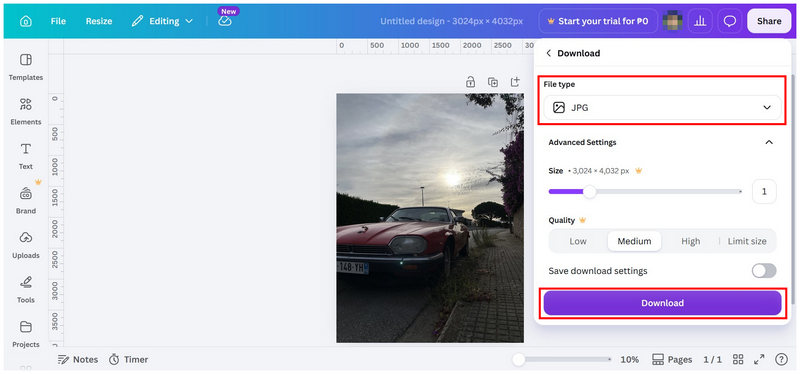
W ustawieniach pobierania ustaw Typ pliku do JPG, a następnie kliknij Pobierać przycisk umożliwiający konwersję przesłanego pliku HEIC do formatu JPG po jego pobraniu.
Jeśli po prostu prześlesz obraz HEIC do zakładki Edytor Zdjęć w Canva, narzędzie z nieznanego powodu nie będzie w stanie go przesłać. Może to być trudne i mylące dla niektórych użytkowników, ponieważ format HEIC jest jednym z formatów wymienionych przez Canva jako obsługiwany w wyświetlonym komunikacie.
Metoda 2: Pobieranie plików HEIC w formacie JPG za pomocą aplikacji Canva Desktop
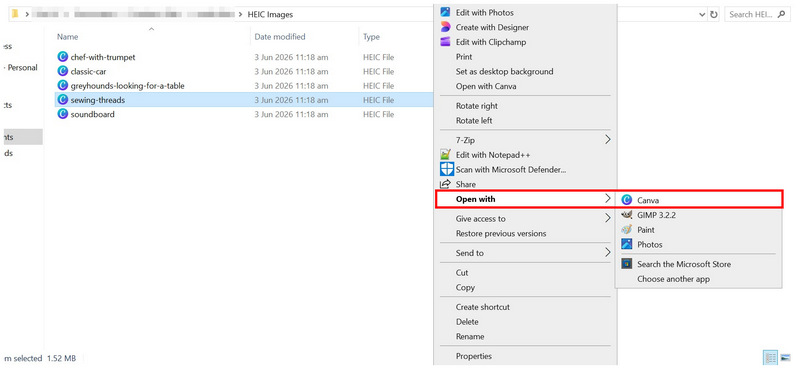
Przejdź przez menedżera plików, aby znaleźć obraz HEIC, który chcesz otworzyć. Kliknij go prawym przyciskiem myszy i najedź na niego kursorem. Otwierać zi wybierz Canva.
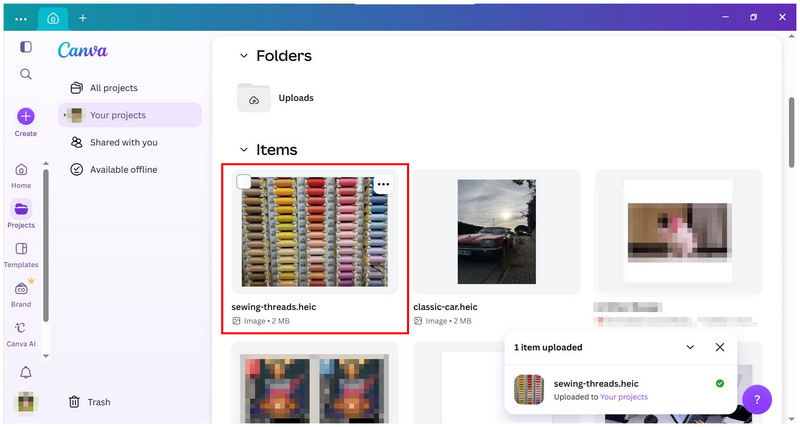
Po przesłaniu obrazu HEIC do aplikacji Canva Desktop kliknij go.
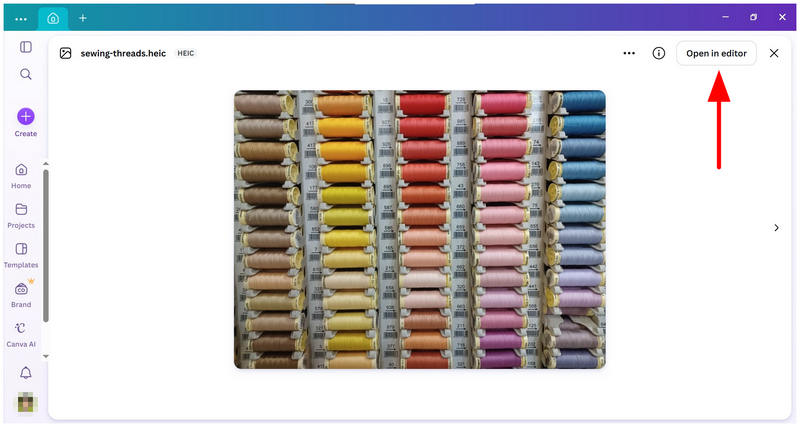
Po wybraniu pliku kliknij Otwórz w edytorze w podglądzie pliku.
W oknie edytora kliknij Udział, Następnie wybierz Ustawienia pobierania. W menu pobierania ustaw Typ pliku do JPG, a następnie wybierz Pobierać przycisk umożliwiający zapisanie importowanego pliku HEIC w formacie JPG.
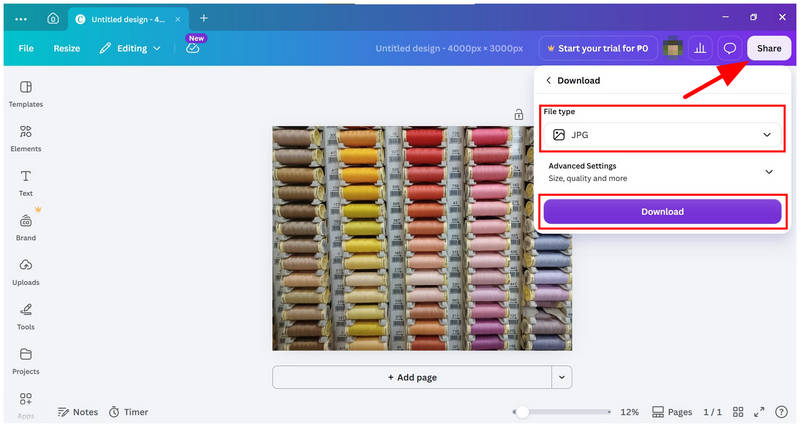
Ponieważ proces konwersji HEIC do JPG w Canva Desktop i Online jest niemal identyczny, przesyłanie wersji na komputer może nie być konieczne. Narzędzie Canva online powinno wystarczyć.
Część 3. Najlepsza alternatywa dla masowej konwersji plików HEIC do JPG
Jeśli jesteś fanem rozwiązań internetowych, takich jak Canva, ale brak natywnej obsługi HEIC i skomplikowany proces przesyłania plików stanowią dla Ciebie zbyt duże ograniczenie, możesz skorzystać z ekskluzywnego narzędzia do konwersji HEIC, takiego jak Darmowy konwerter HEIC ArkThinker online jako idealną alternatywę.
W przeciwieństwie do Canvy, która działa jako konwerter formatów za pośrednictwem złożonych ustawień pobierania, konwerter HEIC do JPG w ArkThinker został zaprojektowany specjalnie do obsługi takich operacji. Dzięki temu narzędzie online może wykonywać konwersję wsadową i stosować konwersję formatu w dwóch prostych krokach.
Aby dowiedzieć się, jak używać programu do szybkiej konwersji pojedynczych plików lub konwersji wsadowej, zapoznaj się z naszym prostym, dwuetapowym przewodnikiem poniżej. Znajdziesz w nim wszystko, czego potrzebujesz do praktycznej konwersji plików HEIC do JPG.
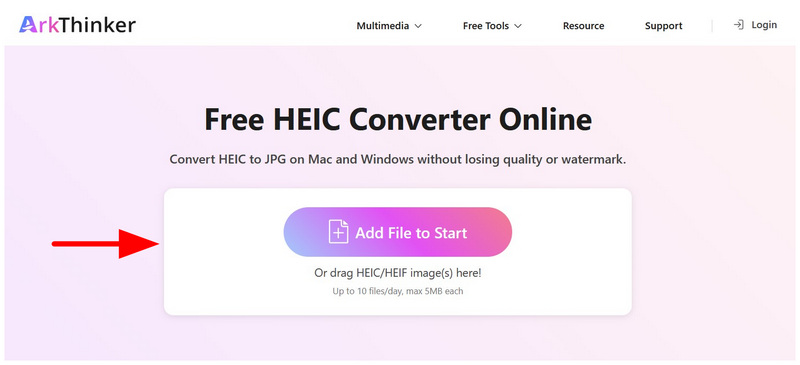
Otwórz stronę internetową ArkThinker Free HEIC Converter Online. Następnie wybierz Dodaj pliki do startu Wybierz opcję i wybierz obrazy HEIC, które chcesz przekonwertować, z menedżera plików. Możesz też przeciągnąć i upuścić do 10 plików do Prześlij pole natychmiast.
Po wybraniu obrazów HEIC do konwersji, poczekaj na zakończenie procesu konwersji ArkThinker. Po zakończeniu kliknij Pobierać przycisk znajdujący się na każdym przesłanym pliku HEIC.
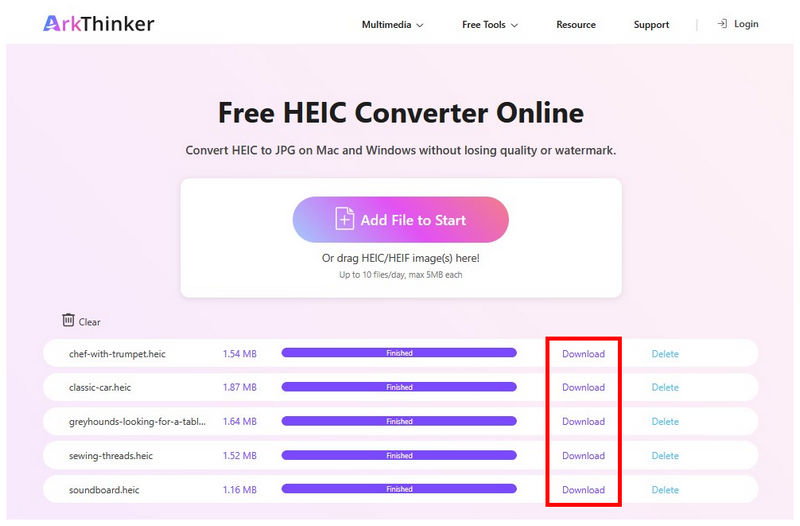
W dwóch prostych krokach możesz teraz konwertować obrazy HEIC w trybie wsadowym i zapisywać je na komputerze w formacie JPG. Oprócz usług konwersji wsadowej, ArkThinker Free HEIC Converter Online jest również znacznie prostszy w obsłudze niż Canva, ponieważ natywnie obsługuje HEIC.
Część 4. Najczęściej zadawane pytania dotyczące konwersji plików HEIC do JPG w Canva
Dlaczego warto przekonwertować HEIC na JPG?
HEIC to format przeznaczony wyłącznie dla urządzeń Apple. Może oferować lepszą jakość, ale jego udostępnienie poza ekosystemem Apple będzie trudne. Z kolei pliki JPG są znacznie lepsze od HEIC, ponieważ są uniwersalnie kompatybilne. W związku z tym, Konwersja JPG jest popularną zmianą w przypadku innych formatów obrazów.
Czy mogę używać serwisu Canva do konwersji formatów obrazów?
Tak, możesz. Musisz jednak nauczyć się podstaw dostosowywania ustawień pobierania w Canva. Canva oferuje możliwość pobierania przesłanych obrazów w formacie JPG i innych, co czyni ją pośrednim rozwiązaniem do konwersji obrazów HEIC.
Czy warto pobrać aplikację Canva Desktop?
Aplikacja Canva Desktop jest całkowicie opcjonalna. Wersja internetowa Canvy jest wysoce niezawodna i dość stabilna. W związku z tym pobranie wersji na komputer jest całkowicie opcjonalne i może nie być opłacalne w przypadku ogólnych potrzeb edycyjnych.
Jakiego narzędzia online powinienem użyć do konwersji obrazów HEIC?
W sieci dostępnych jest wiele narzędzi do konwersji rozmiaru pliku. Obie opcje opisane w tym artykule to solidne rozwiązania. Jednak wyjątkowa konstrukcja ArkThinker sprawia, że jest to lepszy wybór niż Canva i jest jednym z najlepszych rozwiązań do konwersji HEIC, ponieważ został zaprojektowany specjalnie do tego celu.
Czy korzystanie z narzędzi online jest bezpieczne?
Zależy to od tego, jakiego oprogramowania internetowego będziesz używać. Do najbezpieczniejszych opcji należą ArkThinker, Canva i FreeConvert. Spośród tych narzędzi, narzędzia online ArkThinker są najłatwiejsze w obsłudze, co daje mu znaczną przewagę nad innymi programami online.
Wniosek
Teraz, gdy omówiliśmy Konwersja HEIC do JPG w serwisie Canva Mamy nadzieję, że ten artykuł dostarczył Ci przydatnych sposobów na poprawę kompatybilności zdjęć z iOS poza ekosystemem Apple. Na szczęście nasza proponowana alternatywna metoda przetwarzania wsadowego plików HEIC do formatu JPG jest dość łatwa do opanowania dzięki intuicyjnemu projektowi oprogramowania i doskonałemu bezpieczeństwu użytkownika programu ArkThinker Free HEIC Converter Online.
Co sądzisz o tym poście? Kliknij, aby ocenić ten wpis.
Doskonały
Ocena: 4.9 / 5 (na podstawie 670 głosów)


