


Jak przycinać zrzuty ekranu na komputerze Mac za pomocą 4 metod w 2026 roku
Ponieważ robienie zrzutów ekranu to praktyczny sposób na szybkie udostępnianie informacji na ekranie, warto się tego nauczyć jak przycinać zrzuty ekranu na komputerze Mac to ważny sposób, aby upewnić się, że przechwycone zostaną tylko informacje, którymi chcesz się podzielić. Istnieje jednak wiele opcji robienia zrzutów ekranu w systemie macOS, a wybór najlepszej z nich może być trudny dla początkujących. W tym artykule przedstawimy pełny samouczek dotyczący czterech wbudowanych metod kadrowania zrzutów ekranu na komputerze Mac, wraz ze szczegółowym przewodnikiem dla każdej z nich.

- LISTA PRZEWODNIKÓW
- Część 1. Jak przyciąć zrzut ekranu na komputerze Mac: prosty sposób
- Część 2. Inne wbudowane narzędzia Mac do przycinania zrzutów ekranu
- Część 3. Przytnij klip wideo lub zrzut ekranu online za pomocą bezpłatnego narzędzia do przycinania wideo
- Część 4. Najczęściej zadawane pytania dotyczące przycinania zrzutów ekranu na komputerze Mac
Część 1. Jak przyciąć zrzut ekranu na komputerze Mac: prosty sposób
Na początek naszego poradnika przedstawimy dwie opcje kadrowania w systemie macOS, które są najprostszymi sposobami kadrowania zrzutów ekranu. Są to po prostu skróty klawiaturowe i aplikacja Podgląd.
Przytnij podczas przechwytywania za pomocą kombinacji klawiszy Shift + Command + 4
Spośród tych opcji, najprostszą metodą nauczenia się, jak zrobić przycięty zrzut ekranu na Macu, jest zastosowanie korekty kadrowania obrazu podczas robienia zrzutu ekranu. Na szczęście można to zrobić za pomocą skrótu klawiaturowego Shift + Command + 4.
Naciśnij kombinację klawiszy Shift + Command + 4.
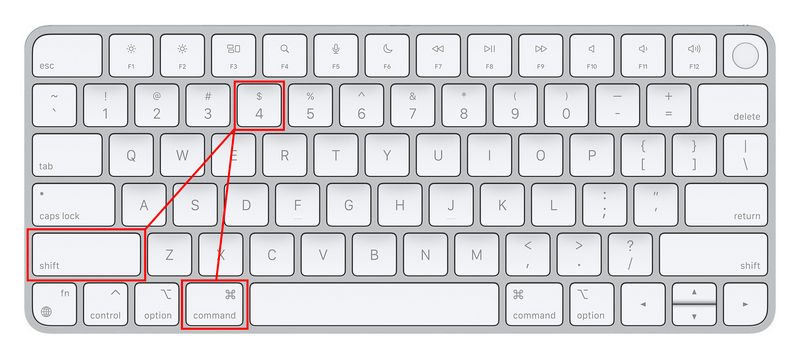
Po naciśnięciu kombinacji klawiszy kursor ekranowy zostanie przekształcony w narzędzie do tworzenia zrzutów ekranu. Możesz wtedy po prostu kliknij i przeciągnij aby wykonać zrzut ekranu sekcji objętej przez narzędzie do tworzenia zrzutów ekranu.
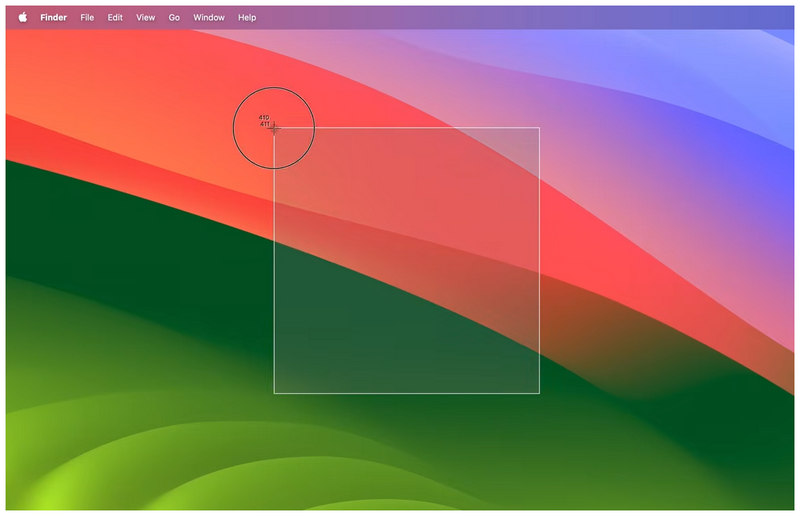
Kombinacja klawiszy Shift + Command + 4 wybiera tryb „Przechwyć wybrany fragment” w aplikacji Zrzut ekranu. Jednak użycie tego skrótu spowoduje natychmiastową aktywację wspomnianego trybu bez konieczności wcześniejszego otwierania aplikacji Zrzut ekranu.
Przytnij zapisany zrzut ekranu w podglądzie
Jeśli chcesz mieć większą kontrolę nad opcjami zrzutu ekranu, możesz skorzystać z aplikacji Podgląd, aby uzyskać dostęp do bardziej zaawansowanych narzędzi do edycji przechwyconego obrazu w formacie RAW. Aby dowiedzieć się, jak przyciąć zrzut ekranu w aplikacji Podgląd na Maca, zapoznaj się z poniższym poradnikiem.
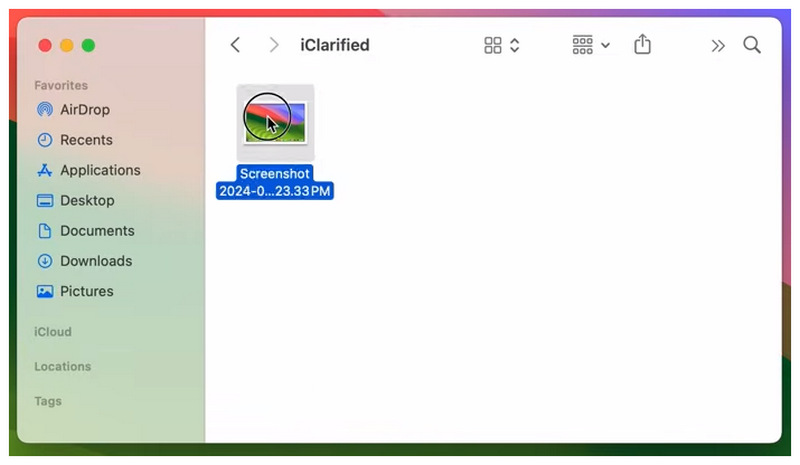
Otwórz aplikację Podgląd, a następnie otwórz zrobiony zrzut ekranu.
W podglądzie zdjęcia kliknij na Markup przycisk aby otworzyć ustawienia edycji. Następnie wybierz Narzędzie do zaznaczania prostokątnego i użyj go, aby wybrać fragment obrazu, który chcesz przyciąć.
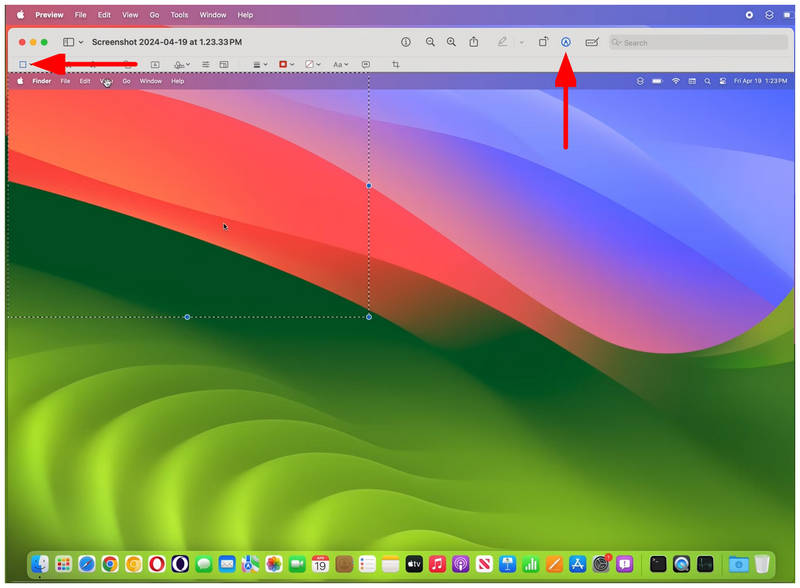
Po wybraniu części ekranu, którą chcesz przyciąć, wybierz Przytnij do zaznaczenia opcja zastosowania korekty kadrowania.
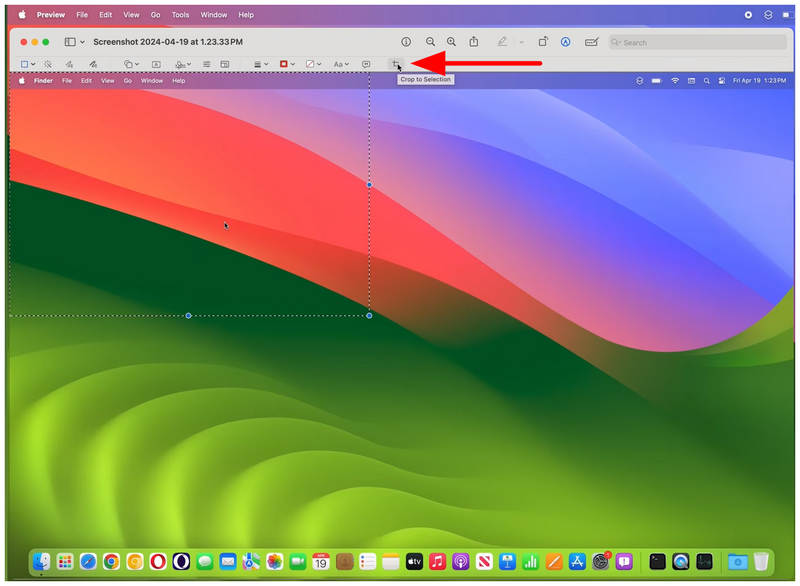
Choć nie są tak szybkie jak skróty klawiaturowe, narzędzia do edycji w Preview oferują lepszą kontrolę. Z tego powodu jest to rozwiązanie zalecane dla użytkowników, którzy chcą wprowadzić bardziej zaawansowane zmiany w swoich obrazach. Jest to również najłatwiejszy sposób rób zrzuty ekranu na komputerze Mac.
Część 2. Inne wbudowane narzędzia Mac do przycinania zrzutów ekranu
Po omówieniu dwóch najłatwiejszych opcji przycinania zrzutów ekranu na komputerze Mac przejdźmy teraz do innych wbudowanych narzędzi systemu macOS, aby dowiedzieć się, jak robić zrzuty ekranu na komputerze Mac i przycinać obrazy bezpośrednio w tych programach po przechwyceniu ekranu.
Tryb edycji aplikacji Zdjęcia
Ponieważ zrzuty ekranu są zapisywane jako obrazy, można je otwierać w aplikacji Zdjęcia firmy Apple, czyli w aplikacji galerii na macOS i iOS. Na szczęście aplikacja Zdjęcia oferuje specjalny tryb edycji do przycinania zrzutów ekranu.
Otwórz zrzut ekranu wykonany w aplikacji Zdjęcia, a następnie wybierz Edytować przycisk w prawym górnym rogu menu.
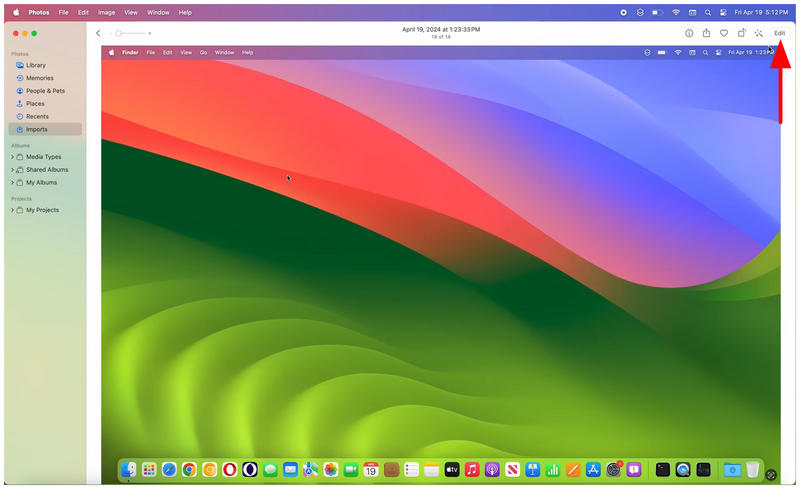
W menu Edycja przejdź do Przyciąć Następnie wybierz żądany tryb kadrowania. Możesz również skorzystać z narzędzia do korekty kadrowania w podglądzie obrazu, aby ręcznie zastosować tę opcję.
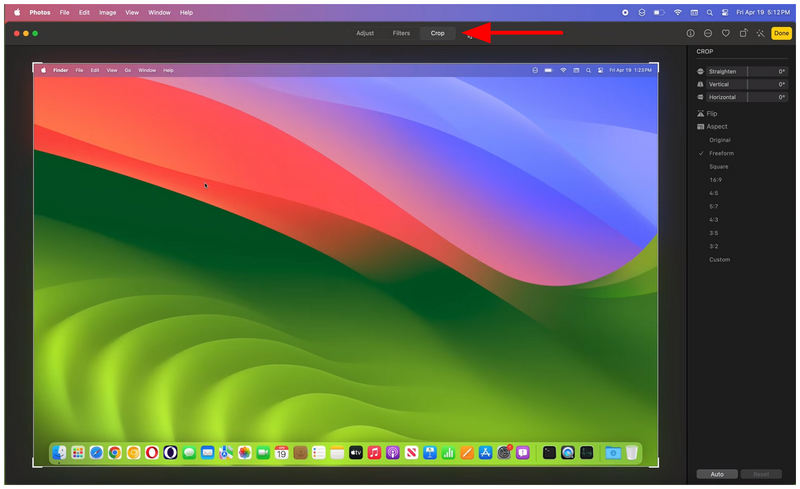
Po ustawieniu narzędzia do przycinania według własnych preferencji kliknij Zrobione aby przyciąć obraz.
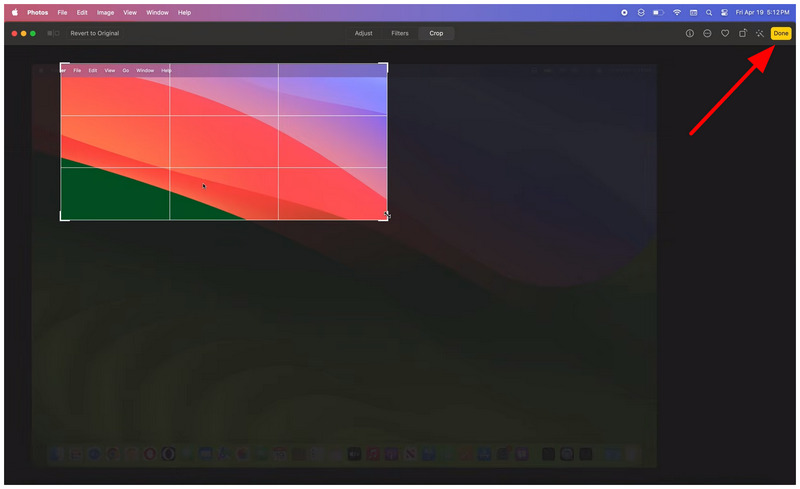
Jeśli chcesz mieć większą kontrolę nad kadrowaniem obrazu lub planujesz zastosować określony współczynnik proporcji, aplikacja Zdjęcia będzie dobrym wyborem. Spośród narzędzi opisanych w tym artykule, aplikacja Zdjęcia oferuje najbardziej rozbudowane narzędzie do kadrowania. Ponieważ jest dostępna również na urządzeniach mobilnych, możesz jej również użyć do edycji. zrzuty ekranu wykonane na iOS.
Aplikacja do zrzutów ekranu
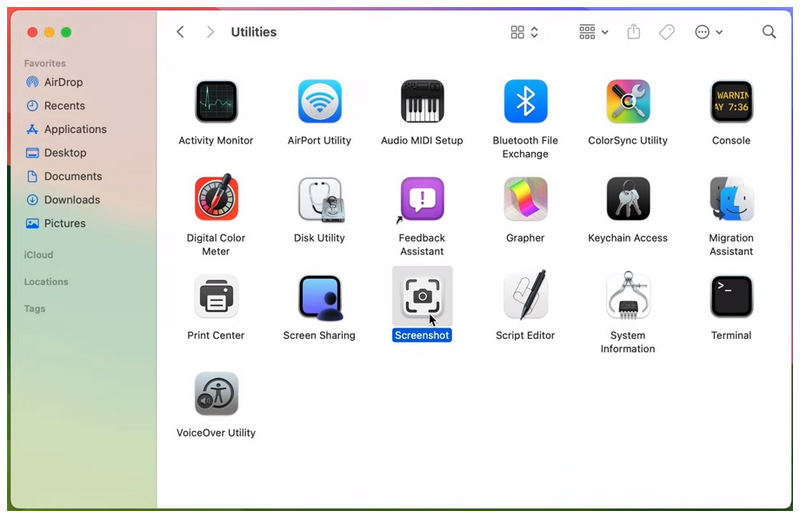
Na koniec, ostatnią opcją, którą omówimy, będzie aplikacja Screenshot. Jak sama nazwa wskazuje, program ten jest ekskluzywnym narzędziem do przechwytywania ekranu w systemie macOS. Jest bezpośrednim odpowiednikiem narzędzia Wycinanie w systemie Windows. Dzięki temu oferuje również niezbędne narzędzie do edycji, w tym opcję kadrowania.
Otwórz aplikację Zrzut ekranu.
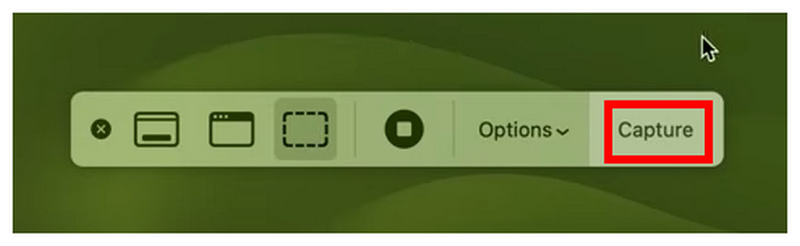
W nakładce aplikacji Zrzut ekranu wybierz tryb przechwytywania ekranu którego chcesz użyć. Następnie kliknij na Schwytać opcja wykonania zrzutu ekranu.
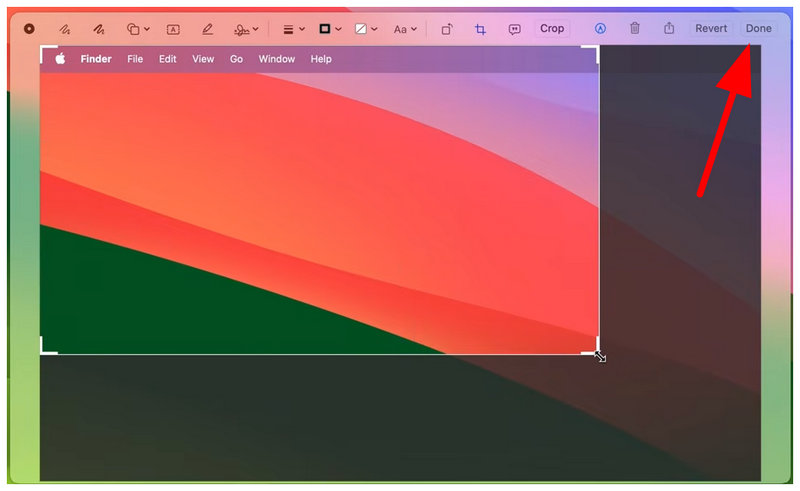
Po wykonaniu zrzutu ekranu aplikacja automatycznie otworzy podgląd obrazu. Wybierz w nim Przyciąć opcję i dostosuj narzędzie do przycinania, aby edytować obraz. Na koniec kliknij Zrobione aby zapisać zastosowaną regulację.
Mając za sobą omówienie wszystkich narzędzi do przycinania zrzutów ekranu w tym artykule, możemy teraz omówić rozwiązanie zewnętrzne, które umożliwia przycinanie plików multimedialnych wykraczających poza obrazy statyczne.
Część 3. Przytnij klip wideo lub zrzut ekranu online za pomocą bezpłatnego narzędzia do przycinania wideo
Po omówieniu najlepszych opcji kadrowania zrzutów ekranu na Macu, przejdźmy teraz do narzędzi, których możesz użyć do kadrowania plików wideo, a nie tylko zwykłych obrazów. To nie będzie nic innego, jak Darmowy program do przycinania wideo ArkThinker online.
Oprócz ogólnych zrzutów ekranu, innym sposobem na szybkie udostępnianie informacji jest udostępnianie nagrań ekranu. Niestety, nagrania ekranu mogą zawierać informacje, które nie powinny być udostępniane, ale można to naprawić, po prostu przycinając sekcję zawierającą istotne informacje.
Aby dowiedzieć się, jak stosować korekty kadrowania w filmach, przeczytaj nasz poradnik dotyczący korzystania z najlepszego narzędzia do kadrowania wideo online. Dzięki niemu możesz rozpocząć edycję filmów bez konieczności instalacji ani skomplikowanej konfiguracji.
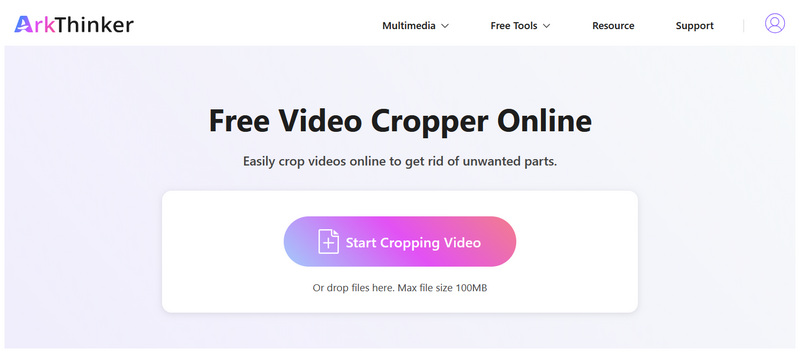
Przejdź do witryny internetowej ArkThinker Free Video Cropper Online i wybierz Rozpocznij przycinanie wideo Kliknij przycisk, aby przesłać plik, który chcesz przyciąć. Poczekaj na przesłanie filmu.
Po przesłaniu filmu możesz go przyciąć za pomocą Narzędzie do przycinania w sekcji podglądu. Możesz również ustawić konkretny Współczynnik proporcji Lub Piksele do kadrowania. Po zakończeniu kliknij Przytnij wideo aby potwierdzić.
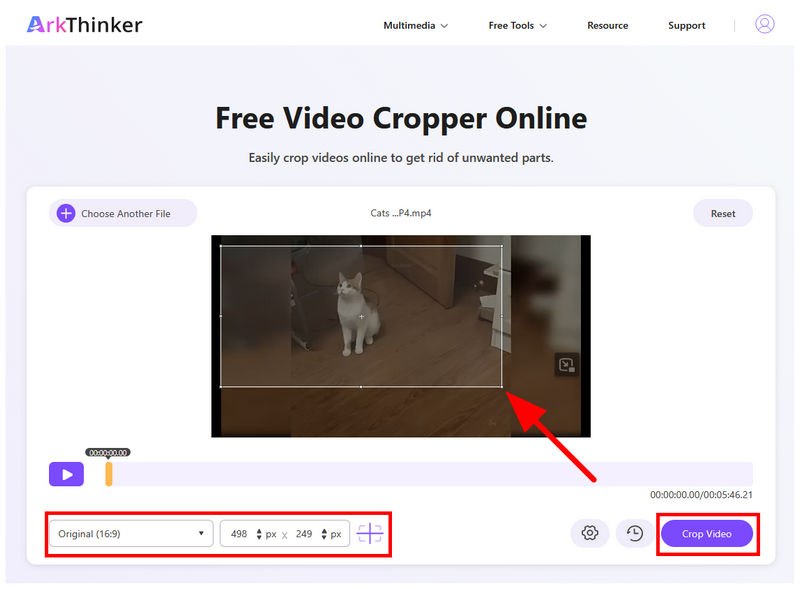
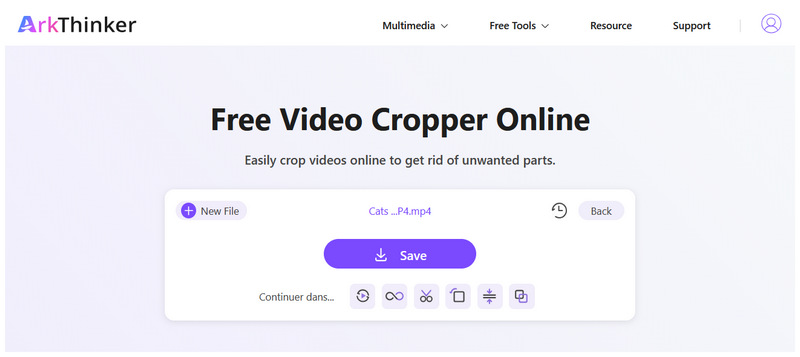
Po przycięciu filmu zostaniesz przekierowany do następnego kroku. Tam po prostu kliknij Ratować aby pobrać przycięty film na swoje urządzenie.
Część 4. Najczęściej zadawane pytania dotyczące przycinania zrzutów ekranu na komputerze Mac
Jaki jest najłatwiejszy sposób przycinania zrzutów ekranu na komputerze Mac?
Najlepszy sposób na przyciąć obraz Na Macu można to zrobić za pomocą skrótów klawiaturowych. Najlepszym z nich jest Shift + Command + 4. Można go użyć do przycięcia obrazu bezpośrednio podczas przechwytywania ekranu.
Czy mogę użyć aplikacji Zdjęcia do przycinania zrzutów ekranu na komputerze Mac?
Tak, możesz. Aplikacja Zdjęcia ma dedykowaną opcję kadrowania. Można do niej uzyskać dostęp w zakładce Edycja w aplikacji Zdjęcia.
Czy trudno jest kadrować zdjęcia na komputerze Mac?
Nie, nie jest. Edycja zdjęć na Macu jest prosta. Dostępnych jest nawet wiele opcji, które możesz wybrać w zależności od swoich preferencji.
Czy mogę używać aplikacji Zdjęcia do kadrowania filmów?
Tak, możesz. Aplikacja Zdjęcia oferuje podstawową edycję wideo. Jedna z opcji obejmuje podstawową edycję proporcji obrazu.
Czy istnieją narzędzia innych firm do przycinania filmów online?
Tak, istnieją. Narzędzia online mają również unikalną zaletę: nie wymagają konfiguracji ani instalacji. Spośród tych programów, ArkThinker Free Video Cropper jest dobrym wyborem.
Wniosek
Oto cztery najłatwiejsze sposoby przycinanie zrzutów ekranu na komputerze MacMamy nadzieję, że ten artykuł dostarczył naszym czytelnikom przydatnych informacji na temat podstawowej edycji zdjęć, takich jak korzystanie z narzędzia do kadrowania zrzutów ekranu. Podczas przycinania nagrań ekranowych i filmów zalecamy korzystanie z darmowego narzędzia do przycinania wideo online ArkThinker, aby zapewnić optymalną funkcjonalność i łatwość obsługi.
Co sądzisz o tym poście? Kliknij, aby ocenić ten wpis.
Doskonały
Ocena: 4.8 / 5 (na podstawie 558 głosów)


