


Jak usunąć emoji ze zdjęcia na komputerze, w Internecie i na urządzeniu mobilnym
Usuwanie widocznych śladów na obrazach to kluczowa umiejętność edytorska, niezbędna dla edytorów na każdym poziomie zaawansowania. Nauka precyzyjnego usuwania irytujących emotikonów, nakładek i naklejek znacznie poprawi prezentację i ogólną jakość pliku graficznego. W tym artykule przedstawimy najlepsze narzędzia, których możesz użyć, aby się tego nauczyć. jak usunąć emotikony ze zdjęć na temat różnych programów do edycji zdjęć na komputery stacjonarne, przeglądarki internetowe i urządzenia mobilne. W tym przewodniku przedstawimy szczegółowe samouczki dotyczące korzystania z najlepszych narzędzi internetowych, niezawodnych płatnych i darmowych opcji na urządzenia mobilne, profesjonalnego edytora zdjęć oraz wbudowanych rozwiązań dla systemów Windows i macOS.

- LISTA PRZEWODNIKÓW
- Część 1. Usuń Emoji online za darmo – narzędzia oparte na sztucznej inteligencji (bez instalacji)
- Część 2. Jak usunąć emotikony ze zdjęcia na iPhonie i Androidzie (aplikacje mobilne)
- Część 3. Usuwanie emotikonów w programie Photoshop za pomocą funkcji wypełniania z uwzględnieniem zawartości (Desktop Pro)
- Część 4. Usuwanie emotikonów za pomocą programu GIMP
- Część 5. Wbudowane bezpłatne narzędzia – usuwanie emotikonów w systemach Windows i Mac bez oprogramowania
- Część 6. Najczęściej zadawane pytania dotyczące usuwania emotikonów ze zdjęć
Część 1. Usuń Emoji online za darmo – narzędzia oparte na sztucznej inteligencji (bez instalacji)
Rozpoczniemy ten przewodnik od przedstawienia najbardziej niezawodnego narzędzia do usuwania emotikonów ze zdjęć online za darmo, bez żadnego innego niż Bezpłatny program do usuwania znaków wodnych ArkThinkerJak sama nazwa wskazuje, program ten służy do usuwania znaków wodnych ze zdjęć, dzięki czemu można go używać również do usuwania emotikonów i nakładek.
Aby program był praktyczny i intuicyjny zarówno dla doświadczonych, jak i początkujących użytkowników, korzysta on z uproszczonego narzędzia pędzla, które automatycznie usuwa zaznaczone fragmenty. Dzięki temu użytkownicy programu mają ręczną kontrolę nad tym, który fragment obrazu mogą usunąć.
Aby łatwiej nauczyć się korzystać z programu, zapoznaj się z naszym trzyetapowym przewodnikiem, który znajdziesz poniżej.
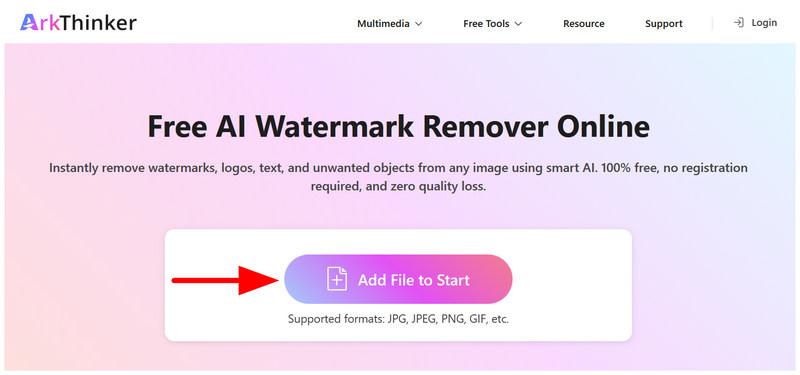
Przejdź do witryny ArkThinker Free Watermark Remover, a następnie wybierz Dodaj plik do startu aby zaimportować obraz, który chcesz edytować.
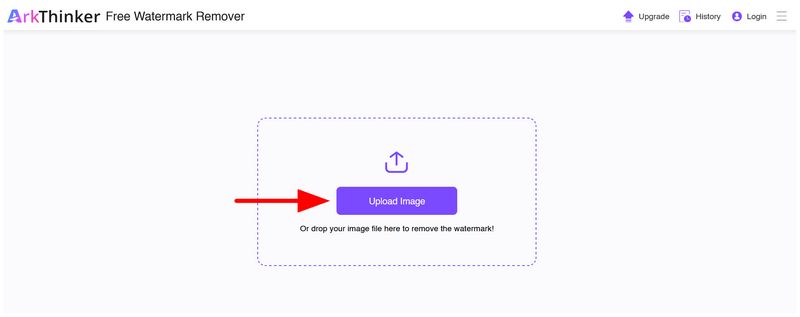
Po wybraniu opcji „Dodaj plik” zostaniesz przekierowany do menu przesyłania w narzędziu online. Kliknij tutaj. Załaduj obrazek aby zaimportować zdjęcie, które chcesz dodać.
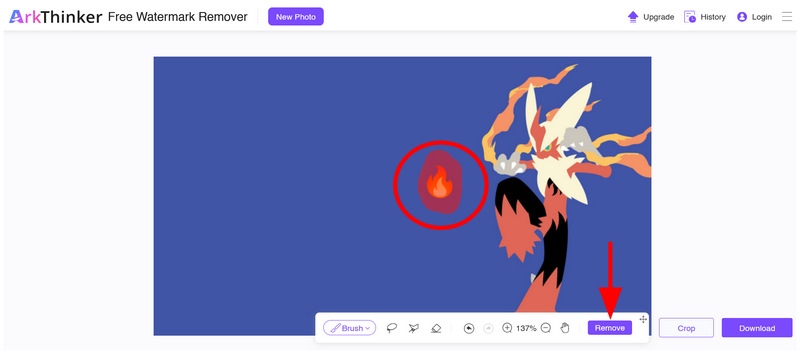
Po przesłaniu obrazu użyj Narzędzie pędzla aby wybrać emoji lub nakładkę, którą chcesz usunąć. Następnie kliknij Usunąć przycisk, aby usunąć wybraną emoji.
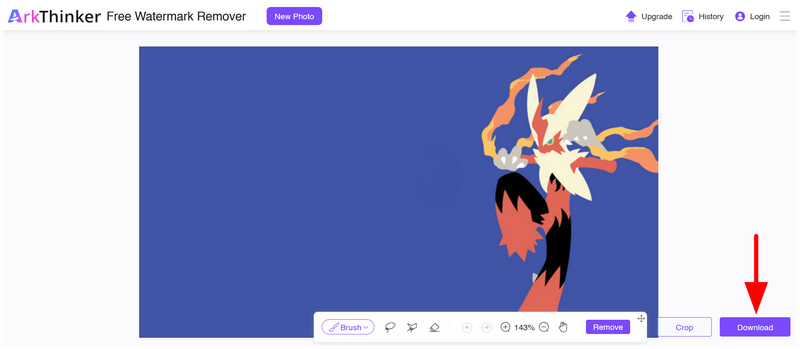
Poczekaj kilka sekund, aż proces usuwania się zakończy. Po zakończeniu możesz wybrać Pobierać Kliknij przycisk, aby zapisać obraz, usuwając przed chwilą emoji lub nakładkę.
Niezależnie od tego, czy jesteś doświadczonym, czy amatorskim edytorem, uproszczone narzędzie pędzla w tym oprogramowaniu stanowi niezawodne i szybkie rozwiązanie, jeśli chcesz sprawnie usunąć małe nakładki i emotikony ze zdjęć.
Część 2. Jak usunąć emotikony ze zdjęcia na iPhonie i Androidzie (aplikacje mobilne)
W następnej części artykułu przejdziemy do omówienia najlepszych aplikacji mobilnych, które usuwają emotikony ze zdjęć, zarówno na urządzeniach z Androidem, jak i iOS. Aby ułatwić naszym czytelnikom wybór, dodaliśmy poniżej dwie opcje dla użytkowników, którzy preferują płatne opcje premium i aplikacje bezpłatne.
Opcja A: TouchRetouch (najlepsza płatna aplikacja)
Otwórz aplikację TouchRetouch i wybierz Szczotka narzędzie.
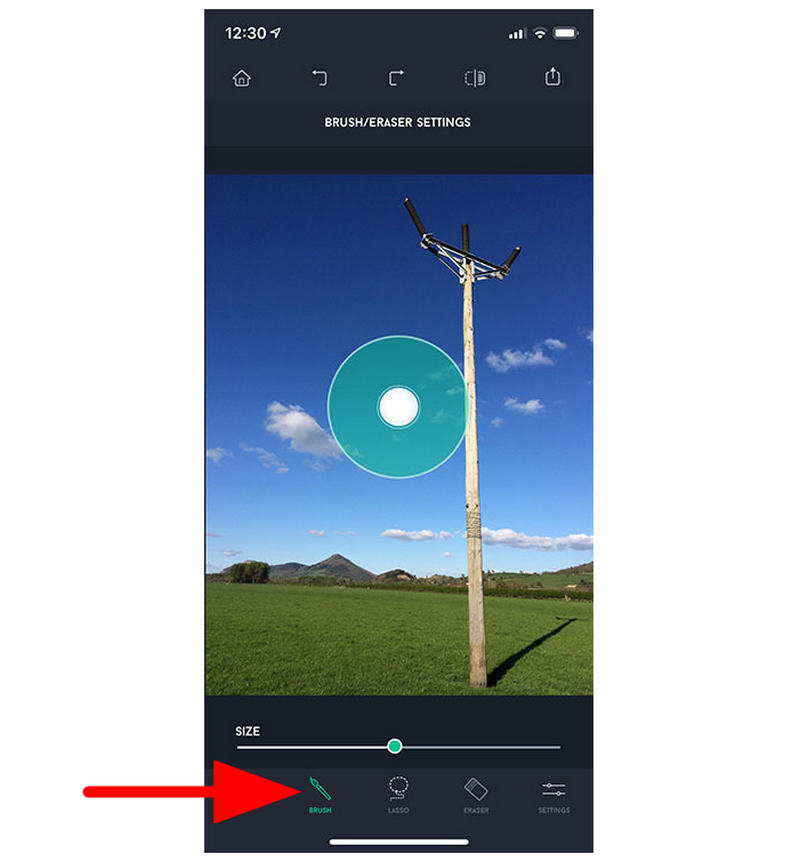
Za pomocą narzędzia Pędzel zaznacz część obrazu, którą chcesz usunąć.
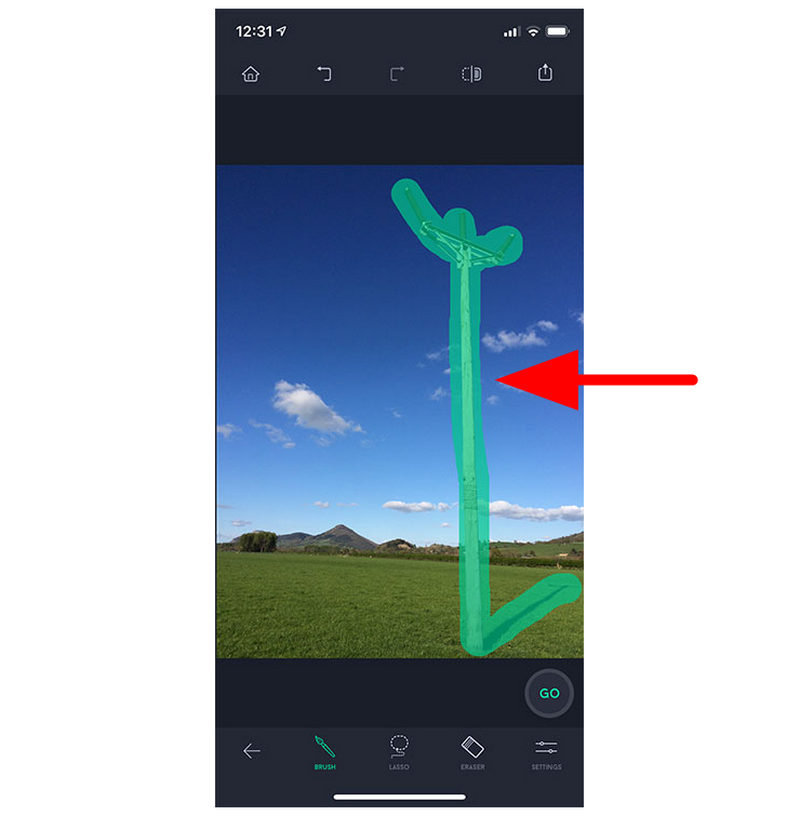
Po wybraniu emoji, nakładki lub elementu obrazu kliknij gumka do mazania narzędzie.
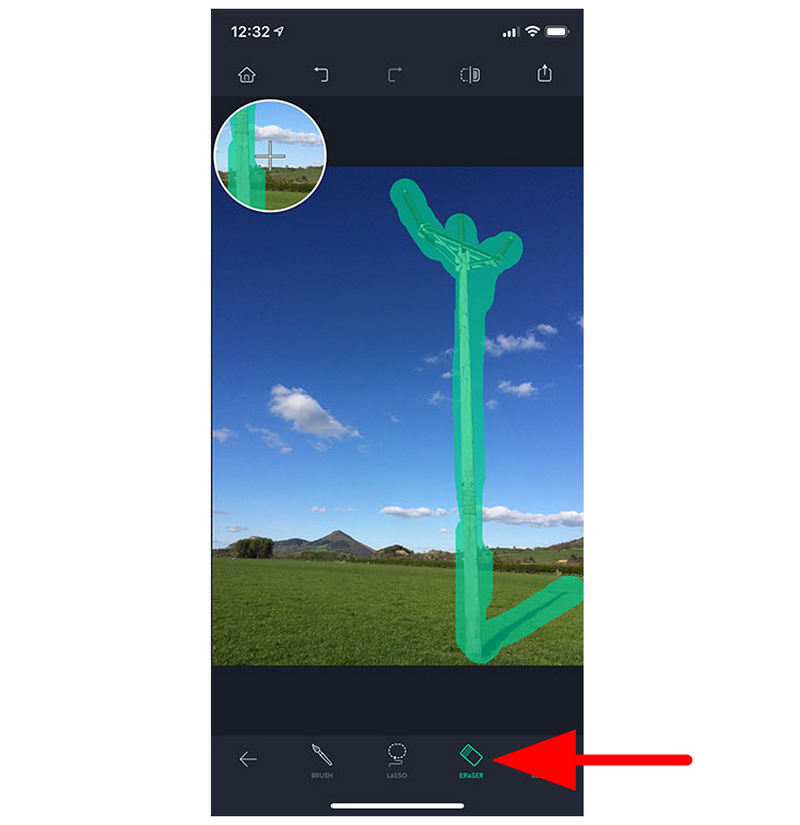
Kliknięcie narzędzia Gumka spowoduje natychmiastowe usunięcie z obrazu części zaznaczonej za pomocą narzędzia Pędzel.
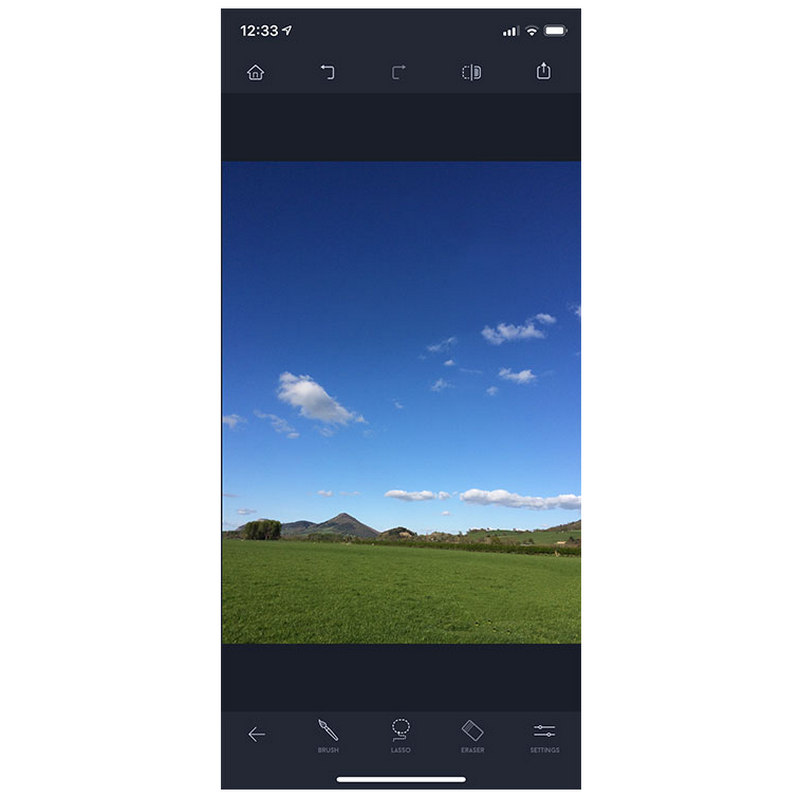
TouchRetouch to jedna z najbardziej zaufanych opcji do podstawowej edycji mobilnej, takiej jak proste usuwanie tła dla podpisów elektronicznychChociaż jest to rozwiązanie płatne, jakość programu sprawia, że warto z niego skorzystać zarówno użytkownikom Androida, jak i iOS.
Opcja B: Snapseed (bezpłatna aplikacja Google)
Otwórz aplikację Snapseed i wybierz Dodaj zdjęcie.
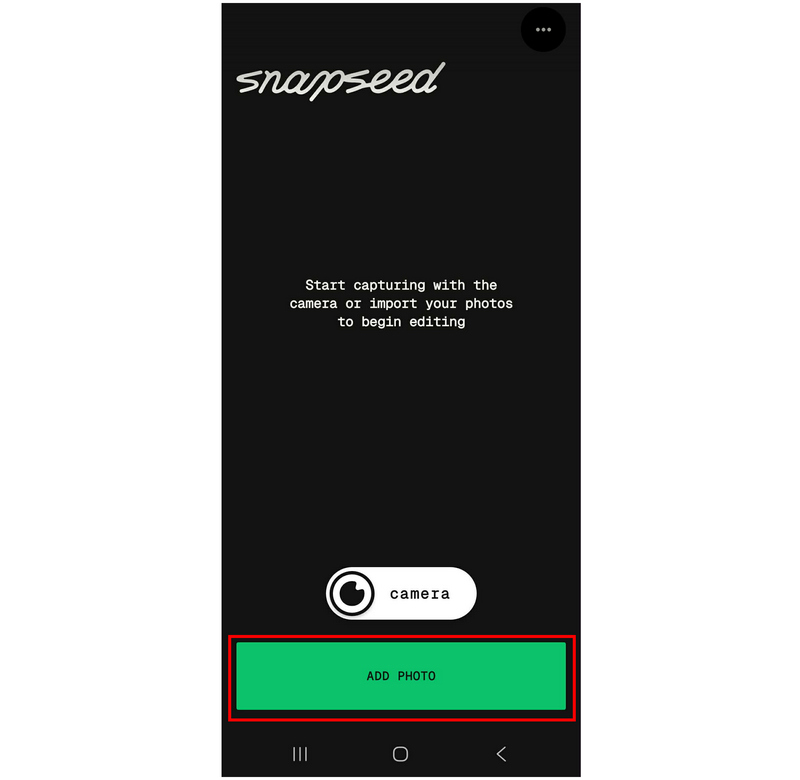
Po przesłaniu zdjęcia wybierz narzędzie Remediacja.
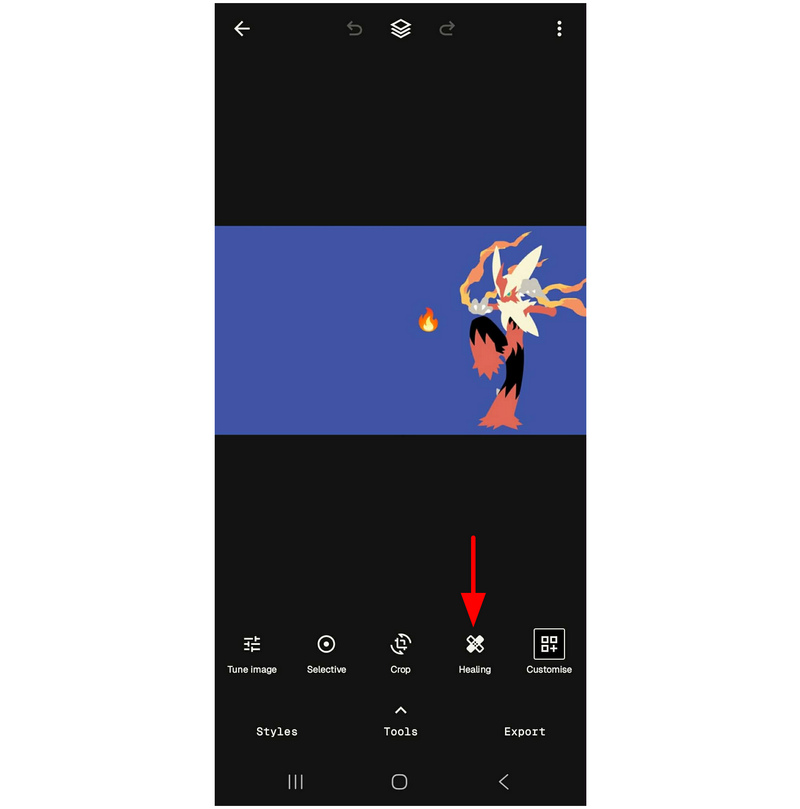
Korzystając z narzędzia Leczenie, uzyskiwać na emoji, które chcesz usunąć. W zależności od rozmiaru obiektu możesz również wykonać ruch pędzla aby wybrać element do usunięcia.
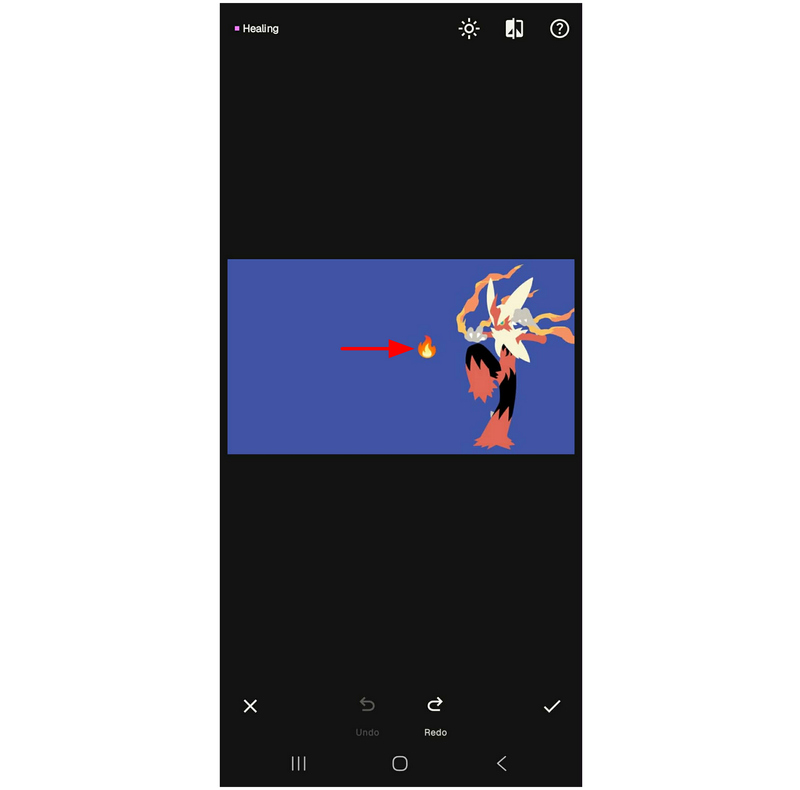
Po zakończeniu korzystania z narzędzia Leczenie w celu wybrania i usunięcia elementów wybierz Sprawdzać przycisk, aby zapisać obraz, wolny od niechcianych nakładek i emoji.
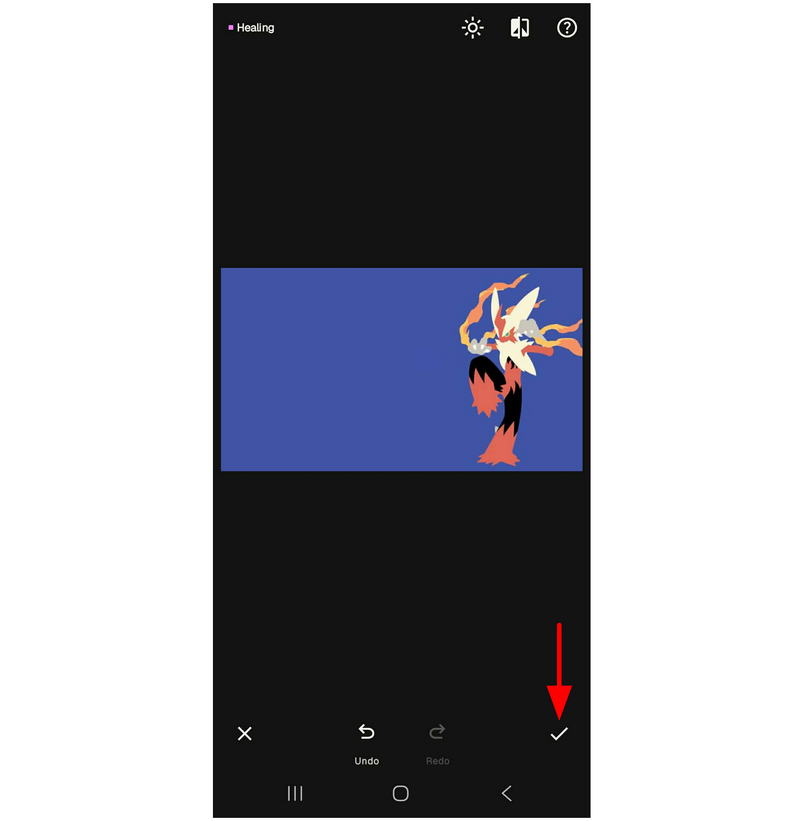
Jeśli nie przeszkadza Ci mniej funkcji i podstawowe opcje edycji, Snapseed może spełnić Twoje potrzeby. Ponieważ jest kompatybilny z wieloma platformami, program jest wszechstronnym wyborem zarówno dla urządzeń z Androidem, jak i iOS.
Część 3. Usuwanie emotikonów w programie Photoshop za pomocą funkcji wypełniania z uwzględnieniem zawartości (Desktop Pro)
Wszystkie poprzednie programy były zoptymalizowane pod kątem początkujących i łatwości obsługi, więc teraz przejdźmy do bardziej profesjonalnej opcji podstawowej edycji zdjęć w programie Adobe Photoshop. Na szczęście program jest wyposażony w wiele narzędzi do wykonywania różnych czynności, a usuwanie emotikonów nie jest wyjątkiem.
Jeśli chcesz używać Photoshopa jako głównego narzędzia do usuwania emoji ze zdjęć, musisz nauczyć się korzystać z menu „Wypełnij” i systemu uwzględniającego zawartość. Dowiedz się, jak go używać, czytając nasz poradnik.
Otwórz obraz, który chcesz edytować, w programie Adobe Photoshop. Następnie, używając preferowanego narzędzia, zaznacz element, który chcesz usunąć. W tym samouczku użyliśmy Narzędzie Prostokąt.
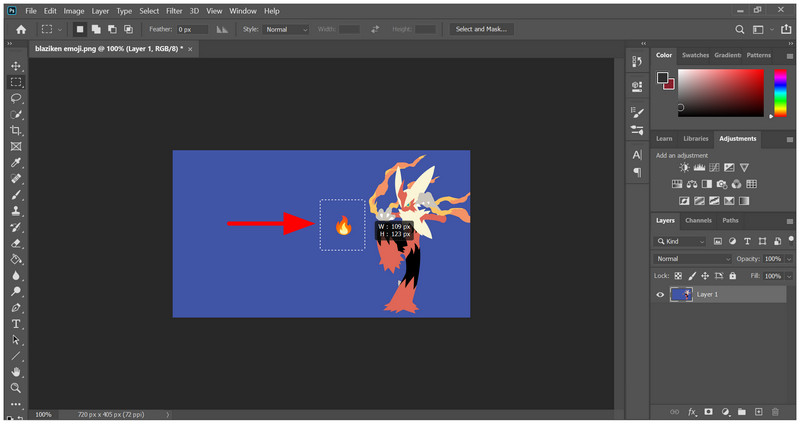
Po zaznaczeniu elementu, który chcesz usunąć, użyj kombinacji klawiszy Shift + Backspace (Windows) Lub Shift + Delete (macOS) otworzyć Wypełnić menu. W menu upewnij się, że ustawiłeś Zawartość menu do Świadom zawartości, a następnie naciśnij OK aby potwierdzić.
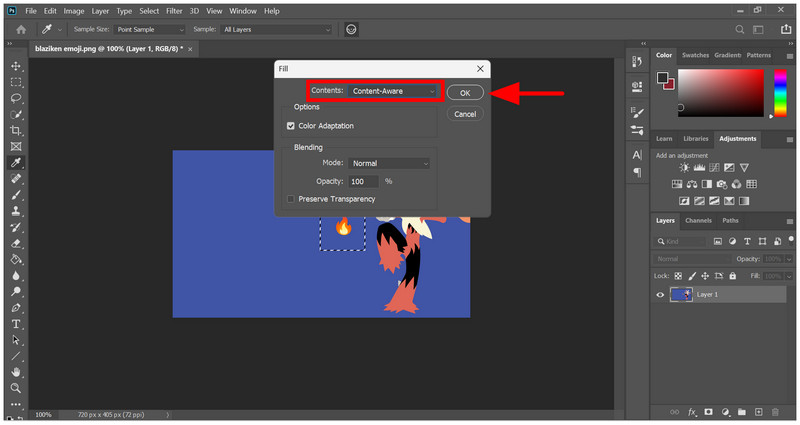
Po wybraniu OK w menu Wypełnij z opcją Zawartość ustawioną na Uwzględniająca zawartość, emoji zostanie usunięte z obrazu.
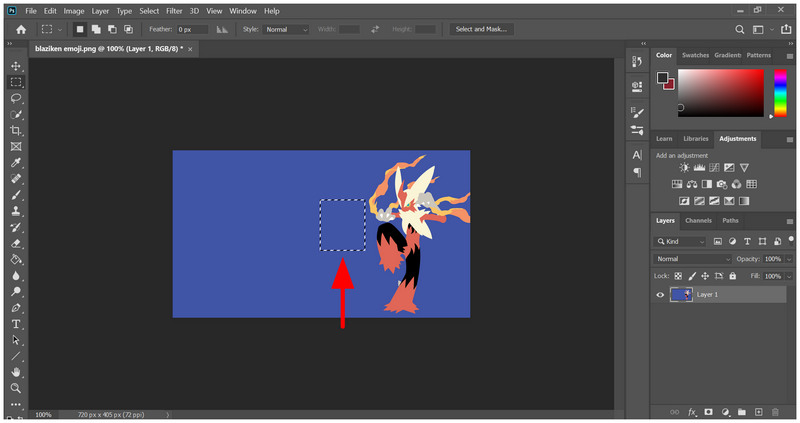
Uwzględnianie zawartości to jedna z najbardziej praktycznych funkcji poprawiających jakość pracy w Photoshopie. Gdy już nauczysz się jej używać, możesz usuwać elementy takie jak nakładki, emotikony i niechciane kształty. zmiana tła zdjęciazostanie drastycznie uproszczone.
Część 4. Usuwanie emotikonów za pomocą programu GIMP
Chociaż Photoshop jest bardzo praktyczny i przydatny dla edytorów o każdym poziomie umiejętności, jego posiadanie jest drogie, ponieważ jest dostępny tylko w ramach subskrypcji. W związku z tym alternatywy dla Photoshopa, takie jak GIMP, stanowią kolejną dobrą opcję do podstawowej edycji, takiej jak usuwanie fragmentów obrazu, a nawet do zaawansowanej edycji, takiej jak… skalowanie obrazów.
Spośród niezliczonych narzędzi służących do usuwania małych elementów narzędzie Healing Tool programu GIMP jest naszym wybranym rozwiązaniem, ponieważ zapewnia równowagę między praktycznością zastosowania a ręczną kontrolą.
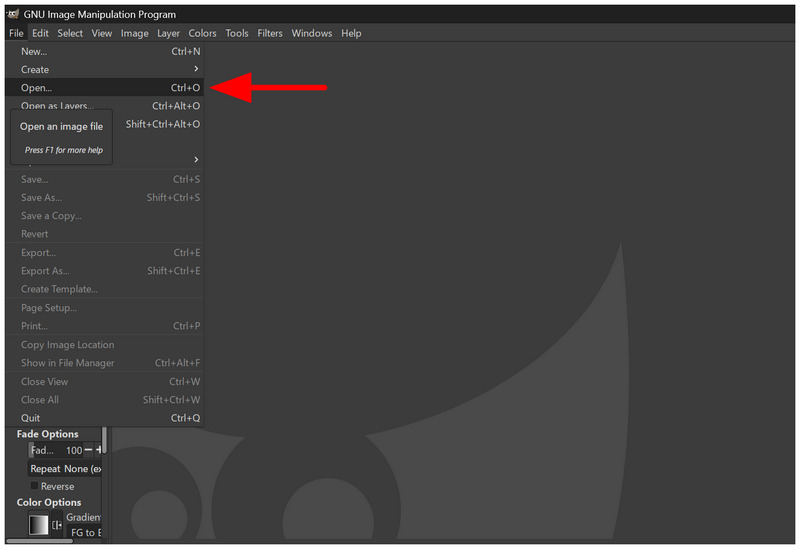
Otwórz program GIMP i wybierz Plik z paska zadań i wybierz otwarty aby uzyskać dostęp do plików i zaimportować obraz, który chcesz edytować.
Spośród narzędzi programu wybierz Narzędzie lecznicze naciskając klawisz H na klawiaturze lub wybierając Klon narzędzie i kliknij na Leczenie w menu, które się otworzy.
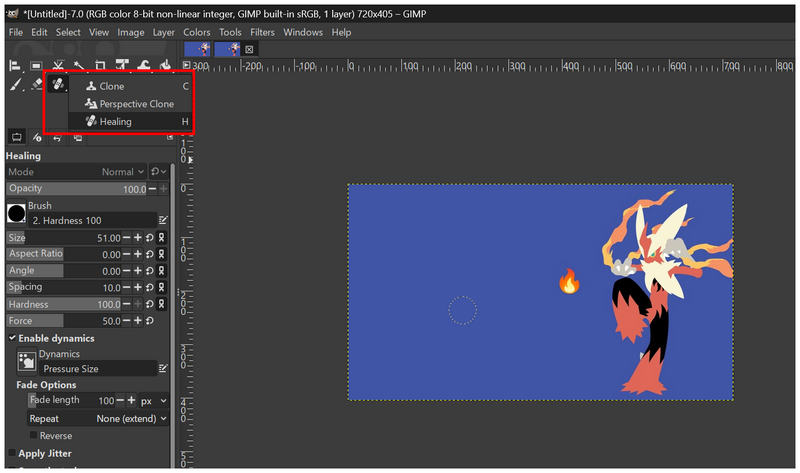
Po ustawieniu narzędzia do leczenia jako aktywnego narzędzia najedź kursorem na obszar obrazu, którym chcesz zakryć emoji, a następnie naciśnij Kontrola na klawiaturze i trzask.
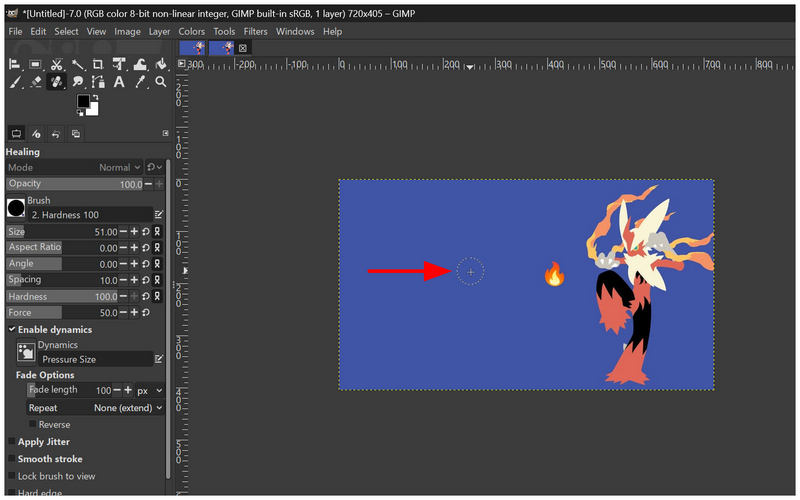
Po wybraniu fragmentu obrazu, który chcesz skopiować za pomocą Narzędzia korygującego, użyj go do usunięcia pędzlem lub kliknij emotikonę, którą chcesz usunąć.
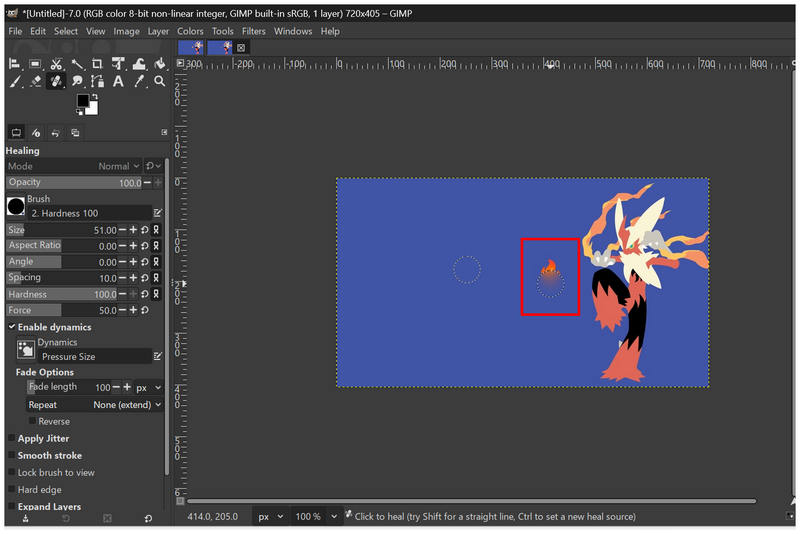
Narzędzie Korekcja sprawdza się świetnie, jeśli edytowany obraz nie ma jednolitego koloru; podczas pracy z obrazem takim jak w naszym przykładzie, użycie narzędzia Pędzel jest prostsze. Jednak Narzędzia Korekcji oferują znacznie większą praktyczność.
Część 5. Wbudowane bezpłatne narzędzia – usuwanie emotikonów w systemach Windows i Mac bez oprogramowania
Omówiliśmy już rozwiązania płatne, darmowe i online, przejdźmy zatem do wbudowanych rozwiązań do podstawowej edycji zdjęć, takich jak usuwanie emoji w systemach Windows i Mac. Oba programy można wykorzystać do prostego usuwania emoji, choć są mniej dopracowane.
Paint 3D dla systemu Windows
Przejdź do pliku obrazu, który chcesz otworzyć w programie Paint 3D. Kliknij prawym przyciskiem myszy najedź na niego kursorem Otwierać zi wybierz Maluj 3D.
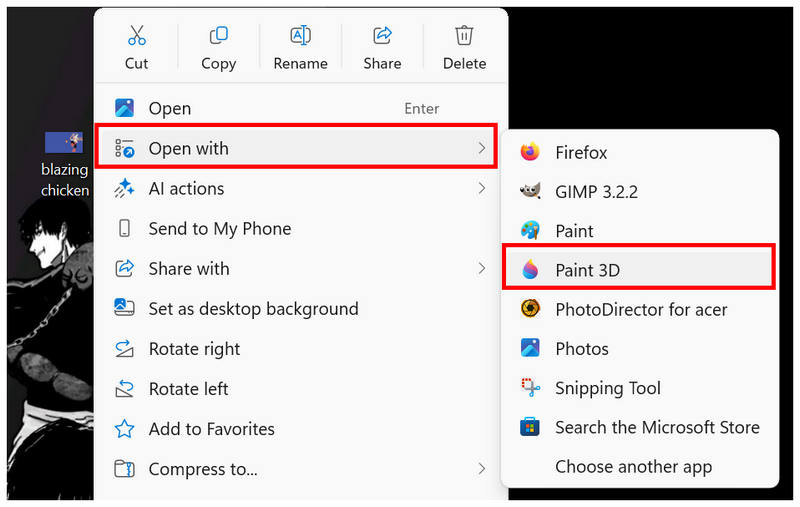
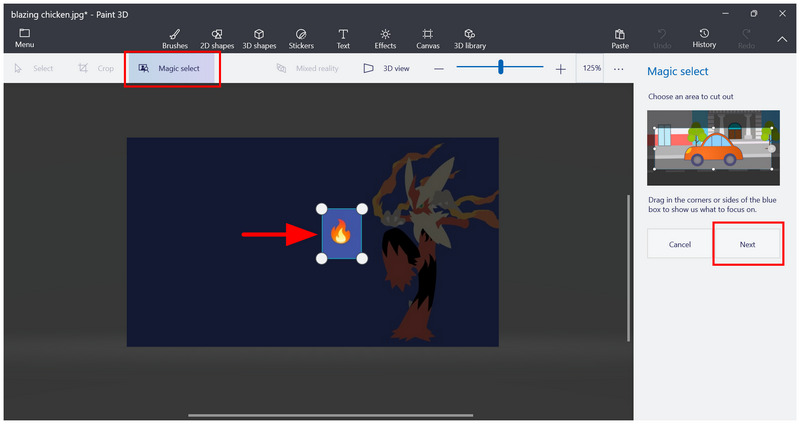
W menu głównym programu Paint 3D kliknij Magiczny wybór i dostosuj Selektor 4-punktowy aby wybrać emoji, które chcesz usunąć. Następnie naciśnij Następny.
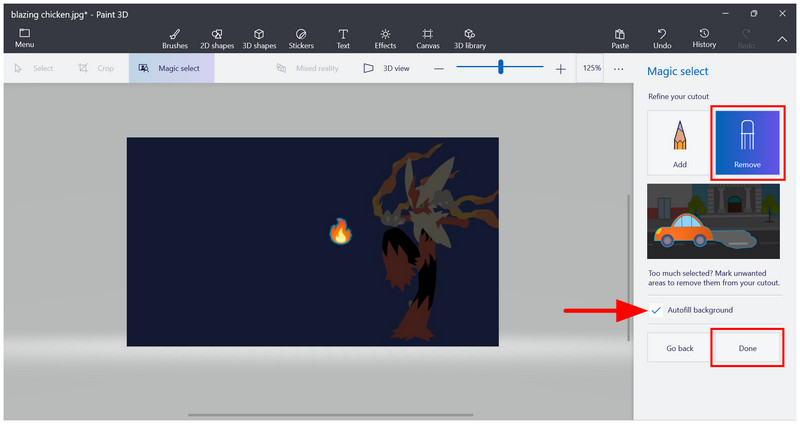
W poniższym menu wybierz Usunąć, włączać Automatyczne wypełnianie tłai kliknij Zrobione.
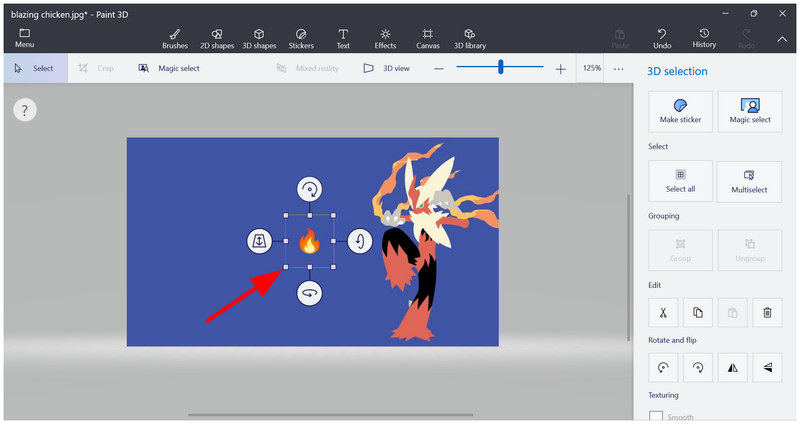
Po wybraniu opcji Gotowe w menu Magic Select zostaniesz przekierowany do Wybór 3D menu, w którym teraz wybrano emoji. Wystarczy nacisnąć Backspace na klawiaturze, gdy aktywnie zaznaczona jest emoji.
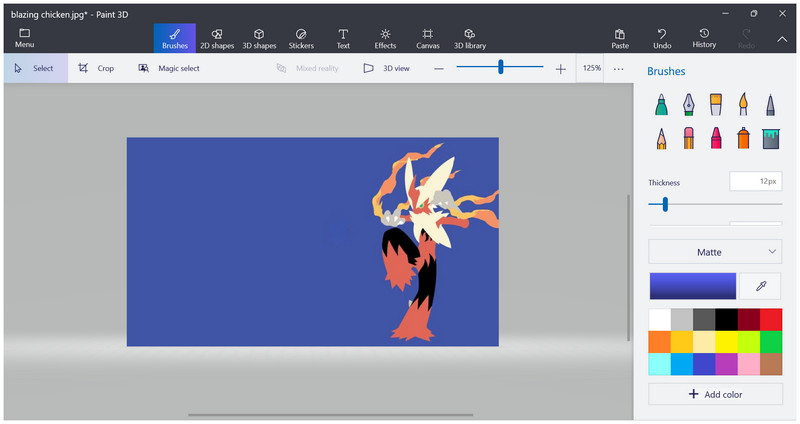
Po naciśnięciu przycisku Backspace emoji zostanie usunięte.
Nowoczesny poprzednik programu Microsoft Paint, aplikacja Paint 3D, sprawia, że narzędzie to stanowi praktyczne rozwiązanie do prostych i średnio zaawansowanych korekt. Wśród jego funkcji, rozwiązanie Magic Select jest jednym z najciekawszych dodatków lub ulepszeń w średniej klasie. Ponieważ umożliwia ono zaznaczenie obiektu na obrazie, można go również użyć do… dodawaj znaki wodne do zdjęć.
Aplikacja Zdjęcia dla systemu macOS
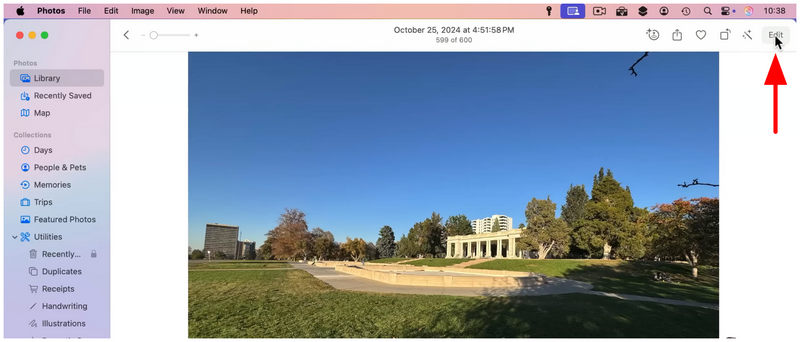
Otwórz obraz, który chcesz edytować, w aplikacji Zdjęcia. Następnie wybierz Edytować w menu w prawym górnym rogu.
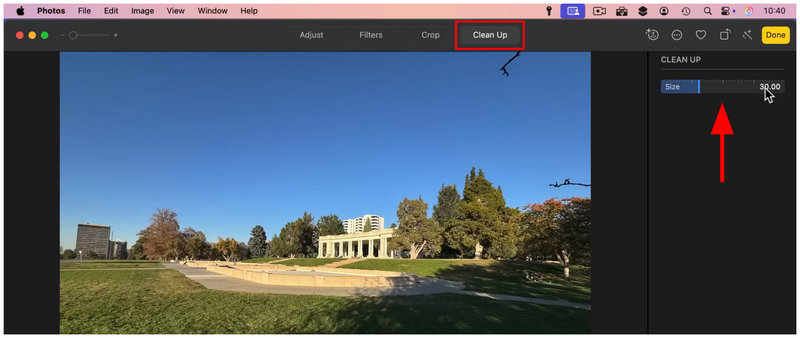
W sekcji Edycja przejdź do Posprzątać zakładkę. Następnie steruj pędzlem Rozmiar poprzez dostosowanie prawdopodobnie nazwanej opcji suwaka.
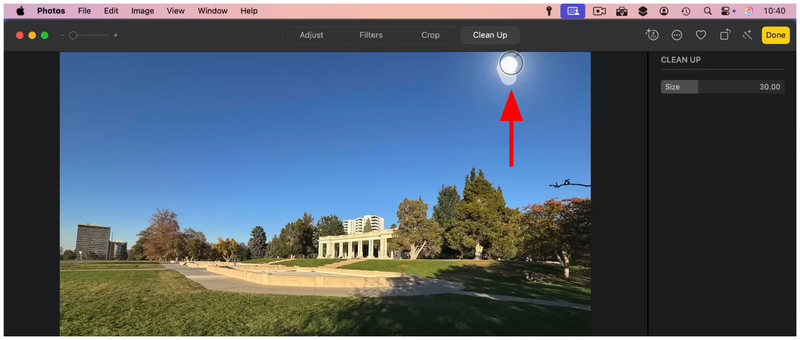
Kliknij kursorem i przeciągnij go nad elementem na obrazku, który chcesz usunąć, w podobny sposób jak w przypadku narzędzia pędzla z pozostałych opcji opisanych w tym artykule.
Po wybraniu obiektu do usunięcia zostanie on automatycznie usunięty.
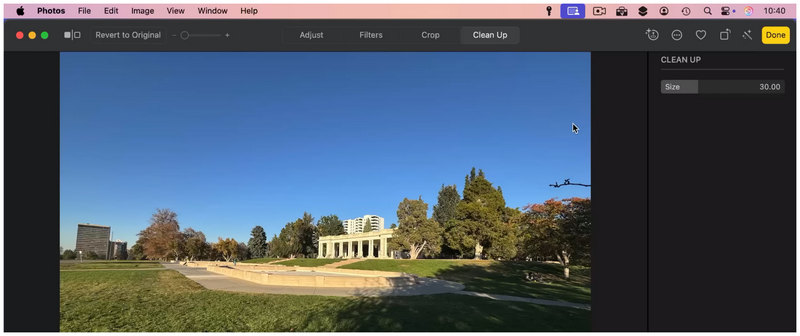
Jeśli korzystasz z komputera z systemem macOS, aplikacja Zdjęcia może wystarczyć, jeśli chcesz po prostu usunąć elementy. Będzie to możliwe dzięki niedawno dodanej opcji „Czyszczenie”, którą można uruchomić za pomocą prostego pędzla.
Część 6. Najczęściej zadawane pytania dotyczące usuwania emotikonów ze zdjęć
Czy trudno jest usunąć emotikony ze zdjęć?
Nie, nie są. Istnieje wiele rozwiązań, które pozwalają łatwo usunąć małe obiekty, takie jak emoji czy kształty. Możesz skorzystać z narzędzi online, takich jak ArkThinker Free Watermark Remover, lub tradycyjnych edytorów, takich jak Photoshop.
Czy powinienem używać edytorów zdjęć do usuwania emotikonów z plików graficznych?
Tak, możesz. Edytory zdjęć oferują wiele rozwiązań do usuwania emotikonów. Najpopularniejsze opcje to Content-Aware w Photoshopie lub ręczne narzędzie Spot Healing Tool.
Czy GIMP jest dobrą alternatywą dla Photoshopa?
Tak, może być użyteczny. Jednak może być trudny w obsłudze dla użytkowników, którzy przeszli już z Photoshopa. Jeśli jesteś początkującym, GIMP może wydawać się bardziej onieśmielający niż Photoshop pod względem interfejsu.
Jakie są dobre aplikacje mobilne do edycji zdjęć?
PicsArt, SnapSeed i TouchRetouch to godne uwagi opcje. Do zaawansowanej edycji zalecany jest PicsArt Premium. Jeśli jednak szukasz prostego i funkcjonalnego edytora, SnapSeed powinien być jedną z opcji.
Czy istnieją dobre edytory zdjęć online umożliwiające usuwanie emotikonów ze zdjęć?
Tak, istnieją. Internetowe edytory zdjęć oferują niezbędne narzędzia do usuwania emoji, takie jak Magic Eraser firmy Canvas. Jednak programy do usuwania znaków wodnych, takie jak ArkThinker Free Watermark Remover, radzą sobie z tym znacznie szybciej i prościej.
Wniosek
Teraz, gdy udostępniliśmy siedem najbardziej praktycznych edytorów zdjęć do podstawowego kształtowania, nakładania lub usuwanie emoji z obrazów, Mamy nadzieję, że ten artykuł sprawi, że edycja zdjęć stanie się o wiele bardziej przystępna. Niezależnie od tego, czy korzystasz z komputera z systemem Windows, macOS, urządzenia mobilnego, czy jesteś fanem narzędzi online, istnieje oprogramowanie do edycji, które idealnie odpowiada Twoim potrzebom. Spośród nich polecamy wersję internetową ArkThinker Free Watermark Remover, ponieważ jest ona najbardziej przystępna spośród omawianych przez nas systemów operacyjnych.


