


4 sposoby na naprawę uszkodzonych plików MKV: przewodnik krok po kroku
Wśród użytkowników dbających o przestrzeń dyskową pliki wideo MKV są opcją premium, ponieważ ten typ plików cieszy się popularnością ze względu na zachowanie najwyższej jakości dzięki wydajnym kodekom wideo i minimalnej utracie jakości. W związku z tym jest to popularna opcja do pobierania seriali telewizyjnych i filmów. W tym artykule omówimy trzy różne rozwiązania, z których możesz skorzystać, aby… napraw pliki MKV Z problemami z odtwarzaniem i innymi problemami związanymi z formatem. W tym artykule przedstawimy najlepsze opcje podstawowej naprawy indeksów, konwersji kodeków i formatów oraz profesjonalne narzędzie do edycji wideo w przypadku poważnych uszkodzeń plików.

- LISTA PRZEWODNIKÓW
- Część 1. Jak naprawić pliki MKV za pomocą VLC Media Player
- Część 2. Jak naprawić pliki MKV za pomocą Arkthinker Video Converter Ultimate
- Część 3. Jak naprawić pliki MKV za pomocą narzędzia do naprawy wideo
- Część 4. Najczęściej zadawane pytania dotyczące naprawy plików MKV
Część 1. Jak naprawić pliki MKV za pomocą VLC Media Player
Pierwszy program do naprawy plików MKV, który udostępnimy, to również jeden z najpopularniejszych odtwarzaczy multimedialnych dla komputerów Windows i Mac – VLC Media Player. Choć lepiej znany jako odtwarzacz wideo, program ten zawiera narzędzie do naprawy uszkodzonych plików indeksowych, głównie w przypadku filmów AVI i innych formatów wideo. Niestety, opcja „Narzędzia” w oprogramowaniu jest tylko podstawowa. Brakuje zaawansowanych opcji do bardziej złożonej naprawy wideo, takich jak rozwiązywanie problemów. problemy z ładowaniem plików multimedialnychAby dowiedzieć się, jak korzystać z programu, przeczytaj nasz trzyetapowy przewodnik poniżej.
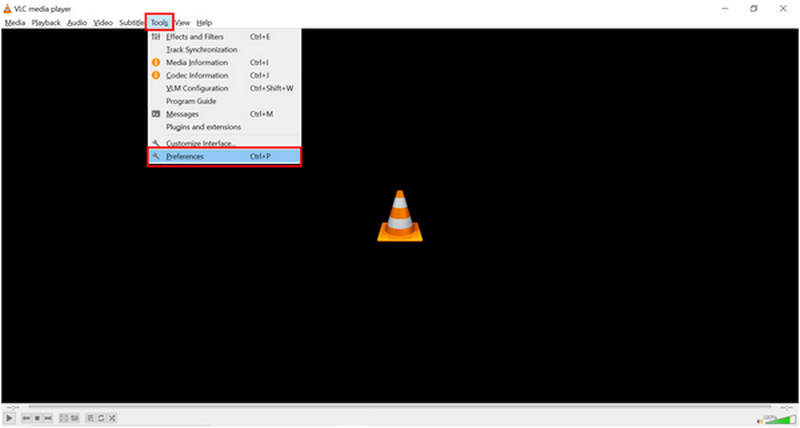
Otwórz program VLC Media Player i wybierz Narzędzia Następnie kliknij na Preferencje opcję w menu rozwijanym.
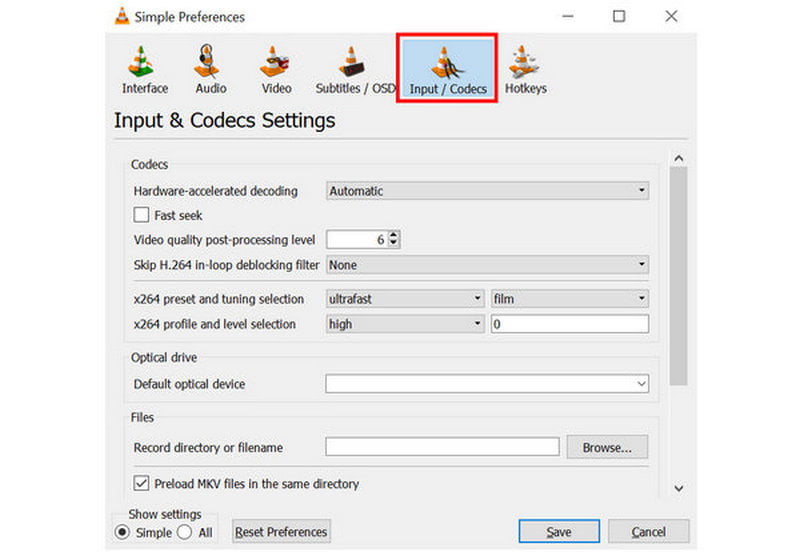
W otwartym oknie ustawień przejdź do Wejście/Kodeki Sekcja.
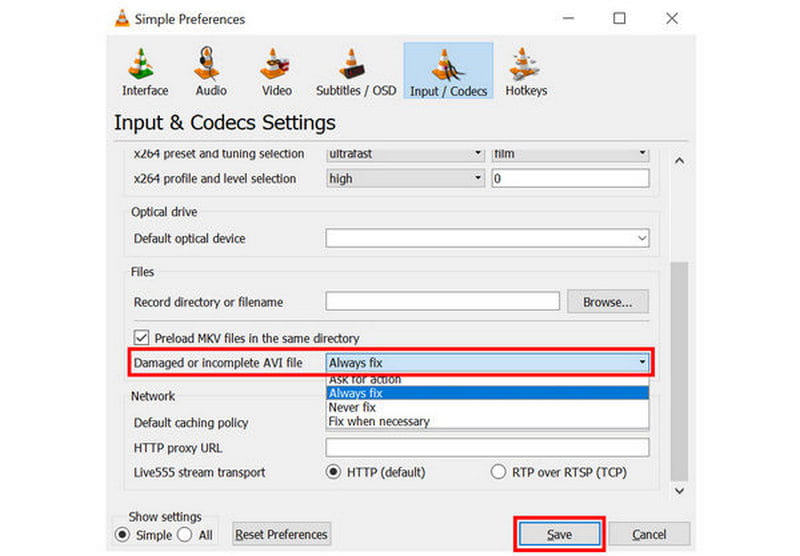
W obszarze Wejście/Kodeki przewiń w dół i wyszukaj ustawienie oznaczone etykietą Uszkodzony lub niekompletny plik MKV. Rozwiń listę opcji obok, a następnie wybierz Zawsze naprawiajKliknij na Ratować aby potwierdzić swój wybór
Mimo że jest on powszechnie dostępny w odtwarzaczu multimedialnym, umożliwia jedynie podstawową edycję wideo, np. korygowanie synchronizacji dźwięku w filmach MKV.
Część 2. Jak naprawić pliki MKV za pomocą Arkthinker Video Converter Ultimate
Oprócz podstawowych błędów odtwarzania, innym problemem, który może uniemożliwić prawidłowe działanie plików MKV, są problemy z kodekami lub niezgodność formatu z odtwarzaczem multimediów. Na szczęście można je rozwiązać za pomocą jednego programu: Najlepszy konwerter wideo ArkThinker.
Oprogramowanie, zaprojektowane jako konwerter formatów, umożliwia konwersję wideo MKV do powszechnie obsługiwanego formatu, takiego jak MP4. Dodatkowo, można za jego pomocą zmienić typ kodera wideo, co rozwiązuje kolejny potencjalny problem z plikiem.
Aby dowiedzieć się, dlaczego ArkThinker Video Converter Ultimate jest doskonałym wyborem do rozwiązywania problemów z kompatybilnością kodeków i formatów, zapoznaj się z jego głównymi funkcjami poniżej i przeczytaj nasz trzyetapowy przewodnik dotyczący jego użytkowania.
Najpierw pobierz oprogramowanie, aby nasz przewodnik był łatwiejszy do zrozumienia.
Główne cechy:
- • Konwerter formatów wideo umożliwiający zmianę typów plików wideo.
- • Opcja edytora kodera dla plików wideo konwertowanych w programie.
- • Narzędzie do kompresji wideo pozwalające zmniejszyć rozmiar plików wideo, które są zbyt duże.
- • Łatwy w użyciu edytor wideo zoptymalizowany dla początkujących.
- • Obsługuje ponad 500 formatów wideo, umożliwiając łatwą edycję i konwersję wideo.
Otwórz ArkThinker Video Converter Ultimate i wybierz Dodaj pliki przycisk na karcie Konwerter.

Następnie kliknij Format wyjściowy, a następnie wybierz MP4, aby przekonwertować wideo MKV do tego formatu. Upewnij się również, że sprawdziłeś typ kodera, jeśli chcesz go użyć. H.264 Lub HEVC.

Po wybraniu formatu wyjściowego i wybranego typu kodera wróć do zakładki Konwerter i kliknij Skonwertuj wszystko aby przekonwertować plik AVI na inny format lub po prostu naprawić koder wideo.

Po zakończeniu procesu konwersji możesz mieć pewność, że kodeki i format Twojego filmu są ustawione prawidłowo i że będzie on odtwarzany bez problemów w wybranym odtwarzaczu multimedialnym.
Część 3. Jak naprawić pliki MKV za pomocą narzędzia do naprawy wideo
W przypadku bardziej zaawansowanych problemów, takich jak uszkodzenie pliku, należy skorzystać z bardziej zaawansowanych programów do naprawy wideo, takich jak Naprawa wideo ArkThinkerW przeciwieństwie do dwóch poprzednich opcji, które mogą naprawić jedynie problemy z indeksem wideo, kodekiem i niezgodnością plików, ten program najlepiej sprawdza się w przypadku poważnych uszkodzeń plików.
Stało się to możliwe, ponieważ oprogramowanie potrafi naprawić poważne uszkodzenia plików spowodowane nieudaną konwersją wideo, awariami i uszkodzeniami dysku twardego, problemami z eksportem podczas edycji oraz utratą danych spowodowaną słabym sygnałem transferowym.
Jeśli napotkasz podobne problemy, zalecamy skorzystanie z programu ArkThinker Video Repair do plików MKV. Pamiętaj jednak, aby najpierw przekonwertować je do formatu MP4, MOV lub 3GP, ponieważ narzędzie do naprawy wideo nie obsługuje plików MKV.
Możesz pobrać program, korzystając z poniższego linku, dzięki czemu nauka korzystania z niego będzie łatwiejsza.
Główne cechy:
- • Automatyczna naprawa wideo z wykorzystaniem nowoczesnego systemu wspomaganego sztuczną inteligencją.
- • Naprawia uszkodzone filmy trzy razy szybciej niż inne narzędzia do naprawy.
- • Naprawia uszkodzone filmy spowodowane nieudaną konwersją formatu, awariami dysku twardego, problemami z eksportem, problemami z transferem plików i innymi.
- • Naprawione filmy zachowują swoją oryginalną jakość.
- • Prosty interfejs, który do naprawy plików multimedialnych wymaga jedynie kilku kliknięć i przykładowego filmu.
Otwórz narzędzie do naprawy wideo ArkThinker, a następnie wybierz opcję Dodać przycisk na Pomarańczowe pudełko aby dodać uszkodzony film, który chcesz naprawić.

Następnie wybierz przycisk Dodaj w Fioletowe pudełko Aby zaimportować przykładowy film, który zostanie wykorzystany w procesie naprawy. Zarówno uszkodzony, jak i przykładowy film należy zapisać w formacie AVI, ponieważ przykładowy film będzie służył jako punkt odniesienia podczas procesu naprawy.

Po dodaniu uszkodzonego filmu i przykładowego filmu kliknij Naprawa aby rozpocząć naprawianie błędów w pliku AVI.

Po naprawie wideo kliknij Zapowiedź Aby obejrzeć naprawiony film i sprawdzić, czy odtwarza się poprawnie. Na koniec kliknij Ratować aby zaimportować naprawiony plik AVI na swój komputer.

Chociaż istnieją opcje Jeśli chodzi o naprawę plików MKV online, rozwiązanie na komputerze stacjonarnym jest nadal lepszym wyborem ze względu na stabilność i ogólną niezawodność. ArkThinker Video Repair jest doskonałym przykładem.
Część 4. Najczęściej zadawane pytania dotyczące naprawy plików MKV
Czy mogę naprawić pliki MKV online?
Tak, możesz. Istnieją narzędzia online do podstawowej naprawy wideo. Nie są one jednak najlepszym rozwiązaniem pod kątem stabilności.
Jak naprawić wiele plików MKV jednocześnie?
Musisz użyć programu obsługującego przetwarzanie wsadowe konwersja plików MKV do MP4 lub inne formaty wideo. W przypadku problemów z kodekami i formatami dobrym przykładem jest ArkThinker Video Converter Ultimate. Jest on również szybki i bardzo łatwy w użyciu.
Jak naprawić uszkodzony plik wideo metodą FFmpeg?
Musisz użyć prawidłowych opcji wiersza poleceń w FFmpeg. Jeśli tego nie zrobisz, Twój plik będzie narażony na uszkodzenie. Dlatego używaj FFmpeg tylko wtedy, gdy masz odpowiednią wiedzę na jego temat.
Czy mogę użyć FFmpeg do naprawy MKV?
Tak, możesz. Jednak korzystanie z FFmpeg wymaga sporej wiedzy. Z tego powodu nie jest on polecany początkującym.
Czy mogę użyć VLC do naprawy opóźnień MKV ?
Tak, możesz. Jednak w VLC można naprawić tylko podstawowe problemy z odtwarzaniem, takie jak opóźnienia. Uszkodzenie pliku wymaga użycia bardziej zaawansowanych narzędzi naprawczych.
Wniosek
Z najlepszymi narzędziami do napraw pliki MKV Po omówieniu tych kwestii mamy nadzieję, że uda Ci się wybrać rozwiązanie, które najlepiej odpowiada Twoim potrzebom. W związku z tym, jedyne, co musisz zrobić, to wybrać program, który odpowiada Twoim potrzebom i aktualnym umiejętnościom technicznym. Spośród nich najbardziej polecany jest program ArkThinker Video Repair, ponieważ jest najłatwiejszy w obsłudze i najbardziej wydajny. Możesz go pobrać, korzystając z poniższego linku.
Co sądzisz o tym poście? Kliknij, aby ocenić ten wpis.
Doskonały
Ocena: 4.8 / 5 (na podstawie 559 głosów)


