


3 sposoby naprawy błędów kodeka i uszkodzeń plików 3GP
Jeśli chodzi o formaty wideo, popularność klasycznych typów plików gwałtownie spadła. Stało się to możliwe dzięki ciągłemu rozwojowi nowoczesnych formatów multimedialnych, które są lepiej zoptymalizowane pod kątem współczesnych zastosowań. Spośród starszych formatów, 3GP jest obecnie rzadko używany. Mimo to filmy w formacie 3GP wciąż mają swoją niszę, jeśli chodzi o transfer plików przy minimalnym wykorzystaniu przepustowości i zaspokajaniu potrzeb w zakresie pamięci masowej. W tym artykule przedstawimy trzy doskonałe rozwiązania, z których możesz skorzystać, aby się uczyć. jak naprawić pliki wideo 3GPTe opcje rozwiążą problemy z kodekami i poważnymi uszkodzeniami plików. Narzędzia przedstawione w tym artykule są również dostępne na różnych platformach, w tym Windows, macOS i online.

- LISTA PRZEWODNIKÓW
- Część 1. Dlaczego Twój plik 3GP może być uszkodzony
- Część 2. Jak naprawić pliki 3GP za pomocą profesjonalnego oprogramowania do naprawy wideo
- Część 3. Jak naprawić pliki 3GP za pomocą programu Video Format Converter
- Część 4. Jak naprawić pliki 3GP za pomocą narzędzia do naprawy online
- Część 5. Najczęściej zadawane pytania dotyczące naprawy plików 3GP
Część 1. Dlaczego Twój plik 3GP może być uszkodzony
Problemy z kodekiem lub formatem
Większość problemów z odtwarzaniem ma zazwyczaj swoje źródło w problemie z kodekiem. Powoduje to, że odtwarzanie wideo jest nieregularne, co skutkuje zacinaniem się obrazu lub jego brakiem. Problemy z formatem mogą również wystąpić, gdy próbujesz odtwarzać filmy 3GP, a Twój odtwarzacz multimedialny ich nie obsługuje. Można to naprawić, wykonując jedną z poniższych czynności: konwersja wideo 3GP lub korzystając z nowoczesnego odtwarzacza multimedialnego.
Uszkodzenie pliku
Bardziej bezpośrednim problemem w przypadku plików wideo są uszkodzenia plików. Mogą one wystąpić podczas dowolnego procesu wykonywanego na pliku wideo. Na przykład, gdy transfer plików zostaje przerwany lub występuje podczas eksportu po edycji wideo. Można to naprawić tylko za pomocą profesjonalnych narzędzi do naprawy wideo.
Nieobsługiwany odtwarzacz
Wreszcie, odtwarzacz multimedialny zaprojektowany wyłącznie do obsługi nowoczesnych formatów może również nie odtwarzać plików 3GP. Aby rozwiązać ten problem, możesz przekonwertować wideo na inny format lub skorzystać z odtwarzacza multimedialnego z bardziej zaawansowanym kodekiem i obsługą formatów.
Część 2. Jak naprawić pliki 3GP za pomocą profesjonalnego oprogramowania do naprawy wideo
Rozpoczniemy ten przewodnik od przedstawienia najpotężniejszego narzędzia naprawczego opisanego w tym artykule, zaprojektowanego do radzenia sobie z poważnymi uszkodzeniami plików: Naprawa wideo ArkThinkerJak sama nazwa wskazuje, ten profesjonalny program do naprawy plików wideo został zaprojektowany specjalnie do naprawy filmów z poważnymi uszkodzeniami.
Niezależnie od źródła uszkodzenia, oprogramowanie może naprawić uszkodzone filmy 3GP, pod warunkiem, że wraz z uszkodzonym plikiem zostanie przesłany sprawny film referencyjny. Jeśli chodzi o źródło uszkodzenia, oprogramowanie poradzi sobie z uszkodzeniami pliku spowodowanymi nieudaną konwersją wideo, awariami pamięci masowej, przerwaniem eksportu i słabym sygnałem transferu plików.
Mając to na uwadze, program może naprawić wszelkie problemy z integralnością wideo dzięki praktycznym funkcjom wymienionym poniżej. Aby dowiedzieć się, jak korzystać z oprogramowania, przeczytaj nasz trzyetapowy przewodnik, który opisuje główne funkcje.
Nie zapomnij pobrać go, aby łatwiej korzystać z naszego przewodnika.
Główne cechy:
- • Naprawia uszkodzone pliki wideo trzy razy szybciej niż standardowe programy do naprawy plików wideo.
- • Zautomatyzowana naprawa wideo oparta na nowoczesnym systemie wspomaganym sztuczną inteligencją.
- • Naprawia problemy z uszkodzeniem wideo spowodowane nieudaną konwersją formatu, awariami dysku twardego, problemami z eksportem, problemami z transferem plików i innymi.
- • Naprawione i odzyskane pliki wideo zachowają swoją oryginalną jakość po zakończeniu procesu naprawy.
- • Wyposażony w prosty interfejs, który wymaga tylko kilku kliknięć i filmu instruktażowego, aby rozpocząć proces naprawy.
Otwórz narzędzie do naprawy wideo ArkThinker, a następnie wybierz opcję Dodać przycisk na Pomarańczowe pudełko aby dodać plik wideo 3GP, który chcesz naprawić.

Następnie wybierz Dodać przycisk w Fioletowe pudełko Aby zaimportować kolejny plik 3GP, który posłuży jako przykładowy film. Będzie on używany jako punkt odniesienia podczas procesu naprawy wideo.

Po dodaniu uszkodzonego filmu i przykładowego filmu kliknij Naprawa aby rozpocząć naprawianie problemu w pliku 3GP.

Po zakończeniu naprawy wideo kliknij Zapowiedź Aby obejrzeć film i sprawdzić, czy odtwarza się poprawnie. Na koniec kliknij Ratować aby zaimportować naprawiony plik 3GP z powrotem do komputera.

W przeciwieństwie do innych programów do naprawy wideo, ArkThinker Video Repair, dzięki wykorzystaniu przykładowego wideo, nie opiera się w pełni na modelach naprawy AI. Dzięki temu program generuje filmy o naturalnym wyglądzie, a jednocześnie wysokiej jakości.
Część 3. Jak naprawić pliki 3GP za pomocą programu Video Format Converter
W przypadku drobnych problemów z odtwarzaniem wideo w plikach 3GP najbardziej prawdopodobnym rozwiązaniem jest ponowne zakodowanie wideo lub przekonwertowanie go na format lepiej dostosowany do nowoczesnych odtwarzaczy wideo. Na szczęście te dwa potencjalne rozwiązania mogą być dostępne dzięki… Najlepszy konwerter wideo ArkThinker.
Jak sama nazwa wskazuje, program ten został zaprojektowany specjalnie do konwersji plików wideo. Dzięki temu jest on idealnym rozwiązaniem, jeśli masz problemy z otwieraniem plików wideo w odtwarzaczu wideo.
Oprócz konwersji formatu, narzędzie może również ponownie zakodować wideo, aby można je było odtwarzać na nowoczesnych urządzeniach. Dzięki temu program jest również praktycznym rozwiązaniem do naprawy plików wideo z uszkodzonymi kodekami.
Oprócz tych korzyści, ArkThinker Video Converter Ultimate oferuje również praktyczne funkcje, które optymalizują go pod kątem nowoczesnych multimediów. Aby dowiedzieć się, jak korzystać z programu, nie zapomnij pobrać naszego trzyetapowego samouczka poniżej.
Pobierz oprogramowanie już teraz, aby łatwiej nauczyć się go obsługiwać.
Główne cechy:
- • Uniwersalny konwerter formatów wideo umożliwiający zmianę typów plików wideo na ponad 500 formatów.
- • Narzędzie do rekodowania pozwalające na zmianę kodeka plików konwertowanych w programie.
- • Narzędzie do kompresji wideo przeznaczone do zmniejszania rozmiaru plików wideo.
- • Łatwy w użyciu edytor wideo, stworzony i zoptymalizowany dla początkujących.
- • Obsługuje ponad 500 formatów wideo, umożliwiając konwersję formatów i edycję wideo.
Otwórz ArkThinker Video Converter Ultimate i wybierz Dodaj pliki przycisk na karcie Konwerter.

Następnie kliknij Format wyjściowy, a następnie wybierz 3GP spośród dostępnych formatów. Upewnij się, że sprawdziłeś również typ kodera, jeśli chcesz go użyć. H.264 Lub HEVC.

Po wybraniu formatu wyjściowego i typu kodera wróć do zakładki Konwerter i kliknij Skonwertuj wszystko aby przekonwertować plik 3GP i naprawić koder pliku wideo.

Po przekonwertowaniu wideo 3GP możesz teraz upewnić się, że jego kodeki są nienaruszone. Możesz również użyć tej samej funkcji, aby przekonwertować plik wideo do formatu MP4 lub dowolnego innego nowoczesnego formatu wideo.
Część 4. Jak naprawić pliki 3GP za pomocą narzędzia do naprawy online
Dla maksymalnej wygody, opcje oparte na przeglądarce są wystarczające, jeśli napotykasz drobne problemy z odtwarzaniem wideo. W związku z tym, możesz użyć Clever Online Video Repair do naprawy plików 3GP online.
Niestety, to narzędzie online ma problemy z niezawodnością podczas naprawy plików. Nasz trzyetapowy poradnik nie naprawił przesłanego przez nas narzędzia 3GP, co skutkowało ogólnym błędem odtwarzania.
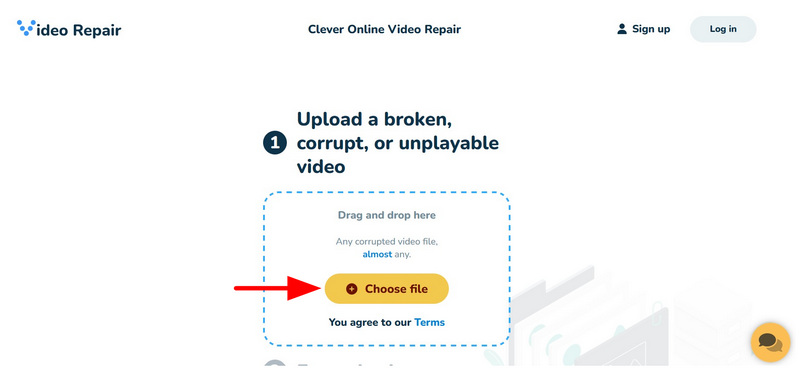
Przejdź do witryny Clever Online Video Repair. Następnie wybierz Wybierz plik opcja znajdująca się w polu przesyłania programu online.
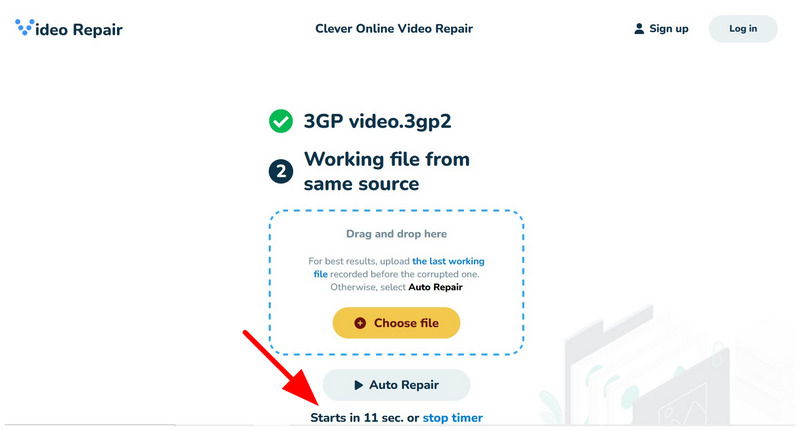
Poczekaj na rozpoczęcie procesu naprawy wideo 3GP po Naprawa samochodów odliczanie.
W zależności od tego, jaki film chcesz naprawić, pod nim pojawi się przycisk pobierania. Pobieranie pliku sekcji programu. Niestety, Clever Online Video Repair nie naprawił filmu przesłanego na potrzeby samouczka. W przeciwnym razie na stronie pojawi się opcja pobrania.
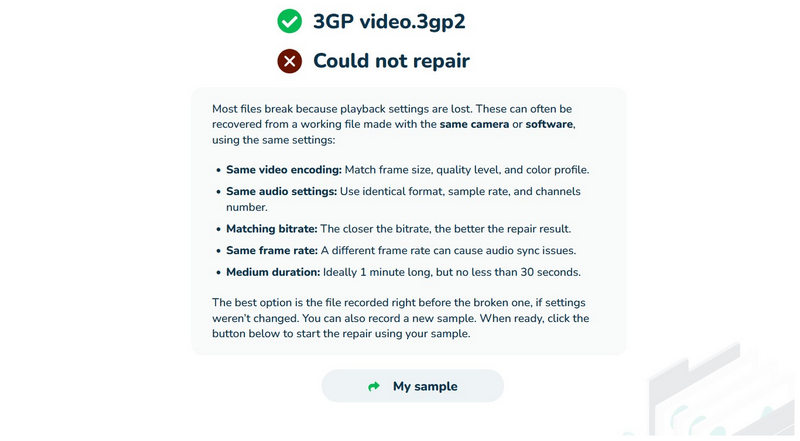
Chociaż nasz poradnik nie pomógł nam naprawić przesłanego przez nas filmu 3GP, oprogramowanie nadal radzi sobie z innymi formatami plików wideo.
Część 5. Najczęściej zadawane pytania dotyczące naprawy plików 3GP
Do czego służą pliki 3GP?
Filmy 3GP są zazwyczaj używane do przesyłania plików 3G. Jednak mają również nowoczesne zastosowania. Służą do przesyłania plików przy niskim zużyciu pasma.
Czy mogę naprawić uszkodzone filmy 3GP?
Tak, możesz. Istnieją narzędzia do naprawy wideo, które potrafią naprawić filmy 3GP. W tym artykule wymieniliśmy wszystkie programy, których użyliśmy, odpowiednie do naprawy filmów 3GP.
Czy pliki VLC mogą naprawiać filmy 3GP?
Tak, można. Jednak narzędzie naprawcze VLC lepiej nadaje się do naprawy plików AVI. Potrafi naprawić pliki 3GP, ale tylko w przypadku standardowych problemów z odtwarzaniem.
Czy pliki MP4 są lepsze od plików 3GP?
Tak, zazwyczaj tak jest. Filmy w formacie MP4 są nowocześniejsze i szerzej obsługiwane przez odtwarzacze multimedialne. Mają też lepszą jakość i nowocześniejsze kodeki.
Czy powinienem oglądać filmy w formacie 3GP na nowoczesnych urządzeniach?
Nie, nie powinieneś. Filmy 3GP lepiej sprawdzają się na starszych urządzeniach. Możesz jednak… konwertuj filmy 3GP do MP4 aby dostosować je optymalnie do nowoczesnych urządzeń.
Wniosek
Teraz, gdy zapewniliśmy naszym czytelnikom najlepsze opcje naprawy 3GPMamy nadzieję, że uda Ci się naprawić problem z wideo 3GP w oparciu o skalę uszkodzeń. Jeśli uważasz, że masz poważny problem, rozważ skorzystanie z programu ArkThinker Video Repair, który został stworzony do rozwiązywania zaawansowanych problemów. Możesz go pobrać, korzystając z poniższego linku.
Co sądzisz o tym poście? Kliknij, aby ocenić ten wpis.
Doskonały
Ocena: 4.8 / 5 (na podstawie 620 głosów)


