


Recenzja Wondershare Video Repair: funkcje, zalety i wady
Wśród narzędzi do edycji multimediów Wondershare to popularna marka znana z narzędzi do edycji multimediów przeznaczonych dla początkujących. Oprócz znanego edytora wideo Filmora, Naprawa wideo Wondershare Repairit Narzędzie to kolejna popularna opcja w ich ofercie. Jak sama nazwa wskazuje, oprogramowanie służy do naprawy uszkodzonych plików wideo. W tym artykule szczegółowo omówimy, czy narzędzie naprawcze Wondershare to dobre rozwiązanie do naprawy uszkodzonych i niemożliwych do odtworzenia plików wideo.

- LISTA PRZEWODNIKÓW
- Część 1. Przegląd programu Wondershare Video Repair
- Część 2. Jak używać tej aplikacji do naprawy filmów
- Część 3. Naprawa filmów Wondershare: ostateczny werdykt
- Część 4. Najlepsza alternatywa dla Wondershare Video Repair
- Część 5. Najczęściej zadawane pytania dotyczące usługi Wondershare Video Repair
Część 1. Przegląd programu Wondershare Video Repair
Obsługiwane formaty i platformy
Lista obsługiwanych formatów przez Wondershare Video Repair jest imponująca i obejmuje szeroki zakres plików wideo. Obejmują one popularne formaty, takie jak MP4, MOV, AVI i MKV, a także mniej popularne formaty, takie jak 3GP, FLV, WMV, TS i inne. Obsługa szerokiego zakresu formatów to godna pochwały funkcja, ponieważ program jest dostępny w systemach Windows i macOS.
Czystość interfejsu
Projekt interfejsu i prostota to kolejne atuty Wondershare Video Repair, dzięki marce, która go stworzyła. Przyciski oprogramowania są dobrze oznaczone i intuicyjne, a jego ogólny design jest prosty i łatwy do zrozumienia, nawet dla początkujących.
Wiele trybów naprawy
Aby zapewnić elastyczność, oprogramowanie oferuje również wiele trybów naprawy dostosowanych do potrzeb użytkownika. Łącznie program oferuje dwie opcje: Szybka naprawa i Zaawansowana naprawa. Dzięki temu program można wykorzystać do drobnych problemów, takich jak: Filmy MP4 bez dźwiękuoraz w przypadku bardziej złożonych uszkodzeń plików, takich jak błąd odtwarzania.
Podgląd wideo
Aby zagwarantować jakość naprawionych filmów, Wondershare Video Repair oferuje podgląd wideo po zakończeniu procesu naprawy. Dzięki temu użytkownicy mają pewność, że ich pliki multimedialne zostały naprawione dzięki niezawodnym podglądom wideo.
Koszt
Niestety, Wondershare Repairit Video Repair nie oferuje wersji darmowej. Oferuje jedynie bezpłatny okres próbny z bardzo ograniczoną obsługą formatów plików i limitami rozmiaru plików wideo. Przechodząc do planu cenowego, oferuje on trzy opcje: licencję miesięczną, roczną i wieczystą. Ceny tych planów wynoszą $27,99/miesiąc, $48,99/rok, I $69,99 za jednorazową płatnośćodpowiednio.
- Obsługa bardzo szerokiego formatu.
- Przyjazny dla początkujących interfejs i funkcje.
- Obsługuje naprawy wsadowe.
- Oferuje jednorazowy plan płatności.
- Dostępność międzyplatformowa.
- Bezpłatna wersja próbna oferuje niezwykle ograniczone funkcje.
- Droższe opcje cenowe niż w przypadku innych metod naprawy nośników.
- Wolniejsza wydajność naprawy w przypadku dłuższych i większych filmów.
- Niespójna wydajność naprawy, sądząc po recenzjach.
- Funkcja ta może nie działać w przypadku plików wideo o dużym stopniu uszkodzenia.
Część 2. Jak używać tej aplikacji do naprawy filmów
Mając za sobą ogólny zarys i odpowiednie wprowadzenie do programu Wondershare Video Repair, możemy przejść do szczegółowego przewodnika opisującego, jak używać oprogramowania do naprawy wideo.
Poniżej znajdziesz trzyetapowy przewodnik dotyczący korzystania z narzędzia:
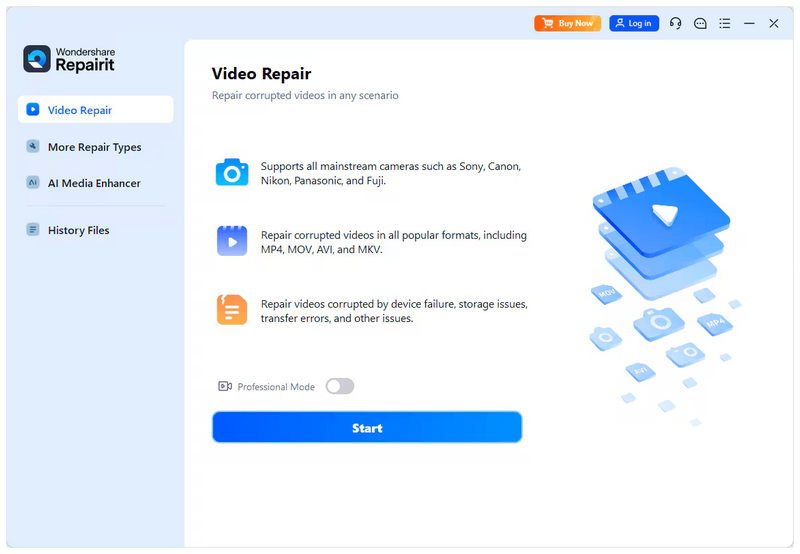
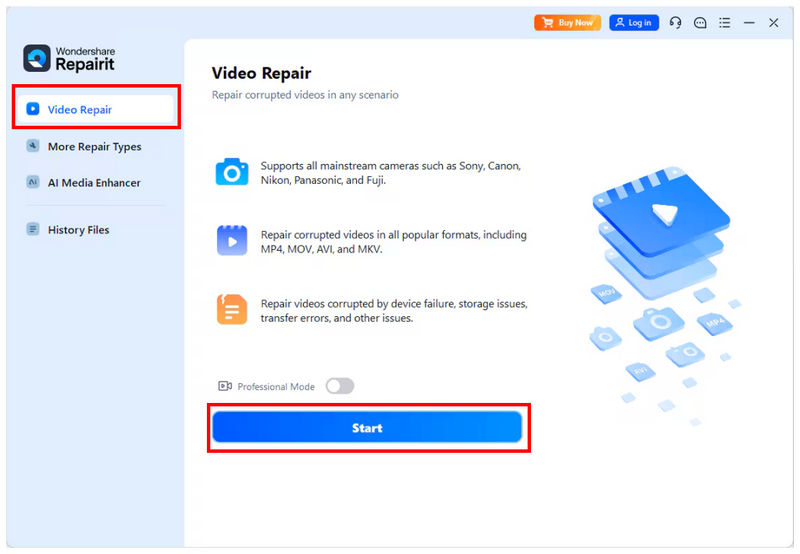
Otwórz Wondershare Repairit i wybierz Naprawa wideo opcję. Następnie kliknij Początek aby zaimportować wideo, które chcesz edytować.
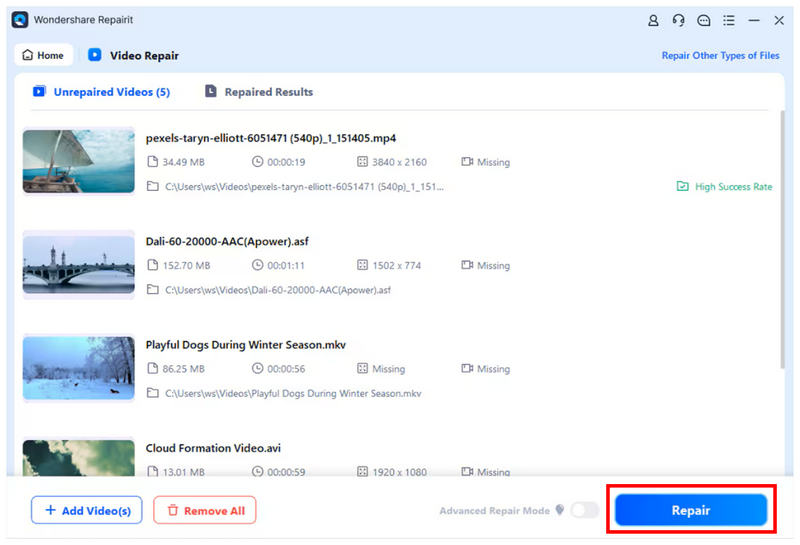
Po dodaniu do programu filmu, który chcesz naprawić, kliknij Naprawa Aby rozpocząć proces, możesz dodać tylko jeden film lub wiele filmów jednocześnie.
Po zakończeniu procesu naprawy na ekranie pojawi się menu podręczne z dwiema opcjami. Aby sprawdzić jakość naprawionego filmu, kliknij ZapowiedźAby zaimportować naprawiony plik na komputer, wybierz Ratować.
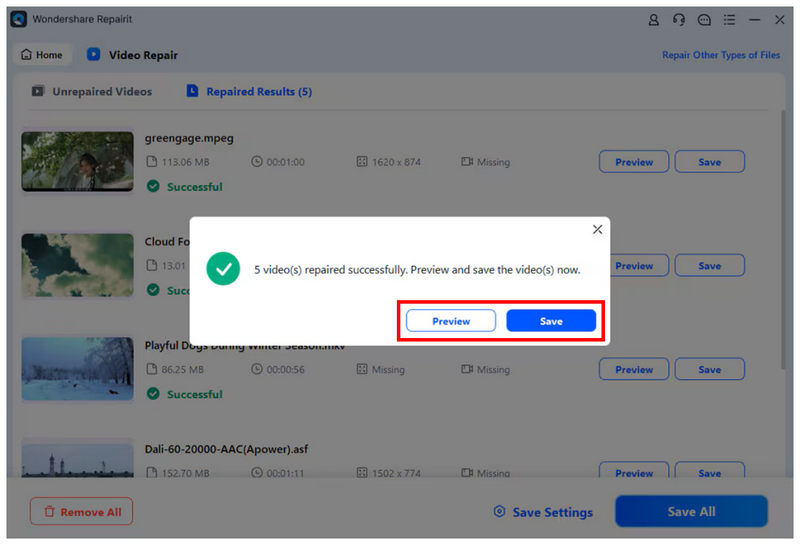
Chociaż możesz zapisać naprawiony plik wideo bezpośrednio na komputerze za pomocą wskazanego przycisku, nie jest to zalecane. Aby upewnić się, że jakość naprawionego pliku jest dobra, przed zapisaniem wyświetl jego podgląd.
Część 3. Naprawa filmów Wondershare: ostateczny werdykt
Po omówieniu funkcji Wondershare Video Repair, możemy polecić go początkującym, którzy wciąż nie znają się na naprawie plików multimedialnych. Niestety, nie jest to dobre rozwiązanie w przypadku poważnych uszkodzeń plików, ponieważ jego skuteczność w naprawianiu takich problemów jest zmienna.
Aby dowiedzieć się więcej na temat najlepszych alternatywnych metod naprawy poważnie uszkodzonych plików wideo, zapoznaj się z następną sekcją artykułu, w której opisano najlepsze oprogramowanie do naprawy wideo w przypadku poważnych problemów z obrazem.
Część 4. Najlepsza alternatywa dla Wondershare Video Repair
Po omówieniu możliwości naprawy wideo w Wondershare Video Repair przejdźmy teraz do najlepszej alternatywy dla radzenia sobie z bardziej zaawansowanymi problemami z uszkodzeniem wideo: nie innej niż Naprawa wideo ArkThinker.
W przeciwieństwie do procesu naprawy wideo w Wondershare, który opiera się na naprawie wspomaganej przez sztuczną inteligencję, ArkThinker Video Repair wykorzystuje przykładowy film jako punkt odniesienia dla swojego automatycznego procesu naprawy. Ta opcja pozwala tworzyć filmy o bardziej naturalnym wyglądzie, w przeciwieństwie do klatek generowanych przez sztuczną inteligencję w innych narzędziach do naprawy wideo.
Dodatkowo program radzi sobie z bardziej zaawansowanymi źródłami uszkodzeń, takimi jak nieudana konwersja formatu, uszkodzenia pamięci masowej, problemy z eksportem i słaby transfer sygnału. Zapewnia to znaczną poprawę wydajności alternatywnego programu, ponieważ w kilku recenzjach użytkowników Wondershare Video Repair pojawiają się doniesienia o nieudanych naprawach plików z zaawansowanymi uszkodzeniami.
Aby dowiedzieć się więcej o tym, dlaczego ArkThinker Video Repair to dobry wybór, zapoznaj się z jego głównymi funkcjami poniżej i nie zapomnij pobrać go, aby ułatwić sobie korzystanie z naszego samouczka.
Główne cechy:
- Naprawia poważne uszkodzenia wideo spowodowane nieudaną konwersją formatu, awarią dysku twardego, problemami z eksportem, transferem plików i innymi.
- Naprawia filmy trzy razy szybciej niż inne narzędzia do naprawy wideo.
- Naprawione filmy zachowają swoją oryginalną jakość.
- Zautomatyzowany proces naprawy wideo wspomagany sztuczną inteligencją.
- Przyjazny dla początkujących interfejs użytkownika, zoptymalizowany pod kątem nowych użytkowników.
Otwórz narzędzie do naprawy wideo ArkThinker, a następnie kliknij Dodać przycisk w Pomarańczowe pudełko aby zaimportować wideo, które chcesz naprawić.

Następnie wybierz Dodać przycisk w Fioletowe pudełko Aby zaimportować przykładowy film. Uszkodzony i przykładowy film należy zapisać w tym samym formacie, ponieważ przykładowy film będzie służył jako punkt odniesienia w procesie naprawy.

Po zaimportowaniu do narzędzia uszkodzonego wideo i przykładowego wideo kliknij Naprawa aby rozpocząć naprawę wideo.

Po zakończeniu naprawy wideo kliknij Zapowiedź Aby odtworzyć naprawiony plik multimedialny i sprawdzić, czy odtwarza się poprawnie. Na koniec kliknij Ratować aby zaimportować naprawiony plik wideo na swój komputer.

W przypadku zaawansowanych uszkodzeń plików, zdecydowanie zalecamy skorzystanie z programu ArkThinker Video Repair jako alternatywy. Wybierając tę opcję, możesz oczekiwać lepszej jakości naprawy wideo.
Część 5. Najczęściej zadawane pytania dotyczące usługi Wondershare Video Repair
Czy Wondershare Video Repair jest darmowy?
Nie, nie jest. Program oferuje jedynie bezpłatną wersję próbną. Z Wondershare Video Repair można korzystać wyłącznie po wykupieniu jednego z płatnych planów.
Czy Wondershare Video Repair może naprawić uszkodzone filmy?
Tak, to możliwe. Oferuje dwa tryby naprawy dla lekkich i złożonych uszkodzeń plików. Problemy te obejmują zarówno proste problemy, takie jak wyciszony obraz, jak i bardziej złożone, takie jak… Problemy z odtwarzaniem plików MOV.
Ile kosztuje naprawa filmów Wondershare?
Wondershare Video Repair oferuje trzy plany cenowe, od licencji miesięcznych po licencje wieczyste. Ceny tych planów wahają się od $27,99 do $69,99.
Czy Wondershare Video Repair i RepairIt to to samo?
Tak, są. Wondershare Video Repair to dawna nazwa programu. Tymczasem Wondershare Repairit to nazwa współczesna.
Czy naprawa uszkodzonych filmów jest skomplikowana?
Zależy to od narzędzia do naprawy, którego użyjesz. Dla początkujących dobrym wyborem będą Wondershare Repairit i ArkThinker Video Repair. Oba są przeznaczone dla początkujących użytkowników.
Wniosek
Z cechami, mocnymi stronami i ograniczeniami Naprawa wideo Wondershare Po zapoznaniu się z naszą recenzją mamy nadzieję, że teraz możesz zdecydować, czy program jest odpowiedni dla Twoich potrzeb. Użytkownikom, którzy borykają się z poważnymi uszkodzeniami plików wideo, gorąco polecamy program ArkThinker Video Repair, który można pobrać za pomocą poniższego linku.
Co sądzisz o tym poście? Kliknij, aby ocenić ten wpis.
Doskonały
Ocena: 4.9 / 5 (na podstawie 492 głosów)


