


CapCut'un En Kapsamlı Eğitimi: Videolarınızı Profesyonel Gibi Hızlandırmanın Yolları
CapCut, özellikle sosyal medya için içeriklerini hızlıca düzenlemek isteyen içerik üreticileri tarafından kullanılan ve herkesin konuştuğu olmazsa olmaz bir video düzenleme uygulaması haline geldi. İster eğlenceli bir TikTok, YouTube videosu veya başka bir proje düzenliyor olun, videonuzu hızlandırmak, onu daha ilgi çekici hale getirmenin basit ama güçlü bir yoludur. Bu kılavuzda, bunu nasıl yapacağınızı göstereceğiz. CapCut kullanarak bir videoyu hızlandırın iPhone ve Android gibi mobil cihazların yanı sıra bilgisayar (PC veya Mac) dahil olmak üzere farklı platformlarda. Düzenleme becerilerinizi bir üst seviyeye taşımaya hazır olun!

- REHBER LİSTESİ
- Bölüm 1. iPhone ve Android için CapCut Mobile'da Video Hızlandırma Nasıl Yapılır?
- Bölüm 2. CapCut'ta PC'de (Windows/Mac) Bir Videoyu Nasıl Hızlandırabilirsiniz?
- Bölüm 3. CapCut Online'da Bir Videoyu Nasıl Hızlandırabilirsiniz?
- Bölüm 4. CapCut'ta Video Hızlandırmanın En İyi Alternatif Yöntemi
- Bölüm 5. SSS
Bölüm 1. iPhone ve Android için CapCut Mobile'da Video Hızlandırma Nasıl Yapılır?
İster iPhone ister Android cihaz kullanıyor olun, CapCut, videolarınızı birkaç adımda hızlandırmanıza olanak tanıyan kullanıcı dostu bir mobil video düzenleyicisidir. Mobil sürüm özellikle kullanışlıdır çünkü hareket halindeyken düzenleme yapabilirsiniz ve videonuzu hızlandırmak, içeriğinizi daha dinamik hale getirebilir; bu da TikTok gibi hızlı tempolu platformlar için mükemmeldir.
Başlat ve Çalıştır
CapCut uygulamasını açın ve büyük olana dokunun. + Yeni Proje Düğmeye dokunun. Hızlandırmak istediğiniz kamera rulosundaki video klipleri seçin ve dokunun. Eklemek.
Klipi seçin
Videonuz artık zaman çizelgesinde olacak. Altta düzenleme menüsünü açmak için video klibine (beyaz bir çerçeveyle çevrili olacaktır) bir kez dokunun.
Hızı Bul
Lütfen alttaki menüyü aşağı doğru kaydırarak aşağıdaki seçeneği bulana kadar ilerleyin. Hız (Hız göstergesiyle temsil edilen) simgeye dokunun.
Video Hızını Ayarla
Şunu seçin: Normal Seçilen klibin tamamına eşit bir hız değişikliği uygulayan seçenek.
Bir kaydırıcı görünecektir. Hızı artırmak için kaydırıcıyı sağa doğru sürükleyin. Genellikle şununla başlarım: 2 kere veya 4x Standart bir hızlandırılmış çekim efekti için, ancak CapCut size çok daha yüksek çözünürlükte çekimler yapma imkanı sunuyor. 100 katı!
Videoyu Dışa Aktar
Hızı ayarladıktan sonra, videonuzu önizlemek için oynat düğmesine dokunun. Sonuçtan memnunsanız, değişiklikleri uygulamak için onay işaretine dokunun.
Uç: CapCut'ta videonun sadece belirli bölümlerini nasıl hızlandıracağınızı öğrenmek istiyorsanız, öncelikle Bölme aracını kullanın! Hızlandırmak istediğiniz bölümün başlangıç ve bitiş noktalarını bulun, bu noktalarda Bölme aracına dokunun ve ardından hız değişikliğini yalnızca ortadaki, izole edilmiş klibe uygulayın. Bu, videonun geri kalanını normal hızda tutarak havalı ve dramatik bir etki yaratır!
CapCut'ı mobil cihazda kullanmanın en sevdiğim yanı, tüm sürecin ne kadar hızlı ve sezgisel olması. Bu video hızlandırma uygulamasıyla sadece birkaç dokunuşla video hızını hızla artırabiliyorum; bu da sosyal medya için son dakika projeleri düzenlerken harika bir özellik. Uygulama ayrıca güzel bir hız seçeneği yelpazesi sunuyor. Ancak, sınırlama şu ki, mobil uygulama, masaüstü sürümünde bulunan çoklu parça düzenleme gibi süper gelişmiş araçların tümüne sahip değil.
Bölüm 2. CapCut'ta PC'de (Windows/Mac) Bir Videoyu Nasıl Hızlandırabilirsiniz?
Videoyu daha büyük bir ekranda düzenlemek istiyorsanız, CapCut'ın PC sürümü, videoyu hızlandırmak için aynı kullanımı kolay özellikleri sunar. İster detaylı bir video projesi üzerinde çalışıyor olun, ister sadece hızlı ve eğlenceli bir video oluşturmak isteyin, PC'deki CapCut daha fazla ince ayar ve kontrol olanağı sunar.
CapCut uygulamasını PC veya Mac'inizde açın.
Windows PC veya Mac'inizde CapCut uygulamasını başlatın. Tıklayın. Yeni Proje Oluştur Bu düğmeye tıklayın ve yerel sürücünüzden videonuzu ekleyin.
İçe aktardığınız videoyu Medya panelinden ana düzenleme zaman çizelgesine sürükleyin.
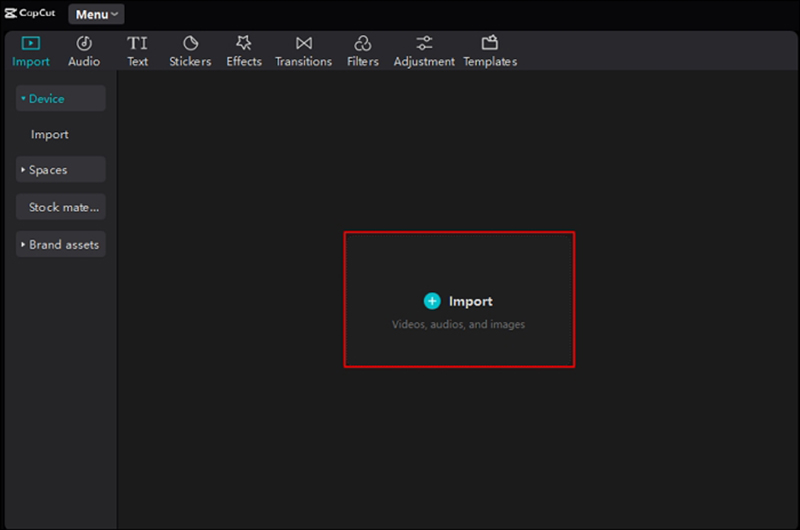
Erişim Hızı Paneli
Zaman çizelgesindeki klibe bir kez tıklayın. Sağ üst panele (genellikle özelliklere ayrılmış olan panele) bakın. Seçin Hız sekmesi.
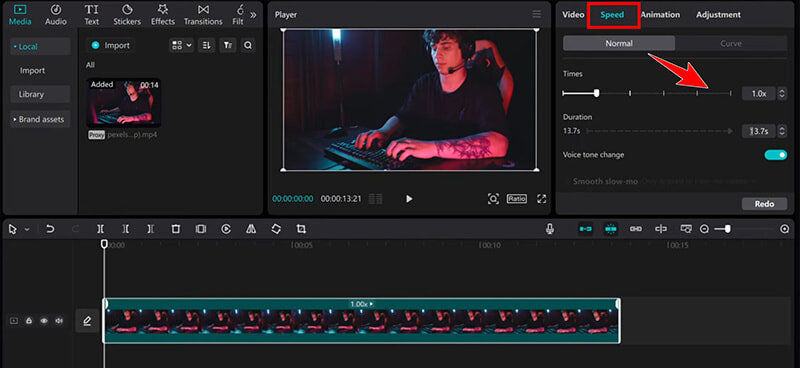
Yönteminizi Seçin
İki ana seçenek göreceksiniz: Normal (düzgün hız için) ve Eğri (Değişken hız için). Bu sefer o havalı sinematik görünüm için Curve'ü deneyelim.
Eğri'ye tıklayın ve ardından seçin. GelenekEkranda üzerinde çeşitli noktalar bulunan bir grafik göreceksiniz. Bu noktalar hız noktalarını temsil etmektedir.
• Bir bölümü hızlandırmak için: Bir noktayı tıklayın ve sürükleyin. yukarı Grafikte, nokta ne kadar yukarıdaysa videonun o bölümü o kadar hızlı oynuyor demektir.
• Bir bölümü yavaşlatmak için: Bir noktayı tıklayın ve sürükleyin. aşağı grafik.
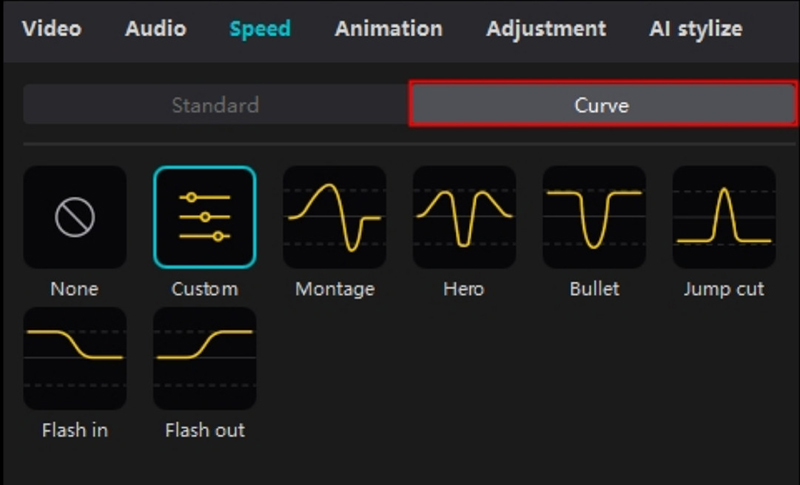
İncele ve Dışa Aktar
CapCut, hız değişikliklerinizin gerçek zamanlı önizlemesini gösterecektir. Memnun kaldığınızda tıklayın. İhracat Hızlandırılmış videonuzu kaydetmek için.

CapCut ile PC'de düzenleme yapmak son derece akıcı ve daha büyük ekran sayesinde arayüz daha geniş olduğundan hassas ayarlamalar yapabiliyorum. Ayrıca PC sürümünde daha yüksek kaliteli videolar dışa aktarabilmeyi de seviyorum. Dezavantajı ise masaüstü uygulamasının bilgisayarınızda yer kaplaması ve donanım özelliklerinize bağlı olarak video dışa aktarma süresinin daha uzun olabilmesidir.
Bölüm 3. CapCut Online'da Bir Videoyu Nasıl Hızlandırabilirsiniz?
Eğer uygulama indirmek yerine tarayıcıda çalışmayı tercih ediyorsanız, CapCut size çevrimiçi bir sürüm sunarak şu olanakları sağlar: video hızınızı değiştirin Aynı basit adımlarla yukarı veya aşağı hareket ettirebilirsiniz. Bu, herhangi bir yazılım yüklemeye gerek duymadan hızlı bir şekilde düzenleme yapmak isteyen kullanıcılar için harika bir seçenek olabilir.
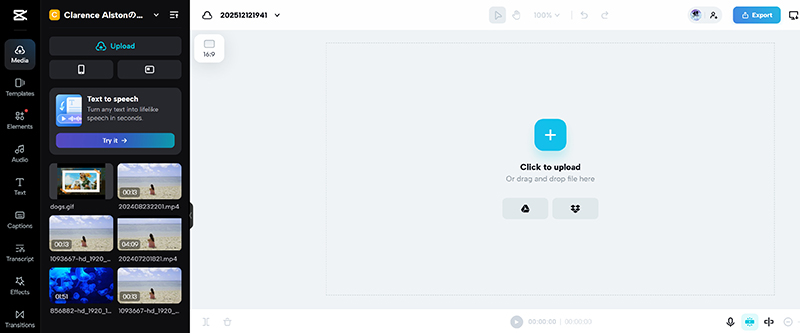
Editöre erişin
CapCut'ın resmi web sitesine gidin ve ücretsiz hesabınıza giriş yapın. Tıklayın. Yeni oluşturmak ve tuval formatınızı seçin (örneğin, YouTube için 16:9 veya TikTok için 9:16).
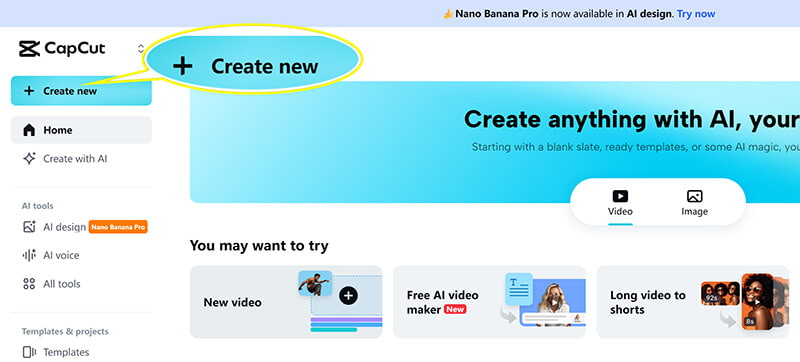
Yüklemek
Hızlı bir işlem için video dosyanızı doğrudan Medya paneline sürükleyip bırakabilir veya tıklayabilirsiniz. Yüklemek için tıklayın Dosyayı bilgisayarınızdan seçin. Ardından, dosyayı zaman çizelgesine sürükleyin.
Hız Ayarlarını Bulun
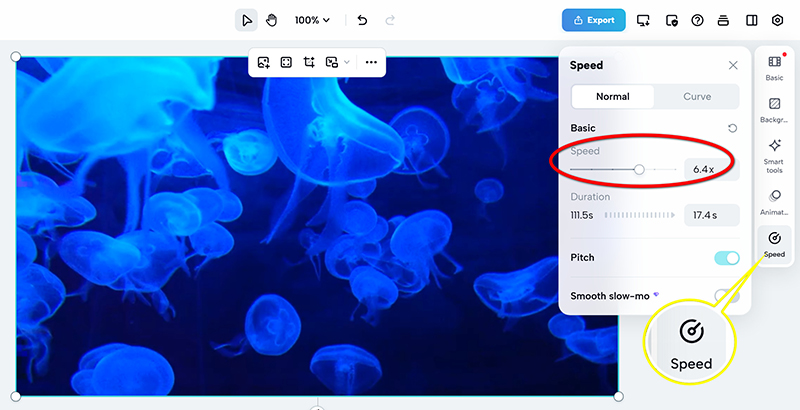
Zaman çizelgesindeki klibe tıklayın. Sağdaki panelde, şunlara tıklayın: Hız seçenek.
Şunu seçin: Normal Sekme. Diğer sürümlerde olduğu gibi, hız çarpanı için bir kaydırıcı ve bir giriş kutusu göreceksiniz (örneğin, 1,5x, 2x, 8x).
Kaydırıcıyı istediğiniz hıza sürükleyin. Önizleme penceresi gerçek zamanlı olarak güncellenecektir.
Tarayıcıdan Dışa Aktar
Maviye tıklayın İhracat Sağ üst köşedeki düğmeye tıklayın, çözünürlüğünüzü seçin ve hızlandırılmış videonuzu indirin.

CapCut'ın çevrimiçi sürümü, herhangi bir yazılım indirmek istemeyen ve doğrudan tarayıcıda çalışmak isteyenler için kullanışlıdır. Mobil ve PC sürümlerine benzer şekilde çalışır ve erişilebilirliğini takdir ediyorum. Bununla birlikte, çevrimiçi sürümün düzenleme seçenekleri gibi bazı sınırlamaları vardır ve özellikle daha büyük dosyalar veya karmaşık düzenlemeler söz konusu olduğunda performans bazen yavaş olabilir.
Bölüm 4. CapCut'ta Video Hızlandırmanın En İyi Alternatif Yöntemi
CapCut harika bir araç ve hızlandırma ihtiyaçlarımın 1'ini karşılıyor olsa da, özellikle aşırı hızlarda kayıpsız kaliteyi korumak önemliyse, bazen özel, profesyonel düzeyde bir araca ihtiyaç duyuluyor. Bu gibi anlar için, "..." adlı bir yazılımla büyük başarı elde ettim. ArkThinker Video Dönüştürücü UltimateÖzellikle gelişmiş, kare hassasiyetinde zaman yeniden eşleme için tasarlanmıştır. Video optimizasyonu ve hız ayarlamalarına benzersiz bir şekilde odaklanan, videoları hızlandırmak için güçlü bir alternatiftir.
Özellikler:
• CapCut'a kıyasla video hızını daha hassas bir şekilde ayarlayın; videonun belirli bölümlerini hızlandırma özelliği de dahil.
• Aşırı hız değişikliklerinden sonra bile orijinal video kalitesini koruyun.
• Görüntü kalitesini ve efektlerini iyileştirmek için 20'den fazla yerleşik video düzenleme aracı.
• Yeni başlayanların bile video hız değişikliklerini hızlıca yapabilmelerini sağlayan kullanıcı dostu arayüz.
Videoyu İçe Aktar
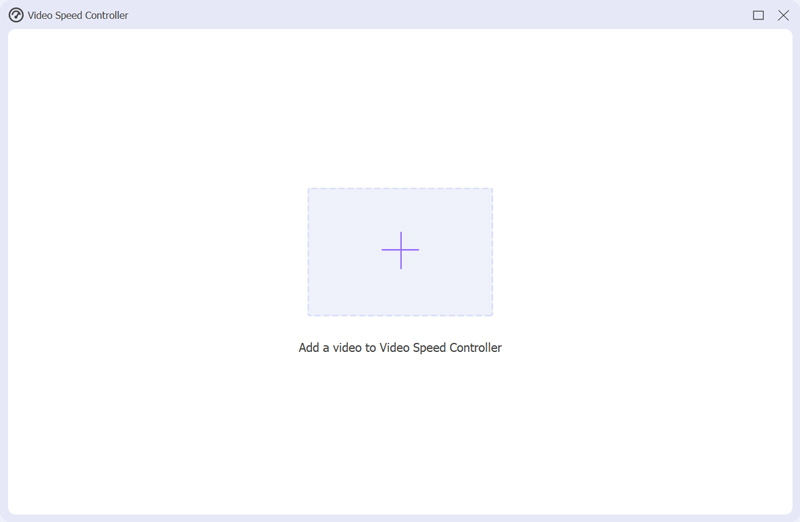
ArkThinker Video Converter Ultimate'ı başlatın, bulun Araç Kutusu sekmesi ve bul Video Hız Kontrol Cihazı.

Video dosyanızı araca aktarın. MP4, MOV, MKV, WMV, AVI ve daha fazlası dahil olmak üzere neredeyse tüm popüler video formatlarını destekler.
Video Hızını Ayarla
Hız Çarpanını bulun ve değerini değiştirin (örneğin, 0,125'ten 8,0'e). Yazılım, iki anahtar kare arasında otomatik olarak bir geçiş hızı rampası oluşturacak ve video bölümünüzün sorunsuz bir şekilde hızlanmasını sağlayacaktır.

Önizleme ve dışa aktarma
Çıktı açılır menüsüne tıklayarak çıktı formatınızı, çözünürlüğünüzü, kalitenizi ve diğer ayarlarınızı seçin. Son olarak, her şey hazır olduğunda, sadece tıklayın. İhracat Hızlandırılmış video dosyasını kaydetmek için düğme.

Video dosyasını hızlandırma işlemini tamamladınız ve çok kolaydı, değil mi?
Bölüm 5. SSS
CapCut video hızını artırabilir mi?
Evet, CapCut size bunu yapmanıza olanak tanır. videonuzu hızlandırın Mobil ve PC sürümlerinde bulunan basit bir kaydırma çubuğu özelliğiyle.
CapCut'ta bir videonun belirli bölümlerini nasıl hızlandırabilirim?
CapCut, videoyu bölerek ve her bir parçaya farklı hız ayarları uygulayarak videonun tamamını veya belirli bölümlerini hızlandırmanıza olanak tanır.
Bilgisayarda CapCut kullanarak videoları hızlandırabilir miyim?
Evet, CapCut'ın Windows ve Mac için PC sürümleri mevcuttur ve bu sayede videoları kolayca hızlandırabilirsiniz.
Çözüm
CapCut mükemmel bir araçtır. videoları hızlandırmaTelefonunuzu veya bilgisayarınızı kullanıyor olsanız da, CapCut ile videolarınızı hızlandırmak, içeriğinizi düzenlemenin eğlenceli ve etkili bir yoludur. Kullanıcı dostu arayüzü sayesinde videolarınızı daha hızlı ve ilgi çekici hale getirmek kolaydır. Daha gelişmiş özellikler veya alternatifler arıyorsanız, ArkThinker Video Converter Ultimate gibi araçlar size ek kontrol sağlayabilir. Hangi platformu seçerseniz seçin, CapCut ile videolarınızı hızlandırmak, içeriğinizi düzenlemenin eğlenceli ve etkili bir yoludur.
Bu yazı hakkında ne düşünüyorsunuz? Bu gönderiyi derecelendirmek için tıklayın.
Harika
Değerlendirme: 4.9 / 5 (dayalı 499 oylar)


