


HandBrake Toplu Dönüştürme Fonksiyonu Nasıl Kullanılır: Kolay mı?
Video format dönüştürme söz konusu olduğunda, HandBrake diğer multimedya yazılımları kadar popüler değildir; çünkü bu araç öncelikle DVD kopyalama ve kodlama aracı olarak bilinir. Bununla birlikte, format dönüştürme için kullanmak isterseniz program mükemmel çalışır. Bu makalede, HandBrake'in kullanımıyla ilgili ayrıntılı bir kılavuz sunuyoruz. HandBrake ile videoları toplu olarak dönüştürün Yazılım içindeki pratik sıraya alma sistemini kullanarak, tek dosya seçimi, klasör seçimi ve videoları toplu olarak kolayca dönüştürmek için alternatif bir araç hakkında kılavuzlar sunacağız.

- REHBER LİSTESİ
- Bölüm 1. Windows/Mac/Linux'ta HandBrake'te Toplu Dönüştürme Nasıl Yapılır?
- Bölüm 2. HandBrake'e En İyi Alternatif - ArkThinker Video Converter Ultimate
- Bölüm 3. HandBrake'te Toplu Dönüştürme Hakkında Sıkça Sorulan Sorular
Bölüm 1. Windows/Mac/Linux'ta HandBrake'te Toplu Dönüştürme Nasıl Yapılır?
Format dönüştürme işlemine daha kolay başlamak için, şimdi doğrudan kullanım kılavuzlarına geçelim. HandBrake'in toplu dönüştürme seçeneği, kuyruk özelliğini kullanarak birden fazla dosyayı dönüştürmek için oldukça verimlidir.
Birden fazla tek dosya dönüştürme için iki farklı kılavuzun yanı sıra klasör içindeki dosyaları dönüştürme seçeneği de sunacağız.
Tek Tek Parti Dönüştürme
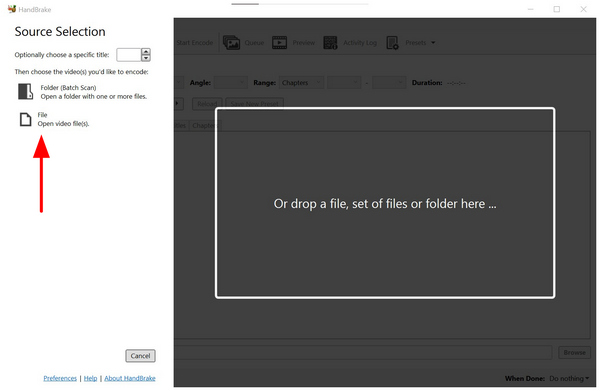
El frenini açın ve ardından seçin. Dosya İçe aktarma bölümünde dönüştürmek istediğiniz tek dosyayı ekleyin.
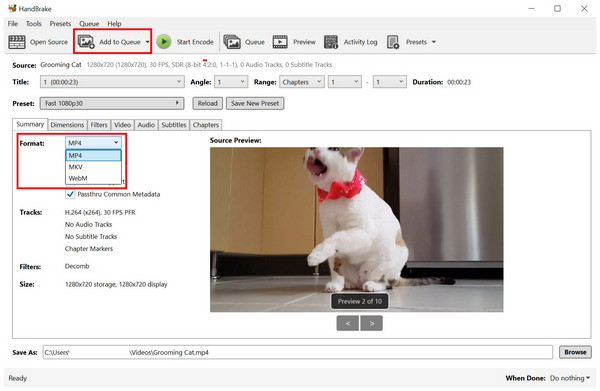
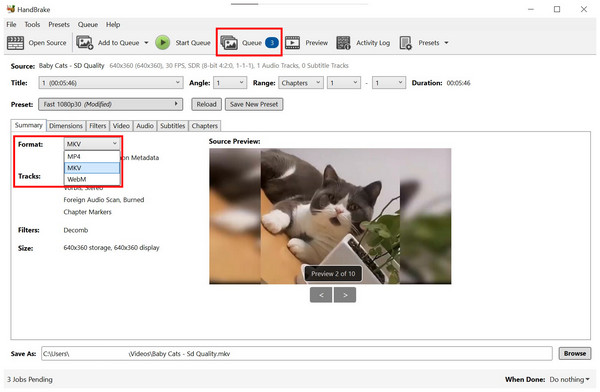
Dosyayı programa ekledikten sonra, üzerine tıklayın. Biçim Ardından videoyu kaydetmek için istediğiniz dosya türünü seçin. Sonra tıklayın. Sıraya Ekle.
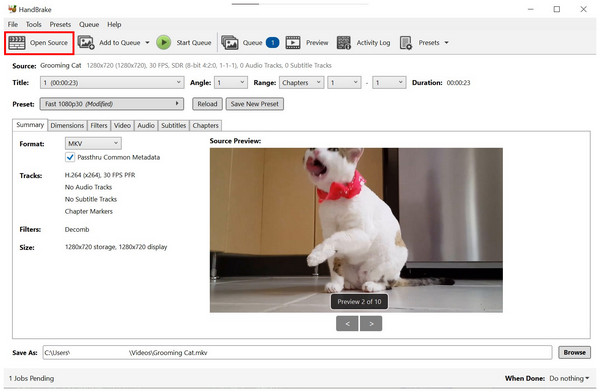
Dosya kodlama kuyruğuna eklendikten sonra, üzerine tıklayın. Açık kaynak Dönüştürmek istediğiniz bir sonraki dosyayı eklemek için, 1. adımda gösterilen Kaynak sayfasına geri döneceksiniz. İşlemi tekrarlayın.
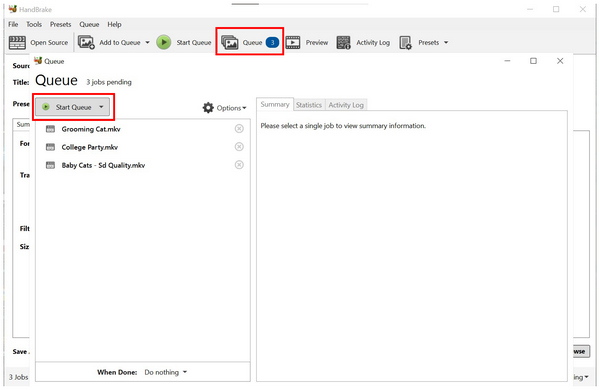
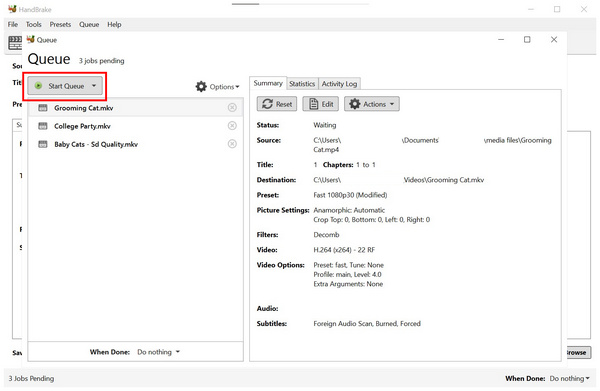
Toplu dönüştürme yapmak istediğiniz dosyaları ekledikten sonra, üzerine tıklayın. Sıraİçe aktardığınız dosya sayısına karşılık gelen numaralarla etiketlenmiştir. Sıra menüsünden seçin. Başlatma Kuyruğu Eklenen dosyalar için dönüştürme işlemine başlamak üzere.
Bilgisayarınızdaki birden fazla konumdan farklı videoları sıraya koymak istiyorsanız, bu seçenek en iyi çözümdür. Ancak, toplu işlem için en verimli seçenek değildir. MP4'ü MOV'a dönüştür HandBrake'te herhangi bir başka dosya türü için de geçerlidir. Birden fazla video dosyasını dönüştürmenin en pratik yolunu öğrenmek için, klasör toplu dönüştürme kılavuzumuzu mutlaka okuyun.
Klasör Toplu Dönüştürme
El frenini açın ve ardından seçin. Klasör (Toplu Tarama) Düzenlemek istediğiniz videoların bulunduğu klasörü dosya yöneticinizden seçin.
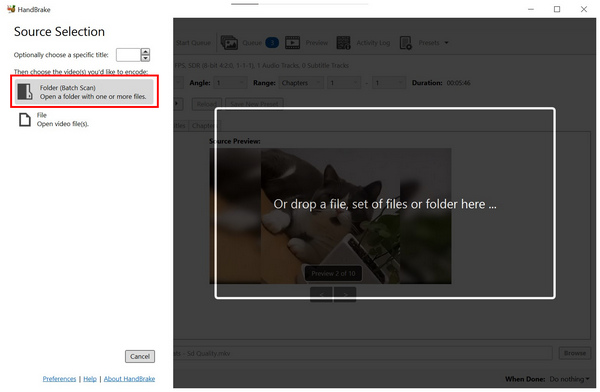
Klasörü seçtikten sonra, içindeki video içeriği otomatik olarak eklenecektir. SıraHandBrake'in ana dönüştürücü menüsünde, şunu seçin: Biçim Ardından videoyu kaydetmek istediğiniz dosya türünü seçin.
Tıklamak Sıra Biçim dönüştürme için eklediğiniz dosyaları açmak için tıklayın. Ardından, Başlatma Kuyruğu Eklediğiniz dosyalar için dönüştürme işlemine başlamak üzere.
Handbrake'in klasörler için toplu dönüştürücüsü seçilen konumun içeriğini otomatik olarak okuduğu için, bu seçenek biraz kurulum gerektirir; dönüştürmek istediğiniz tüm videoları tek bir konumda HandBrake kuyruğuna derlemeniz gerekir. Bu, HandBrake'te videoları toplu olarak dönüştürmenin en pratik yoludur.
Bölüm 2. HandBrake'e En İyi Alternatif - ArkThinker Video Converter Ultimate
HandBrake temel format dönüştürme için iyi bir seçenek olsa da, video dosya türlerine yönelik sınırlı desteği önemli bir dezavantajdır. Videonuzu MP4, MKV veya WebM dışında bir formata dönüştürmek istiyorsanız, HandBrake kullanmayı düşünmelisiniz. ArkThinker Video Dönüştürücü Ultimate yerine.
HandBrake multimedya programından farklı olarak, ArkThinker Video Converter Ultimate yalnızca format dönüştürme işleri için tasarlanmıştır. Bu nedenle, program hem giriş dosyaları hem de dönüştürme için çıkış formatları olarak 500'den fazla video formatını desteklemektedir.
Ayrıca, yazılım HandBrake'in aksine videoları tek tek ve bir kuyruk sistemiyle dönüştürmek yerine, videoları toplu olarak işliyor. Bu da ArkThinker Video Converter Ultimate'ı sadece bir alternatif değil, tam bir yükseltme haline getiriyor.
Programı iyi bir seçenek yapan özellikler hakkında daha fazla bilgi edinmek için lütfen aşağıdaki Ana Özellikler bölümünü okuyun.
Ana Özellikler:
- • Tekli veya toplu dosyalar için başlangıç seviyesindeki kullanıcılar için uygun format dönüştürme aracıyla donatılmıştır.
- • Video dosyalarının boyutunu küçültebilen dosya sıkıştırma özellikleri sunar.
- • GPU hızlandırmalı olup videoları HandBrake'ten çok daha hızlı dönüştürür.
- • HandBrake'te olduğu gibi yalnızca dosya kuyruklama yerine gerçek toplu işlem olanağı sunar.
- • Dönüştürme işlemi başarıyla tamamlanan videoların kalitesini korur.
Eğitim kılavuzumuzu daha kolay takip edebilmek için, verilen bağlantıyı kullanarak ArkThinker Video Converter Ultimate programını indirebilirsiniz.
ArkThinker Video Converter Ultimate uygulamasını açın ve seçin. Dosya Ekle Dosya yöneticinizi açın ve dönüştürmek istediğiniz videoları bulun.

Dönüştürmek istediğiniz videoları ekledikten sonra, üzerine tıklayın. Çıkış biçimi ve istediğinizi seçin Çıktı Profili Videolar için. Bu, formatlarını ve kalitelerini belirleyecektir.
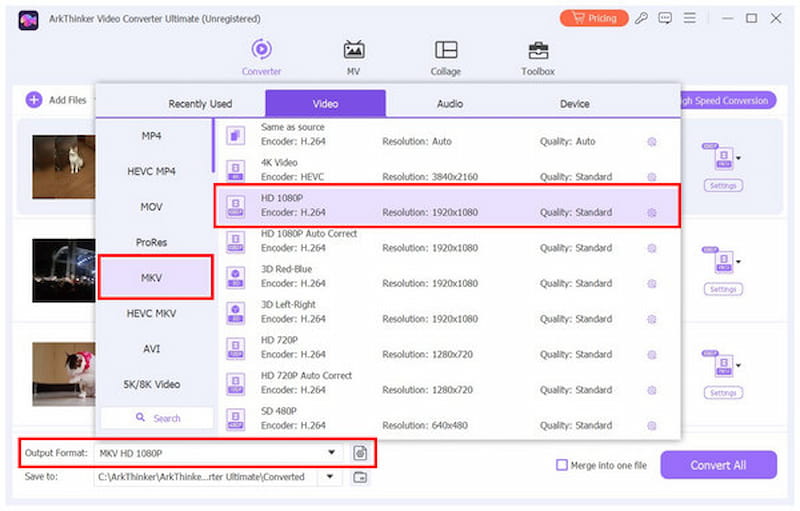
Dönüştürmek istediğiniz videolar için Çıkış Profilini ayarladıktan sonra, üzerine tıklamanız yeterlidir. Hepsini dönüştürBu işlem, format dönüştürme için toplu işlemi hemen başlatacaktır.
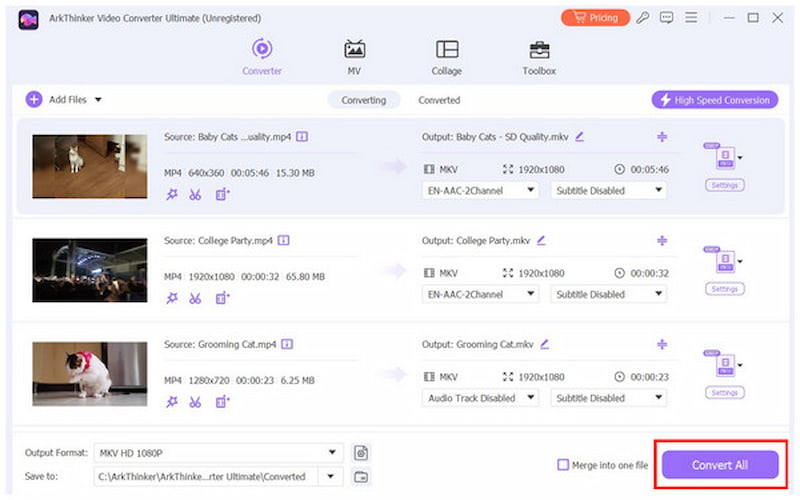
Dönüştürme işlemi tamamlandığında, formatı değiştirilmiş videolarınızın kaydedildiği dosya yöneticisi konumuna otomatik olarak yönlendirileceksiniz. Bu basit işlem, önemli ölçüde pratiklik sağlar ve düzenlenmiş dosyalarınıza erişimi kolaylaştırır.
Bölüm 3. HandBrake'te Toplu Dönüştürme Hakkında Sıkça Sorulan Sorular
HandBrake altyazılı toplu dönüştürme yapabilir mi?
Evet, yapabilir. Ancak program videoları toplu olarak işlemez. Videoları yalnızca bir sıraya koyarak tek tek işleyebilir.
HandBrake kullanarak AVI dosyalarını toplu olarak MP4'e dönüştürebilir miyim?
Evet, yapabilirsiniz. HandBrake, AVI formatını destekler ve MP4, programda dosya dönüştürme için desteklenen bir dosya türüdür. Bu nedenle, aracı bir format dönüştürücü olarak kullanabilirsiniz. AVI'den MP4'e dönüştürücü.
HandBrake'te toplu dönüştürme için komut satırı seçeneği var mı?
Hayır, yok. HandBrake komut satırlarını desteklemiyor. Videoları yalnızca ana arayüzündeki seçenekleri kullanarak işliyor.
HandBrake alt klasörleri toplu olarak dönüştürebilir mi?
Evet, mümkün. Tek yapmanız gereken dosya yöneticinizde klasörü seçmek. HandBrake otomatik olarak içeriğini tarayacak ve sıraya ekleyecektir.
Videoları toplu olarak dönüştürmek zor mu?
Hayır, değil. Farklı yazılımlar kullanarak videoları kolayca dönüştürebilirsiniz. Bunlar arasında en kolay seçenek ArkThinker Video Converter Ultimate'tır.
Çözüm
Okuyucularımıza detaylı bir rehber sunmuş bulunuyoruz. HandBrake'te videoları toplu olarak dönüştürmeUmarız bu makale, kişisel dosyalarınızda uygulayabileceğiniz pratik ipuçları sunmuştur. Maksimum pratiklik ve kullanım kolaylığı için, aşağıdaki bağlantıdan indirebileceğiniz ArkThinker Video Converter Ultimate'ı göz önünde bulundurun.
Bu yazı hakkında ne düşünüyorsunuz? Bu gönderiyi derecelendirmek için tıklayın.
Harika
Değerlendirme: 4.9 / 5 (dayalı 650 oylar)


