


3 Yöntemle Oynatılmayan MP4 Dosyalarını Nasıl Düzeltirsiniz?
Modern video dosya formatları arasında MP4, özellikle AVC (H.264) gibi yaygın olarak desteklenen bir kodekle kodlandığında, çok çeşitli cihazlarla mükemmel uyumluluğu nedeniyle en popüler olanıdır. Uyumluluğuna rağmen, MP4 dosyalarında yine de oynatma sorunları yaşanabilir ve bu makalenin ana konusu da bu olacaktır. Bu sorunu gidermek için üç çözüm yolunu inceleyeceğiz. Oynatılamayan MP4 dosyalarıProfesyonel düzeyde bir format dönüştürücü, codec onarım seçeneği ve Windows Media Player'daki codec eklentileri kullanılarak.

- REHBER LİSTESİ
- Bölüm 1. Oynatılamayan MP4 Dosyaları İçin Sık Görülen Hatalar
- Bölüm 2. Oynatılmayan MP4 Dosyalarını Nasıl Düzeltirsiniz?
- Bölüm 3. Oynatılamayan MP4 Dosyaları Hakkında Sıkça Sorulan Sorular
Bölüm 1. Oynatılamayan MP4 Dosyaları İçin Sık Görülen Hatalar
Desteklenmeyen Kodek
Medya oynatıcınızda büyük MP4 dosyaları oynatılamıyorsa, en yaygın sorun dosyanın oynatıcınızın desteklemediği bir kodek kullanmasıdır. Bu nedenle, medya oynatıcınızın hangi kodekleri desteklediğini öğrenmek önemlidir. Ancak, uyumsuzluk sorunlarından ve hatalardan kaçınmak için H.264 gibi popüler bir kodek kullanmak daha kolaydır. oynatılamayan medya dosyaları.
Bozuk MP4
Video dosyanızın kendisi bozulduğunda, MP4 dosyası Mac, Windows veya mobil cihazlarda oynatılamaz. Ne yazık ki, bu sorun yalnızca özel video onarım araçlarıyla çözülebilir. Hiçbir medya oynatıcı bozuk bir dosyayı oynatamaz.
Hasarlı Dizin veya Meta Veri
MP4 videoları oynatmak istiyorsanız ancak oynatma sorunları yaşıyorsanız, bunun nedeni dosyadaki bozuk meta veriler olabilir. Bu sorun, video onarım araçları veya medya oynatıcı programlarının gelişmiş özellikleri kullanılarak da çözülebilir.
Bölüm 2. Oynatılmayan MP4 Dosyalarını Nasıl Düzeltirsiniz?
Profesyonel ArkThinker Video Onarım Yazılımı ile Bozuk MP4 Dosyalarını Onarın
Bu rehber makaleye, profesyonel düzeyde bir video onarım aracı olan şu ürünle başlayacağız: ArkThinker Video Onarımı Çeşitli dosya boyutu bozulma sorunlarından etkilenen videoları onarmak için optimize edilmiş bu yazılım, MP4 dosyalarınızdaki her türlü sorunu çözebilir.
Dosyanız video dönüştürme, depolama çökmesi, düzenleme sırasında dışa aktarma sorunları veya kesintiye uğramış bir dosya paylaşımı nedeniyle hasar görmüş olsun, elinizde aynı formatta bir dosya olduğu sürece videolarınız çok kısa sürede onarılabilir.
Çeşitli dosya bozulma nedenlerine yönelik yaygın olarak desteklenen onarım yeteneklerine ek olarak, yazılım dosyaları onarmada etkileyici bir başarı oranına sahiptir. Bu, düzeltmek istediğiniz bozuk dosyayı referans almak için örnek bir video kullanan akıllı yapay zeka destekli video restorasyon aracı sayesinde mümkün olmuştur.
Bu sayede program son derece sezgisel ve kullanımı kolay hale geldi. Aynı zamanda, onarılan videolar orijinal kalitelerini koruyor ve program video onarımlarını diğer dosya onarım seçeneklerine göre 3 kat daha hızlı gerçekleştiriyor.
ArkThinker Video Repair'ı iyi bir seçenek yapan özellikler hakkında daha fazla bilgi edinmek için, aşağıdaki temel özelliklerini okuyun, ardından bozuk videolarınızı sorunsuz bir şekilde onarmaya başlamak için makale kılavuzumuzu okuyun.
Ana Özellikler:
- • Modern yapay zeka destekli bir sistem aracılığıyla videoları sorunsuz bir şekilde onarır.
- • Diğer video onarım araçlarına göre üç kat daha hızlı onarım yapabilir.
- • Biçim dönüştürme hatası, sabit disk arızası, dışa aktarma sorunu ve dosya aktarım kesintisi nedeniyle bozulan videoları onarır.
- • Onarılan video, bozulmamış halindeki orijinal kalitesini koruyacaktır.
- • Yüksek video onarım başarı oranı; dosyaları onarmak için yalnızca birkaç tıklama yeterlidir.
Kılavuzumuzdan daha kolay faydalanabilmek için lütfen önce programı indirin.
ArkThinker Video Repair uygulamasını açın, ardından tıklayın. Eklemek üzerindeki düğmeye Turuncu Kutu Bozuk videoyu içe aktarmak için.

Ardından, diğer seçeneğe tıklayın. Mor Kutu Video onarım işlemi sırasında kullanılacak bir örnek video ekleyin. Örnek video, bozuk video ile aynı formatta olmalıdır.

Hem bozuk video hem de örnek video eklendikten sonra tıklayın. Tamirat Medya dosyanızdaki bozulmayı düzeltmeye başlamak için.

Video onarımından sonra tıklayın. Ön izleme Onarılan videoyu oynatın ve düzgün çalışıp çalışmadığını kontrol edin. Son olarak, tıklayın. Kaydetmek Onarılan MP4 dosyasını bilgisayarınıza aktarmak için.

Programın kullanım kolaylığının yanı sıra en etkileyici özelliği, onarılan videoların orijinal kalitesini korumasıdır. Bu çok etkileyici, çünkü bunun için tek şart, bozuk dosya ile aynı formatta kaydedilmiş bir Örnek Video olmasıdır.
VLC ile Dizin Hasarlı Videoları Onarın
Daha çok video oynatıcı olarak bilinmesine rağmen, VLC Media Player, video girişini işleyebilen ve video dosyalarındaki temel bozulmaları onarabilen gelişmiş özellikler sunar. GoPro MP4 dosyalarının oynatılamaması veya veri aktarımından kaynaklanan bozuk dosyalar gibi gelişmiş sorunları çözemese de, hasarlı indeks veya kodekler gibi basit sorunları giderebilir.
Bu tür sorunlar için nasıl kullanacağınızı öğrenmek için lütfen aşağıdaki kılavuzumuzu okuyun:
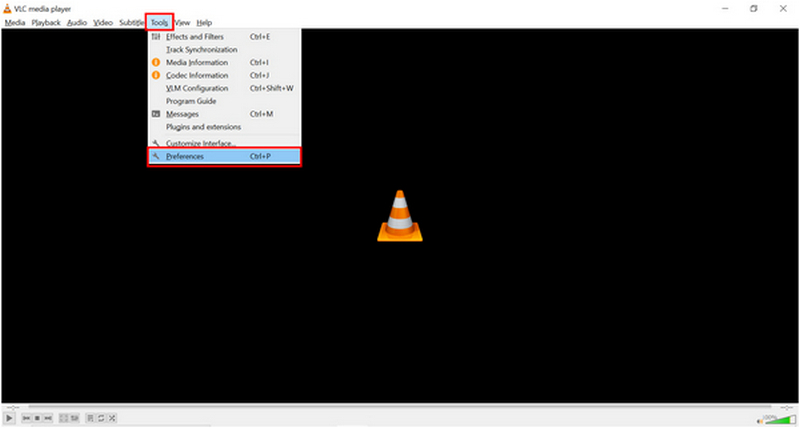
VLC Media Player'ı açın, ardından tıklayın. Aletler Sekme. Seçin Tercihler listedeki seçenek.
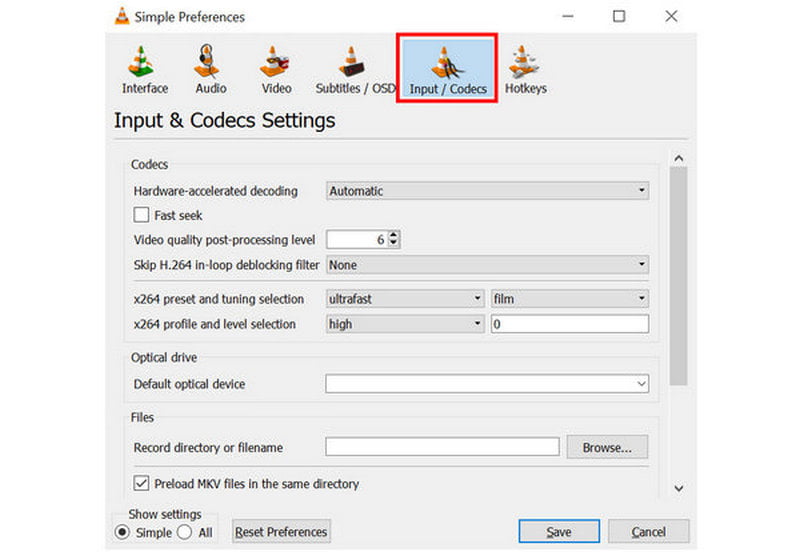
Açılan ayarlar penceresinde, üzerine tıklayın. Giriş/Kodekler bölüm.
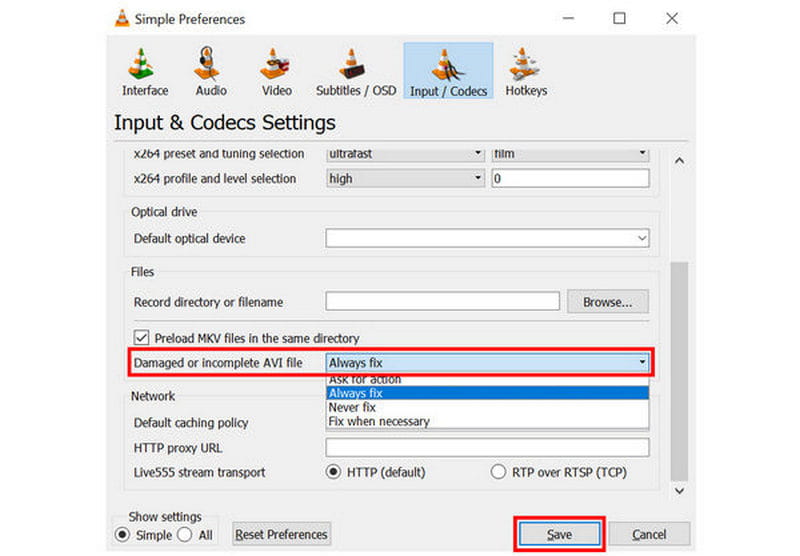
Giriş/Kodekler bölümünde aşağı kaydırın ve "Hasarlı veya eksik AVI dosyası" etiketli ayarı arayın. Ayarın yanındaki seçenekler listesini genişletin ve ardından seçin. Her zaman düzeltAyarları kaydetmek için Kaydet'e tıklayın.
Eğer VLC'yi zaten biliyorsanız veya kullanıyorsanız, gelişmiş özellikleri temel video düzenleme ve onarım ihtiyaçlarınız için keşfedilecek yeni bir alan sunuyor.
Windows Media Player'da MP4 Dosyasının Oynatılmaması Sorununu Kodek Yükleyerek Çözme
Son olarak, ele alacağımız üçüncü seçenek, bir durumda ne yapılması gerektiğidir. MP4 dosyası Windows Media Player'da oynatılamıyor.Neyse ki, bu sorun programa yeni codec'ler yükleyerek çözülebilir. Ancak ne yazık ki, bu en basit seçenek değil ve bilgisayarınıza yeni dosyalar indirip yüklemenizi gerektiriyor.
Bunu nasıl yapacağınızı öğrenmek için lütfen aşağıdaki kılavuzumuzu okuyun:
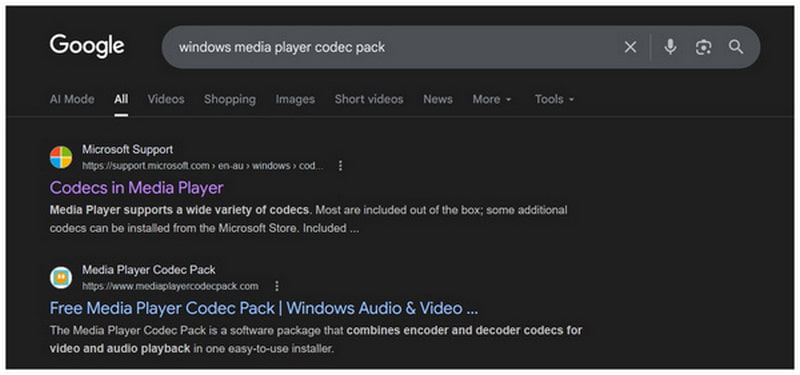
İnternette Windows Media Player için codec paketleri arayın. En üst sonuçlar arasında, ücretli resmi seçenek ve üçüncü taraf Media Player Codec Paketi güvenilir seçeneklerdir. Bu yazıda, ücretsiz üçüncü taraf seçeneğini kullanacağız.
Web sitesinin ana arayüzünde, şunu seçin: Standart Sürüm seçenek.
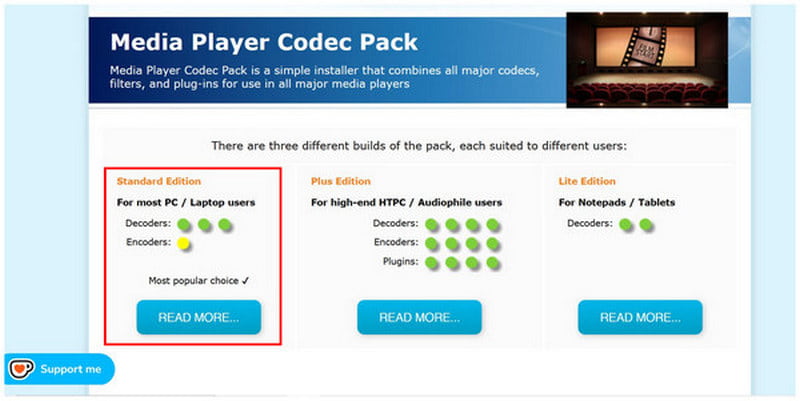
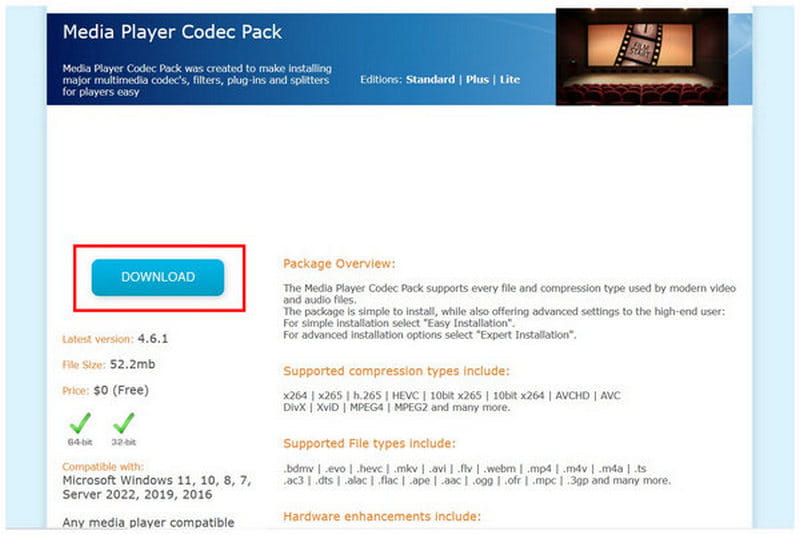
Ardından, seçin İndirmek Kodek paketinde yer almaktadır. İndirdiğiniz dosyayı bilgisayarınıza kurun.
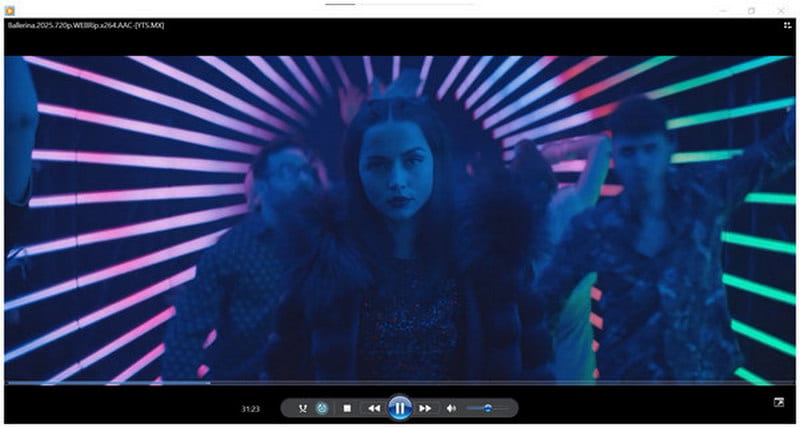
Kurulum tamamlandıktan sonra, herhangi bir MP4 videosunu Windows Media Player'da sorunsuz bir şekilde izleyebilirsiniz.
Programda yer alan üçüncü taraf codec paketi ücretsiz olmasına rağmen, resmi bir codec olmadığı için doğası gereği risklidir. Ancak, işini ücretsiz olarak yaptığı için bazı kullanıcılar için yeterli olabileceğini inkar etmek zordur.
Bölüm 3. Oynatılamayan MP4 Dosyaları Hakkında Sıkça Sorulan Sorular
Kodekler MP4 oynatımını etkiler mi?
Evet, öyle. Kodek, dosyanızın hem görüntüsünü hem de sesini tutan bileşendir. Kodek bozulmuşsa, dosyanızın keyfini çıkaramazsınız veya ses olmadan oynatılabilir.
Oynatma sorunları her zaman dosya bozulmasından mı kaynaklanır?
Genellikle öyledir, ancak her zaman değil. Oynatma sorunları farklı kaynaklardan kaynaklanabilir ve en yaygın neden bozuk bir dosyadır. Oynatma sorunlarının bir diğer nedeni ise kodek sorunlarıdır.
MP4 dosyalarını oynatmak kolay mı?
Evet, öyleler. MP4 dosyaları yaygın olarak desteklenmektedir. Bu da onları çoğu medya oynatıcıda ve cihazda oynatmayı çok kolaylaştırdı.
Bazı medya oynatıcılar neden MP4 videomu oynatamıyor?
MP4 videonuz daha gelişmiş H.265 kodeğiyle kodlanmış olabilir. Modern olmasına rağmen, bu kodek hala yaygın olarak desteklenmiyor. Bu da onu paylaşım amaçlı videolar için güvenilir bir kodek seçeneği olmaktan çıkarıyor.
MP4 dosyası neden oynatılamıyor?
Çok sayıda seçenek mevcut. Ancak en yaygın olanları dosya bozulması, kodek sorunları veya video meta veri sorunlarıdır. Bunların hepsi ArkThinker Video Onarım aracıyla düzeltilebilir.
Çözüm
MP4 dosyalarıyla ilgili en yaygın sorunları ele aldığımıza göre, bu makalenin size yeterli bilgiyi sağladığını umuyoruz. Oynatılmayan MP4 dosyalarını düzeltmeBu nedenle, tüm video ile ilgili sorunlar için hepsi bir arada çözüm olarak kapsamlı video onarım aracımız ArkThinker Video Repair'ı kullanmanızı şiddetle tavsiye ederiz. Aşağıdaki bağlantıdan indirebilirsiniz.


