


AVI Dosyalarını 3 Seçenek Kullanarak Nasıl Düzeltilir: Tam Kılavuz (2026)
Video dosya formatları söz konusu olduğunda, AVI dosyaları en popüler olanlar arasında yer almıyor. Buna rağmen, özellikle dosya depolama ve düzenleme aracı olarak hala önemli bir yere sahipler. Bu nedenle, AVI dosyalarının yaygınlaşmasını öğrenmek faydalı olacaktır. Bozuk AVI dosyalarını düzeltin AVI formatının siyah ekran, video gecikmesi veya ses-video senkronizasyon bozukluğu gibi yaygın oynatma hatalarından etkilenmemesi nedeniyle, bu format büyük önem taşımaktadır. Bu yazıda, AVI videoları için üç güvenilir video onarım aracını ele alacağız: temel bir video onarım aracı, bir dönüştürücü program ve profesyonel düzeyde bir video onarım yazılımı.

- REHBER LİSTESİ
- Bölüm 1. AVI Dosyasının Oynatılamamasının Yaygın Nedenleri
- Bölüm 2. AVI Dosyaları Nasıl Düzeltilir
- Bölüm 3. AVI Dosyalarını Düzeltme Hakkında Sıkça Sorulan Sorular
Bölüm 1. AVI Dosyasının Oynatılamamasının Yaygın Nedenleri
Endeks Yolsuzluk
Dizin bozulması, hızlı ileri sarma ve bölüm atlama gibi küçük sorunlara neden olan bir problemdir. Hataları oldukça basit olsa da, AVI düzeltme yazılımınız tarafından onarılabildiğinden emin olmanız gerekir. İzleme deneyiminizin sorunsuz olmasını sağlamak için bir seçenek.
Eksik veya Hasarlı Dosya
Dosya aktarımları sırasında, eksik bir işlem AVI dosyanızın zarar görmesine ve oynatılamaz hale gelmesine neden olabilir. Bu sorunun oluşmasını önlemek için, kaynak dosya ile aktardığınız video dosyasının aynı dosya boyutuna sahip olduğundan emin olun. Ayrıca, AVI dosyasını düzeltmek için ffmpeg kullanarak dosyanızın düzgün çalışıp çalışmadığını kontrol edebilirsiniz.
Kodek veya Biçim Uyumsuzluğu
Modern bir medya oynatıcıda video oynatıyorsanız, kodek ve format uyumsuzluğu sorun teşkil etmemelidir. Ancak, eski multimedya seçenekleri şu gibi sorunlara yol açabilir: Medya dosyaları yüklenirken hata oluştu.Bu durum, H.264 kodlayıcısında kaydedilmemiş videoların okunamamasına neden olabilir. Bu sorunu çözmek için, bir video dönüştürme programı kullanarak videonuzu yeniden kodlayabilirsiniz.
Oyuncu veya Sistem Sorunları
Son olarak, medya oynatıcınızın kendisinde veya sisteminizde bir sorun olabilir ve bu da medya dosyanızı oynatamamasına neden olabilir. Neyse ki, bu sorun çözülmesi en kolay sorunlardan biridir, çünkü sadece yeni ve daha güçlü bir medya oynatıcı yazılımı indirmeniz yeterlidir.
Bölüm 2. AVI Dosyaları Nasıl Düzeltilir
VLC Medya Oynatıcı Onarım Fonksiyonu
En İyisi: Temel video hataları ve bozulma sorunları.
Daha çok medya oynatıcı olarak bilinmesine rağmen, VLC Media Player, AVI dizinini kalıcı olarak düzeltmek istiyorsanız yine de işinizi görebilir. VLC, eksik veya hasarlı AVI videolarını onarabilen yerleşik Giriş/Kodek ayarları sayesinde bunu mümkün kılmıştır.
Bu pratik ek özelliklerin nasıl kullanılacağını öğrenmek için lütfen aşağıdaki üç adımlı kılavuzumuzu okuyun.
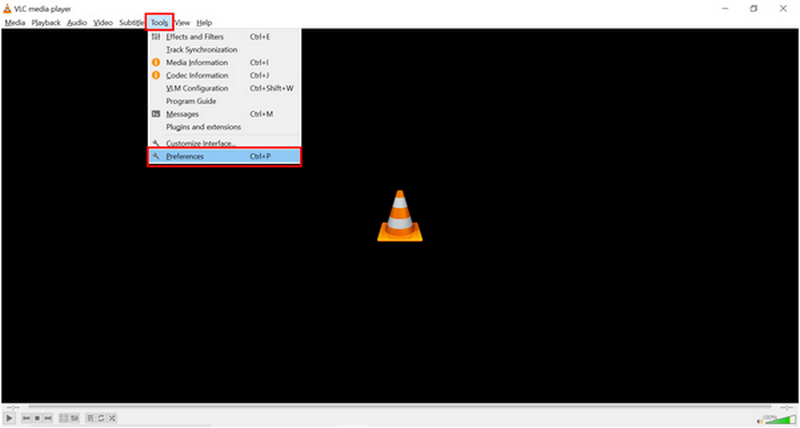
VLC Media Player'ı açın ve seçin. Aletler Sekmeye tıklayın. Ardından, üzerine tıklayın. Tercihler açılır menüdeki seçenek.
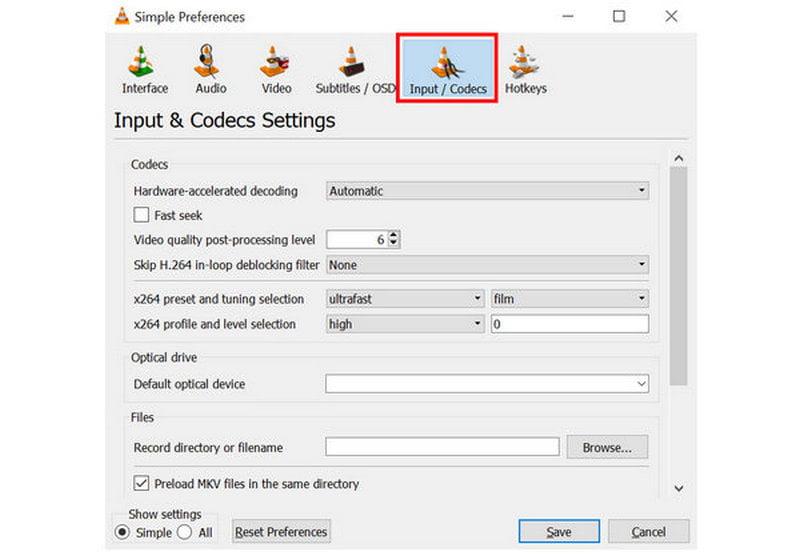
Açılan ayarlar penceresinde, şuraya gidin: Giriş/Kodekler bölüm.
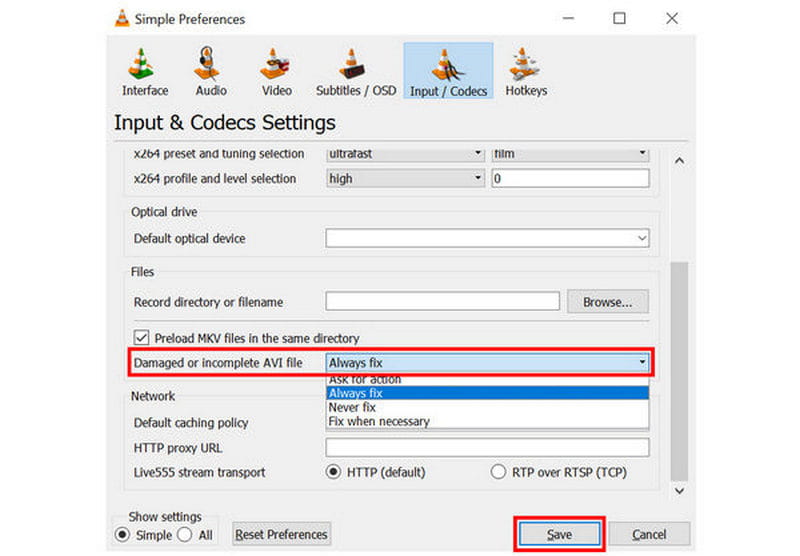
Input/Codecs bölümünde aşağı kaydırın ve "Ayarlama" olarak etiketlenmiş ayarı arayın. Hasarlı veya eksik AVI dosyası. Yandaki seçenekler listesini genişletin, ardından seçin. Her zaman düzelt. Üzerine tıklayın Kaydetmek Seçiminizi onaylamak için
Sadece AVI dosyalarını düzenlemek üzere etiketlenmiş olsa da, VLC diğer video formatlarını da onarabilir. VLC'nin çok yönlü bir multimedya oynatıcısı olarak bilinmesi nedeniyle bu iyi ve pratik bir seçenektir.
Video Dönüştürücü Kullanarak Yeniden Kodlama
En İyisi: AVI video dosyalarınızdaki basit kodlama sorunlarını gidermek veya dosya formatını değiştirmek.
Video onarımının yanı sıra, AVI dosyalarınızı yeniden kodlamak için video format dönüştürücüler de kullanabilirsiniz. Piyasadaki seçenekler arasında, ArkThinker Video Dönüştürücü Ultimate İyi bir seçimdir. AVI dosya kodeklerini düzeltmenin yanı sıra, AVI dosya uyumluluk sorunlarını gidermek için videonuzu daha yaygın olarak desteklenen bir formata dönüştürebilir.
Neyse ki, bu programın kullanımı kolay ve aşağıda programın ana özelliklerinin yanı sıra üç adımlı bir kılavuz da sunduk. Kılavuzumuzu daha kolay takip edebilmek için onu da indirmeyi unutmayın.
Ana Özellikler:
- • Video dosya türlerini değiştirmek için video format dönüştürücü.
- • Programda dönüştürülen video dosyaları için kodlayıcı düzenleyici seçeneği.
- • Çok büyük boyutlu videoların dosya boyutunu küçültmek için kullanılan bir video sıkıştırma aracı.
- • Yeni başlayanlar için optimize edilmiş, kullanımı kolay video düzenleme aracı.
- • Erişilebilir video düzenleme ve dönüştürme için 500'den fazla video formatını destekler.
ArkThinker Video Converter Ultimate uygulamasını açın ve ardından seçin. Dosya Ekle Dönüştürücü sekmesindeki düğme.

Sonra tıklayın Çıkış biçimiArdından, AVI videonuzun kaydedilmesini istediğiniz dosya türünü seçin. Kullanmak istiyorsanız kodlayıcı türünü de işaretlemeyi unutmayın. H.264 veya HEVC.

Çıkış Formatı ve seçtiğiniz Kodlayıcı türü seçildikten sonra, Dönüştürücü sekmesine geri dönün ve tıklayın. Hepsini dönüştür AVI dosyasını farklı bir formata dönüştürmek veya video kodlayıcıyı düzeltmek için.

ArkThinker Video Converter Ultimate, platformlar arası uyumluluğu sayesinde Mac için AVI düzeltme aracı arayanlar için de iyi bir seçenektir. Ayrıca programı Mac bilgisayarlar için videoları yeniden kodlamak amacıyla da kullanabilirsiniz.
Profesyonel Video Onarım Yazılımı
En İyisi: Dosya aktarımının kesintiye uğraması, dönüştürme işleminin başarısız olması ve benzeri sorunlar nedeniyle ciddi oynatma bozulmaları yaşayan videoları düzeltme.
Gelişmiş video bozulmaları ve sorunları için, ArkThinker Video Onarımı Daha uygun seçenek budur. Referans klipler kullanarak videoları onarabilen yapay zeka destekli bir araçla donatılmış olan yazılım, video dosyalarını onarmak için hafif bir seçenektir.
Yazılım, ağır yapay zeka onarım modelleri kullanmak yerine, yalnızca yapay zeka destekli video onarımı kullanır; bu da videonun doğal görünümünü korumayı mümkün kılar. Bu sayede program, başarısız video dönüştürme, sabit disk çökmesi, dışa aktarma sorunları veya hatta başarısız dosya aktarımı nedeniyle bozulan dosyaları onarabilir.
AVI dosyalarını onarmayı kolaylaştırmak için, pratik temel özelliklerinden dolayı bu yazılımı kullanmanızı öneririz. Yazılımın kullanımını daha kolay öğrenmek için aşağıdaki üç adımlı kılavuzu mutlaka okuyun.
Ana Özellikler:
- • Modern yapay zeka destekli sistemle otomatik video onarımı.
- • Bozuk videoları diğer onarım araçlarına göre üç kat daha hızlı onarır.
- • Biçim dönüştürme hatası, sabit disk çökmesi, dışa aktarma sorunu, dosya aktarım sorunu ve daha fazlası nedeniyle bozulan videoları onarır.
- • Onarılan videolar, tamir edildikten sonra orijinal kalitelerini korur.
- • Medya dosyalarını onarmak için yalnızca birkaç tıklama ve örnek bir video gerektiren basit arayüz tasarımı.
ArkThinker Video Repair uygulamasını açın, ardından seçin. Eklemek üzerindeki düğmeye Turuncu Kutu Onarmak istediğiniz bozuk videoyu ekleyin.

Ardından, ekleme düğmesini de seçin. Mor Kutu Video onarım işlemi sırasında kullanılacak olan örnek videoyu içe aktarın. Hem bozuk video hem de örnek video AVI formatında kaydedilmelidir, çünkü örnek video onarım işlemi sırasında referans olarak kullanılacaktır.

Hem bozuk video hem de örnek video eklendikten sonra tıklayın. Tamirat AVI dosyanızdaki hataları düzeltmeye başlamak için.

Video onarımından sonra tıklayın. Ön izleme Onarılan videoyu izlemek ve düzgün oynatılıp oynatılmadığını kontrol etmek için. Son olarak, tıklayın. Kaydetmek Onarılan AVI dosyasını bilgisayarınıza aktarmak için.

Sadece pratik bir örnek video ve yapay zeka destekli bir onarım programı kullanarak, AVI dosyalarınızın altta yatan herhangi bir sorun olmadan düzeltileceğinden emin olabilirsiniz. ArkThinker Video Repair, güçlü hata düzeltme özelliğinin yanı sıra, olabildiğince sezgisel olacak şekilde tasarlanmıştır.
Bölüm 3. AVI Dosyalarını Düzeltme Hakkında Sıkça Sorulan Sorular
FFmpeg kullanarak AVI dosyalarını nasıl düzeltebilirim?
Doğru komut satırlarını öğrenmeniz gerekiyor. Ardından, FFmpeg kurulu olan terminalinizde bunları girmeniz gerekecek. Ancak, doğru komut satırlarını öğrenmek için programın dışında öğrenmeniz şart.
Birden fazla AVI dosyasını aynı anda nasıl onarabilirim?
Toplu işlem özelliklerine sahip bir program kullanmanız gerekiyor. ArkThinker Video Converter Ultimate ve Video Repair bu konuda iki sağlam örnektir. İlki temel codec sorunları için, ikincisi ise daha karmaşık hatalar için kullanılabilir.
AVI dosyasındaki sorunları çevrimiçi olarak nasıl düzeltebilirim?
Var MP4 dosyalarını onarabilen veya tamir edebilen çevrimiçi araçlar veya AVI videoları. Ancak, çevrimiçi dosyalar video bozulmalarını düzeltmek için güvenilir değildir. Daha kararlı oldukları için masaüstü tabanlı araçlar kullanmanız gerekir.
Bozuk videoları düzeltmek zor mu?
Hayır, öyle değil. Bozuk videoları düzeltmek özel yazılımlar kullanılarak yapılabilir. Bu yazılımların kullanımı genellikle kolaydır.
Hata içeren videoları onarmalı mıyım?
Bu, hataya ve onarım için kullanacağınız yazılıma bağlıdır. Temel hatalar için video yeniden kodlayıcılar yeterli olabilir. Ancak, bozulma sorunları özel video onarım araçları gerektirir.
Çözüm
Okurlarımıza masaüstü bilgisayarlar için en iyi seçenekleri sunmuş olduk. AVI dosyalarını onarUmarız bu makale, bilgisayarınızdaki medya dosyalarını doğrudan onarmak için gereken önemli ayrıntıları sağlamıştır. Video dosyalarınızdaki ciddi dosya bozulmalarını düzeltmek için, aşağıdaki bağlantıdan indirebileceğiniz ArkThinker Video Repair programını kullandığınızdan emin olun.
Bu yazı hakkında ne düşünüyorsunuz? Bu gönderiyi derecelendirmek için tıklayın.
Harika
Değerlendirme: 4.9 / 5 (dayalı 601 oylar)


