


Bozuk MKV Dosyalarını Düzeltmenin 4 Yolu: Adım Adım Kılavuz
Depolama alanına önem veren kullanıcılar arasında MKV video dosyaları, verimli video kodekleri ve minimum kalite kaybı sayesinde üstün kalite koruması sağladığı için en iyi seçenek olarak öne çıkmaktadır. Bu nedenle, dizi ve film indirmek için popüler bir tercihtir. Bu makalede, kullanabileceğiniz üç farklı çözümü inceleyeceğiz. MKV dosyalarını düzelt Oynatma sorunları ve diğer formatla ilgili problemlerle karşılaşabilirsiniz. Bu makalede, temel dizin onarımı, codec ve format dönüştürme ve ciddi dosya bozulmaları için profesyonel bir video düzenleme aracı için en iyi seçenekler sunulacaktır.

- REHBER LİSTESİ
- Bölüm 1. VLC Media Player ile MKV Dosyalarını Nasıl Düzeltilir
- Bölüm 2. Arkthinker Video Converter Ultimate ile MKV Dosyalarını Nasıl Düzeltilir?
- Bölüm 3. Video Onarım Aracı ile MKV Dosyaları Nasıl Onarılır?
- Bölüm 4. MKV Dosyalarını Düzeltme Hakkında Sıkça Sorulan Sorular
Bölüm 1. VLC Media Player ile MKV Dosyalarını Nasıl Düzeltilir
İlk MKV dosya düzeltme programımız, Windows ve Mac bilgisayarlar için en popüler multimedya oynatıcılardan biri olan VLC Media Player'dır. Daha çok video oynatıcı olarak bilinmesine rağmen, bu program özellikle AVI videoları ve diğer video formatları için bozuk indeks dosyalarını düzeltmek için bir araç içerir. Ne yazık ki, yazılımın Araçlar seçeneği yalnızca temel düzeydedir. Daha karmaşık video onarımları için gelişmiş seçeneklerden yoksundur, örneğin, daha karmaşık sorunları çözme gibi. medya dosyalarının yüklenmesiyle ilgili sorunlarProgramı nasıl kullanacağınızı öğrenmek için aşağıdaki üç adımlı kılavuzumuzu okuyun.
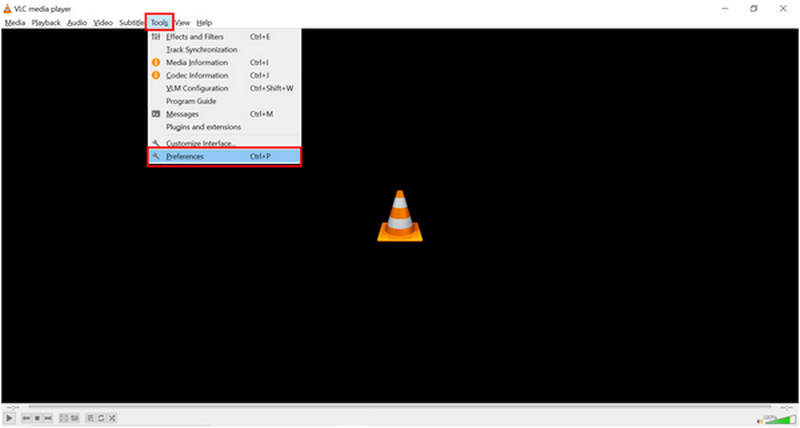
VLC Media Player'ı açın ve seçin. Aletler Sekmeye tıklayın. Ardından, üzerine tıklayın. Tercihler açılır menüdeki seçenek.
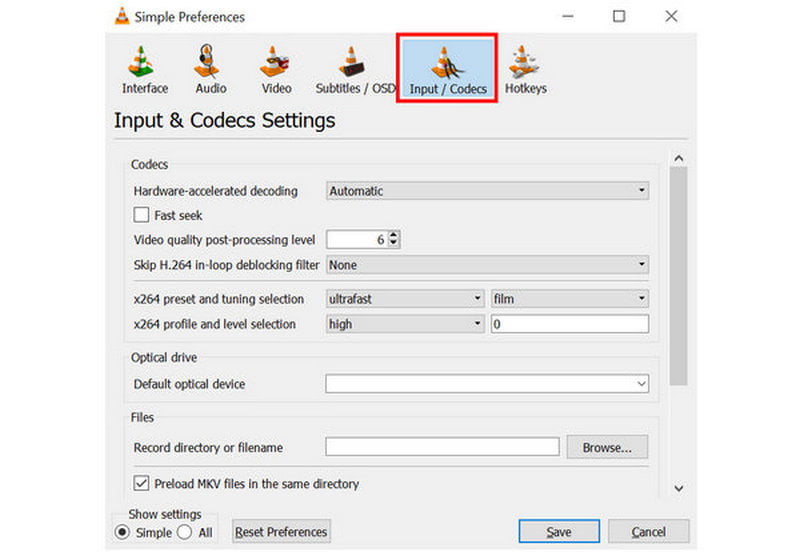
Açılan ayarlar penceresinde, şuraya gidin: Giriş/Kodekler bölüm.
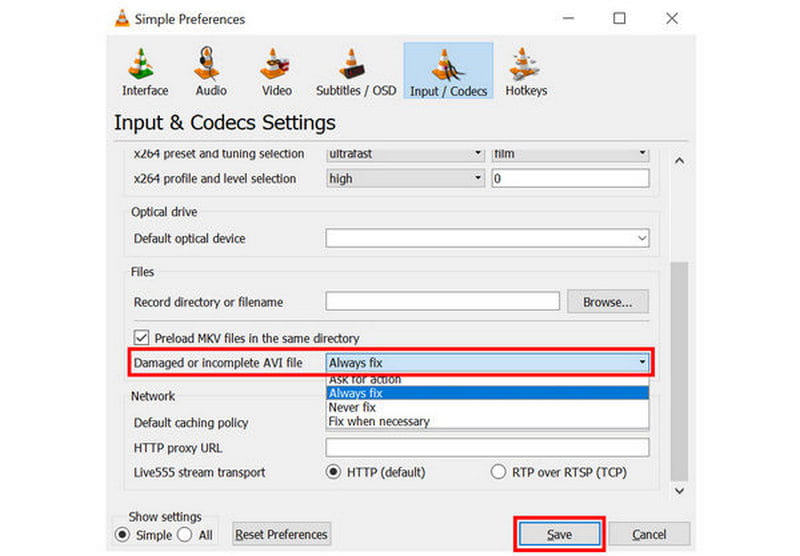
Input/Codecs bölümünde aşağı kaydırın ve "Ayarlama" olarak etiketlenmiş ayarı arayın. Hasarlı veya eksik MKV dosyası. Yandaki seçenekler listesini genişletin, ardından seçin. Her zaman düzelt. Üzerine tıklayın Kaydetmek Seçiminizi onaylamak için
Multimedya oynatıcısında kolayca bulunabilmesine rağmen, yalnızca MKV videolarındaki ses senkronizasyonunu düzeltmek gibi temel video düzenleme işlemlerini gerçekleştirebiliyor.
Bölüm 2. Arkthinker Video Converter Ultimate ile MKV Dosyalarını Nasıl Düzeltilir?
Temel oynatma hatalarının yanı sıra, MKV dosyalarının düzgün çalışmasını engelleyebilecek bir diğer sorun da codec ile ilgili sorunlar veya medya oynatıcınızla format uyumsuzluğudur. Neyse ki, bunlar tek bir programla çözülebilir: ArkThinker Video Dönüştürücü Ultimate.
Format dönüştürücü olarak tasarlanan bu yazılım, MKV videolarınızı MP4 gibi daha yaygın olarak desteklenen bir formata dönüştürebilir. Ayrıca, videonuzun kodlayıcı türünü değiştirmek için de kullanılabilir, bu da dosyanızdaki başka bir potansiyel sorunu çözer.
ArkThinker Video Converter Ultimate'ı kodek ve format uyumsuzluklarını gidermek için mükemmel bir seçim yapan özellikleri öğrenmek için, aşağıdaki temel özelliklerini ve nasıl kullanılacağına dair üç adımlı kılavuzumuzu mutlaka okuyun.
Kılavuzu daha kolay anlamanız için öncelikle yazılımı indirin.
Ana Özellikler:
- • Video dosya türlerini değiştirmek için video format dönüştürücü.
- • Programda dönüştürülen video dosyaları için kodlayıcı düzenleyici seçeneği.
- • Çok büyük boyutlu videoların dosya boyutunu küçültmek için kullanılan bir video sıkıştırma aracı.
- • Yeni başlayanlar için optimize edilmiş, kullanımı kolay video düzenleme aracı.
- • Erişilebilir video düzenleme ve dönüştürme için 500'den fazla video formatını destekler.
ArkThinker Video Converter Ultimate uygulamasını açın ve ardından seçin. Dosya Ekle Dönüştürücü sekmesindeki düğme.

Sonra tıklayın Çıkış biçimiArdından, MKV videonuzu MP4 formatına dönüştürmek için MP4'ü seçin. Kullanmak istediğiniz kodlayıcı türünü de kontrol etmeyi unutmayın. H.264 veya HEVC.

Çıkış Formatı ve seçtiğiniz Kodlayıcı türü seçildikten sonra, Dönüştürücü sekmesine geri dönün ve tıklayın. Hepsini dönüştür AVI dosyasını farklı bir formata dönüştürmek veya video kodlayıcıyı düzeltmek için.

Dönüştürme işlemi tamamlandıktan sonra, videonuzun kodeklerinin ve formatının doğru ayarlandığından ve seçtiğiniz medya oynatıcısında sorunsuz bir şekilde oynatıldığından emin olabilirsiniz.
Bölüm 3. Video Onarım Aracı ile MKV Dosyaları Nasıl Onarılır?
Dosya bozulması gibi daha gelişmiş sorunlarla karşılaştığınızda, aşağıdaki gibi daha gelişmiş video onarım programları kullanmanız gerekir: ArkThinker Video OnarımıÖnceki iki seçenek yalnızca video dizini, kodek ve dosya uyumsuzluğu sorunlarını giderebilirken, bu program en iyi şekilde ciddi dosya bozulmaları için kullanılır.
Bu, yazılımın başarısız video dönüştürme, sabit disk çökmeleri ve bozulmaları, düzenleme sırasında dışa aktarma sorunları ve zayıf aktarım sinyalinden kaynaklanan veri kaybı gibi nedenlerle oluşan büyük dosya hasarlarını onarabilmesi sayesinde mümkün oldu.
Bu tür sorunlarla karşılaşırsanız, MKV dosyalarınız için ArkThinker Video Repair'ı kullanmanızı öneririz. Ancak, video onarım aracı MKV dosyalarını desteklemediğinden, öncelikle dosyalarınızı MP4, MOV veya 3GP formatına dönüştürdüğünüzden emin olun.
Kullanımı daha kolay öğrenmek için aşağıdaki bağlantıdan indirebilirsiniz.
Ana Özellikler:
- • Modern yapay zeka destekli sistemle otomatik video onarımı.
- • Bozuk videoları diğer onarım araçlarına göre üç kat daha hızlı onarır.
- • Biçim dönüştürme hatası, sabit disk çökmesi, dışa aktarma sorunları, dosya aktarım sorunları ve daha fazlasından kaynaklanan bozuk videoları onarır.
- • Onarılan videolar orijinal kalitelerini korur.
- • Medya dosyalarını onarmak için yalnızca birkaç tıklama ve örnek bir video gerektiren basit arayüz tasarımı.
ArkThinker Video Repair uygulamasını açın, ardından seçin. Eklemek üzerindeki düğmeye Turuncu Kutu Onarmak istediğiniz bozuk videoyu ekleyin.

Ardından, Ekle düğmesini seçin. Mor Kutu Video onarım işlemi sırasında kullanılacak olan örnek videoyu içe aktarın. Hem bozuk video hem de örnek video AVI formatında kaydedilmelidir, çünkü örnek video onarım işlemi sırasında referans olarak kullanılacaktır.

Hem bozuk video hem de örnek video eklendikten sonra tıklayın. Tamirat AVI dosyanızdaki hataları düzeltmeye başlamak için.

Video onarımından sonra tıklayın. Ön izleme Onarılan videoyu izlemek ve düzgün oynatılıp oynatılmadığını kontrol etmek için. Son olarak, tıklayın. Kaydetmek Onarılan AVI dosyasını bilgisayarınıza aktarmak için.

Her ne kadar çeşitli seçenekler olsa da MKV dosyalarını çevrimiçi olarak onarmak istiyorsanız, kararlılığı ve genel güvenilirliği sayesinde masaüstü tabanlı bir çözüm hala daha iyi bir seçimdir. ArkThinker Video Repair bunun mükemmel bir örneğidir.
Bölüm 4. MKV Dosyalarını Düzeltme Hakkında Sıkça Sorulan Sorular
MKV dosyalarını çevrimiçi olarak onarabilir miyim?
Evet, yapabilirsiniz. Temel video onarımları için çevrimiçi araçlar mevcut. Ancak, bunlar stabilite açısından en iyi seçenek değiller.
Birden fazla MKV dosyasını aynı anda nasıl onarabilirim?
Toplu işlem desteği olan bir program kullanmanız gerekiyor. MKV dosyalarının MP4'e dönüştürülmesi veya diğer video formatları. Kodek ve format sorunları için ArkThinker Video Converter Ultimate iyi bir örnektir. Ayrıca hızlı ve kullanımı çok kolaydır.
FFmpeg yöntemiyle bozuk bir video nasıl onarılır?
FFmpeg ile doğru komut satırı seçeneklerini kullanmanız gerekiyor. Bunu yapmazsanız, dosyanız bozulma riskiyle karşı karşıya kalır. Bu nedenle, FFmpeg'i yalnızca hakkında bilgi sahibiyseniz kullanın.
Kullanabilir miyim? FFmpeg, MKV sorunlarını düzeltecek.?
Evet, kullanabilirsiniz. Ancak FFmpeg'i kullanmak için çok fazla ön bilgiye ihtiyaç duyulur. Bu nedenle yeni başlayanlar için tavsiye edilmez.
Kullanabilir miyim? MKV gecikme sorununu gidermek için VLC ?
Evet, yapabilirsiniz. Ancak, VLC'de yalnızca gecikme gibi temel oynatma sorunları giderilebilir. Dosya bozulması durumunda daha gelişmiş onarım araçlarına ihtiyaç duyulur.
Çözüm
En iyi araçlarla MKV dosyalarını düzelt Şimdi ele aldığımız konulara göre, sizin için en uygun çözümü seçebileceğinizi umuyoruz. Bu nedenle, öğrenmeniz gereken tek şey, ihtiyaçlarınıza ve mevcut teknik becerilerinize uygun programı seçmektir. Bunlar arasında, kullanımı en kolay ve en yetenekli olduğu için ArkThinker Video Repair en çok tavsiye edilenidir. Aşağıdaki bağlantıdan indirebilirsiniz.
Bu yazı hakkında ne düşünüyorsunuz? Bu gönderiyi derecelendirmek için tıklayın.
Harika
Değerlendirme: 4.8 / 5 (dayalı 559 oylar)


