


Bozuk Olan Kurtarılmış Video Dosyalarını Nasıl Düzeltilir (2026)
Eski dijital depolama alanlarına erişim teknolojisinin yaygınlaşmasıyla birlikte dosya kurtarma son yıllarda popülerlik kazandı. Ne yazık ki, çeşitli nedenlerden dolayı, genellikle bulundukları dijital depolama alanında meydana gelen küçük bozulmalar nedeniyle, kurtarılan tüm dosyalar doğru şekilde çalışmaz. Bu makalede, bu soruna yönelik üç seçeneği detaylı olarak ele alarak çözümler sunacağız. bozuk olan video dosyalarını kurtardı Erişilebilir. Ayrıca, kurtarılan videolarda genellikle meydana gelen dosya bozulmasının yaygın nedenlerini de ele alacağız.
- REHBER LİSTESİ
- Bölüm 1. Kurtarılan Videoların Bozulmasının Yaygın Nedenleri
- Bölüm 2. Bozuk Kurtarılmış Videoları Nasıl Düzeltilir?
- Bölüm 3. Kurtarılan Videoların Neden Bozuk Olduğuna Dair Sıkça Sorulan Sorular
Bölüm 1. Kurtarılan Videoların Bozulmasının Yaygın Nedenleri
Eksik veya Kesintiye Uğramış Kurtarma Süreci
Kurtarılan MP4 dosyalarının ve videoların oynatılamamasının en yaygın nedeni genellikle eksik veya kesintiye uğramış bir depolama kurtarma işlemidir. Bu durum, ilk bakışta erişilebilir görünen ancak oynatılamayan dosyalara yol açar. Medya dosyasını yüklerken hata oluştu. Oynamayı denediğinizde.
Kurtarma İşlemi Sırasında Altta Yatan Dosya Bozulması Düzeltilmedi
Dosyaların açılamaması dışında, dosya kurtarma sırasında dosya bozulmaları da meydana gelebilir veya onarılamayabilir. Bu durum, kurtarılmakta olan dosyanın temelindeki bozulmadan kaynaklanabileceği gibi, bozulmanın kendisi kurtarma sırasında tetiklenebilir.
Depolama Aygıtı Hataları veya Bozuk Sektörler
Dosyalar uzun süre saklandığında ve kullandığınız dijital depolama alanı düzenli olarak bakımı yapılmadığında, depolama aygıtı hataları meydana gelebilir. Bu durum genellikle, tam olarak bakımı yapılmayan çevrimdışı depolama alanlarında veya gizlilik ihlalleri ve siber saldırılarla karşı karşıya kalan bulut depolama hizmetlerinde görülür.
Uyumsuz Video Kodekleri veya Biçimleri
Şanslıysanız, videonuzun oynatılamamasının tek nedeni dosya kodeği veya desteklenmeyen formatı olabilir. Diğer bozulma kaynaklarına kıyasla, bu çözülmesi en kolay olanıdır. Tek yapmanız gereken, dosyanızı yeniden kodlayabilen veya formatını değiştirebilen bir yazılım kullanmaktır.
Bölüm 2. Bozuk Kurtarılmış Videoları Nasıl Düzeltilir?
VLC Video Repair for Basic Index Errors
Eğer birincil video oynatıcı yazılımınız olarak VLC Media Player kullanıyorsanız, şanslısınız çünkü program temel dizin hatalarını giderebilen gelişmiş özelliklerle donatılmıştır.
Bu, programdaki Giriş ve Kodekler seçeneği sayesinde mümkün oldu; bu seçenek, AVI videoları ve diğer yaygın formatları otomatik olarak düzeltecek şekilde ayarlanabiliyor. Mükemmel bir çözümdür. VLC'de kesintili video oynatımını düzeltme.
VLC'yi temel video dizin onarımları için nasıl kullanacağınızı öğrenmek için aşağıdaki kılavuzumuzu okuyabilirsiniz:
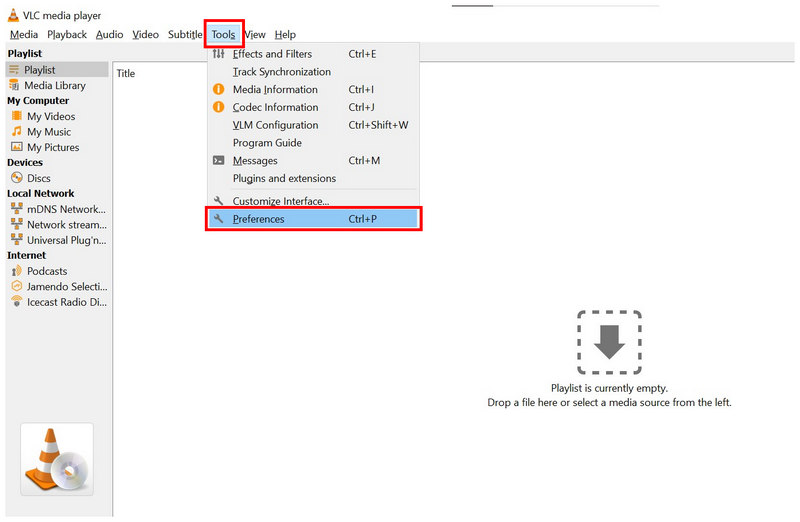
VLC Media Player'ı açın ve ardından seçin. Aletler sekmeye tıklayın, ardından üzerine gelin. Tercihler açılır menüde.
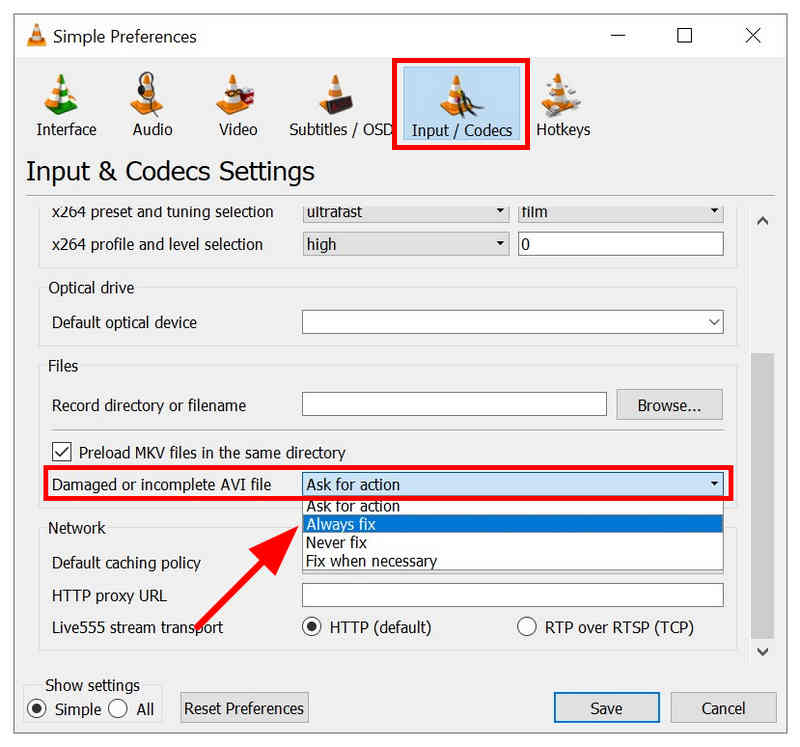
Tercihler menüsünden şunu seçin: Giriş/Kodekler Seçeneği seçin. Ardından, yanındaki menüye doğru aşağı kaydırın. Hasarlı veya Eksik AVI dosyasıve işlemi şuna ayarla: Her zaman düzelt.
İşlem "Her Zaman Düzelt" olarak ayarlandıktan sonra tıklayın. Kaydetmek Giriş/Kodekler menüsünde yaptığınız ayarı onaylamak için.
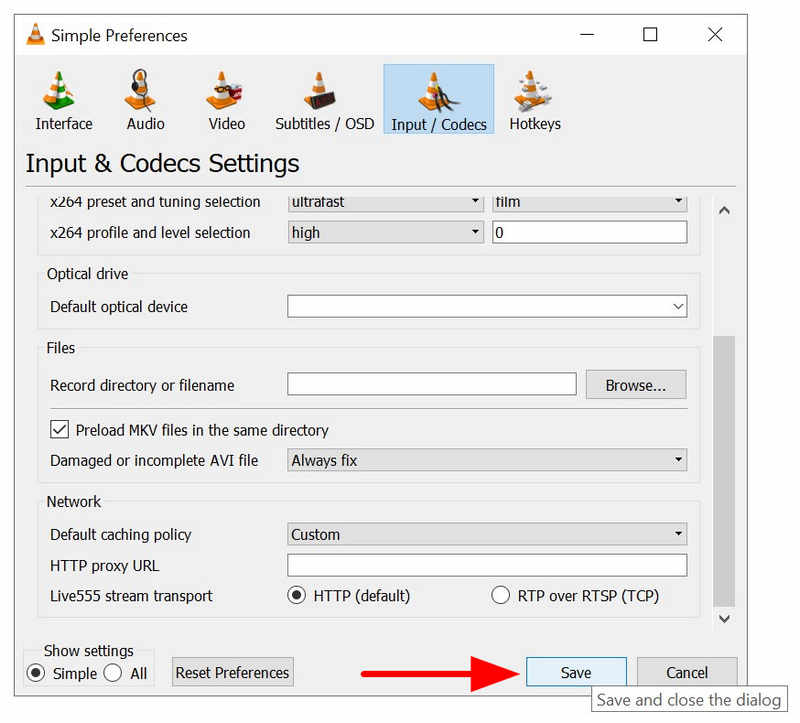
Menüde yalnızca AVI dosyaları gösterilse de, VLC bunun dışında MP4, MKV, MOV ve diğer yaygın kullanılan video formatlarını da destekleyebilir.
ArkThinker Video Converter Ultimate kullanarak videoyu yeniden kodlayın.
Videonuzun oynatma sorunlarının yalnızca codec sorunlarından ve formatının desteklenmemesinden kaynaklandığını düşünüyorsanız, kullanabileceğiniz en kolay çözüm format dönüştürücü yazılımlardır. ArkThinker Video Dönüştürücü Ultimate.
Format dönüştürme araçları, üzerlerinde işlenen videoları yeniden kodladıkları için, ArkThinker Video Converter Ultimate hem codec bozulmasını hem de desteklenmeyen format sorunlarını otomatik olarak çözer. Bu faktör, yazılımı, videolarınızla ilgili yalnızca küçük sorunlar yaşıyorsanız en iyi seçenek haline getirir.
Program, dahili format dönüştürme ve video yeniden kodlama işlevinin yanı sıra, aşağıda listelenen diğer son derece pratik temel özelliklerle de donatılmıştır.
Programı nasıl kullanacağınızı öğrenmek için, kılavuzumuzu okuyup indirmeyi unutmayın; böylece işiniz daha kolay olacaktır.
Ana Özellikler:
- Video dönüştürme aracı, video dosyalarının formatlarını değiştirmek için tasarlanmıştır.
- Video Dönüştürücü aracı ayrıca, kodek sorunlarını gidermek için video dosyalarını yeniden kodlar.
- Videoların dosya boyutunu küçültmek için tasarlanmış video sıkıştırma aracı.
- Yeni başlayanlar için tasarlanmış, kullanımı kolay video düzenleme aracı.
- 500'den fazla video formatını okuyarak, video düzenleme ve dönüştürme işlemlerini kolaylaştırıyor.
ArkThinker Video Converter Ultimate uygulamasını açın ve ardından seçin. Dosya Ekle Dönüştürücü sekmesindeki düğme.

Sonra tıklayın Çıkış biçimiArdından, videonuzu dönüştürmek istediğiniz formatı seçin veya yalnızca yeniden kodlamak istiyorsanız aynı formatı seçin. Kullanacağınız kodlayıcı türünün hangisi olduğundan emin olmak için kodlayıcı türünü kontrol ettiğinizden emin olun. H.264 veya HEVC kodek.

Son olarak, Çıkış Formatı ve Kodlayıcı türünü ayarladıktan sonra, ana Dönüştürücü menüsüne geri dönün ve tıklayın. Hepsini dönüştür Biçim dönüştürme veya yeniden kodlama işlemine başlamak için.

Eğer şanslıysanız ve videonuz yalnızca codec kaynaklı bir bozulmadan kaynaklanıyorsa veya desteklenmeyen bir formatta ise, ArkThinker Video Converter Ultimate en iyi çözümdür. Ancak, daha ciddi bozulmalarla ilgili sorun yaşıyorsanız, lütfen aşağıdaki bir sonraki seçeneğe bakın.
Videoyu onarmak için ArkThinker Video Onarım Yazılımını kullanın.
Dosya formatı dönüştürmeden kaynaklanan dosya bozulmaları, dışa aktarma sorunları, zayıf aktarım sinyali veya kurtarılan dosyalarda sık görülen depolama çökmeleri gibi daha gelişmiş video sorunlarıyla karşılaştığınızda, şunları kullanmanız gerekir: ArkThinker Video Onarımı yazılım.
Adından da anlaşılacağı gibi, bu program karmaşık dosya bozulma sorunlarını gidermek için optimize edilmiş profesyonel düzeyde bir video onarım aracıdır. Bu nedenle, dizin onarımı, yeniden kodlama ve format dönüştürme yeterli gelmiyorsa, bu yazılımı kullanmak bir sonraki adımınız olmalıdır.
Ayrıca, yazılımın kullanımı kolaydır ve onarım süreci için düşük gereksinimlere sahiptir. Kullanıcılarından yalnızca onarmak istedikleri dosya ile aynı formatta kaydedilmiş bir referans video yüklemeleri istenir.
Onarım yeteneklerini ele aldığımıza göre, aşağıdaki ana özelliklerini mutlaka okuyun. Ayrıca, yeni başlayanlar için eğitimimizi daha kolay takip edebilmeniz için indirmeyi de unutmayın.
Ana Özellikler:
- Biçim dönüştürme hatası, sabit disk çökmesi, dışa aktarma sorunları, dosya aktarım sorunları ve daha fazlasından kaynaklanan bozuk videoları onarır.
- Modern yapay zeka destekli sistemle kullanımı kolay video onarım süreci.
- Bozuk videoları diğer onarım araçlarına göre üç kat daha hızlı onarır.
- Onarılan videolar orijinal kalitelerini koruyacaklardır.
- Basit arayüz tasarımı sayesinde medya dosyalarını onarmak için sadece birkaç tıklama ve örnek bir video yeterlidir.
ArkThinker Video Repair uygulamasını açın, ardından seçin. Eklemek üzerindeki düğmeye Turuncu Kutu Onarmak istediğiniz bozuk videoyu ekleyin.

Ardından, Ekle düğmesini seçin. Mor Kutu Örnek videoyu içe aktarmak için; formatının onarmak istediğiniz video ile aynı olması gerekir. Onarım işlemi sırasında referans olarak kullanılacaktır.

Hem bozuk video hem de örnek video eklendikten sonra tıklayın. Tamirat Videonuzun onarımına başlamak için.

Onarım işleminden sonra tıklayın. Ön izleme Onarılan dosyayı izlemek ve düzgün oynatılıp oynatılmadığını kontrol etmek için. Son olarak, tıklayın. Kaydetmek Onarılan videoyu bilgisayarınıza aktarmak için.

Karmaşık video bozulma sorunları için, ArkThinker Video Repair öncelikli yazılımınız olmalıdır. Bu program, video dosyanızdaki sorun ne olursa olsun iyi bir seçenektir.
Bölüm 3. Kurtarılan Videoların Neden Bozuk Olduğuna Dair Sıkça Sorulan Sorular
Kurtarılan video dosyaları neden bozuluyor?
Dosya bozulmalarının birden fazla nedeni vardır. Bu genellikle depolama sorunlarıyla veya dosya depolanmadan önce var olan altta yatan bir sorunla ilgilidir. Ne yazık ki, dosya bozulmaları basitten ağıra kadar değişebilir ve bu da dosya onarımını biraz karmaşık hale getirebilir.
Bozulmuş videoları onarmak zor mu?
Kullanacağınız seçeneğe bağlı. Bu kılavuzdaki seçenekler arasında VLC en erişilebilir ancak en karmaşık olanıdır. Aksine, ArkThinker Video Repair kullanımı en kolay olanıdır.
Dosya onarımlarını gerçekleştirmek için VLC kullanabilir miyim?
Evet, yapabilirsiniz. VLC Media Player temel video dizin sorunlarını çözebilir. Bu da onu küçük dosya hatalarını gidermek için iyi bir seçenek haline getiriyor.
Kodekle ilgili sorunları düzeltmek zor mu?
Hayır, öyle değil. Kodek sorunlarını gidermek için dönüştürme araçlarını kolayca kullanabilirsiniz. Bu kılavuzdaki seçenekler arasında ArkThinker Video Converter Ultimate en iyi çözümdür.
Ağır dosya bozulmalarını onarmak için en iyi seçenek nedir?
Kullanımı kolay ve gelişmiş onarımlar yapabilen bir program kullanmalısınız. ArkThinker Video Repair iyi bir seçenektir. Kullanım kolaylığı ve onarım yeteneklerinin bir arada olmasını isteyen kullanıcılar için tavsiye edilir.
Çözüm
En iyi yazılımla onarılan kurtarılan videolar Şimdi ele aldığımız gibi, umarız artık düzeltmek istediğiniz dosyanın ciddiyetine göre aracı seçebilirsiniz. Temel sorunlar için VLC Media Player'ı kullanabilirsiniz; ancak ArkThinker Video Repair'deki en güvenilir seçenek, genel olarak en iyi seçenek olarak kabul edilebilir. Aşağıdaki bağlantıyı kullanarak indirebilirsiniz.
Bu yazı hakkında ne düşünüyorsunuz? Bu gönderiyi derecelendirmek için tıklayın.
Harika
Değerlendirme: 4.9 / 5 (dayalı 553 oylar)


