


2026'da Daha İyi Uyumluluk İçin AAC'yi MP3'e Nasıl Dönüştürebilirsiniz?
Son yıllarda, 4K UHD videoların ve kayıpsız müzik çalarların popülerliğinin artmasıyla multimedya dosyalarının boyutları büyüdüğü için depolama alanına olan talep de artmıştır. Bu nedenle, sıkıştırma için optimize edilmiş kayıplı formatlar, aralarında AAC'nin de bulunduğu formatlar, giderek daha popüler hale gelmektedir. Ne yazık ki, AAC ses dosyası modern bir format olduğundan, eski oynatıcılar, araç ses sistemleri ve Android cihazlarla en uyumlu format değildir. Bu sorunu çözmek için, bu makalede okuyucularımıza yardımcı olacak ayrıntılı bir rehber sunulacaktır. AAC ses dosyalarını MP3'e dönüştürün AAC'nin uyumluluk sınırlamalarının doğrudan üstesinden gelmek için, bu makalede en iyi kullanım alanlarına göre üç yöntemi inceleyeceğiz ve araçların kullanımına ilişkin ayrıntılı 3 adımlı bir kılavuz sunacağız.

- REHBER LİSTESİ
- Bölüm 1. AAC mi MP3 mü: Hangi Formatı Kullanmalısınız?
- Bölüm 2. AAC'yi MP3'e Dönüştürme
- Bölüm 3. AAC'den MP3'e Dönüştürme Ayarları: Hangi Bit Hızını Seçmelisiniz?
- Bölüm 4. AAC'den MP3'e Dönüştürme Hakkında Sıkça Sorulan Sorular
Bölüm 1. AAC mi MP3 mü: Hangi Formatı Kullanmalısınız?
Kayıplı ve sıkıştırılmış ses dosyaları arasında hem AAC hem de MP3 popüler seçeneklerdir. Her iki format da çevrimdışı kullanım için müzik dosyalarını saklamak için mükemmel seçenekler oldukları için popülerdir. Bununla birlikte, aralarında önemli farklılıklar da bulunmaktadır.
AAC, modern cihazlar için tasarlanmış modern bir format olduğundan, ses kalitesi açısından doğal avantajlara sahiptir. Daha düşük bit hızlarında bile daha iyi ses kalitesi ve daha yüksek sıkıştırma oranları sağlayan gelişmiş algoritmalarla optimize edilmiştir.
Öte yandan, MP3 dosyaları evrensel uyumluluk açısından önemli bir avantaja sahiptir. Daha eski bir dosya türü olmasına rağmen, çoğu donanım ve medya oynatıcının MP3 dosyalarını sorunsuz bir şekilde oynatabilmesi nedeniyle bu bir avantaj haline gelmiştir.
Basitçe söylemek gerekirse, AAC daha iyi kalite ve sıkıştırma sunar ve ortalama olarak MP3'ten daha küçüktür. Bununla birlikte, MP3 dosyaları evrensel ses formatı olarak kabul edildiğinden daha uyumludur. AAC ses dosyalarını MP3'e dönüştürürken yapmanız gereken tek şey, modern verimlilik ile köklü bir dosya formatının güvenilirliği arasında seçim yapmaktır.
Bölüm 2. AAC'yi MP3'e Dönüştürme
Yöntem 1: iTunes veya Apple Music (Yerleşik)
En İyisi: Programın yerleşik ayarlarını kullanarak Apple Music veya iTunes depolama alanından AAC ses dosyalarını MP3'e aktarma.
AAC ses dosyalarını MP3'e dönüştürmeye başlamak için öncelikle iTunes ve Apple Music gibi Apple yazılım oynatıcılarındaki yerleşik çözümü kullanacağız. Neyse ki, Apple Music'te Apple kitaplığınızdaki bir ses dosyasının kopyasını oluşturmak için kullanılabilecek yerleşik bir Dönüştürme özelliği bulunmaktadır.
Ancak, çünkü AAC popüler bir formattır. Apple cihazlarda, Apple Music'in Dönüştürme özelliğini kullanırken varsayılan dosya biçimi MP3'tür. Apple Music ses dosyalarını içe aktarırken dosya türü olarak MP3'ü ayarlamak için Apple Music'in İçe Aktarma Ayarlarını düzenlemeniz gerekir.
Apple Music uygulamasını açın ve üzerine tıklayın. Müzik Sekme. Ardından, seçin. Tercihler.
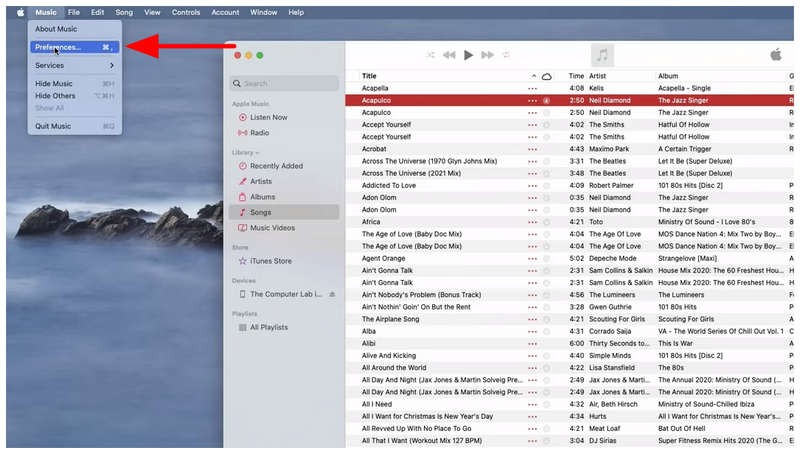
Açılan Dosya menüsünden şunu seçin: Ayarları İçe Aktar.
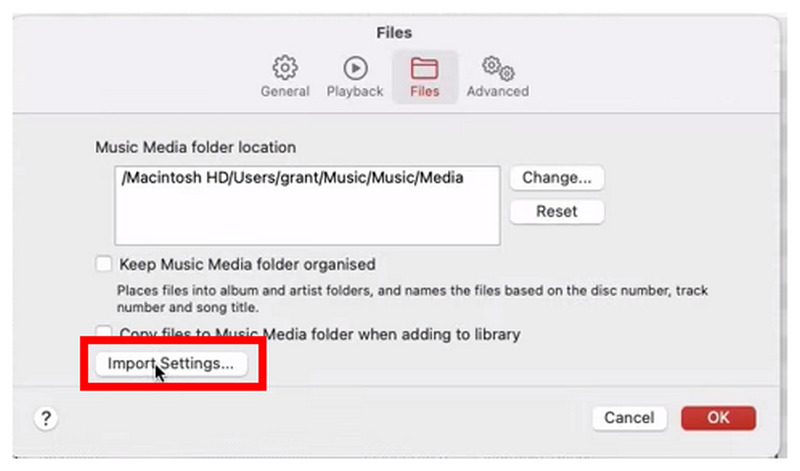
İçe Aktarma Ayarları menüsünde, şunu seçin: Kullanarak İçe Aktar ve Seç MP3 Kodlayıcı. Tıklamak TAMAM Seçtiğiniz kodlayıcı seçeneğini onaylamak için.
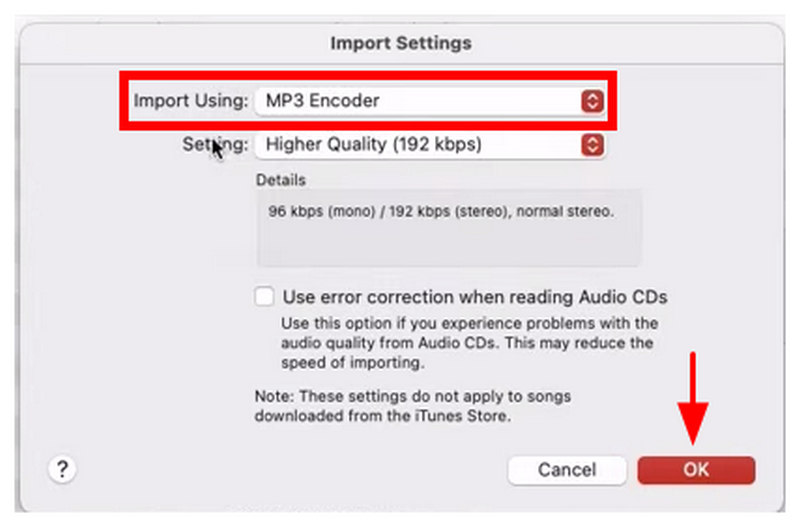
İçe aktarma ayarı MP3 olarak ayarlandıktan sonra tıklayın. Dosya > Dönüştür, ardından seçin MP3 Sürümünü OluşturBu işlem, Apple Music'in seçilen ses dosyasının MP3 formatında yerel bir kopyasını oluşturmasını sağlayacaktır.
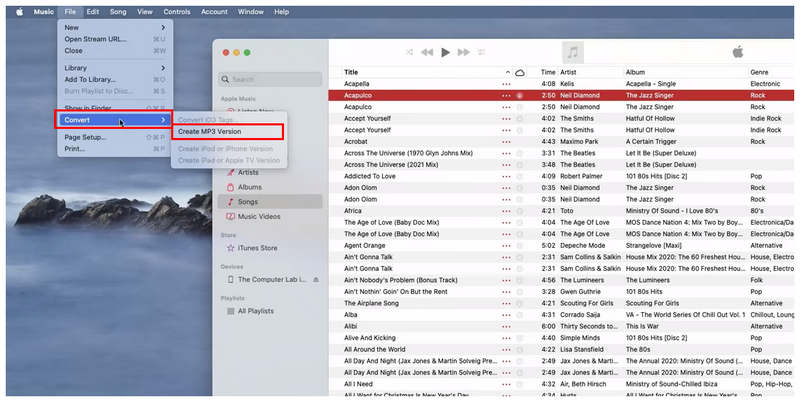
Apple cihazı kullanıyorsanız ve AAC ses dosyalarını Apple dışındaki cihazlara aktarmak istiyorsanız, Apple Music'in yerleşik Dönüştürme özelliği kolayca erişilebilir olduğu için iyi bir seçenektir.
Yöntem 2: Audacity ile AAC'yi MP3'e dönüştürme
En İyisi: Ses dosyalarını MP3 formatına dışa aktarma ve medya dosyalarına gelişmiş ses ayarları uygulama.
Önceki seçenek yalnızca Apple donanımları için geçerli olduğundan, ele alacağımız ikinci yöntem Windows gibi platformlarda kullanılabilen bir programdır. Bu program ise Audacity adlı ses düzenleme programından başkası değildir.
Başlangıçta ses düzenleme ve mühendislik yazılımı olarak geliştirilen Audacity, düzenlenmiş ses dosyalarını kaydetmek için gelişmiş dışa aktarma ayarları sunar. MP3 formatıDolayısıyla bu yöntem, Audacity'nin Dışa Aktarma Ayarları kullanılarak AAC'den MP3'e dönüştürme konusunda ayrıntılı bir kılavuz sunmaktadır.
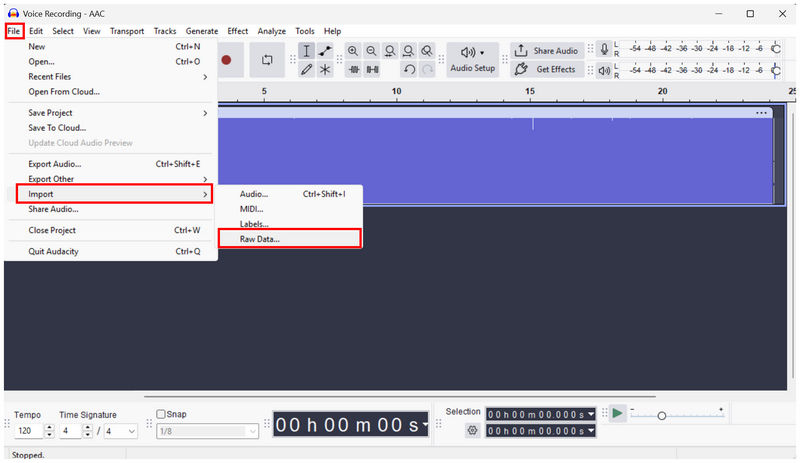
Audacity'yi açın ve seçin Dosya > İçe Aktar > Ham Veri. Program varsayılan olarak AAC'yi desteklemediği için, normal "Dosya Aç" seçeneği yerine "İçe Aktar" seçeneğini kullanarak AAC dosyalarını programda açın.
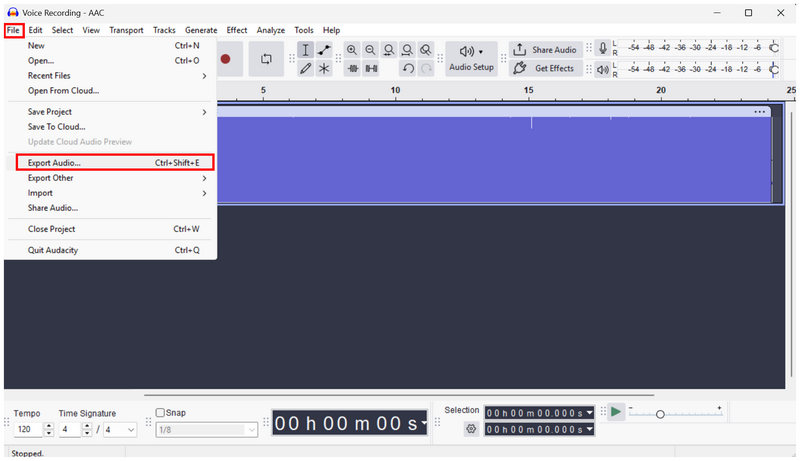
AAC ses dosyası içe aktarıldıktan sonra, üzerine tıklayın. Dosya tekrar ve seçin Ses dosyasını dışa aktar.
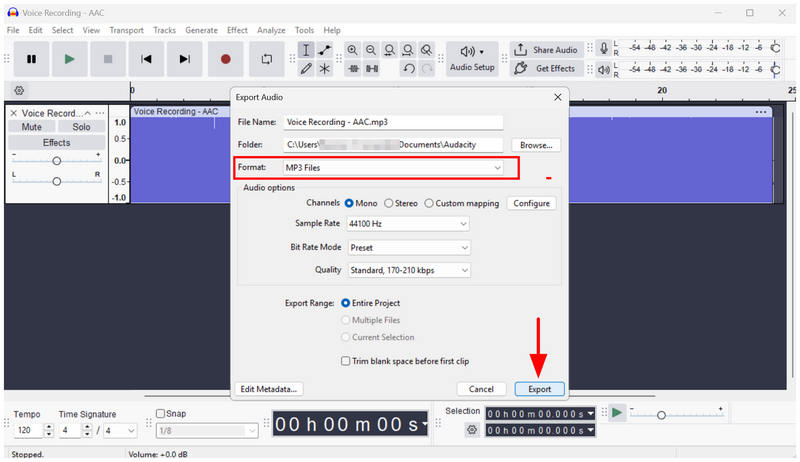
Ses dışa aktarma ayarlarında, şunu ayarlayın: MP3 Dosyalarına Dönüştürme. Sonra seçin İhracat Bu üçüncü taraf çözüm yöntemini kullanarak AAC dosyasını MP3'e dönüştürün.
Ses dosyalarını düzenlerken Audacity popüler bir tercihtir. Neyse ki, geçmişi sayesinde bu araç, gelişmiş içe ve dışa aktarma ayarlarıyla dosya formatlarını düzenlemek için güvenilir bir çözüm haline gelmiştir.
Yöntem 3: Arkthinker Ücretsiz Çevrimiçi Ses Dönüştürücü ile AAC'yi MP3'e Çevrimiçi Dönüştürün
En İyisi: Kurulum veya ayar gerektirmeden AAC'yi MP3'e dönüştürme.
Masaüstü tabanlı format dönüştürme için önceki iki seçeneğin ardından, şimdi bu listedeki en başlangıç dostu seçeneğe geçelim: ArkThinker Ücretsiz Çevrimiçi Ses DönüştürücüAdından da anlaşılacağı gibi, bu yazılım yalnızca format dönüştürme için tasarlanmıştır ve AAC'yi MP3'e dönüştürmek için doğrudan bir çözümdür.
Apple Music'in dönüştürme işlevi ve Audacity'nin dışa aktarma ayarlarıyla sunulan önceki iki seçeneğin aksine, ArkThinker'nin çevrimiçi aracında dosya türünü değiştirmek, AAC ses dosyasını içe aktarmak, çıktı formatını MP3 olarak ayarlamak ve dönüştürme işlemine devam etmek kadar basittir.
Kullanımı kolay olmasına rağmen, deneyimli kullanıcılar için gelişmiş düzenleme seçenekleri de sunarak ses dosyasının kodlayıcısını, örnekleme hızını, kanallarını ve bit hızını düzenlemelerine olanak tanır. Bunların tümü medya dosyasının kalitesini etkilemek üzere tasarlanmıştır.
ArkThinker Ücretsiz Ses Dönüştürücü uygulamasını çevrimiçi açın ve seçin. Başlangıca Dosya Ekle Dönüştürmek istediğiniz AAC dosyasını içe aktarma seçeneği.
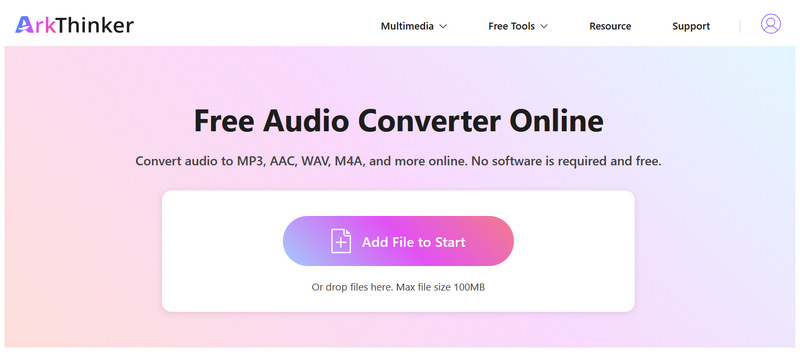
AAC ses dosyası yüklendikten sonra, Çıkış seçeneği varsayılan olarak MP3 olarak ayarlanır. Şimdi tıklayabilirsiniz. MP3'e dönüştürİsteğe bağlı olarak tıklayabilirsiniz. Ayarlar Dosyanın kodlayıcısını, örnekleme hızını, kanallarını ve bit hızını manuel olarak düzenlemek.
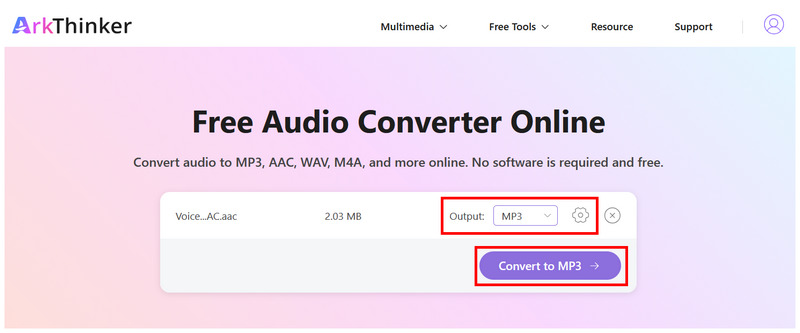
Dönüştürme işleminden sonra tıklayın. İndirmek Dönüştürülen MP3 dosyasını cihazınıza kaydetmek için.
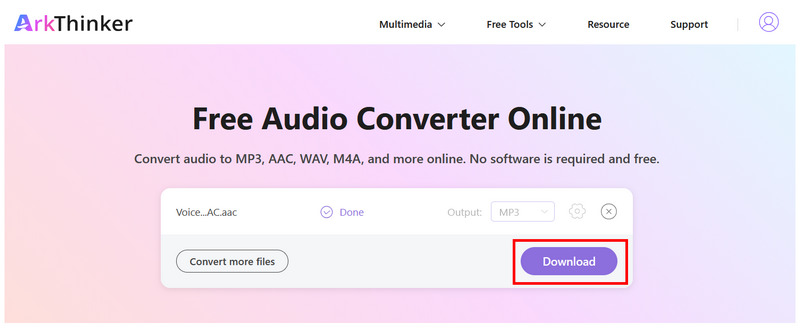
Programın otomatik format dönüştürme özelliği ve isteğe bağlı gelişmiş ayarları sayesinde, ArkThinker Free Audio Converter Online hem yeni başlayanlar hem de ileri düzey kullanıcılar için sağlam bir seçenektir. Bu, özellikle tarayıcılarda kolayca erişilebilen bir yazılım için oldukça pratiktir.
Bölüm 3. AAC'den MP3'e Dönüştürme Ayarları: Hangi Bit Hızını Seçmelisiniz?
AAC'yi MP3'e dönüştürürken, iyi kalitede ses için ideal bit hızı 192 kbps ile 320 kbps arasındadır. AAC daha düşük bir bit hızında bile iyi ses verebilirken, MP3'ün AAC ile aynı kaliteyi koruması için daha yüksek bir bit hızına ihtiyaç duyulur. Genel bir kural olarak, biraz depolama alanından ödün vermeyi göze alıyorsanız, tercihen 256 kbps veya hatta 320 kbps gibi daha yüksek bir bit hızı seçin.
Bölüm 4. AAC'den MP3'e Dönüştürme Hakkında Sıkça Sorulan Sorular
AAC ses dosyaları yüksek kalitede midir?
Evet, öyleler. AAC, daha düşük bit hızında iyi ses kalitesi sunmak için gelişmiş teknoloji kullanır. Aynı bit hızındaki bir MP3 ile karşılaştırıldığında, AAC daha iyi kaliteye sahip olacaktır.
AAC dosyaları neden bu kadar küçük?
AAC dosyaları, verimli bir şekilde sıkıştırıldıkları için küçük dosya boyutuna sahiptir. Bu, AAC formatının modern bir ses dosyası olarak en büyük avantajıdır. Daha iyi kalite ve sıkıştırma oranı sunar.
MP3 dosyalarını yüksek bit hızında kaydetmeli miyim?
Evet, yapmalısınız. MP3 dosyalarının standart bir bit hızı vardır. Bu nedenle, en az 192 kbps gibi yüksek bir bit hızında kaydetmek önerilir.
Android'de AAC dosyalarını oynatabilir miyim?
Evet, yapabilirsiniz. Ancak, çoğu Android cihaz varsayılan olarak AAC ses dosyalarını oynatamaz. AAC'yi destekleyen üçüncü taraf müzik oynatıcıları indirmeniz gerekir.
MP3 iyi bir dönüştürme seçeneği mi?
Evet, öyle. Evrensel uyumluluğu nedeniyle MP3 format dönüştürme için tavsiye edilir. Desteklenmeyen ses formatlarıyla ilgili sorunları gidermek için MP3'e dönüştürmek iyi bir çözümdür.
Çözüm
Ses dosyalarına erişilebilirliği artırmanın en iyi seçeneklerini ele aldığımıza göre, AAC'den MP3'e dönüştürmeBu makalenin multimedya dosyalarınızı daha verimli yönetmenize yardımcı olacağını umuyoruz. Hızlı dönüştürmeler için, dönüştürülen AAC dosyalarınızın herhangi bir donanım veya müzik çalar üzerinde oynatılabilir olmasını sağlamak amacıyla ArkThinker Ücretsiz Çevrimiçi Ses Dönüştürücüsünü kullanmanızı şiddetle tavsiye ederiz.
Bu yazı hakkında ne düşünüyorsunuz? Bu gönderiyi derecelendirmek için tıklayın.
Harika
Değerlendirme: 4.9 / 5 (dayalı 706 oylar)


