


Medya Dönüştürücüler Kullanarak MP4 Formatını MPEG Formatına Nasıl Dönüştürebilirsiniz?
Modern video formatları söz konusu olduğunda, MP4 tartışmasız en popüler seçenektir, çünkü hem modern hem de klasik cihazlarla en iyi uyumluluğu sunar. Ne yazık ki, MP4'ler öncelikle dijital tüketim için tasarlanmıştır, bu da onları DVD'lere ve diğer eski cihazlara video verisi yazarak fiziksel medya üretmek için iyi bir seçenek yapmaz. İşte burada MPEG formatı devreye giriyor. Eski medya için tasarlanan MPEG videoları, çok yönlü ve VCD, DVD ve dijital video ile uyumlu olacak şekilde üretilmiştir; bu da eski platformlarla uyumluluk açısından MP4'e göre önemli bir avantaj sağlar. Bu makalede, kullanabileceğiniz üç programı sunacağız. MP4'ü MPEG'e dönüştürAyrıca MPEG dosya sürümleri arasındaki farklılıkları vurgulayacak ve ihtiyaçlarınıza göre hangi MPEG formatını kullanmanız gerektiği konusunda hızlı bir rehber sunacağız.

- REHBER LİSTESİ
- Bölüm 1. MPEG, MPEG-2 ve MPEG-4 Aynı Değildir
- Bölüm 2. Başlamadan Önce: Önce Hedefinizi Belirleyin
- Bölüm 3. MP4'ü MPEG'e Dönüştürme
- Bölüm 4. MP4'ü Çok Fazla Kalite Kaybı Olmadan MPEG'e Dönüştürme
- Bölüm 5. MP4'ü MPEG'e Dönüştürme Hakkında Sıkça Sorulan Sorular
Bölüm 1. MPEG, MPEG-2 ve MPEG-4 Aynı Değildir
MPEG formatı 1993'ten beri var olduğundan, zaman içinde video dosyasının birçok sürümü oluşturulmuştur. Bunlar arasında dosya türünün en dikkat çekici sürümleri MPEG, MPEG-2 ve MPEG-4'tür. Hepsi özünde MPEG formatı olsa da, her sürüm farklı kullanım amaçları için tasarlanmıştır.
MPEG-1 veya kısaca MPEG, MPEG ailesinin öncü formatıdır. İlk dijital videolar ve VCD'lere medya yazmak için tasarlanmıştır. Orijinal format olan MPEG-2 ise, bu videolar DVD yakma ve dijital televizyonlar için tasarlandığından, doğrudan bir yükseltme olarak geliştirilmiştir. MPEG-2, esasen orijinal formatın doğrudan bir yükseltmesidir.
Son olarak, MPEG-4, MPEG ailesinin en yeni sürümüdür ve modern bilgisayarlar, akıllı telefonlar ve video akış platformları da dahil olmak üzere verimli dijital video akışı için yaygın olarak kullanılmaktadır.
Çeşitli MPEG formatlarının ideal kullanım alanları ve geçmişleri ele alındığına göre, ihtiyaçlarınıza en uygun MPEG sürümünü seçme kılavuzuna geçebiliriz.
Bölüm 2. Başlamadan Önce: Önce Hedefinizi Belirleyin
Her MPEG sürümünün temel kullanım alanları ele alındıktan sonra, bu makale özel ihtiyaçlarınıza göre hangi sürümü seçmeniz gerektiğini önerecektir. Öncelikle, DVD'lere içerik yazmak için en iyi formatın hangisi olduğunu yanıtlayacağız: MPEG-2'den başkası değil. Ardından, eski donanımlarda video oynatırken orijinal MPEG-1 formatını kullanmanızı öneriyoruz. Son olarak, videolarınızı çevrimiçi olarak yayınlamayı planlıyorsanız, sorunsuz oynatma için modern kodekler kullandığı için MPEG-4 en iyi seçimdir.
Her bir MPEG sürümünün özel kullanım alanlarını ele aldığımıza göre, şimdi MP4 dosyasını MPEG'e nasıl dönüştüreceğimizi öğrenmek için kılavuzlara geçelim.
Bölüm 3. MP4'ü MPEG'e Dönüştürme
ArkThinker Ücretsiz Çevrimiçi Video Dönüştürücü ile MP4'ü MPEG'e Dönüştürün
En İyi Kullanım Alanı: Erişilebilirliği ve kullanım kolaylığını sağlamak için kurulum gerektirmeyen format dönüştürme.
MP4 dosyalarını MPEG'e dönüştürmek istediğinizde, en kolay erişilebilir seçeneklerden biri, çevrimiçi format dönüştürücüler kullanmaktır, örneğin... ArkThinker Çevrimiçi Ücretsiz Video DönüştürücüBu listedeki programlar arasında, ArkThinker'nin çevrimiçi aracı, tarayıcı tabanlı olmasına rağmen çok yönlülük açısından da öne çıkıyor.
ArkThinker Ücretsiz Çevrimiçi Video Dönüştürücü, MPEG dönüştürmenin yanı sıra, videoları 20'den fazla ses ve video çıkış formatına dönüştürebilir; bu da onu videolarla sınırlı olmayan, çok yönlü bir multimedya dönüştürme aracı haline getirir.
MP4'ü MPEG'e dönüştürmek için en iyi araçlardan birini nasıl kullanacağınızı öğrenmek için, aşağıdaki çevrimiçi aracı içeren eğitimimize mutlaka göz atın.
ArkThinker Ücretsiz Çevrimiçi Video Dönüştürücü web sitesini açın ve seçin. Videoyu Dönüştürmeye Başlayın MP4 dosyanızı dönüştürmek için içe aktarın.
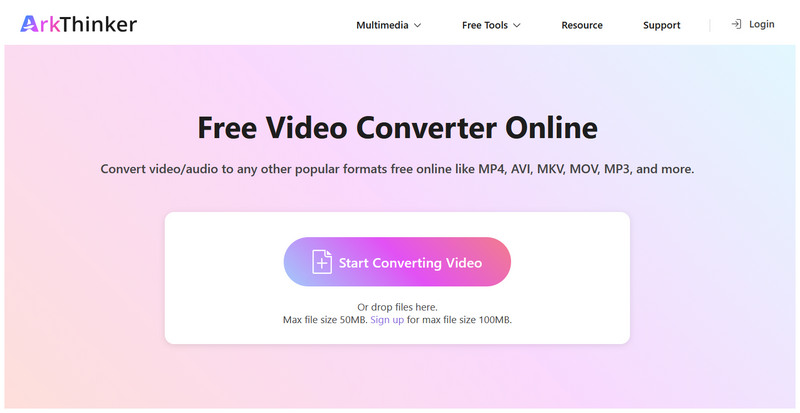
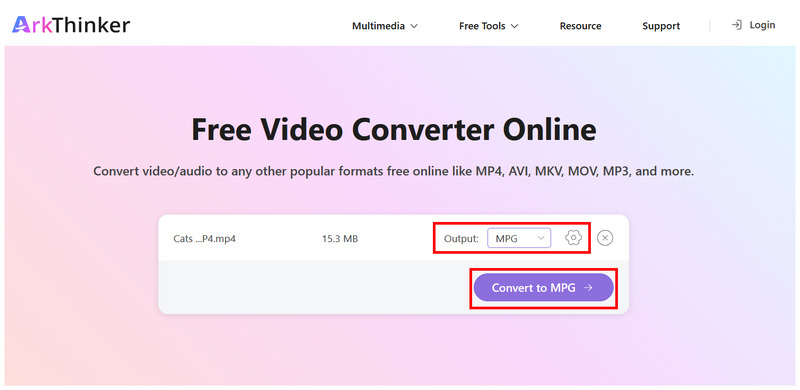
MP4 dosyası çevrimiçi araca yüklendikten sonra, ayarları yapın. MPG cinsinden çıktıİsteğe bağlı olarak tıklayabilirsiniz. Ayarlar Daha gelişmiş video düzenleme araçlarına erişmek için tıklayın. Aksi takdirde, tıklayın. MPG'ye dönüştür devam etmek için.
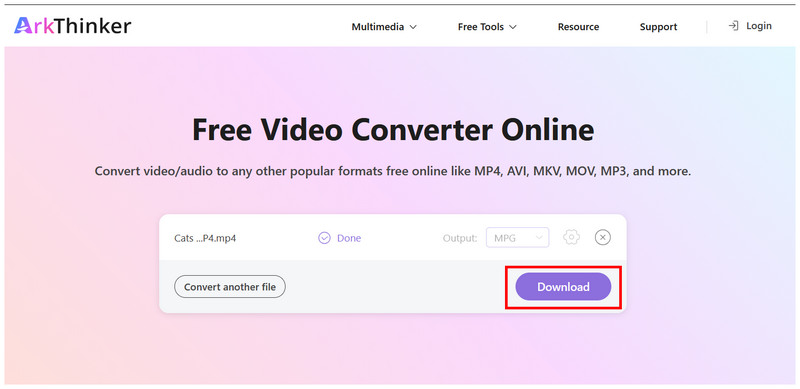
Dönüştürme işleminin bitmesini bekleyin. Ardından tıklayın. İndirmek Dönüştürülen MPG videosunu bilgisayarınıza kaydetmek için.
ArkThinker Ücretsiz Video Dönüştürücü çevrimiçi aracında bulunan MPG formatı, MPEG-2 standardını kullanır ve bu da onu hem modern kullanım hem de DVD yazma ile tamamen uyumlu hale getirir.
HandBrake ile MP4'ü MPEG'e dönüştürün
En İyi Kullanım Alanı: MPEG kodekleri kullanarak büyük MP4 videolarının dönüştürülmesi.
MP4'ü MPEG'e dönüştürmenin yanı sıra, MPEG'i video kodlayıcı olarak kullanmak da bir alternatiftir. İşte bu, şu anlama gelir: El freni Çünkü multimedya dönüştürücü yazılımı, dönüştürülen videoları MPEG formatında kodlama seçeneği sunuyor.
Maalesef, videoyu MPEG formatına dönüştürmek için bir seçenek sunmuyor; yalnızca MP4, MKV ve WebM formatlarını destekliyor. Bu nedenle, dönüştürme formatı olarak MP4'ü ve alternatif olarak MPEG codec'ini kullanmanızı öneririz.
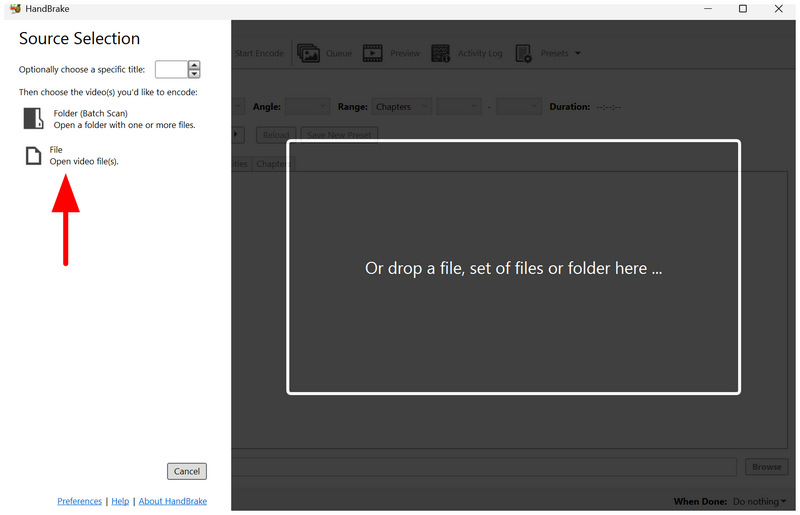
HandBrake uygulamasını açın, ardından üzerine tıklayın. Dosya Dönüştürme işlemi için MP4 videosunu açmak ve yüklemek.
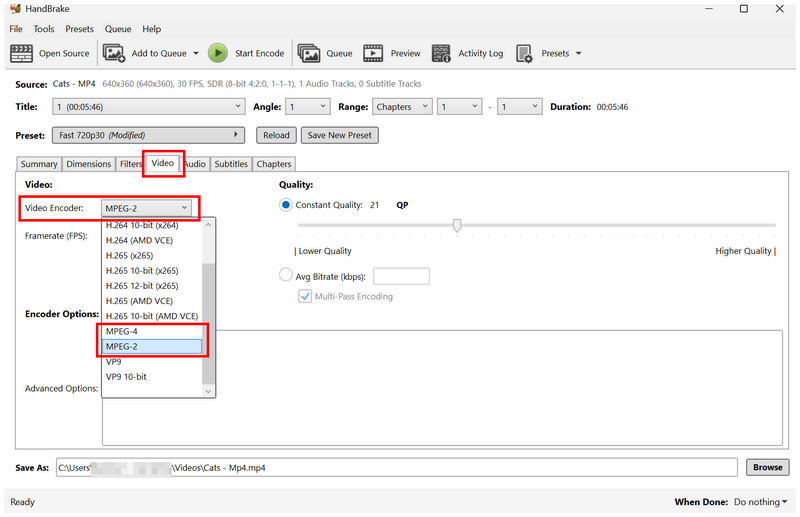
Araçta MP4 videosu açıkken, şuraya gidin: Video Sekme. Ardından tıklayın. Video Kodlayıcı ve şunu seçin MPEG-2 veya MPEG-4 seçenek.
Kodlayıcı seçeneğini ayarladığınıza göre, şimdi geri dönün. Özet Sekme. Ayarla Biçim ile MP4 ve tıklayın Kodlamaya Başla.
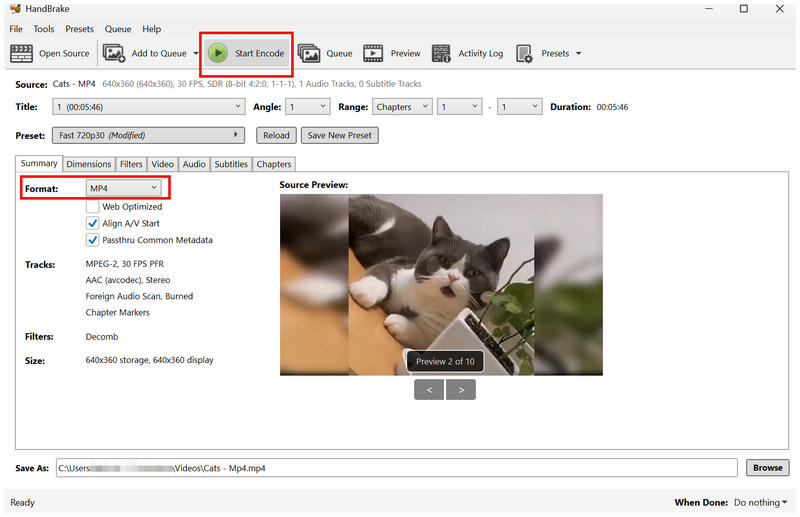
Video formatınızı MP4 olarak korumak ancak MPEG'in avantajlarından da yararlanmak istiyorsanız, HandBrake uygun bir seçimdir.
VLC ile MP4'ü MPEG'e dönüştürün
En İyi Kullanım Alanı: MP4 dosyalarını modern MPEG-4 formatına hızlı dönüştürme.
MP4'ü MPEG veya MPEG-2'ye dönüştürmeyi sağlayan iki format dönüştürme aracından sonra, ele alacağımız bir sonraki seçenek, VLC Media Player kullanarak modern MPEG-4 formatına dönüştürmektir.
Başlangıçta multimedya oynatıcı olarak geliştirilen VLC, yüklenen medya dosyalarını çeşitli ses ve video formatlarına dönüştüren gelişmiş bir Dönüştürücü özelliği de sunmaktadır. Bu özellikler arasında televizyonlarda modern kullanım için MPEG-4 de bulunmaktadır.
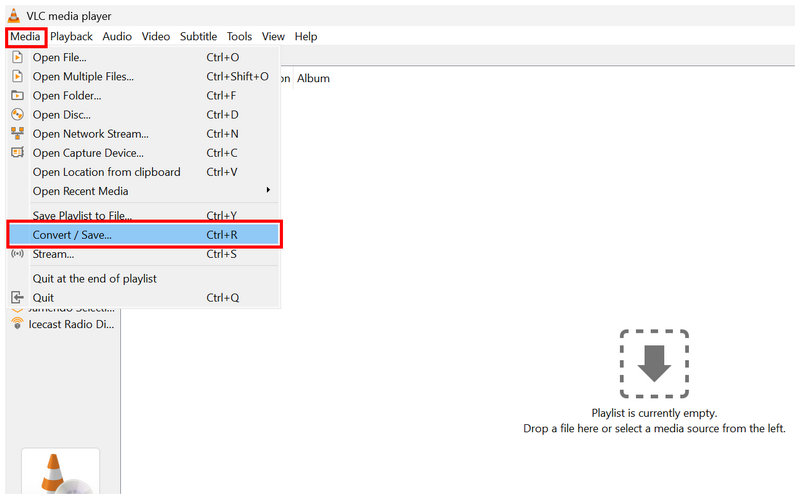
VLC Media Player'ı açın ve seçin. Medya > Dönüştür/Kaydet.
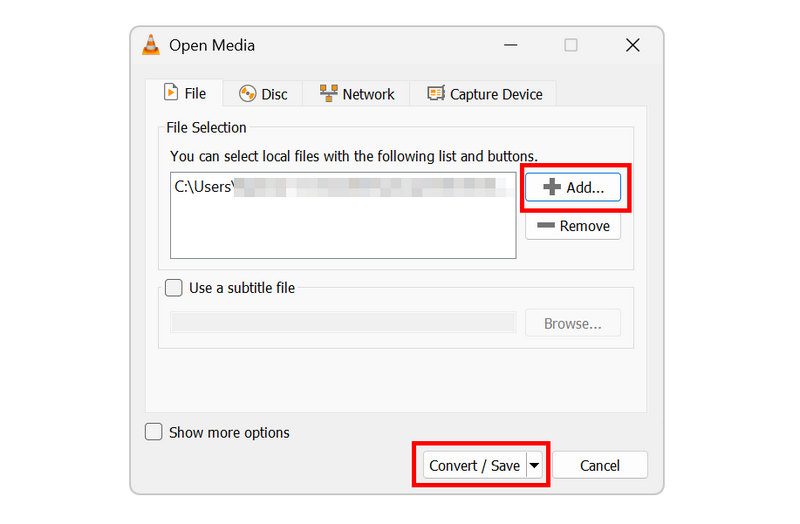
Açık Medya menüsünde, üzerine tıklayın. Eklemek MP4 videonuzu içe aktarmak için. Ardından seçin. Dönüştür/Kaydet Dönüştürücü bölümüne geçmek için.
Dönüştür menüsünde profili şuna ayarlayın: MPEG4 için video Seçenek. Ardından tıklayın. Araştır Hedef dosyayı seçmek için. Son olarak, tıklayın. Başlangıç Biçim dönüştürme işlemine başlamak için.
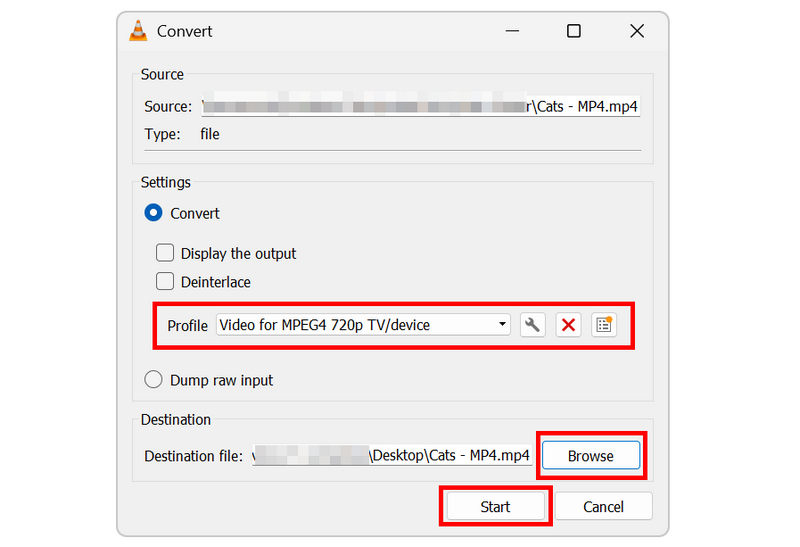
Modern MPEG'in başlıca kullanım alanlarından biri modern donanımlarda oynatma olduğundan, MP4'ü MPEG4'e dönüştürmek modern eğlenceyi optimize etmenin harika bir yoludur.
Bölüm 4. MP4'ü Çok Fazla Kalite Kaybı Olmadan MPEG'e Dönüştürme
MPEG eski bir video formatı olduğundan ve modern eğlence için standart olmadığından, dönüştürme işleminden sonra gereksiz kalite kaybını önlemek için dönüştüreceğiniz videolar için en uygun çözünürlüğü, bit hızını ve kare hızını öğrenmeniz gerekir. MP4 dosyası.
Bu durumda, şunu kullanmanızı öneririz: 720p standart çözünürlük olarak, 6 Mbps bit hızı olarak ve 25-29 FPS Kare hızı gibi. Bu standart kalite ayarları, gereksiz kalite kaybını önlemek için iyidir.
Bölüm 5. MP4'ü MPEG'e Dönüştürme Hakkında Sıkça Sorulan Sorular
MPEG dosyaları modern bir format mıdır?
Hayır, öyle değil. MPEG dosyaları klasik video formatlarıdır. Ancak, MPEG-4 adında modern bir MPEG formatı da mevcuttur.
MP4 dosyamı MPEG'e dönüştürmeli miyim?
İhtiyaçlarınıza bağlı. Videoları DVD'ye yazmak istiyorsanız, MPEG-2'ye dönüştürmek iyi bir fikir. Modern standartlar için MPEG-4 daha iyidir.
Video formatlarını dönüştürmek için iyi bir yazılım hangisidir?
Özel multimedya dönüştürme araçlarını kullanabilirsiniz. Tarayıcılar için ArkThinker Free Video Converter Online iyi bir seçenektir. Masaüstü araçlar için ise VLC veya HandBrake iyi bir alternatiftir.
MPEG-4 ve MP4 aynı şey mi?
Hayır, aynı değiller. MP4 ve MPEG-4 iki farklı formattır. Ancak her iki seçenek de modern kullanım için tasarlanmıştır ve MPEG-4 video akışında bir avantaja sahiptir.
Neden MPEG formatına dönüştürmeliyim?
DVD yakma işlemi için MPEG'e dönüştürmek iyi bir seçimdir. Modern MPEG ayrıca çevrimiçi video akışı için de uygundur. Alışılmadık olsalar da, MPEG'in kendine özgü bir yeri vardır.
Çözüm
Programlarla birlikte MP4'ü MPEG'e dönüştür Şimdi ele aldığımız konulara göre, video dosyalarınızı daha etkili bir şekilde yönetmeye devam edebileceğinizi umuyoruz. Videoları DVD'ye yazmayı planlıyorsanız, MPEG iyi bir seçenektir. Bu programlar arasında, erişilebilir formatlara dönüştürme için ArkThinker Free Video Converter Ultimate'ı öneriyoruz.
Bu yazı hakkında ne düşünüyorsunuz? Bu gönderiyi derecelendirmek için tıklayın.
Harika
Değerlendirme: 4.9 / 5 (dayalı 603 oylar)


