


2026'da 3 Yöntem Kullanarak FLV'den MP3'e Dönüştürmeyi Öğrenin
Klasik video formatları arasında FLV, erken dönem Adobe Flash içerikleriyle yüksek uyumluluk sağlayacak şekilde tasarlandığı için en popüler seçeneklerden biridir. Bu nedenle, 2000'lerin ortalarından 2010'ların başlarına kadar indirilen videoların çoğu büyük olasılıkla FLV formatında kaydedilmiştir. Ne yazık ki, FLV dosyaları artık modern yazılımlarla düşük uyumluluğa sahiptir. Bu nedenle, dönüştürmeyi öğrenmek önemlidir. FLV'den MP3'ye dönüştürücü Ses işleme, nostaljik içerikleri müzik veya podcast bölümleri olarak daha kolay tüketilebilir hale getirmek için olmazsa olmaz bir beceridir. Bu makalede, okuyucularımızın video-ses formatı dönüştürme yoluyla klasik FLV dosyalarından ses parçası çıkarmanın temellerini öğrenmelerine yardımcı olmak için ayrıntılı bir inceleme sunacağız.

- REHBER LİSTESİ
- Bölüm 1. FLV'den MP3 Çıkarma Nedenleri
- Bölüm 2. FLV'den MP3'e Nasıl Dönüştürülür
- Bölüm 3. FLV'den MP3'e Dönüştürme Hakkında Sıkça Sorulan Sorular
Bölüm 1. FLV'den MP3 Çıkarma Nedenleri
FLV dosyalarını MP3'e dönüştürmek için programların kullanımına ilişkin eğitimlere geçmeden önce, klasik FLV videolarından ses çıkarmanın neden gerekli olduğu sorusunu yanıtlayalım. Öncelikle, FLV dosyaları artık çok alışılmadık ve 2026 yılında nadiren kullanılıyor. Bu da dosyanın genel kullanıcılar tarafından erişilmesini veya açılmasını zorlaştırıyor. Dahası, klasik videolar genellikle FLV formatında kaydedildiğinden, eski müzik videolarındaki nostaljik müzikleri dinlemek veya düzenleme aracı olarak kullanmak için sese dönüştürmek akıllıca bir harekettir.
Bölüm 2. FLV'den MP3'e Nasıl Dönüştürülür
Yöntem 1: ArkThinker Ücretsiz Çevrimiçi Video Dönüştürücü
En İyisi: Kurulum veya yükleme gerektirmeden hızlı ve basit dönüştürme.
Rehberimize başlamak için öncelikle FLV'yi MP3'e ücretsiz olarak çevrimiçi dönüştürme programından bahsedelim. Bu, multimedya format dönüştürme için tasarlanmış güvenilir bir çevrimiçi araç kullanılarak mümkün olacaktır. ArkThinker Çevrimiçi Ücretsiz Video Dönüştürücü.
Video dönüştürücü olarak etiketlenmiş olsa da, yazılım çok yönlüdür ve video ve ses için birden fazla çıktı formatı sunar. Bu da programı, video dosyalarını yalnızca ses formatına dönüştürmek için sağlam bir seçenek haline getirir.
Bu nedenle, klasik FLV videolarını MP3'e dönüştürme işlemi bu yazılımda yapılabilir ve bu da onu yüksek kaliteli multimedya format dönüştürme için sağlam bir seçenek haline getirir. Yazılımın nasıl kullanılacağını öğrenmek için, tarayıcınız için en erişilebilir video-ses format dönüştürücüsünü okuduğunuzdan emin olun.
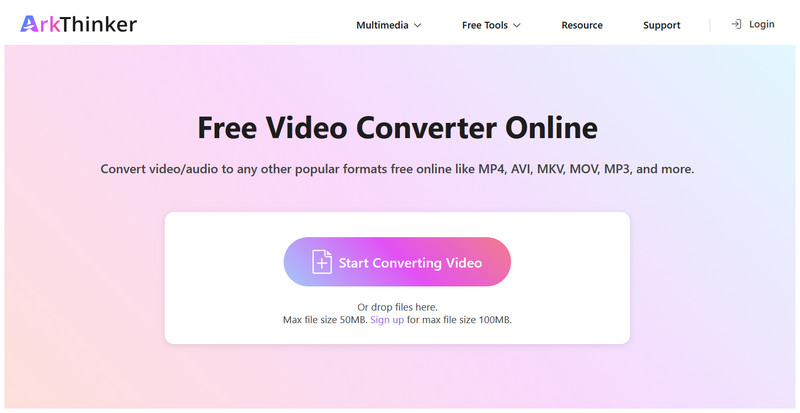
ArkThinker Ücretsiz Video Dönüştürücü uygulamasını açın, ardından tıklayın. Videoyu Dönüştürmeye Başlayın Dönüştürmek istediğiniz FLV dosyasını MP3 ses dosyasına aktarmak için.
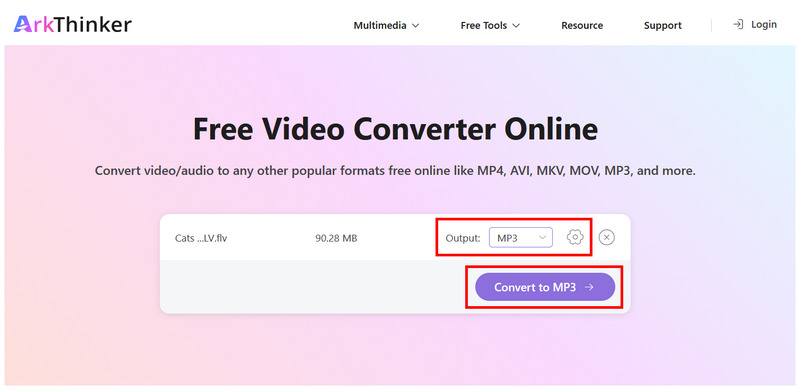
FLV dosyası yüklendikten sonra, seçin. Çıkış > SesArdından MP3'ü seçin. Gelişmiş düzenleme seçeneklerine erişmek için tıklayın. AyarlarAksi takdirde, seçin. MP3'e dönüştür devam etmek için.
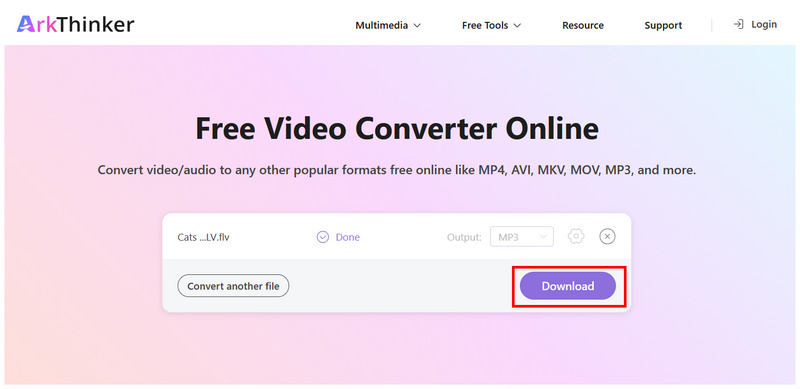
Dönüştürme işleminin tamamlanmasını bekleyin. İşlem bittiğinde tıklayın. İndirmek Dönüştürülen MP3 dosyasını bilgisayarınıza kaydetmek için.
FLV'yi MP3'e dönüştüren programlar arasında, ArkThinker'nin çevrimiçi aracı hem çok yönlülük hem de kullanım kolaylığı sunuyor. Yeni başlayanlar için doğrudan format dönüştürme yeterli olabilir. Bununla birlikte, bit hızı, örnekleme hızı, ses bit hızı ve diğer parametreleri ayarlamak için isteğe bağlı ayarlar da sunmaktadır.
Yöntem 2: VLC Media Player
En İyisi: Kısa FLV videolarının masaüstü ortamında dönüştürülmesi.
Bir sonraki seçeneğe geçiyoruz; medya dosyalarını dönüştürmek için gelişmiş ayarlara sahip popüler bir multimedya oynatıcısını tanıtacağız. Bu, açık kaynaklı multimedya oynatıcısı VLC'den başkası değil.
Daha çok video oynatıcı yazılımı olarak bilinmesine rağmen, VLC'nin FLV'yi MP3'e dönüştürmek için ücretsiz bir araç olmasını sağlayan gelişmiş bir özelliği vardır. Okuyucularımızın VLC'deki Dönüştür/Kaydet özelliğine nasıl erişeceklerini öğrenmelerine yardımcı olmak için, aşağıdaki üç adımlı kılavuzumuzu mutlaka okuyun.
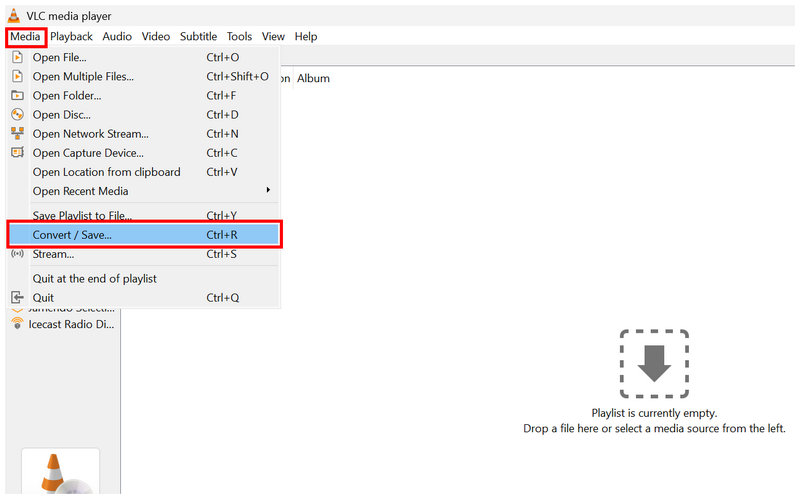
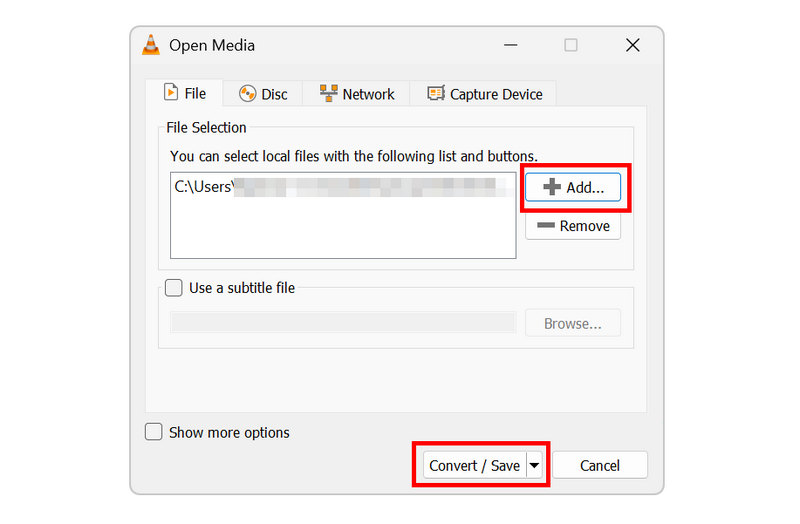
VLC Media Player'ı açın ve seçin. Medya > Dönüştür/Kaydet.
Açık Medya sekmesinde, üzerine tıklayın. Eklemek Dönüştürme için FLV dosyasını içe aktarın. Ardından tıklayın. Dönüştür/Kaydet Dönüştürme menüsünü açmak için.
Son olarak, Dönüştür menüsünde şunu ayarlayın: Profil ile Ses - MP3. Sonra seçin Araştır Dosyanın kaydedileceği yeri belirlemek için. Son olarak, tıklayın. Başlangıç Biçim dönüştürme işlemine başlamak için.
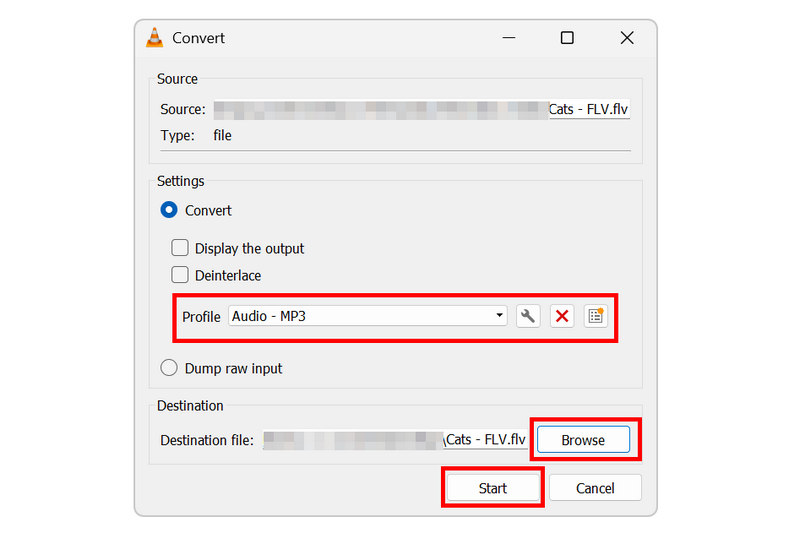
Video oynatıcı yazılımı olmasına rağmen, program videoları MP3'e dönüştürmek için özel bir profil içeriyor. Bu sayede VLC'yi klasik videoları izlemek için de kullanmak mümkün oluyor. FLV dosyaları veya bunları evrensel MP3 formatına dönüştürün.
Yöntem 3: FFmpeg
En İyisi: Daha fazla teknik dönüştürme adımı pahasına verimli format dönüştürme.
Son olarak, bu makaledeki üçüncü yöntem, FFmpeg kullanan ileri düzey kullanıcılar için bir yazılımdır. Program video ve multimedya düzenlemeleri için tasarlandığından, FFmpeg multimedya yönetimi için tasarlandığından, videoyu sese dönüştürmek sorun olmayacaktır.
Verimlilik açısından FFmpeg, ArkThinker ve VLC'ye kıyasla açık ara en hızlısıdır. Ancak, format dönüştürmeyi etkili bir şekilde gerçekleştirmek için kullanıcılarının doğru komut satırı sözdizimini öğrenmesi gerekir. Yanlış komut dosyası yazmak tüm sisteminizi etkileyebilir, bu nedenle FFmpeg yalnızca deneyimli uzmanlar için önerilir.
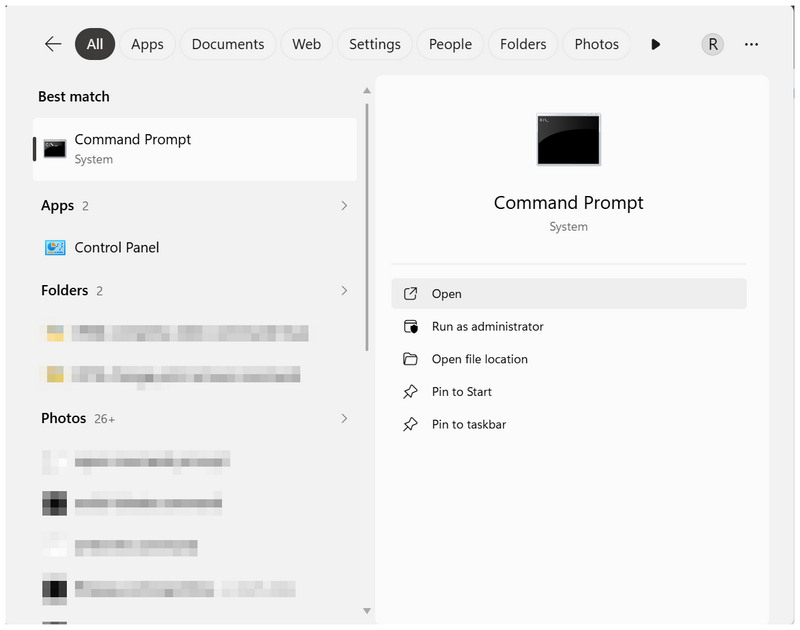
Bilgisayarınızın terminal yazılımını açın. Bu eğitimde, Windows'un Komut İstemi uygulamasını kullanacağız.
Bilgisayarınızın terminaline aşağıdaki komutu yazın: ffmpeg -i input.flv -vn -c:a libmp3lame -b:a 192k output.mp3.
Bu, standart 192 kbps ses bit hızını kullanır; daha iyi kalite için değeri 256 veya 320 olarak değiştirebilirsiniz.
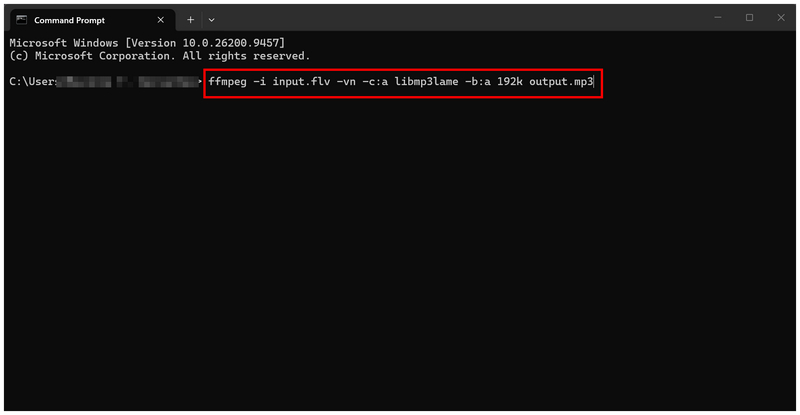
Komut dosyasını terminale kopyalayıp yapıştırdıktan sonra, yeniden adlandırın. “giriş.flv” Dönüştürülen FLV dosyasının adına göre değiştirin. Ardından, “çıktı.mp3” Dönüştürdüğünüz MP3 dosyasına ad vermek için bu seçeneği kullanın. Basın. Girmek Biçim dönüştürme işlemine başlamak için.
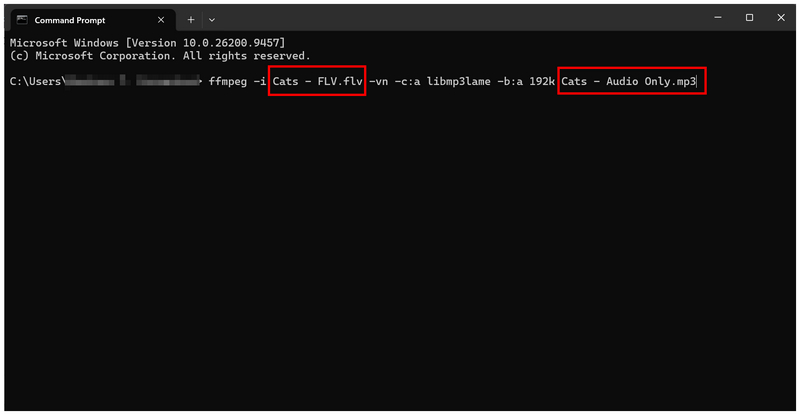
Eğer multimedya yönetimi ve komut yazma konusunda deneyimliyseniz, FFmpeg sizin için iyi bir seçim olabilir. Ancak, programı etkili bir şekilde kullanmak için önceden bilgi ve deneyim gerektirdiğinden dikkatli olun.
Bölüm 3. FLV'den MP3'e Dönüştürme Hakkında Sıkça Sorulan Sorular
FLV dosyalarını MP3 formatına dönüştürmek için güvenilir çevrimiçi araçlar var mı?
Evet, var. ArkThinker Free Video Converter Ultimate iyi bir çevrimiçi seçenektir. Ayrıca VLC gibi masaüstü dönüştürme için çok sayıda ücretsiz yazılım da mevcuttur.
FLV dosyaları modern cihazlarda oynatılabilir mi?
Evet, açılabilirler. Ancak, gelişmiş kodeklere sahip üçüncü taraf video oynatıcılara ihtiyacınız var. Maalesef, yerleşik video oynatıcılar FLV dosyalarını açamaz.
MP3'lerin ses kalitesi iyi mi?
Evet, yapıyorlar. MP3 Ses kalitesi iyidir. Ancak, WAV veya FLAC gibi kayıpsız formatlardan çok uzaktırlar.
FLV dosyamı hangi formata dönüştürmeliyim?
Dosyayı sese mi yoksa videoya mı dönüştürmek istediğinize bağlı. Ses dosyaları için MP3 yaygın olarak uyumludur. Aynı nedenle MP4 de iyidir.
Format dönüştürücüler videoyu sese dönüştürebilir mi?
Evet, yapabilirler. Çoğu multimedya dönüştürücü, videoları sese dönüştürebilir. Bu listedeki seçenekler arasında ArkThinker Free Video Converter Ultimate ve VLC iyi seçeneklerdir.
Çözüm
Adımları öğrendikten sonra FLV'yi MP3'e dönüştür Artık nostaljik klasik videoları modern donanımlarda daha kolay dinleyebilirsiniz. MP3 formatı, video dosyanızı uyumluluk sorunları yaşamadan sese dönüştürmek için sağlam bir seçenektir. Başlamak için, çevrimiçi kullanıcılar için ArkThinker Free Video Converter Ultimate, masaüstü kullanıcıları için VLC veya ileri düzey kullanıcılar için FFmpeg'i kullanın.
Bu yazı hakkında ne düşünüyorsunuz? Bu gönderiyi derecelendirmek için tıklayın.
Harika
Değerlendirme: 4.8 / 5 (dayalı 575 oylar)


