


HandBrake'in Tam İncelemesi: Başlıca Özellikler, Artıları ve Eksileri (2026)
DVD veya Blu-ray dijital medya dönüştürme söz konusu olduğunda, El freni Açık kaynak kodlu yapısı ve reklam içermeyen ücretsiz bir araç olarak güvenilirliği nedeniyle çevrimiçi olarak önde gelen seçeneklerden biridir. Bu doğrultuda, bu inceleme yazısı, programın temel özelliklerini, güçlü yönlerini ve sınırlamalarını inceleyerek ününe layık olup olmadığını belirlemeyi amaçlamaktadır. HandBrake'in zamanınıza değip değmeyeceğini belirlemek için lütfen aşağıdaki ayrıntılı incelememizi okuyun ve ihtiyaçlarınıza daha uygun olabilecek alternatif dönüştürücüleri araştırmayı düşünün.

- REHBER LİSTESİ
- Bölüm 1. El Frenine Kısa Bir Bakış
- Bölüm 2. El Freninin Öne Çıkan Özellikleri
- Bölüm 3. El Freni Güvenli mi?
- Bölüm 4. HandBrake ile Video Dönüştürme ve DVD Kopyalama Nasıl Yapılır?
- Bölüm 5. El Frenine En İyi Alternatif
- Bölüm 6. El Freni İncelemesi Hakkında Sıkça Sorulan Sorular
Bölüm 1. El Frenine Kısa Bir Bakış
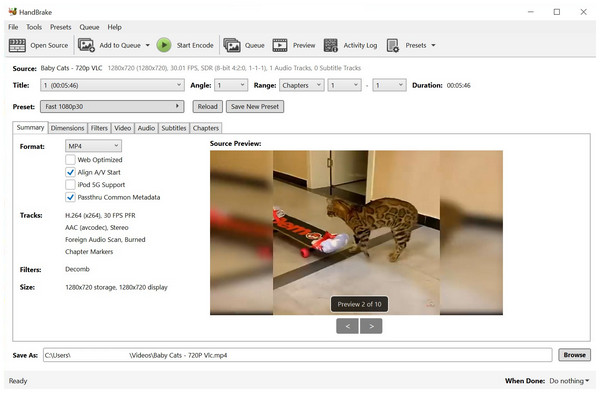
Açık kaynak kodlu seçenekler söz konusu olduğunda, HandBrake video dönüştürücü, ücretsiz bir yazılım olarak erişilebilirliği ve özellikle deneyimli kullanıcılar için tasarlanmış gelişmiş ayarları sayesinde öne çıkan araçlardan biridir.
Ne yazık ki, bu tasarım yeni başlayanlar için biraz fazla karmaşık hale getirdi. Buna rağmen, HandBrake, video dönüştürmeyi bile öğrenmiş sadık kullanıcılarını kendine çekmeyi başarıyor. DVD ve ISO dosyalarını MP4 formatına dönüştürün. ve diğer dijital formatlar.
HandBrake'in yeteneklerini daha iyi anlamak için lütfen avantajlarını, dezavantajlarını ve özellik sınırlamalarını inceleyin.
- Windows, macOS ve Linux için platformlar arası uyumluluk.
- Tamamen ücretsiz ve reklamsız.
- DVD, Blu-ray ve dijital video formatlarını destekler.
- Öğrenme süreci oldukça zorlu.
- Dönüştürülen dijital dosyalar için sınırlı sayıda çıktı formatı mevcuttur.
- Daha büyük videoları işlerken önemli performans sorunları yaşıyor.
| Ürün | İçin en iyisi |
| FVC Video Dönüştürücü Nihai | Hepsi bir arada verimlilik ve yeni başlayanlar için |
| Topaz Video Yapay Zekası | Profesyonel görüntü yönetmenleri ve arşiv restorasyonu. |
| AVCLabs Video Geliştirici | Yüz restorasyonu ve siyah beyaz filmlerin renklendirilmesi. |
| WinXvideo AI | Düşük özellikli bilgisayarlar ve temel düzenleme |
| Audials Vision | Film ve dizi kayıt iyileştirmesi |
Bölüm 2. El Freninin Öne Çıkan Özellikleri
Video Dönüştürme Yeteneği
HandBrake DVD ripper, genellikle DVD ve Blu-ray medyalarını dijitalleştirmek için kullanılan bir program olarak bilinse de, dijital videoları çeşitli formatlara da dönüştürebilir. Ancak bu özelliğin ciddi sınırlamaları vardır, çünkü program yalnızca belirli formatlara dönüştürme yapabilir. MKV ve diğer videoları MP4 formatına dönüştürünMKV veya WebM formatları.
Kullanım kolaylığı
Ne yazık ki, HandBrake'in kullanım kolaylığı güçlü bir yönü değil. İlk bakışta, çok sayıda düğme, sekme ve araç, tamamen yeni başlayanlar için kesinlikle bunaltıcı olacaktır. Acemi deneyimine sahip orta düzey kullanıcılar bile HandBrake'i zorlayıcı bulabilir.
Desteklenen Platform
Bilgisayarınız hangi platformu kullanıyor olursa olsun, HandBrake'i Mac, Windows veya Linux'ta kolaylıkla kullanabilirsiniz. Bu, programın önemli bir diğer avantajıdır, çünkü kullandığınız masaüstü işletim sisteminden bağımsız olarak kullanılabilir.
Bölüm 3. El Freni Güvenli mi?
Güvenlik açısından, HandBrake'i video sıkıştırma, dönüştürme veya DVD kopyalama aracı olarak kullanmak isteyip istemediğinize bakılmaksızın programa güvenebilirsiniz. Bu, programı destekleyen özverili açık kaynak geliştiricileri sayesinde mümkün olmuştur.
Ayrıca, aracın güvenliği, Apple'ın sağlam güvenlik önlemleri ve kullanıcı korumasıyla geniş çapta tanınması nedeniyle macOS platformunda kullanılabilir olmasıyla da desteklenmektedir. HandBrake'in verilerinizin hiçbirini saklamayacağına güvenle güvenebilirsiniz.
Ayrıca, yazılım çevrimdışı olarak da kullanılabilir, bu sayede internet bağlantısı olmadan da açarak daha fazla gönül rahatlığıyla kullanabilirsiniz. Bu size şunları sağlayacaktır: WMV veya başka herhangi bir video formatını MP4'e dönüştürünMOV veya WebM.
Bölüm 4. HandBrake ile Video Dönüştürme ve DVD Kopyalama Nasıl Yapılır?
HandBrake'in zayıf yönlerinden biri, yüksek teknik ve beceri gereksinimleridir; bu nedenle, aracın iki temel işlevinin kullanımına dair hızlı bir kılavuz eklemeye karar verdik. Aşağıda, aracın hem format dönüştürücü hem de DVD kopyalama işlevlerini kullanan kısa eğitimler bulunmaktadır.
Video Dönüştürme
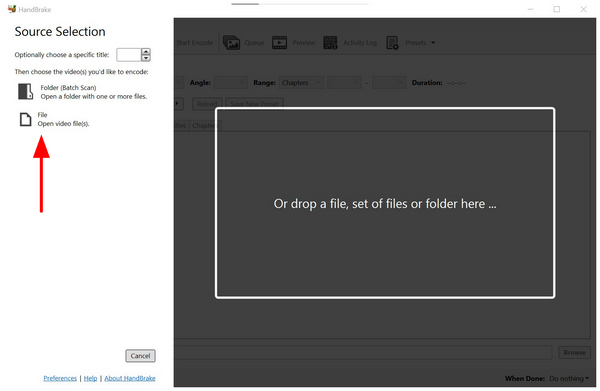
El frenini açın ve ardından seçin. Dosya Dönüştürmek istediğiniz videoyu bulmak için göz atın.
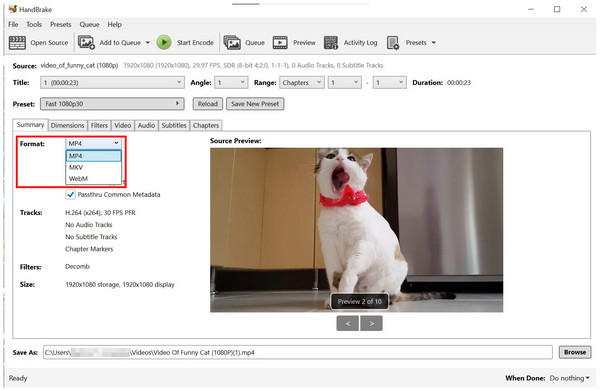
Düzenlemek istediğiniz dosya HandBrake'e aktarıldıktan sonra, üzerine tıklayın. BiçimArdından, videonuzu dönüştürmek istediğiniz formatı seçin.
İstediğiniz formatı seçtikten sonra tıklayın. Kodlamayı Başlat Video dönüştürme işlemini başlatmak için.
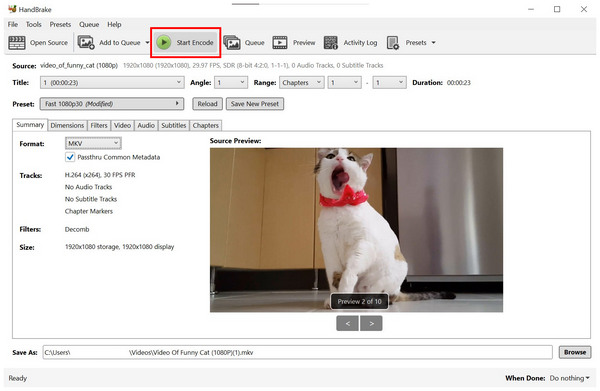
Dijital videoları dönüştürürken, HandBrake programının önemli bir sınırlaması vardır; program videoları yalnızca MP4, MKV veya WebM formatlarına dönüştürebilir. Dijital dosyaları neredeyse sınırsız sayıda dosya türüne dönüştürebilen daha iyi alternatifler hakkında bilgi edinmek için lütfen makalenin beşinci bölümünü okuyun.
DVD Kopyalama
DVD'yi takın. Bilgisayarınızda kopyalamak istiyorsunuz.
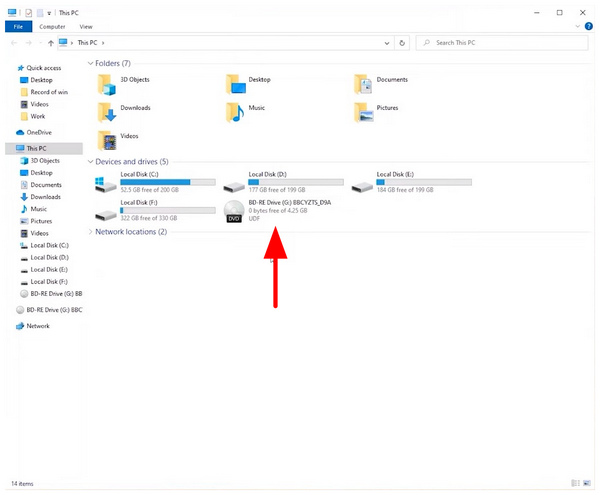
Ardından HandBrake uygulamasını açın ve seçin. takılı DVD Kaynak olarak.
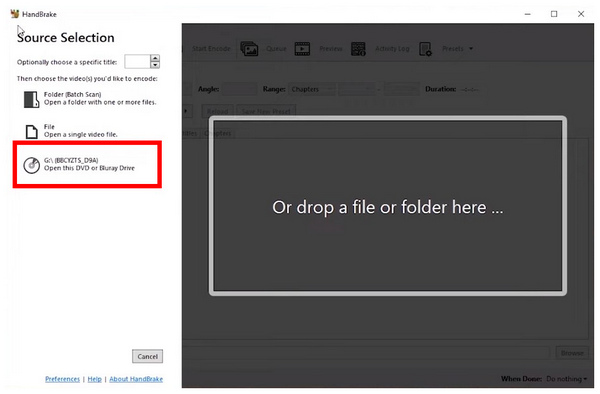
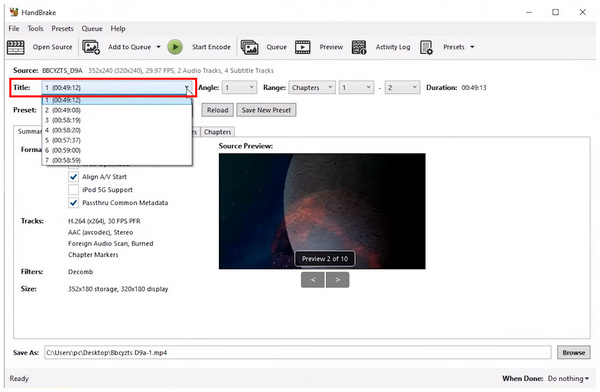
DVD medyası takıldıktan sonra, aşağıdaki seçeneği belirleyin: Başlık Dijital olarak kopyalamak istiyorsunuz.
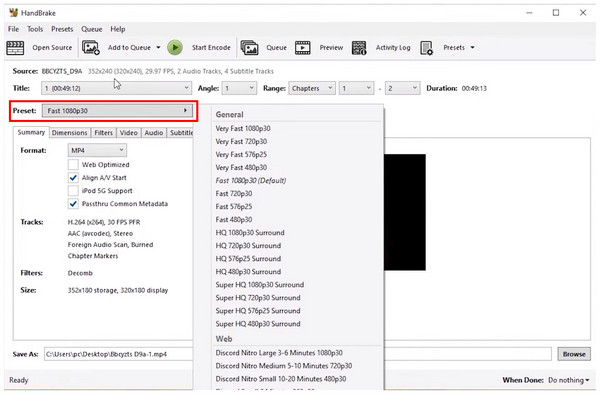
Ardından, seçin Ön ayar DVD medyanızı kaydetmek istediğiniz yer.
Son olarak tıklayın AraştırArdından, dosya yöneticinizde gezinerek DVD medyanızın kaydedileceği hedefi ayarlayın. Tıklayın. Kaydetmek Seçtiğiniz varış noktasında.
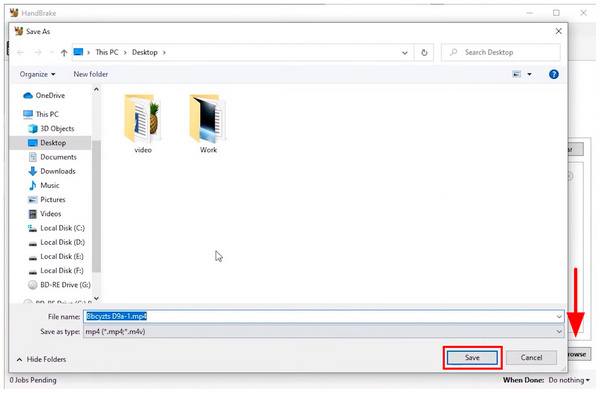
Hedef belirlendikten sonra, üzerine tıklayın. Kodlamayı Başlat Yırtma işlemine başlamak için.
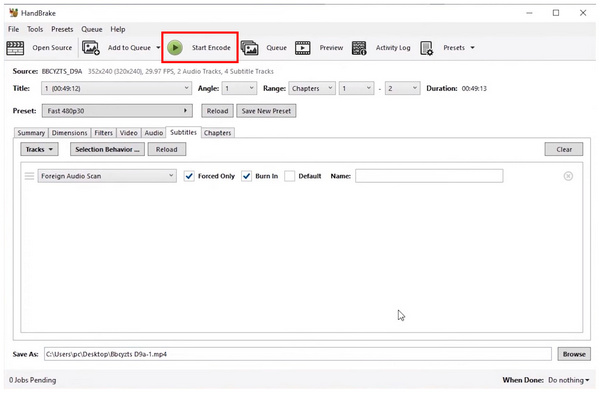
HandBrake'in tasarımı DVD medyasını dijital olarak dönüştürmeye odaklandığı için, bu görevi yerine getirmedeki verimliliği ve performansı optimize edilmiş ve güvenilirdir. Bununla birlikte, HandBrake'in DRM önlemlerini atlatmak için kullanılamayacağını ve bu durumun işlevselliğini sınırladığını unutmayın.
Bölüm 5. El Frenine En İyi Alternatif
ArkThinker Video Dönüştürücü Ultimate
HandBrake'in güçlü yönlerini, sınırlamalarını ve onu iyi bir seçenek yapan unsurları ele aldığımıza göre, şimdi HandBrake'in eksikliklerinin çoğunu gideren uygun bir alternatifi inceleyelim. Bu durumda, ArkThinker Video Dönüştürücü Ultimate En iyi seçeneklerinizden biri olmalı.
Öncelikle, ArkThinker Video Converter Ultimate, dijital dosyalar için geniş bir dönüştürme seçeneği yelpazesi sunar. MP4, MKV ve WebM'nin yanı sıra, araçta dönüştürülen dosyalar MOV, AVI, M4A ve diğer popüler video formatlarında da kaydedilebilir.
Ancak bu alternatif seçeneğin en büyük avantajı, etkileyici kullanım kolaylığıdır. HandBrake'in aksine, bu alet, birkaç dakika kurcaladıktan sonra tamamen acemi biri tarafından bile etkili bir şekilde kullanılabilir.
Bu üstün dönüştürme yetenekleri ve etkileyici erişilebilirliğin yanı sıra, aşağıda listelenen programın diğer temel özelliklerinden de yararlanabilirsiniz.
Ana Özellikler:
- Yüksek kaliteli bir dönüştürme aracıyla donatılmış olan bu cihaz, dosya türlerini 500'den fazla formata dönüştürmenizi sağlar.
- DRM korumasını aşabilen dahili DVD kopyalama yazılımı.
- GPU hızlandırmalı olan bu araç, format dönüştürme işlemlerini HandBrake gibi diğer araçlara göre 30 kat daha hızlı gerçekleştirebilir.
- Hızlı ve verimli toplu dönüştürme özelliği.
- Bu program, dönüştürülen videoların kalitesini koruyabilir.
Yazılımı nasıl kullanacağınızı öğrenmek için lütfen aşağıdaki üç adımlı kılavuzumuzu okuyun. ArkThinker Video Converter Ultimate'ı kullanmanın ne kadar kolay olduğunu bizzat deneyimlemek için indirmeyi de unutmayın.
ArkThinker Video Converter Ultimate uygulamasını açın ve ardından seçin. Dosya Ekle Dönüştürmek istediğiniz videoyu içe aktarmak için.

Videoyu içe aktardıktan sonra, üzerine tıklayın. Çıkış biçimiArdından, şunu seçin: Çıktı Profili Dosyanızı dönüştürmek istediğiniz format, videonun biçimini ve kalitesini belirleyecektir.

Ardından tıklayın Şuraya kaydet Çıktı videonuzun kaydedileceği hedef klasörü belirlemek için.
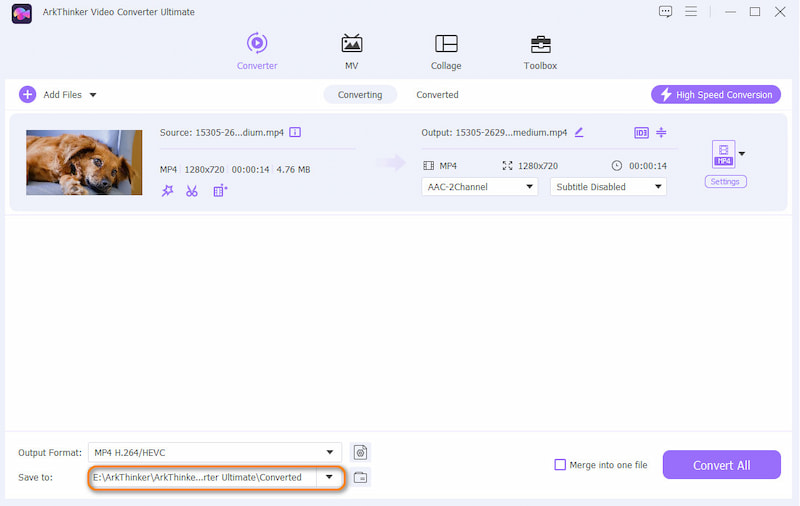
Son olarak tıklayın Hepsini dönüştür Biçim dönüştürme işlemini başlatmak için.

İyi etiketlenmiş düğmeleri ve basitleştirilmiş çıktı profilleri sayesinde, ArkThinker Video Converter Ultimate, HandBrake'e tercih edilebilecek en iyi araçlardan biri olarak öne çıkıyor.
AnyMP4 Video Converter Ultimate
Önceki alternatif araca benzer şekilde, AnyMP4 Video Converter Ultimate de video dosyaları için format dönüştürme seçenekleri ve diğer multimedya düzenleme araçları sunmaktadır. ArkThinker'nin programına benzer şekilde, bu program da bir multimedya düzenleme aracı olarak tasarlanmıştır.
AnyMP4 Video Converter Ultimate, HandBrake'in sınırlı dönüştürme seçenekleri ve karmaşık tasarımı gibi temel zayıf yönlerini de gideriyor. Programı HandBrake'e daha kolay bir alternatif olarak kullanmak isterseniz, bunu da yapabilirsiniz.
Ana Özellikler:
- Videolar, müzik ve dosyalar için esnek medya formatı dönüştürme aracı.
- Hem giriş hem de dönüştürme seçenekleri olarak 500'den fazla medya formatını destekler.
- Başlangıç seviyesindeki kullanıcılar için uygun arayüz tasarımı.
AnyMP4 Video Converter Ultimate uygulamasını açın ve seçin. Dosya Ekle.

Ardından, seçin Çıkış biçimiArdından, seçin Çıktı Profili Videonuzu dönüştürmek için kullanmak istediğiniz yöntem.

Son olarak tıklayın Hepsini dönüştür Biçim dönüştürme işlemine başlamak için.

Bölüm 6. El Freni İncelemesi Hakkında Sıkça Sorulan Sorular
El freni ücretsiz mi?
Evet, öyle. HandBrake, ücretli planı olmayan, ücretsiz ve açık kaynaklı bir yazılımdır. Yazılım tamamen açık kaynaklıdır.
HandBrake programını ses dosyalarını düzenlemek için kullanabilir miyim?
Evet, kullanabilirsiniz. Ancak, bu araç videolar için daha iyi çalışır. Ses düzenleme yetenekleri daha çok video dosyalarının sesine yöneliktir.
HandBrake, DRM korumalı DVD'leri okuyabilir mi?
Hayır, olamaz. DRM korumalı içerik telif hakkı ile güvence altına alınmıştır. HandBrake, yasal olarak telif hakkını ihlal etmek için tasarlanmamıştır.
HandBrake hangi platformları destekliyor?
HandBrake farklı işletim sistemlerinde kullanılabilir. Aracı Windows, Mac veya Linux için kullanabilirsiniz. Bu da aracı oldukça erişilebilir kılıyor ve çeşitli dönüştürme işlerinde kullanılabilmesini sağlıyor, örneğin... MOV'u MP4'e dönüştürmeMKV veya WebM.
Acemi bir kullanıcı olarak HandBrake kullanmalı mıyım?
Hayır, kullanmamalısınız. HandBrake güçlü olabilir, ancak kullanımı karmaşıktır. Öncelikle ArkThinker Video Converter Ultimate gibi daha kolay dönüştürücü seçeneklerini kullanmanız önerilir.
Çözüm
Okuyucularımıza özellikler, güçlü yönler ve sınırlamalar hakkında genel bir bakış sunmuş olduk. El freniUmarız bu makale, programı değerli kılan özellikler hakkında size önemli bilgiler sağlamıştır. Eğer yazılım sizin için çok teknik geliyorsa, lütfen alternatifimiz olan ArkThinker Video Converter Ultimate'ı indirip kullanmayı düşünün.
Bu yazı hakkında ne düşünüyorsunuz? Bu gönderiyi derecelendirmek için tıklayın.
Harika
Değerlendirme: 4.9 / 5 (dayalı 495 oylar)


