


MP4'ü MKV'ye Dönüştürmenin 3 Yolu: Artıları, Eksileri ve Anlatım Kılavuzu
Video formatlarının çeşitliliği zamanla artıyor. Günümüzde evrensel standart olan MP4'ün yanı sıra MKV gibi equally geçerli alternatif formatlar da mevcut. Bu makalede, bu formatlara ilişkin detaylı bir rehber sunacağız. MP4'ü MKV'ye dönüştürmeAyrıca, video kalitesini, çok kanallı altyazıları ve sesi koruyan, güvenilir video format dönüştürücüleri olarak kullanabileceğiniz üç program hakkında detaylı bir eğitim sunacağız.

- REHBER LİSTESİ
- Bölüm 1. MP4'ü MKV'ye Dönüştürmenin Nedenleri
- Bölüm 2. MP4'ü MKV'ye Dönüştürme
- Bölüm 3. MP4'ten MKV'ye Dönüştürme Hakkında Sıkça Sorulan Sorular
Bölüm 1. MP4'ü MKV'ye Dönüştürmenin Nedenleri
MP4 formatı mükemmel uyumluluk sunduğu için, MKV'ye dönüştürmek çoğu multimedya kullanıcısı için alışılmadık bir adımdır. Bununla birlikte, MKV daha iyi bir kapsayıcı format olarak özel bir yere sahiptir. MKV, hem ses hem de altyazılar için üstün çok kanallı koruma özelliğine sahiptir. Bu nedenle, film ve dizi projeleri için MKV dönüştürmeyi şiddetle tavsiye ediyoruz.
MP4'ten MKV'ye dönüştürücü kullanmanın zamanınıza değip değmeyeceğine karar vermenizi kolaylaştırmak için, iki format arasındaki farkları vurgulayan aşağıdaki karşılaştırma tablosuna göz atabilirsiniz.
| MP4 | Karşılaştırma Faktörleri | MKV |
| H.264, H.265 (HEVC), MPEG-4 | Video Kodlayıcısı | H.264, H.265/HEVC, AV1, VP9 |
| AAC, ALAC, MP3 | Ses Kodlayıcısı | AAC, FLAC, AC-3, DTS |
| Evrensel | Uyumluluk | Orta ila Yüksek |
| Ortalama | Ses ve Altyazı Desteği | Mükemmel (Çoklu kanal) |
| Genel video tüketimi. | En İyi Kullanım | Çeşitli ses ve altyazı seçenekleriyle film ve dizi izlemek. |
Bölüm 2. MP4'ü MKV'ye Dönüştürme
ArkThinker Çevrimiçi Ücretsiz Video Dönüştürücü
En İyisi: Kurulum gerektirmeyen format dönüştürme.
Bu yazıda ele alacağımız MP4'ten MKV'ye dönüştürücülerle çalışmaya başlamak için, en erişilebilir ve yeni başlayanlar için en uygun seçenekle başlayacağız: ArkThinker Çevrimiçi Ücretsiz Video DönüştürücüBu program, üstün erişilebilirliği nedeniyle seçilmiştir: kurulum gerektirmez ve öne çıkan yazılımlarımız arasında kullanımı en kolay olanıdır.
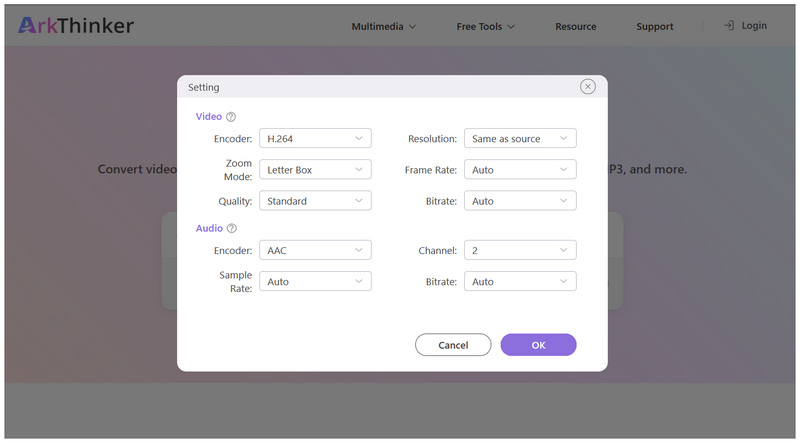
ArkThinker'nin çevrimiçi programı başlangıç seviyesindeki kullanıcılar için kolay kullanımlı olsa da, özellikler açısından sınırlı değildir. Deneyimli kullanıcılar, video çözünürlüğü, kare hızı, kodlayıcı, kalite, bit hızı, örnekleme hızı ve diğer gelişmiş dışa aktarma ayarlarını düzenlemek için aracın isteğe bağlı ayarlarına erişebilirler.
Bu listede yer alan programlar arasında, ArkThinker Free Video Converter Online, kullanım kolaylığı ve manuel kontrol seçenekleri açısından açık ara en dengeli olanıdır. Programı nasıl kullanacağınızı öğrenmek için aşağıdaki eğitimimize göz atın.
- Ücretsiz kullanım programı.
- Herhangi bir kurulum gerektirmez.
- Hem video hem de ses formatı dönüştürücü olarak çalışır.
- Yeni başlayanlar için çok uygun.
- Dönüştürme için 24'ten fazla çıktı formatı sunar.
- Çevrimdışı kullanım için uygun değildir.
- Dosya boyutu sınırı 50MB - 100MB arasındadır.
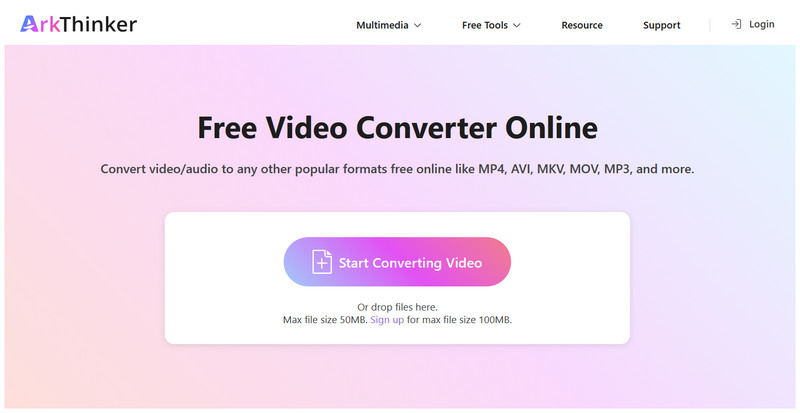
ArkThinker Free Video Converter Online'ın web sitesine gidin ve seçin. Videoyu Dönüştürmeye Başlayın MP4 dosyanızı içe aktarma seçeneği.
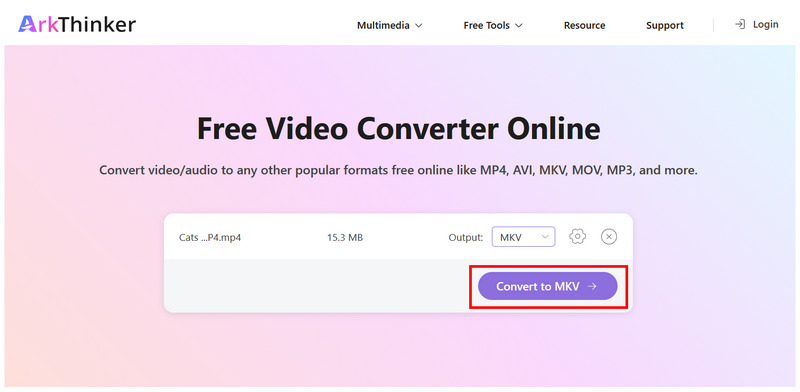
MP4 videosu çevrimiçi araca eklendikten sonra, seçin. Çıkış > Video ve seç MKVÇıktı türü artık MKV olarak ayarlandığına göre, üzerine tıklayın. MKV formatına dönüştür Biçim dönüştürme işlemine başlamak için.
Dönüştürmeden önce, isteğe bağlı olarak şunlara tıklayabilirsiniz: Vites (Ayarlar) Video kodlayıcıyı, çözünürlüğü, kaliteyi ve diğer gelişmiş ayarları yapılandırmak için simgeye tıklayın. TAMAM Yaptığınız değişiklikleri onaylamak için.
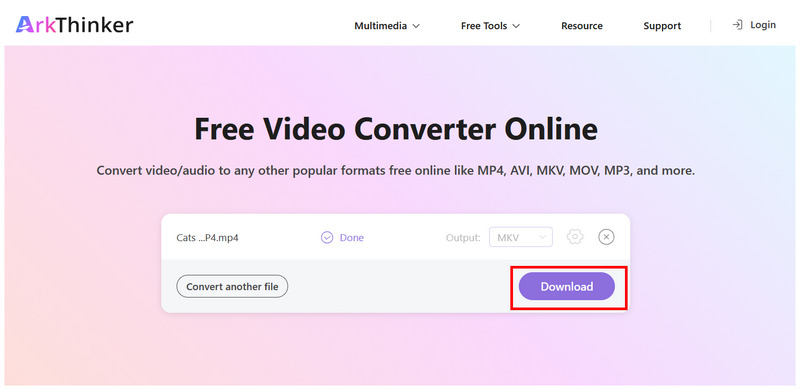
Dönüştürme işleminin tamamlanmasını bekleyin. İşlem tamamlandıktan sonra seçin. İndirmek Video dosyasını bilgisayarınıza kaydetmek için.
Dönüştürülmüş videoyu indirdikten sonra, dönüştürmeden önce uyguladığınız ayarlar geçerli olacaktır. Aksi takdirde, videonuz MKV'ye dönüştürüldükten sonra kalitesini ve gömülü verilerini koruyacaktır. Ücretsiz bir MP4'ten MKV'ye dönüştürücü olarak, ArkThinker'nin çevrimiçi aracı şaşırtıcı derecede iyi performans gösteriyor.
MKVToolNix
En İyisi: MP4 dosyalarını yeniden birleştirme işlemi yapmadan, kaliteyi, altyazıları ve diğer meta verileri koruyarak MKV formatına dönüştürme.
MKV formatına dönüştürürken en büyük önceliğiniz ses ve altyazı parçalarını korumaksa, MKVToolNix akıllıca bir seçimdir, çünkü dosyanızda yazılı olan tüm verileri korumanın mükemmel bir yoludur. MP4 video Dönüştürüldükten sonra.
Dahası, bu program, MP4'ü MKV'ye nasıl dönüştüreceğini öğrenmek isteyen kullanıcılar için doğrudan bir çözümdür, çünkü araç yalnızca MKV dönüştürücü olarak tasarlanmıştır. Ne yazık ki, yeni başlayanlar için bunaltıcı olabilecek karmaşık bir arayüz tasarımına sahiptir.
Aracı kullanmanın temellerini öğrenmek için lütfen aşağıdaki eğitim videomuzu izleyin.
- Kayıpsız MP4'ten MKV'ye dönüştürme.
- Dönüştürme işleminden sonra MP4 dosyasının orijinal ses kalitesini koruyun.
- Ücretsiz bir yazılım olup açık kaynaklı bir araç olarak geliştirilmiştir.
- Özellikle amatörler için kafa karıştırıcı arayüz tasarımı.
- Sadece MKV formatına dönüştürme ile sınırlıdır.
- Video parçaları ve konteyner teknik detayları hakkında önceden bilgi sahibi olmayı gerektirir.
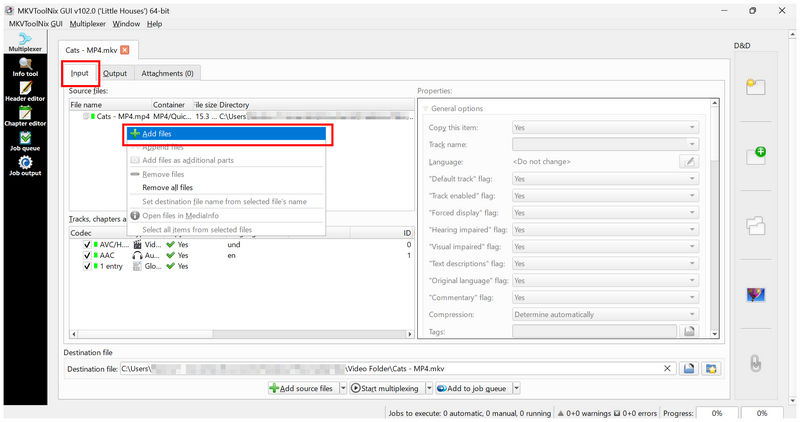
MKVToolNix'i açın ve şuraya gidin: Giriş Sekme. Ardından, sağ tıklayın ve seçin. Dosya EkleDosya yöneticinize giderek MP4 video dosyasını ekleyin.
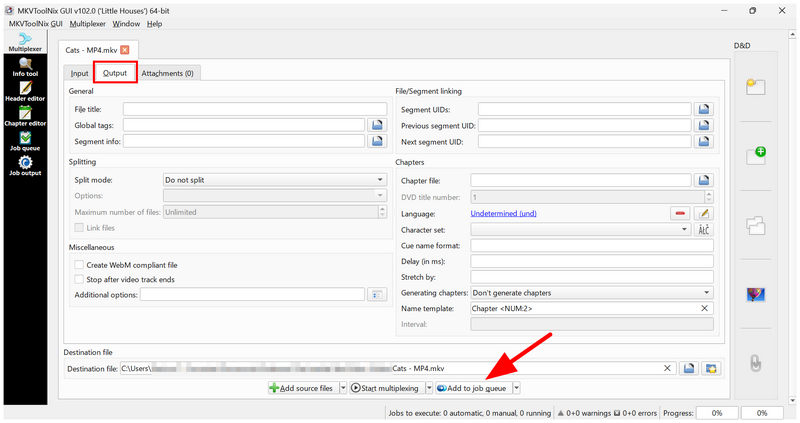
MP4 dosyası eklendikten sonra, şuraya gidin: Çıktı Sekme. Ardından, üzerine tıklayın. İş Kuyruğuna Ekle.
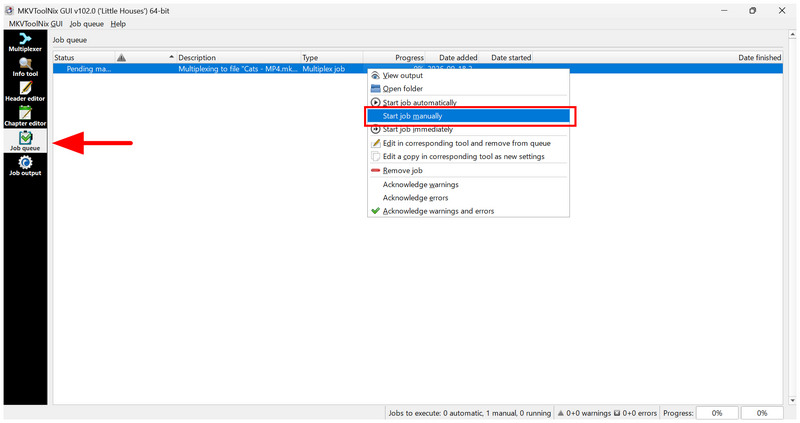
Şuraya git: İş Kuyruğu Sekmeye gidin, ardından eklediğiniz dönüştürme işine sağ tıklayın. Sonra, seçin. İşi Manuel Olarak Başlat Biçim dönüştürme işlemine başlamak için.
Özel veya toplu MKV dönüştürme işlemleri için, özel MKVToolNix sağlam bir seçenektir. Bu nedenle, araç multimedya uzmanları için pratik bir seçimdir. Bununla birlikte, gelişmiş yapısı yeni başlayanlar için kafa karıştırıcı olabilir.
Freemake Video Dönüştürücü
En İyisi: MP4'ten MKV'ye basit dönüştürme için masaüstü tabanlı dönüştürücü.
Bu makaledeki ilk yönteme benzer şekilde, Freemake Video Dönüştürücü MP4 videoları daha çok yönlü ve veri açısından daha zengin MKV formatına dönüştürebilen özel bir medya dönüştürücüsüdür.
Ancak, program masaüstü tabanlı olduğu için daha istikrarlı bir performans sunar ve bu da onu daha büyük videoları işlemek için iyi bir seçenek haline getirir. Ne yazık ki, yazılımın ücretsiz sürümü oldukça sınırlıdır. Kötü video kalitesi koruması, hız kısıtlamaları ve dönüştürülen videolarda büyük bir filigran gibi çeşitli sınırlamaları vardır.
- Basit format dönüştürme iş akışı.
- Temel video düzenleme özelliklerini sunar.
- Genel video dönüştürme işlemleri için tasarlanmıştır.
- Ücretsiz sürümde dönüştürme işlemleri için video süresi sınırlaması bulunmaktadır.
- Ücretsiz sürümünü kullanırken videolara filigran eklenir.
- Diğer seçeneklere kıyasla daha uzun dönüştürme süresi.
Freemake Video Converter'ı açın ve seçin. Video Ana arayüzünde seçenek.

Video programa aktarıldıktan sonra, üzerine tıklayın. Navigasyon Menünün sağ alt köşesindeki düğmeye kadar MKV'ye Seçenek görünür; onu seçin.
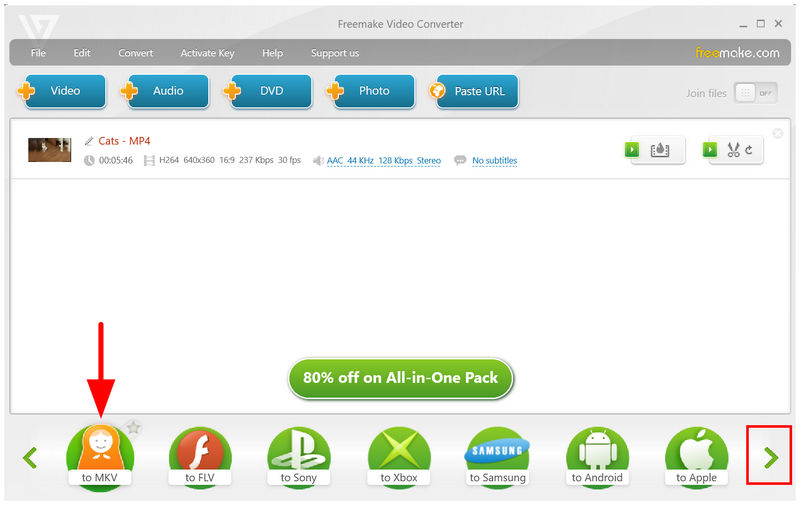
Açılan MKV çıktı açılır penceresinde, tıklayın. Dönüştürmek Biçim dönüştürme işlemine başlamak için.
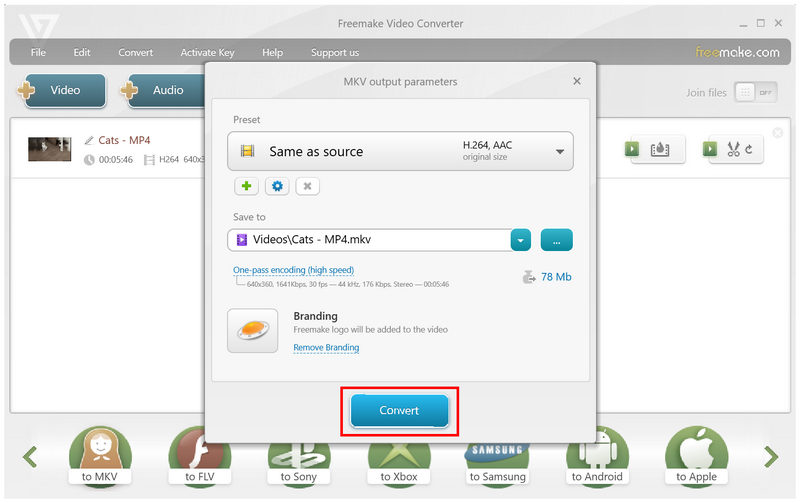
Eğer Freemake'in sınırlamalarını önemsemiyorsanız ve tek amacınız MKV formatına dönüştürmekse, iyi bir seçimdir. Daha gelişmiş özelliklerinden yararlanmak için aracın premium sürümünü de satın alabilirsiniz.
Bölüm 3. MP4'ten MKV'ye Dönüştürme Hakkında Sıkça Sorulan Sorular
MP4 formatı MKV formatına göre daha mı kaliteli?
Hayır, dosya formatları video kalitesini yansıtmaz. Bu durumda kalite daha çok kodeklerden ve çözünürlükten etkilenir. MP4, diğer formatlara göre daha iyi kaliteye sahip olabilir. MKV ve tam tersi.
MP4 mü yoksa MKV mi daha büyük dosya boyutuna sahip video dosyası formatıdır?
MKV dosyaları MP4'lerden biraz daha büyüktür. Bu beklenen bir durumdur, çünkü MKV daha iyi bir kapsayıcı formatıdır. Ses ve altyazı parçaları gibi daha fazla veri içerebilir.
Çevrimiçi araçlar video formatlarını dönüştürmek için iyi midir?
Evet, öyleler. Basit format dönüştürme işlemleri için genellikle çevrimiçi araçlar yeterlidir. Güvenilir çevrimiçi yazılımlara iyi bir örnek ArkThinker Free Video Converter Online'dır.
Toplu video dönüştürme için en iyi dönüştürme aracı hangisidir?
Bu makaledeki seçenekler arasında, toplu dönüştürme için en iyisi MKVToolNix'tir. Araç, iş kuyruğu sistemi sayesinde birden fazla videoyu işlemek için sağlam bir seçimdir. Bu da aracı toplu dönüştürme için ideal bir seçenek haline getirir.
MP4 dosyamı MKV'ye dönüştürmeli miyim?
İhtiyaçlarınıza bağlı. Videonuza daha fazla ses veya altyazı eklemek istiyorsanız, MKV'ye dönüştürmek iyi bir seçenek. Daha iyi erişilebilirlik tercih ediyorsanız, videonuzu MP4 formatında tutun.
Çözüm
En iyi adımlarla MP4'ü MKV'ye dönüştür Şimdi ele aldığımız konuların ardından, bu makalede yer verdiğimiz çeşitli programların, ihtiyaçlarınıza en uygun olanı seçmenize yardımcı olacağını umuyoruz. Özetlemek gerekirse, yeni başlayanlar için ArkThinker Free Video Converter Online'ı; toplu dönüştürme için MKVToolNix'i ve kolay masaüstü tabanlı bir çözüm tercih eden kullanıcılar için Freemake Video Converter'ı öneriyoruz.
Bu yazı hakkında ne düşünüyorsunuz? Bu gönderiyi derecelendirmek için tıklayın.
Harika
Değerlendirme: 4.9 / 5 (dayalı 621 oylar)


