


Çevrimiçi ve Masaüstü Araçlar Kullanarak MP4'ü OGG'ye Nasıl Dönüştürebilirsiniz?
Video dosya formatları arasında MP4, genel medya kullanımı için en çok tercih edilen seçenektir. Öte yandan OGG, açık kaynaklı olması, lisans gerektirmemesi ve mükemmel uyumluluk sunması gibi nedenlerle belirli nişlere daha uygun, popüler olmayan bir formattır. Bu nedenle, güvenilir çözümlere olan talep hala yüksektir. MP4 videolarını OGG formatına dönüştürün Bugün. Bu yazıda, MP4 videolarınızı OGG formatına dönüştürebilen, tarayıcılar ve masaüstü bilgisayarlar için üç video format dönüştürme aracına dair kısa bir inceleme ve kılavuz sunacağız.

- REHBER LİSTESİ
- Bölüm 1. MP4'ü OGG'ye Dönüştürmenin Nedenleri
- Bölüm 2. MP4'ü OGG'ye Ücretsiz Çevrimiçi Olarak Nasıl Dönüştürebilirsiniz?
- Bölüm 3. VLC ile MP4'ü OGG'ye Dönüştürme
- Bölüm 4. FFmpeg ile MP4'ü OGG'ye Dönüştürme
- Bölüm 5. Audacity ile MP4 Ses Dosyalarını Çıkarma ve Dönüştürme
- Bölüm 6. MP4'ten OGG'ye Dönüştürme Hakkında Sıkça Sorulan Sorular
Bölüm 1. MP4'ü OGG'ye Dönüştürmenin Nedenleri
MP4'ü OGG'ye dönüştürmenin en önemli nedeni, OGG'nin ses formatı olarak sahip olduğu güçlü yönlerdir. Hem video hem de ses dosyası olarak kaydedilebildiği için, yalnızca video formatı olan MP4'e göre daha çok yönlüdür.
MP4 dosyalarının OGG'ye dönüştürülmesi sıklıkla kullanılır çünkü OGG telifsiz, açık kaynaklı bir ses formatıdır. OGG ses formatı, oyun geliştirme alanında yaygın olarak kullanılır, çünkü çoğu oyun motoru ses efektleri veya arka plan müziği için bu formatı doğal olarak destekler.
MP4'ü OGG'ye dönüştürmenin özel yönlerini ele aldığımıza göre, şimdi format dönüştürme için kullanabileceğiniz araçlara geçelim.
Bölüm 2. MP4'ü OGG'ye Ücretsiz Çevrimiçi Olarak Nasıl Dönüştürebilirsiniz?
En İyi Kullanım Alanı: Kurulum gerektirmeyen medya dosyası formatı dönüştürme.
MP4 videoları dönüştürmek için kullanacağımız araçlarla başlayacağız. ArkThinker Çevrimiçi Ücretsiz Video DönüştürücüTarayıcı tabanlı bir yazılım olması nedeniyle erişilebilirlik ve kullanım kolaylığı açısından en büyük avantajları sunmaktadır.
ArkThinker'nin çevrimiçi aracı, özellikle videoları çeşitli video ve ses formatlarına dönüştürmek için tasarlanmıştır ve standart medya oynatıcılarla açılamayan uyumsuz medya dosyalarını yönetmek için mükemmel bir çözümdür.
Ne yazık ki, ArkThinker'nin çevrimiçi aracında OGG'ye dönüştürme seçeneği bulunmadığından, yapabileceğiniz en iyi şey OGG'nin güçlü yönlerinden yararlanan bir format seçmektir. Neyse ki, ArkThinker'de uyumluluk, açık kaynak geçmişi ve web içeriği için uygunluk açısından OGG'ye rakip olan alternatif formatlar mevcuttur; bunlar arasında video için MKV ve ses için MP3 yer almaktadır.
MP4 videolarını alternatif bir OGG formatına nasıl dönüştüreceğinizi öğrenmek için aşağıdaki kılavuzumuzu mutlaka okuyun:
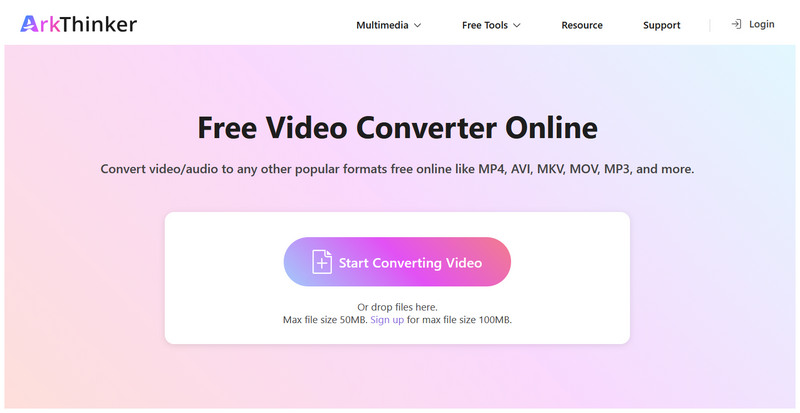
ArkThinker Ücretsiz Çevrimiçi Video Dönüştürücüye gidin ve seçin. Videoyu Dönüştürmeye Başlayın MP4 videosunu yüklemek için.
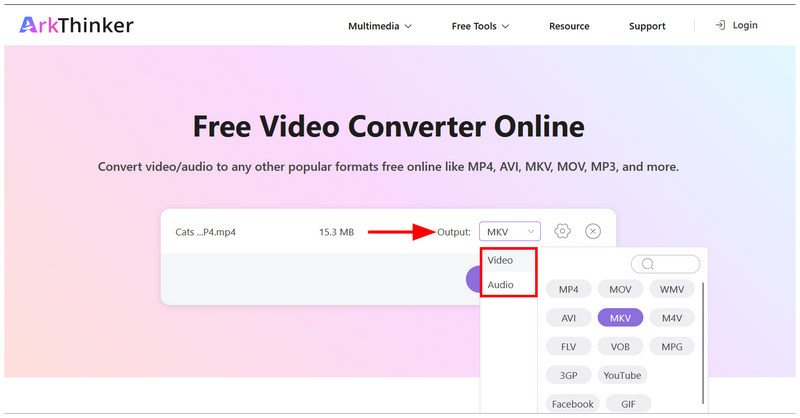
MP4 dosyası yüklendikten sonra, seçin. Çıktı ve git Video veya SesOGG'yi video formatına dönüştürmek için şunu seçin: MKVSes için, şunu seçin: MP3.
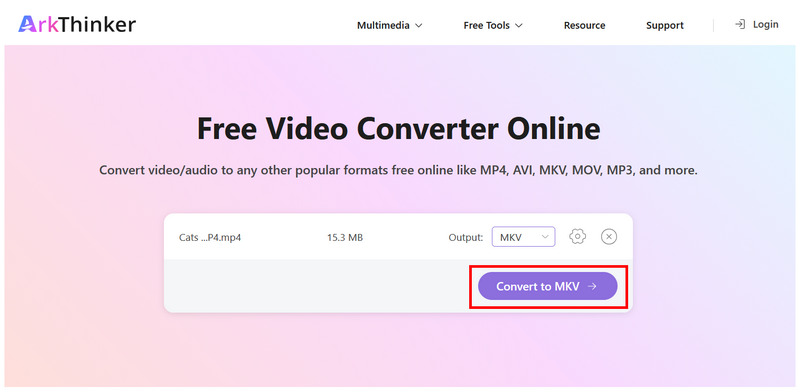
Formatı seçtikten sonra tıklayın. FORMAT'a dönüştürDönüştürme işleminin tamamlanmasını bekleyin.
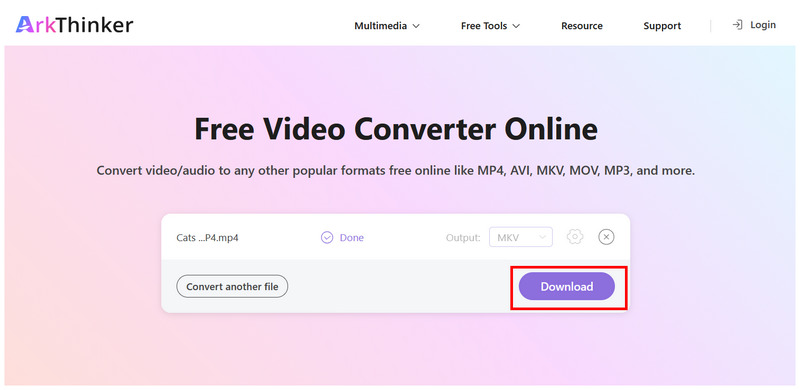
MP4 videonuz dönüştürüldüğünde, üzerine tıklayın. İndirmek Dönüştürülen video dosyasını kaydetmek için.
Az önce ele aldığımız en iyi çevrimiçi MP4-OGG dönüştürücü sayesinde, MP4 kliplerinizi kolayca alternatif bir ses veya video formatına dönüştürebilirsiniz.
Bölüm 3. VLC ile MP4'ü OGG'ye Dönüştürme
En İyi Kullanım Alanı: VLC'yi multimedya oynatıcı olarak zaten kullanan kullanıcılar için yerleşik dönüştürme aracı.
VLC Media Player olarak bilinen bu yazılım, temel dosya yönetiminin ötesinde daha gelişmiş özellikler sunuyor. Neyse ki, bu seçeneklerden biri de basit video veya ses dönüştürme işlemlerini gerçekleştirebilen bir format dönüştürme aracıdır.
Dolayısıyla, dönüştürme MP4 videoları MP4 dosyalarını video veya ses formatına dönüştürüp OGG dosyaları olarak kaydetmek, programın gelişmiş ayarlarından yapılabilir. VLC'nin karmaşık ayarları sorununu çözmek için, MP4'ü OGG'ye dönüştürme adımlarını kapsayan eksiksiz bir eğitim videosunu aşağıya ekledik.
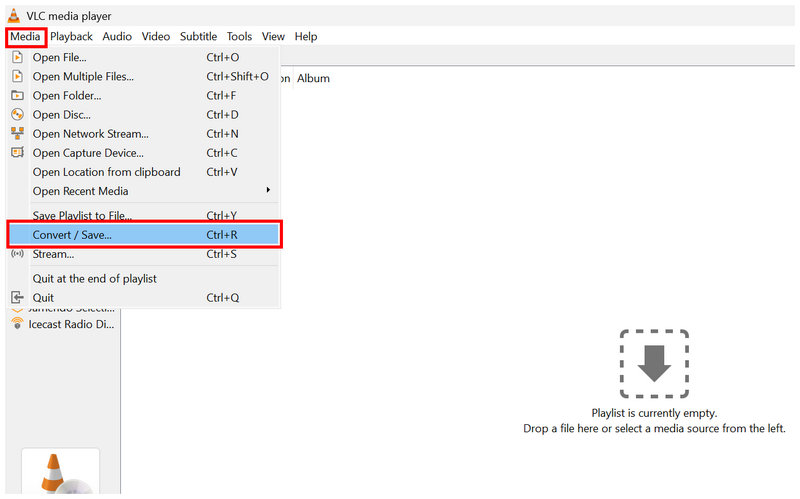
VLC Media Player'ı açın ve seçin. Medya > Dönüştür/Kaydet.
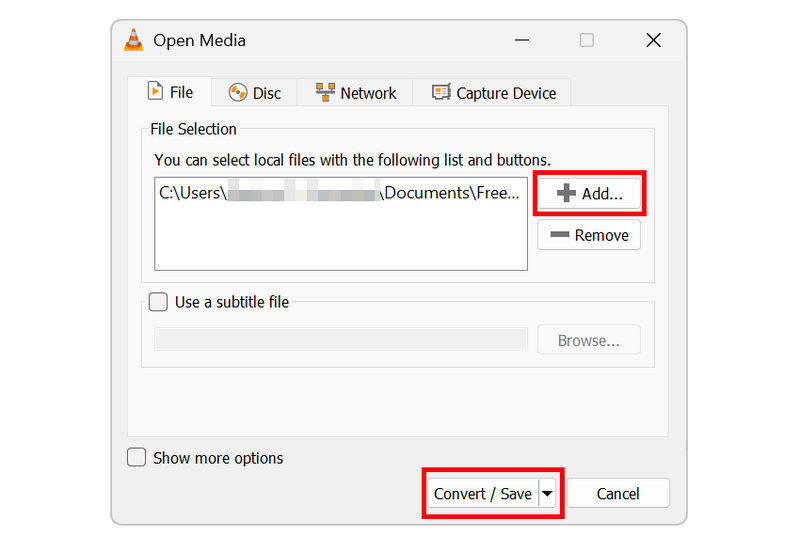
Açık Medya ayarlarında, üzerine tıklayın. Eklemek ve MP4 videosunu içe aktarın. Ardından seçin. Dönüştür/Kaydet Dönüştürücü menüsünü açmak için.
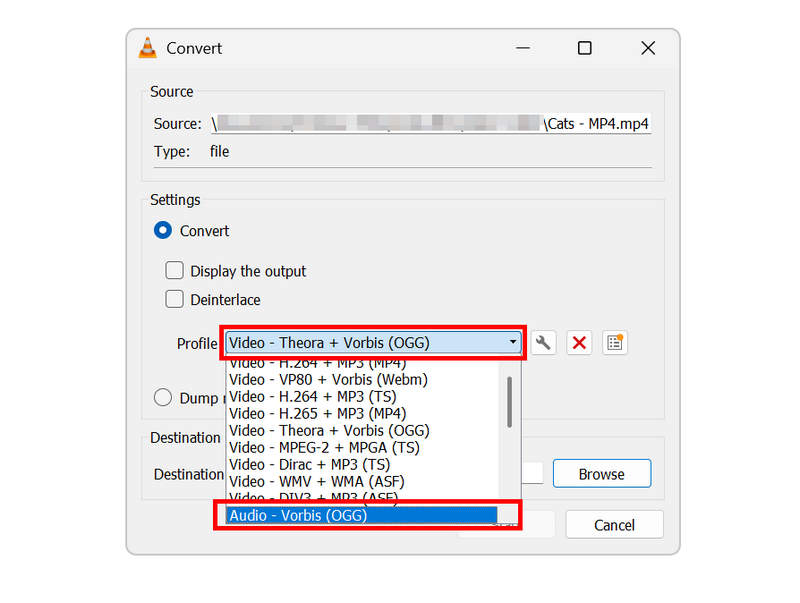
Dönüştür sekmesinde, Profil'e tıklayın. Ardından, seçin. Video - Theora + Vorbis (OGG) dönüştürmek veya seçmek Ses - Vorbis (OGG).
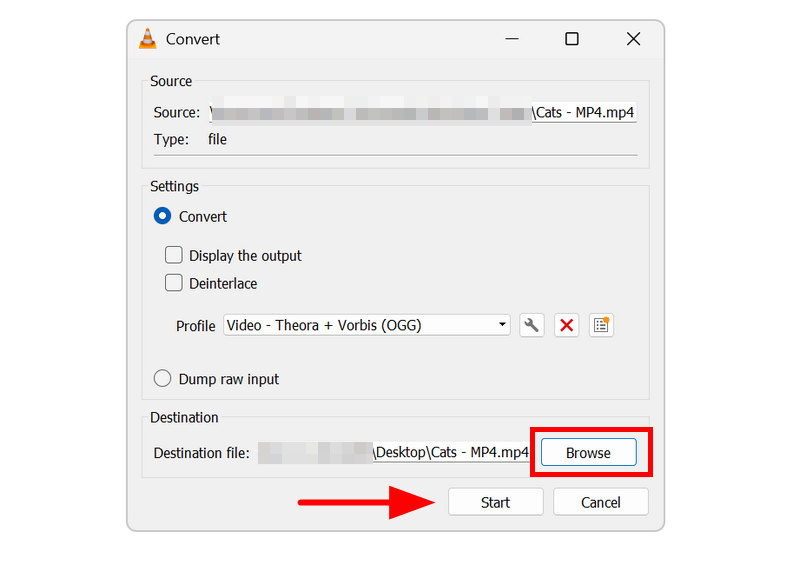
Profil seçildikten sonra, üzerine tıklayın. Araştır OGG dosyanızın kaydedileceği yeri ayarlamak için. Son olarak, tıklayın. Başlangıç Biçim dönüştürme işlemine başlamak için.
Hali hazırda VLC kullananlar için, temel dosya formatı dönüştürme işlemleri için VLC'yi önerebiliriz. Ancak, bunun yazılıma eklenmiş bir özellik olduğunu ve bu nedenle performansının zaman zaman tutarsız olabileceğini unutmayın.
Bölüm 4. FFmpeg ile MP4'ü OGG'ye Dönüştürme
En İyi Kullanım Alanı: Deneyimli kodlayıcılar için komut tabanlı format dönüştürme.
Daha önce ele aldığımız erişilebilir MP4'ten OGG'ye dönüştürme seçeneklerinden sonra, videoları dönüştürmek için daha gelişmiş bir çözüme geçebiliriz: FFmpeg. Bu komut satırı tabanlı multimedya düzenleme aracı, dosya formatlarını dönüştürebilir.
Verimlilik açısından, format ayarlamaları uygulamak veya hatta FFmpeg'de videoları hızlandırma Bu işlem, bilgisayarınızın terminalinde doğru komut veya betik kullanılarak yapılabilir. Ancak, bu komut satırlarının kullanımı karmaşıktır ve hangi komutun yazılacağına dair önceden bilgi gerektirir.
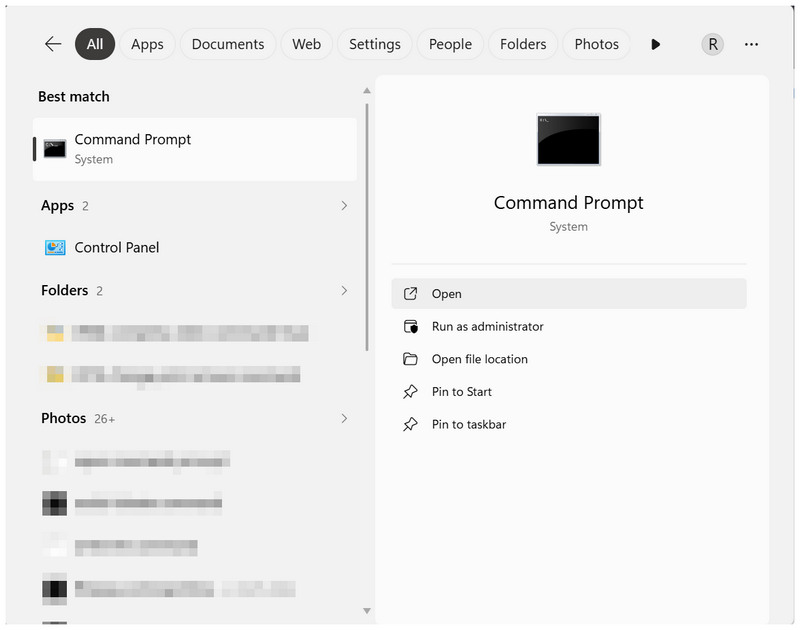
Cihazınızın terminalini açın; Windows'ta Komut İstemi'ni, macOS'ta Terminal'i açın.
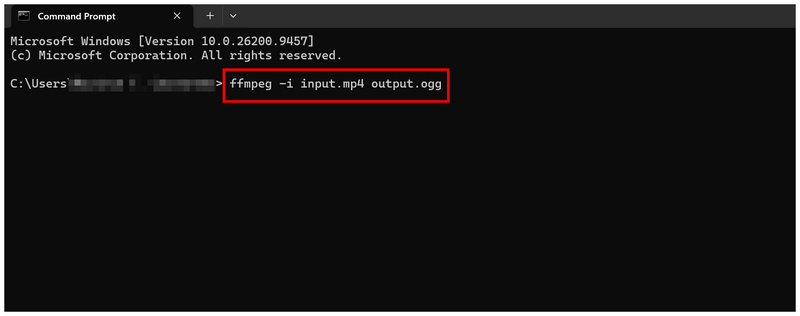
Terminal programına aşağıdaki komutu kopyalayıp yapıştırın: ffmpeg -i input.mp4 output.ogg.
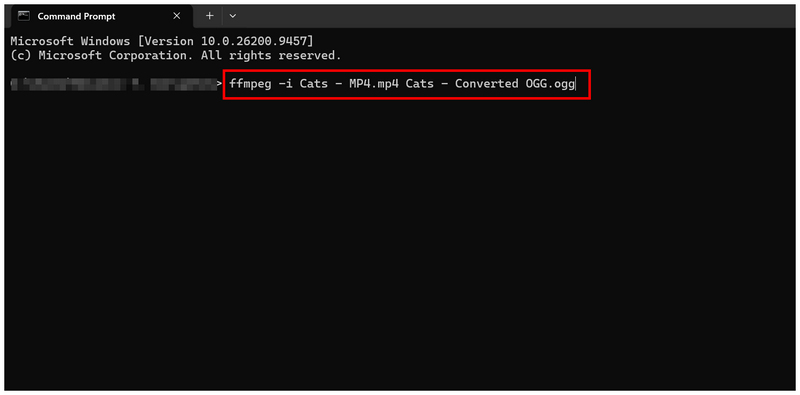
Yeniden isimlendirmek girdi.mp4 Dönüştürmek istediğiniz videonun dosya adıyla değiştirin. Ardından yeniden adlandırın. çıktı.ogg Dönüştürülen OGG medyası için dosya adını ayarlamak üzere basın. Girmek Biçim dönüştürme işlemine başlamak için.
FFmpeg ile MP4'ü OGG'ye dönüştürmenin temelleri ele alınmış olsa da, başlangıç veya orta seviye bir kullanıcıysanız FFmpeg'i dosya yönetimi amacıyla kullanmanızı yine de önermiyoruz. Yanlış komut satırı yazmak yalnızca dosyanızı değil, cihazınızı da olumsuz etkileyebilir.
Bölüm 5. Audacity ile MP4 Ses Dosyalarını Çıkarma ve Dönüştürme
MP4 videodan OGG formatına ses çıkarmak istediğinizde kullanabileceğiniz en iyi araç, özel bir ses düzenleme yazılımı olan Audacity'dir. Bu programda, ses dosyalarını dönüştürmek için alışılmadık bir çözüm olarak kullanılabilecek bir "Sesi Dışa Aktar" seçeneği bulunmaktadır.
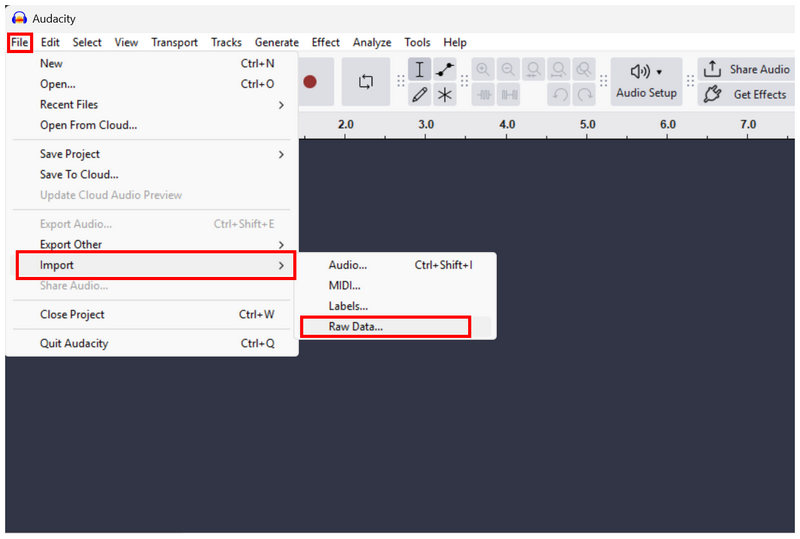
Audacity'yi açın ve tıklayın. Dosya. Sonra seçin İçe Aktar > Ham VerilerBu önemli çünkü Audacity, "Dosyayı Aç" seçeneğini seçerseniz MP4 dosyasını açmayacaktır.
MP4 dosyası yüklendikten sonra, seçin. Dosya > Sesi Dışa Aktar.
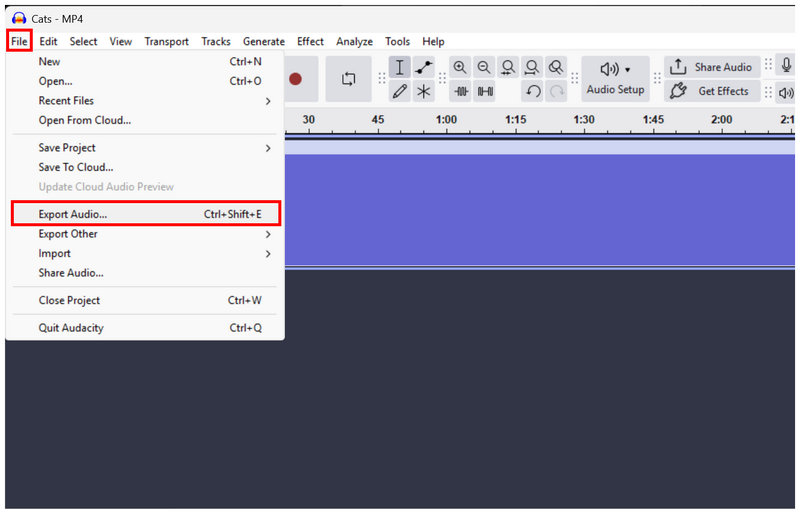
Ses Dışa Aktarma menüsünde, ayarı yapın. Biçim ile OGG Vorbis Dosyaları, ardından seçin İhracat MP4 ses dosyalarını OGG formatına dönüştürmeye başlamak için.
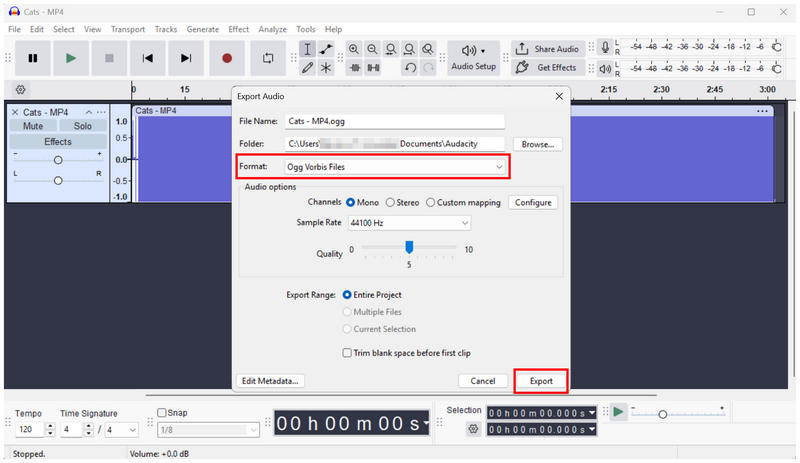
Audacity, medya dosyalarını farklı ses formatlarına dönüştürmenin yanı sıra, ses kalitesi üzerinde tam kontrol isteyen ileri düzey kullanıcılar için manuel ses düzenleme seçenekleri de sunmaktadır.
Bölüm 6. MP4'ten OGG'ye Dönüştürme Hakkında Sıkça Sorulan Sorular
MP4 dosyalarını çevrimiçi olarak OGG formatına dönüştürebilir miyim?
Evet, yapabilirsiniz. Çevrimiçi medya dönüştürme araçları video formatı dönüştürmeyi destekler. İyi bir seçenek ise ArkThinker Free Video Converter Online'dır.
Videolar ses formatına dönüştürülebilir mi?
Evet, yapabilirler. Video dosyaları ses dosyalarına dönüştürülebilir. Bu yazıda bahsettiğimiz programların tümü MP4 dosyalarını OGG ses dosyalarına dönüştürebilir.
OGG dosyaları video mu yoksa ses dosyaları mı?
OGG dosyaları hem ses hem de video olarak kaydedilebilir. Ses veya video olarak kaydedilebilen bir kapsayıcı formatıdır. Ancak, genellikle ses formatı olarak kullanılır.
Düzenleme araçlarının dışa aktarma ayarlarını kullanarak medya dosyalarını dönüştürebilir miyim?
Evet, yapabilirsiniz. Medya düzenleme araçları, dosyaları dışa aktararak dönüştürmek için kullanılabilir. Bu, ses veya videoları hızlı bir şekilde dönüştürmek için iyi bir alternatif çözümdür.
Çevrimiçi araçların kullanımı güvenli mi?
Evet, mümkün. Çevrimiçi araçlar, medya formatını güvenli bir şekilde değiştirmek için kullanılabilir. İyi bir örnek olarak, ses ve video dosyalarını dönüştüren ArkThinker Free Video Converter Online gösterilebilir.
Çözüm
Bu araçlarla MP4'ü OGG'ye dönüştür Şimdi ele aldığımız format sayesinde, MP4 videolarınızdan ses parçasını kolayca çıkarabilirsiniz. Ancak, bu makalede yer verdiğimiz programların farklı beceri seviyelerindeki kullanıcılar için tasarlandığını her zaman aklınızda bulundurun. Yeni başlayanlar için ArkThinker Free Video Converter Online adlı çevrimiçi aracı öneriyoruz. Orta seviye kullanıcılar için VLC iyi bir seçimdir. İleri düzey kullanıcılar için ise FFmpeg en verimli olanıdır.
Bu yazı hakkında ne düşünüyorsunuz? Bu gönderiyi derecelendirmek için tıklayın.
Harika
Değerlendirme: 4.9 / 5 (dayalı 611 oylar)


