


2026'da MP4'ü WMV Formatına 3 Yöntemle Nasıl Dönüştürebilirsiniz?
Zaten MP4 formatını kullanıyorsanız, belirli platformlarla uyumluluk nedenleri dışında, daha az popüler bir seçeneğe geçmenin nedenleri oldukça sınırlıdır. MP4'ten dönüştürmenin mantıklı olduğu formatlardan biri WMV'dir, çünkü bu dosya türü Windows'a özgü yazılımlar ve eski cihazlarla oldukça uyumludur. Okuyucularımızın nasıl yapılacağını öğrenmelerine yardımcı olmak için MP4'ü WMV'ye dönüştürÜç farklı format dönüştürme aracını anlatan ve her birinin ayrıntılı adım adım kılavuzunu içeren eğitim yazımızı mutlaka okuyun.

- REHBER LİSTESİ
- Bölüm 1. MP4'ü WMV'ye Dönüştürmenin Nedenleri
- Bölüm 2. MP4'ü WMV'ye Dönüştürme
- Bölüm 3. MP4'ten WMV'ye Dönüştürme Hakkında Sıkça Sorulan Sorular
Bölüm 1. MP4'ü WMV'ye Dönüştürmenin Nedenleri
MP4 gibi evrensel bir dosya türünden videoları WMV formatına dönüştürmek alışılmadık bir yöntem olabilir. Ancak, WMV formatının eski Windows cihazlarıyla uyumluluğunda önemli bir avantajı vardır. Özellikle, Windows için optimize edilmiş bu format, üstün sıkıştırma verimliliği sunarak videoları son derece küçük ve kompakt hale getirir. Bu da onu video dosyalarını depolamak veya eski Windows cihazlarında medya açmak için iyi bir seçenek haline getirir. Eğer bu iki faktör sizin için uygunsa, MP4'ü WMV'ye dönüştürmeyi öğrenmek sağlam bir seçenektir.
Bölüm 2. MP4'ü WMV'ye Dönüştürme
ArkThinker Ücretsiz Çevrimiçi Video Dönüştürücü ile MP4'ü WMV'ye Dönüştürün
En İyi Kullanım Alanı: Yeni başlayanlar için kurulum gerektirmeyen video formatı dönüştürme.
Bu yazımıza en kolay ulaşılabilir seçeneği tanıtarak başlayacağız: ArkThinker Çevrimiçi Ücretsiz Video DönüştürücüAlışılmadık bir kombinasyon olmasına rağmen, yazılım erişilebilirlik, çok yönlülük ve gelişmiş ayarlar açısından önemli avantajlara sahiptir. Tüm bu unsurlar, programı her beceri seviyesindeki kullanıcılar için sağlam bir seçenek haline getiriyor.
Yeni başlayanlar için ArkThinker'nin çevrimiçi aracı oldukça kullanışlıdır; yüklenen medya dosyalarını birkaç tıklamayla WMV veya desteklediği 20'den fazla çıktı formatından birine dönüştürebilir. Bununla birlikte, bit hızı ve kodlayıcı gibi video ayarlarını düzenlemek için isteğe bağlı gelişmiş bir ayar sunarak deneyimli kullanıcılara da hitap eder.
MP4'ten WMV'ye çok yönlü aktarım için bu aracın neden sağlam bir seçim olduğunu daha iyi anlamak için, programın temel özelliklerini okuyun ve nasıl kullanılacağını öğrenmek için üç adımlı kılavuzumuza başvurun.
Ana Özellikler:
- • Herhangi bir yazılım kurulumu veya ayarı gerekmez.
- • 25'ten fazla video ve ses çıkış formatını destekler.
- • Kodlayıcı, kare hızı, bit hızı, örnekleme hızı ve daha fazlasını içeren gelişmiş düzenleme araçları sunar.
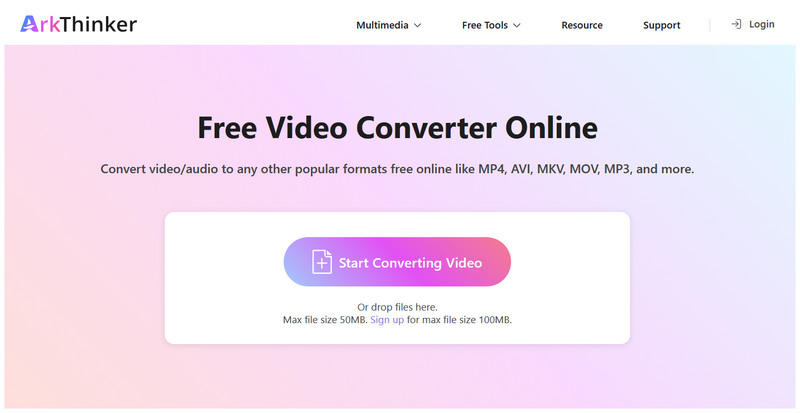
ArkThinker Free Video Converter Online'ın web sitesine gidin ve seçin. Videoyu Dönüştürmeye Başlayın Dönüştürme için MP4 dosyanızı yüklemek üzere bu düğmeyi kullanın.
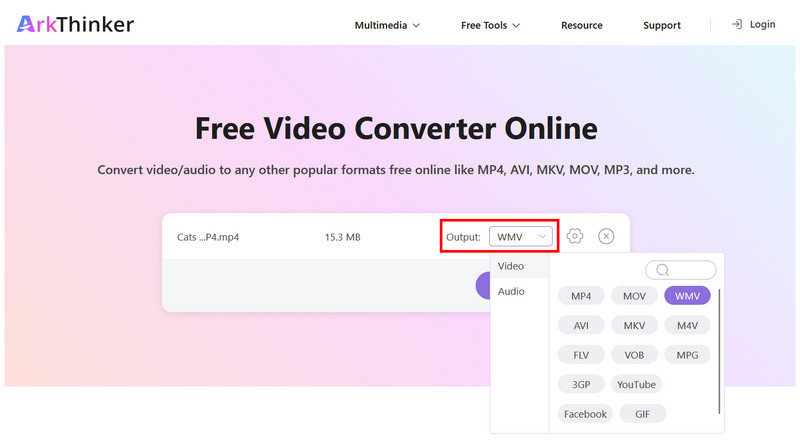
MP4 dosyası yüklendikten sonra, aşağıdaki seçeneklerden birini seçin. Çıkış >Video, sonra seçin WMV format olarak.
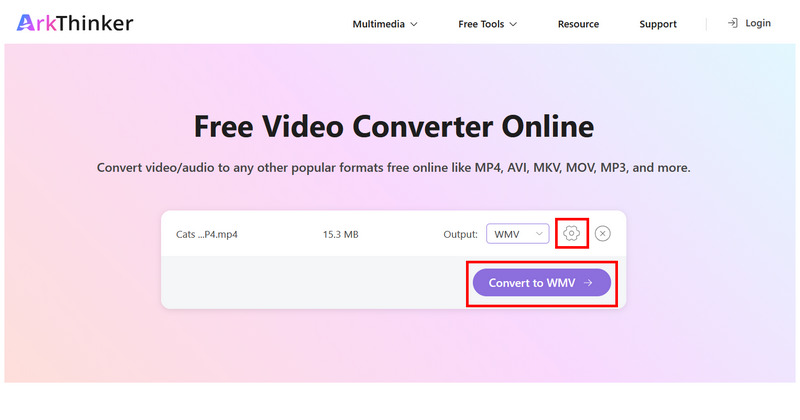
Gelişmiş ve manuel ayarlara erişmek için, aşağıdakileri seçin: Ayarlar Kodlayıcı, kare hızı, bit hızı, çözünürlük ve daha fazlası gibi seçenekleri yapılandırmak için düğmeye tıklayın. Aksi takdirde, tıklayın. WMV'ye dönüştür dönüşümü başlatmak için.
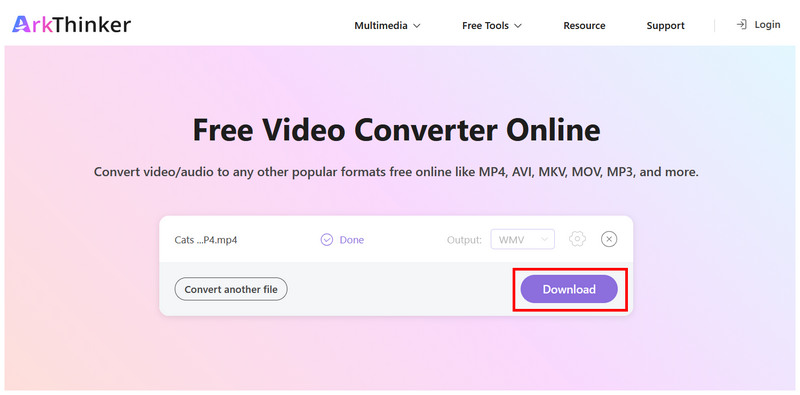
Son olarak tıklayın İndirmek WMV videosunu bilgisayarınıza kaydetmek için.
Bu listedeki seçenekler arasında, ArkThinker'nin çevrimiçi aracının çok yönlülüğü, onu hem yeni başlayanlar hem de deneyimli kullanıcılar için önerilen bir çözüm haline getiriyor.
VLC ile MP4'ü WMV'ye dönüştürün
En İyi Kullanım Alanı Video formatlarını doğrudan video oynatıcı içinden dönüştürme.
Windows veya macOS işletim sistemli bir bilgisayar kullanıyorsanız, büyük olasılıkla en popüler üçüncü parti medya oynatıcılarından biri olan VLC Media Player'ı kullanıyorsunuzdur. Bu durumda, Dönüştür/Kaydet özelliği sayesinde programı ücretsiz bir MP4'ten WMV'ye dönüştürücü olarak kolayca kullanabilirsiniz.
Ne yazık ki, VLC'nin gelişmiş video formatı dönüştürme özelliği, programda vurgulanmadığı için kullanımı oldukça zor. Kullanıcılara açıkça tanıtılmayan ek bir özellik olarak kabul ediliyor.
Bu açığı kapatmak için, VLC Media Player'ın Dönüştür/Kaydet özelliğini kullanmaya ilişkin kısa bir kılavuz hazırladık.
Ana Özellikler:
- • Video ve ses dosyalarını dönüştürmek için özel bir Dönüştür/Kaydet özelliğiyle donatılmıştır.
- • Giriş, çıkış veya dönüştürme için geniş format desteği.
- • Windows, macOS, Linux ve mobil cihazlar için açık kaynaklı ücretsiz yazılım.
VLC Media Player'ı açın ve seçin. Medya > Dönüştür/Kaydet.
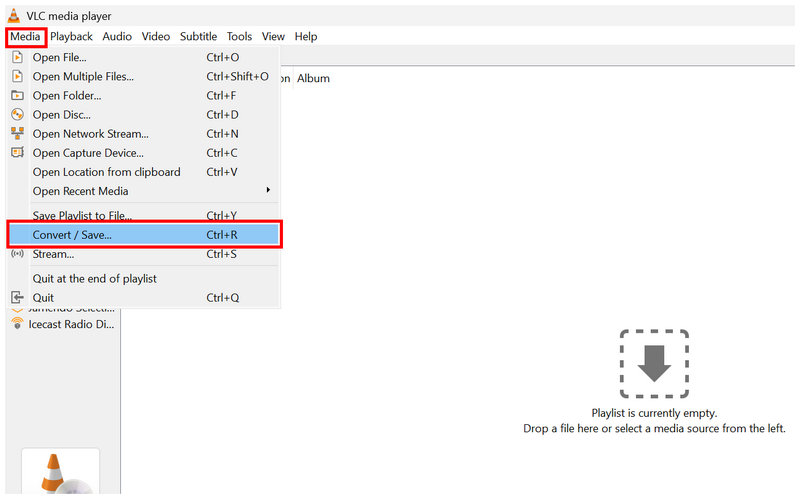
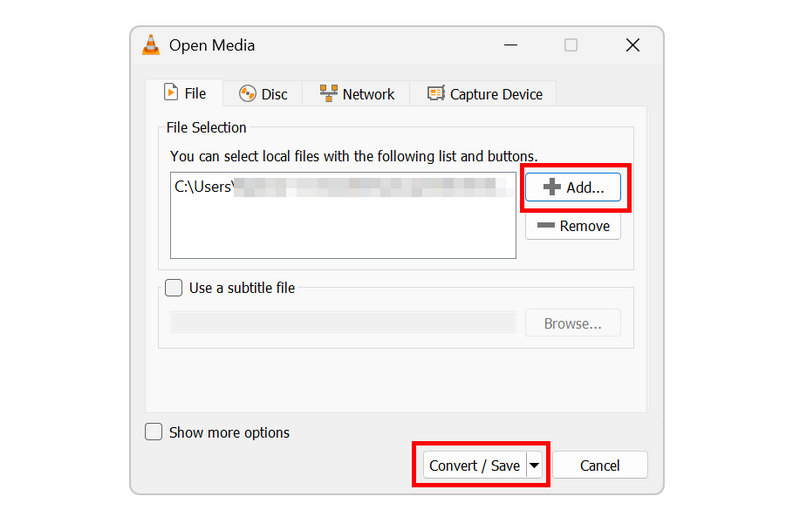
Açık Medya menüsünde, şunu seçin: Eklemek MP4 dosyasını içe aktarmak için, ardından üzerine tıklayın. Dönüştür/Kaydet devam etmek için.
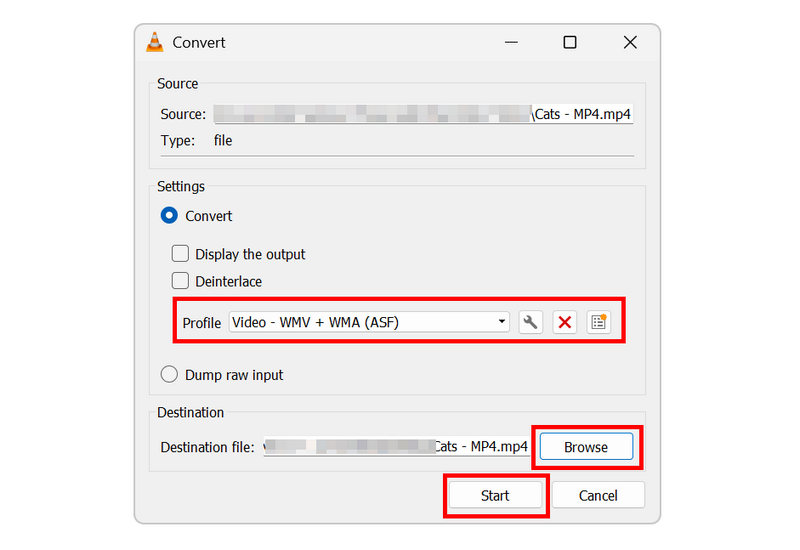
Dönüştür menüsünde, şunu ayarlayın: Profil ile Video - WMV + WMA (ASF)Çünkü bu profil video için WMV formatını kullanıyor. Ancak, eğer bir profil şu şekilde etiketlenmişse: Windows için Video Mevcutsa, seçin.
Dönüştürme profili ayarlandıktan sonra, seçin. Araştır Dönüştürmek istediğiniz WMV videosu için hedef dosya seçin. İşlem tamamlandıktan sonra tıklayın. Başlangıç Dönüştürmeye başlamak için.
Birkaç adım gerektirse de, VLC Media Player'daki Dönüştür/Kaydet özelliği yeni başlayanlardan ziyade orta düzey kullanıcılar için daha uygundur. Ancak, kılavuzumuz programı kullanmaya başlamanıza yardımcı olacaktır.
FFmpeg kullanarak MP4'ü WMV'ye dönüştürün
En İyi Kullanım Alanı: Deneyimli multimedya uzmanları için komut tabanlı format dönüştürme.
Son olarak, üçüncü programımız olan FFmpeg seçeneği, yalnızca deneyimli kullanıcılar ve komut dosyası yazma ve komut satırı araçları konusunda bilgi sahibi olanlar için tasarlanmış bir yazılımdır. Bu nedenle, bu yazılım, OSX, Windows ve hatta Linux'ta MP4'ü WMV'ye dönüştürmek için iyi bir seçenektir.
Ne yazık ki, FFmpeg eklentisinin önemli bir erişilebilirlik dezavantajı var: grafiksel kullanıcı arayüzü bulunmuyor. Ancak, yeterli kullanım bilgisine sahipseniz, bu seçenek tüm platformlarda en verimli format dönüştürme aracıdır.
Ana Özellikler:
- • 100% komut satırı tabanlı multimedya düzenleme aracı.
- • Kodekleri, bit hızını, çözünürlüğü, kare hızını ve sesi düzenlemeyi destekler.
- • Dönüştürme konusunda VLC ve ArkThinker Online'dan daha verimli.
Bilgisayarınızda terminal yazılımını açın. Komut istemi Windows'ta veya terminal macOS üzerinde.
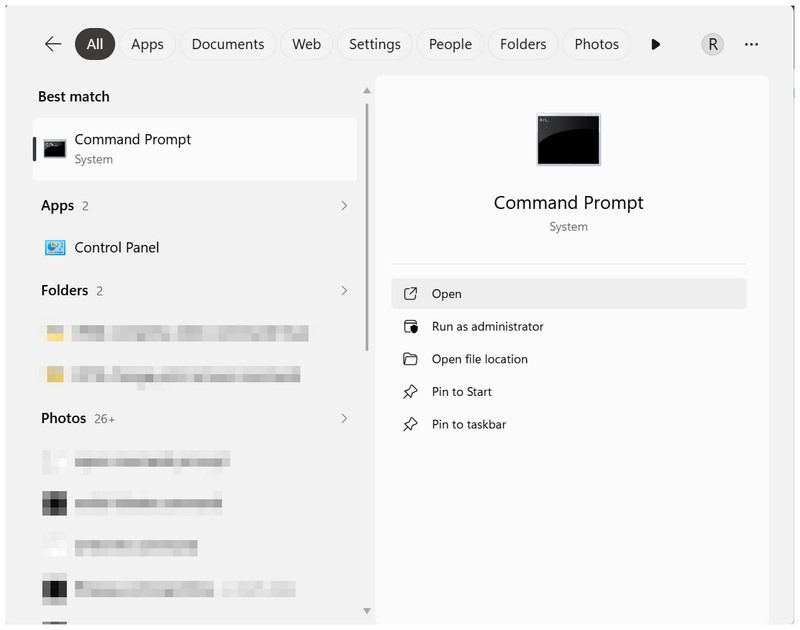
Terminal uygulamasında, aşağıdaki komut dosyasını kopyalayıp yapıştırın: ffmpeg -i input.mp4 -c:v wmv2 -c:a wmav2 output.wmv.
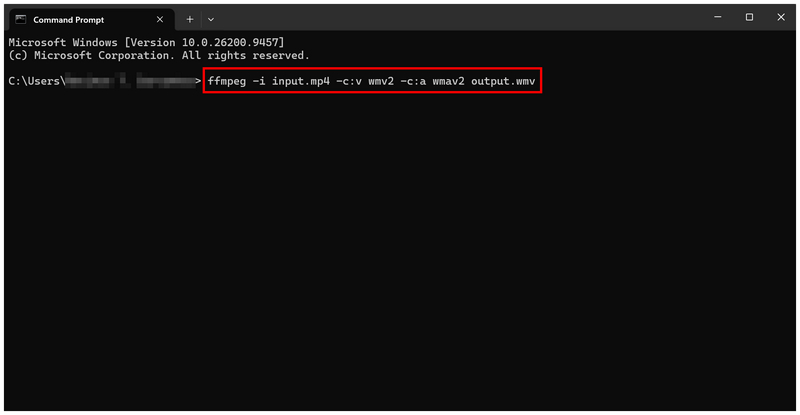
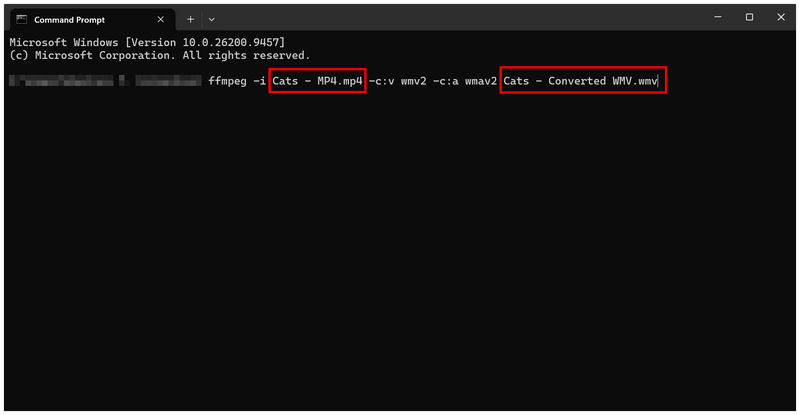
Ardından “girdi.mp4" Ve "çıktı.wmv"komutlarını kullanın. Giriş alanına dönüştürmek istediğiniz MP4 dosyasının adını, çıkış alanına ise WMV dosyasına vermek istediğiniz adı girin.
Komut dosyaları ve komut satırlarına aşina değilseniz, temel multimedya format dönüştürme işlemleri için FFmpeg'i kullanmaktan kesinlikle kaçınmanızı öneririz. Yanlış komutlar yalnızca video dosyanızı değil, tüm bilgisayarınızı da etkileyebilir.
Bölüm 3. MP4'ten WMV'ye Dönüştürme Hakkında Sıkça Sorulan Sorular
MP4 formatı evrensel olarak uyumlu mu?
Evet, öyle. MP4 çoğu cihaz ve platformda oynatılabilir. Modern video oynatıcılar için standart formattır.
WMV videolarımı ne için kullanmalıyım?
WMV dosyaları, özellikle eski Windows bilgisayarlar için idealdir. WMV ayrıca son derece kompakt videolar isteyen kullanıcılar için de iyi bir seçenektir.
WMV videoları sıkıştırılmış mı?
Evet, öyleler. WMV dosyaları çok küçüktür. Yer tasarrufu sağlamak için etkili bir şekilde sıkıştırılırlar.
MP4 dönüştürme için en iyi format hangisidir?
Bu, önceliğinize bağlıdır. Daha küçük dosya boyutu için WMV, Windows bilgisayarlar için iyi bir seçimdir. Ancak, çok yönlü bir format için MKV daha iyi olabilir.
WMV dosyaları yüksek kaliteli midir?
Hayır, öyle değil. WMV dosyaları standart video kalitesine sahiptir. Son derece kompakt dosya boyutu için kaliteden ödün verirler.
Çözüm
Artık en iyi adımları ve programları sunmuş bulunuyoruz. MP4'ü WMV'ye dönüştürBu sayede video dosyalarınızı eski bilgisayarlarla daha uyumlu hale getirebilirsiniz. Ayrıca, WMV dosyaları MP4 dosyalarından daha kompakt olduğundan, depolama alanından tasarruf etmek için WMV dönüştürme araçlarını kullanmanızı öneririz. Format dönüştürmeye başlamak için ArkThinker Ücretsiz Çevrimiçi Video Dönüştürücü'yü kullandığınızdan emin olun.
Bu yazı hakkında ne düşünüyorsunuz? Bu gönderiyi derecelendirmek için tıklayın.
Harika
Değerlendirme: 4.9 / 5 (dayalı 618 oylar)


