


MPEG Formatını MP3'e Dönüştürmenin 3 Yolu: 2026'da Tam Kılavuz
Çevrimiçi müzik videoları indirirken, video paylaşım sitelerindeki çoğu medya, MPEG gibi tarayıcılar için optimize edilmiş formatlarda kaydedilir. Ne yazık ki, videoları akıllı telefonlarda ana ekranı kapatmadan oynatmak zor olduğundan, izlemek daha zordur. Bu nedenle, dönüştürme için hangi programları kullanabileceğinizi öğrenmek önemlidir. MPEG'den MP3'ye Müzik dosyalarını müzik çalarlara kolayca aktarmanın ve erişilebilir eğlence sağlamanın iyi bir yoludur. Video-ses dönüştürmeyi basitleştirmek için üç multimedya dönüştürme aracını ve bunların format dönüştürücü olarak en iyi kullanım alanlarını sunacağız.

- REHBER LİSTESİ
- Bölüm 1. MPEG'i MP3'e Dönüştürdüğünüzde Ne Olur?
- Bölüm 2. MPEG'i MP3'e Dönüştürmenin En İyi Yolları
- Bölüm 3. MPEG'den MP3 Kalitesi Nasıl Seçilir?
- Bölüm 4. MPEG'den MP3'e Dönüştürme Hakkında Sıkça Sorulan Sorular
Bölüm 1. MPEG'i MP3'e Dönüştürdüğünüzde Ne Olur?
MPEG dosyasını MP3'e dönüştürmek, videonun ses parçasını MP3 dosyası olarak kaydeder. Bu işlem, video dosyanızı müzik çalarlar tarafından taranabilen ve düzenleme öğesi olarak kullanılabilen bir ses dosyasına dönüştürür. MPEG videoları çevrimiçi yüklemeler için standart format olduğundan, MPEG'den MP3'e dönüştürmenin en yaygın kullanımı, video sese dönüştürüldükten sonra çevrimdışı tüketim için müzik dosyalarını indirmektir.
Format dönüştürme sırasında neler olacağını ele aldığımıza göre, MPEG videolarını daha erişilebilir olan MP3 formatına dönüştürmenin en iyi yollarına geçelim.
Bölüm 2. MPEG'i MP3'e Dönüştürmenin En İyi Yolları
ArkThinker Çevrimiçi Ücretsiz Video Dönüştürücü
En İyi Kullanım Alanı: Multimedya dosyaları için kurulum gerektirmeyen format dönüştürme.
Yeni başlayanlar için MPEG'den MP3'e dönüştürmeyi öğrenmenin en iyi yolu, özellikle kullanım kolaylığı için tasarlanmış çevrimiçi format dönüştürücülerden yararlanmaktır. Bunun harika bir örneği şudur: ArkThinker Çevrimiçi Ücretsiz Video DönüştürücüBu program, multimedya dosyalarını ses veya video formatına dönüştürebilir.
ArkThinker'nin çevrimiçi aracı, farklı türdeki medya dosyalarını ses veya video formatlarına dönüştürmek için tasarlandığından, MPEG'den MP3'e dönüştürme işlemini sorunsuz bir şekilde gerçekleştirebilir. Bir video dönüştürücü olarak etiketlenmiş olsa da, yazılım 20'den fazla video ve ses medya dosyası için çok yönlü çıktı formatları sunmaktadır.
Neyse ki, bu çıktı formatları arasında standart ses formatı olan MP3 de bulunuyor. Bu da programı, yazılıma aktarılan herhangi bir video dosyasını MP3 sese dönüştürme konusunda mükemmel bir şekilde yetenekli kılıyor. ArkThinker Ücretsiz Çevrimiçi Video Dönüştürücü'yü nasıl kullanacağınızı öğrenmek için aşağıdaki üç adımlı kılavuzumuzu okuyun.
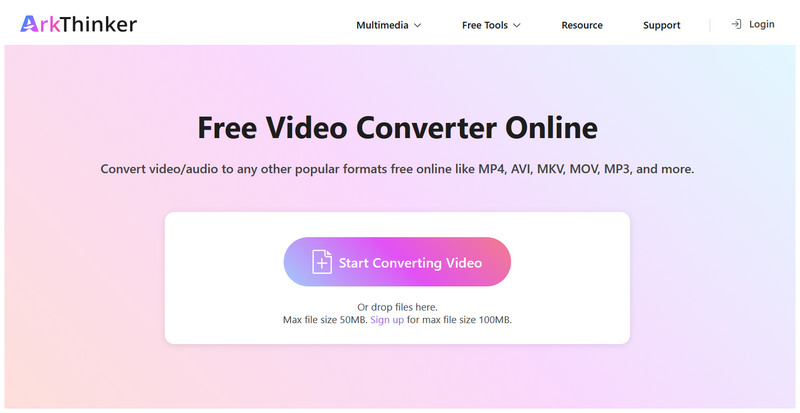
ArkThinker Free Video Converter Ultimate web sitesine gidin ve tıklayın. Videoyu Dönüştürmeye Başlayın Dönüştürmek istediğiniz MPEG video dosyasını içe aktarma seçeneği.
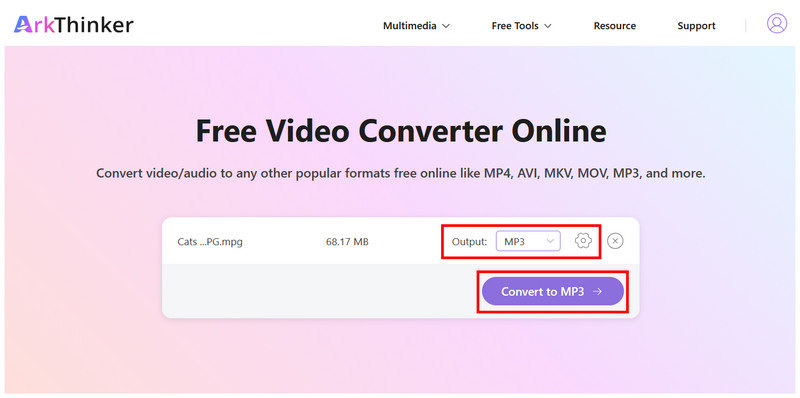
MPEG videosu yüklendikten sonra, ayarları yapın. MP3 formatına dönüştür. Ardından tıklayabilirsiniz. Ayarlar Örnekleme hızı, kanallar, bit hızı ve kodlayıcı gibi gelişmiş seçeneklere erişmek için tıklayın. Aksi takdirde, üzerine tıklayın. MP3'e dönüştür Dönüştürmeye başlamak için.
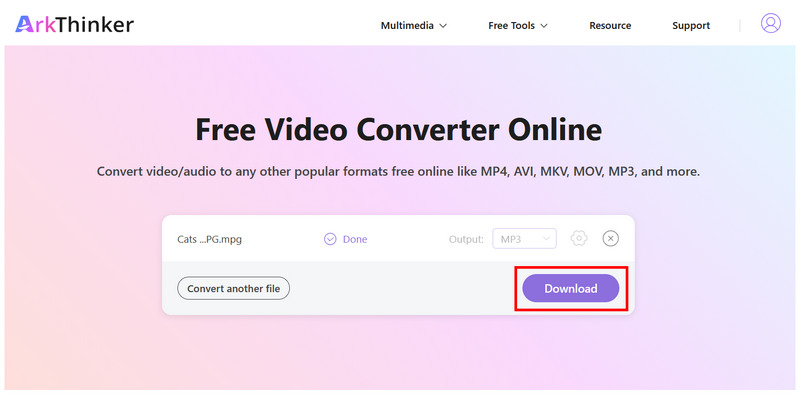
Son olarak, dönüştürme işlemi tamamlandığında tıklayın. İndirmek Dönüştürülen MP3 dosyasını cihazınıza kaydetmek için.
Bu listedeki seçenekler arasında, ArkThinker Free Video Converter Online, özellikler ve erişilebilirlik arasında doğru dengeyi kuruyor. Bu nedenle, yazılımı yeni başlayanlar için sağlam bir seçim haline getiriyor. Ayrıca isteğe bağlı gelişmiş ayarlar sunduğu için, deneyimli kullanıcılar bile programı kullanabilir ve manuel ses kalitesi ayarlamaları yapabilir.
VLC medya oynatıcı
En İyi Kullanım Alanı: Multimedya oynatıcısı ile Temel format dönüştürme özellikleri.
Bundan sonra, VLC Media Player'ın gelişmiş özelliklerinden yararlanarak MPEG-4 filmlerini MP3'e dönüştürmek için masaüstü bir araç kullanacağız. Eğer röportaj veya video podcast bölümü gibi uzun bir MPEG-4 videosunu sese dönüştürmeyi planlıyorsanız, VLC'nin Dönüştür/Kaydet özelliği çözümünüz olabilir.
Multimedya oynatıcı yazılımı olarak bilinmesine rağmen, VLC Media Player, yazılımla uğraşan kullanıcılar için kolayca erişilebilen gelişmiş bir dönüştürücü özelliğine sahiptir. Ancak, VLC'nin donanım hızlandırması bulunmadığını ve bunun dönüştürmeyi yavaşlatabileceğini veya hatta kararsız hale getirebileceğini unutmayın.
Maalesef, dönüştürme özelliği biraz karmaşık olduğundan, kısa bir kılavuz gerekli.
VLC Media Player'ı açın ve seçin. Medya sekmesine tıklayın, ardından tıklayın Dönüştür/Kaydet.
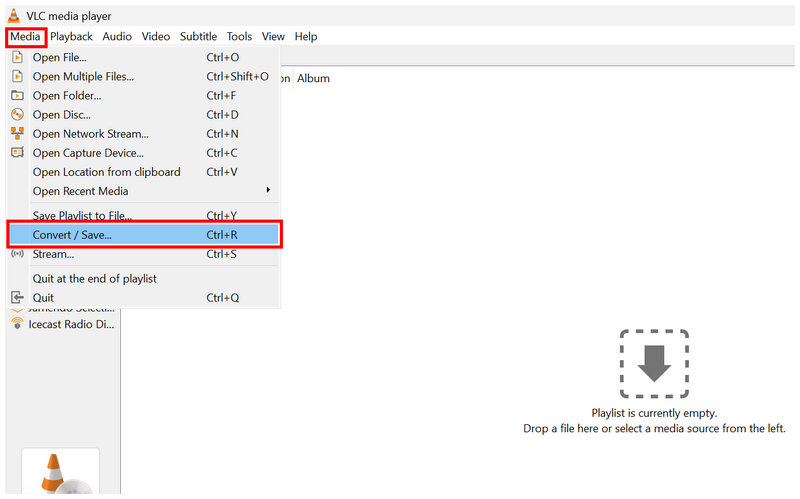
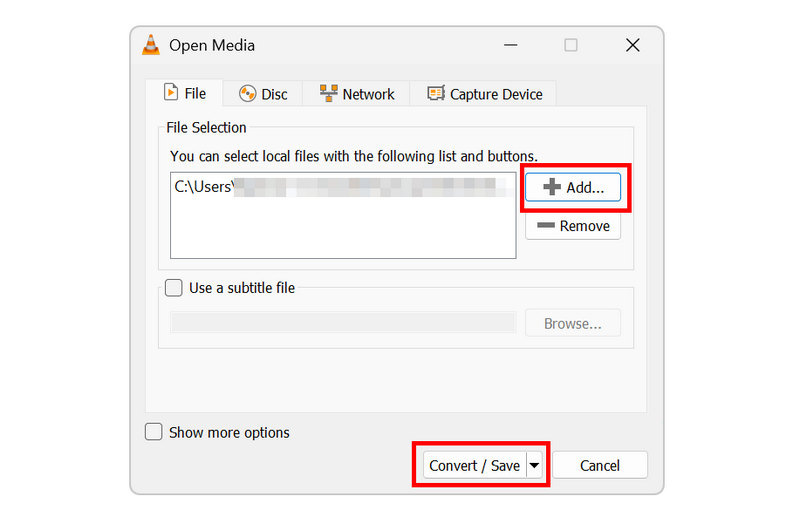
Açılan medya menüsünde, üzerine tıklayın. Eklemek Dönüştürmek istediğiniz MPEG dosyasını içe aktarmak için, daha sonra seçin. Dönüştür/Kaydet devam etmek için.
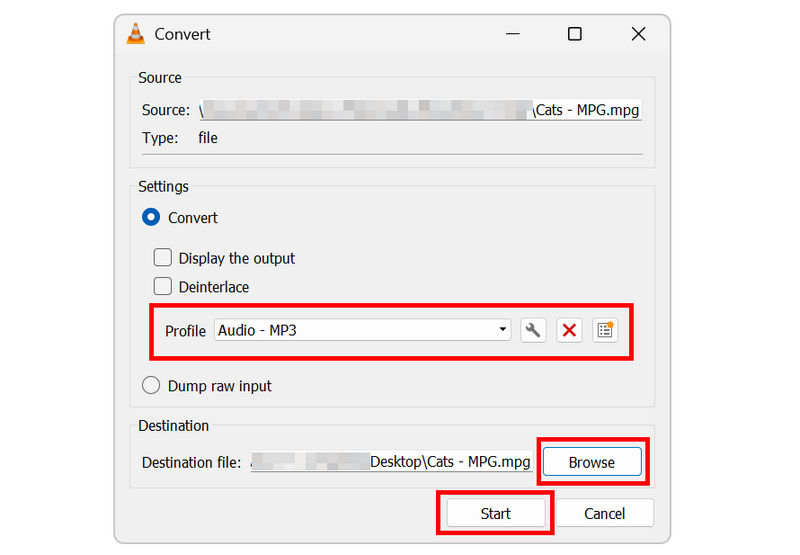
Son olarak, Dönüştür menüsünde dönüştürme profilini şu şekilde ayarlayın: Ses - MP3Ardından, tıklayarak MP3 kayıt dosyasını ayarlayın. Araştır. Üzerine tıklayın Başlangıç Biçim dönüştürme işlemine başlamak için.
MPEG videoları dönüştürme adımlarını artık açıkladığımıza göre... MP3 ses dosyası VLC'nin gelişmiş özelliklerinde, bu makalenin multimedya programını temel dönüştürme işlemleri için nasıl kullanacağınızı öğrenmenize yardımcı olacağını umuyoruz.
FFmpeg
En İyi Kullanım Alanı: Hızlı dosya düzenleme için komut tabanlı multimedya format dönüştürme.
Son olarak, FFmpeg multimedya eklentisini kullanarak MPEG'i MP3'e dönüştürmenin gelişmiş seçeneğine geçelim. Önceki programlardan farklı olarak, bu yazılım tamamen komut tabanlı olduğu için herhangi bir grafik arayüzüne sahip değildir.
Çevrimiçi araçlar ve diğer masaüstü tabanlı programlarla karşılaştırıldığında, FFmpeg hızlı bir komut satırı ile format dönüştürmeye başlayabildiği için verimlilik avantajına sahiptir. Ne yazık ki, hangi komut satırını yazacağınızı öğrenmek zor kısımdır. Doğru komut dosyasını öğrenmeniz gerekir ve yanlış olanı yazmak dosyanızı veya bilgisayarınızı etkileyebilir.
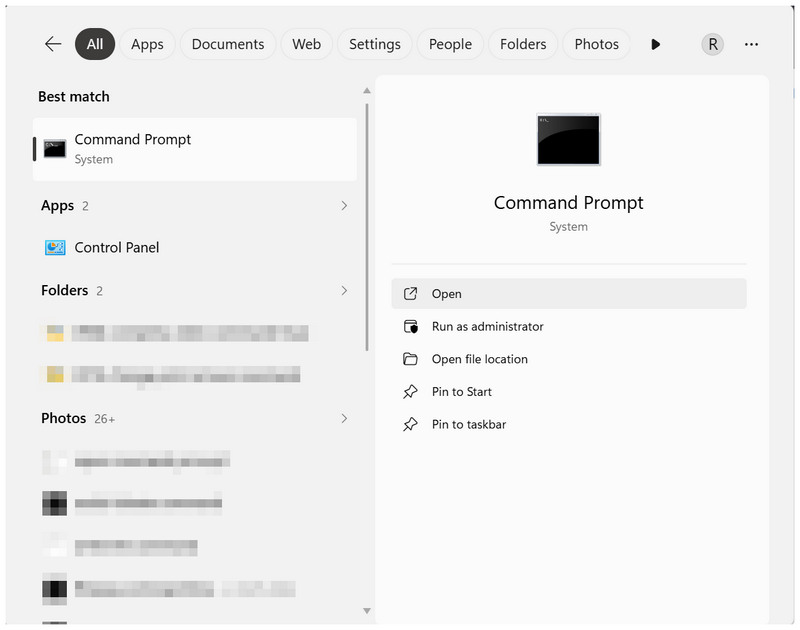
Bilgisayarınızda terminal yazılımını açın. Bu eğitimde Windows işletim sistemli bir bilgisayar kullanacağımız için, terminal yazılımını kullanacağız. Komut İstemi.
Terminal uygulamasının ana ekranında, aşağıdaki komutu kopyalayıp yapıştırın: ffmpeg -i input.mpeg -vn -c:a libmp3lame -b:a 192k output.mp3.
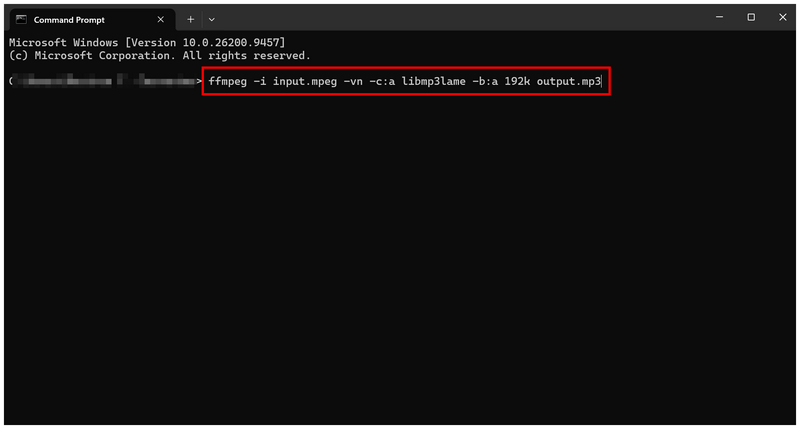
Ardından, yeniden adlandırın. “giriş.mpeg” Dönüştürmek istediğiniz MPEG dosyasının adına gidin. Ardından, düzenleyin. “çıktı.mp3” MP3 dosyanızı kaydetmek istediğiniz dosya adına göre değişiklik yapın. İşlem tamamlandıktan sonra, basın. Girmek Komut satırını uygulamak için.
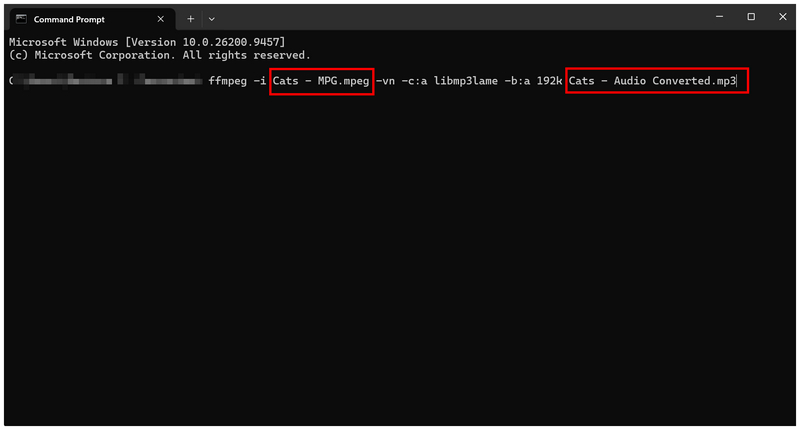
FFmpeg verimlilik açısından önemli bir avantaja sahip olsa da, programın erişilebilirlik konusunda doğal sınırlamaları vardır. Başlangıç seviyesindeki kullanıcılar için kullanıcı dostu olmaması, bu aracı orta seviyedeki kullanıcılar için bile tavsiye edilmez hale getiriyor.
Bölüm 3. MPEG'den MP3 Kalitesi Nasıl Seçilir?
MP3 ses dosyaları oluşturmak için format dönüştürücüler kullanıyorsanız, ses dosyanızın yüksek kalitede olmasını sağlamak için ideal ayarları öğrenmeniz gerekir. Bu nedenle, format dönüştürme için iyi bir temel ayar sağladık. Bit hızı açısından, podcast gibi konuşma tabanlı medya için 128 kbps iyi bir başlangıç noktasıdır. Müzik dosyaları için ise iyi bir başlangıç noktası 192 kbps'dir.
Ancak, dönüştürülmüş bir MP3 dosyasından net ses kalitesi bekliyorsanız, MP3 dosyalarının kayıpsız olmadığını ve bu nedenle ses kalitesinin düşük olduğunu üzülerek bildiririz.
Bölüm 4. MPEG'den MP3'e Dönüştürme Hakkında Sıkça Sorulan Sorular
MPEG dosyaları video mudur?
Evet, öyleler. MPEG dosyaları video formatlarıdır. İlk video formatları arasındadırlar ve standart haline gelmeden önce bu formatlar yaygınlaşmıştır. MP4.
MP3 dosyaları yüksek kaliteli ses dosyaları mıdır?
Evet, öyleler. MP3'ler iyi ses kalitesine sahiptir. Ancak, MP3 kayıplı bir format olduğundan, kayıpsız dinleme için uygun değillerdir.
Ses formatı dönüştürme için MP3 kullanmalı mıyım?
Evet, yapmalısınız. MP3, iyi uyumluluğu sayesinde iyi bir çıktı formatıdır. Bu da söz konusu ses dosyalarının çoğu cihazda oynatılmasını sağlar.
Videoyu sese dönüştürürken hangi formatı kullanmalıyım?
Ses dosyalarına dönüştürürken MP3 iyi bir seçenektir. Video dosyalarına dönüştürürken ise MP4 iyi bir tercihtir. Her iki format da çoğu donanım ve yazılımla evrensel olarak uyumludur.
MP3 iyi bir ses formatı mı?
Evet, öyle. MP3, ses formatı için sağlam bir seçimdir. İyi ses kalitesine sahiptir ve mükemmeldir.
Çözüm
En güvenilir üç araçla birlikte MPEG'i MP3'e dönüştür Şu anda tartışılan ve öne çıkarılan bu makalenin, çevrimiçi videoları yüksek kaliteli MP3 ses dosyalarına dönüştürmeyi kolaylaştırarak çevrimdışı dinlemenin keyfini çıkarmanıza yardımcı olacağını umuyoruz. Kullanım kolaylığı için ArkThinker Free Video Converter Ultimate'ı şiddetle tavsiye ediyoruz.
Bu yazı hakkında ne düşünüyorsunuz? Bu gönderiyi derecelendirmek için tıklayın.
Harika
Değerlendirme: 4.9 / 5 (dayalı 601 oylar)


