


WebM'i GIF'e Dönüştürmenin 2 Yolu: En İyi Kullanım Alanları, Avantajları ve Dezavantajları
Web sayfaları için video ve dijital içerik söz konusu olduğunda, WebM, Google tarafından özellikle akış için optimize edilmiş ve geliştirilmiş olması nedeniyle diğer medya formatlarının yerini almıştır. Ne yazık ki, WebM'ler mesajlaşma platformlarında veya sosyal medya yorum bölümlerinde paylaşıldığında pek kullanışlı değildir. Bu durumda, animasyonlu GIF'ler gibi daha kısa formatlar daha iyidir. Bu makalede, öğrenmek için kullanabileceğiniz iki multimedya yazılım programı sunacağız. WebM dosyasını GIF'e nasıl dönüştürürüm?Bu sayede kısa çevrimiçi videoların web siteleri dışında paylaşılması kolaylaşıyor.
- REHBER LİSTESİ
- Yaklaşım 1: ArkThinker Video Converter Ultimate kullanarak WebM'i yüksek kare hızında GIF'e dönüştürme
- 2. Yaklaşım: Ezgif Maker Kullanarak WebM Kliplerini Çevrimiçi Olarak GIF'lere Dönüştürme
- Bölüm 3. Dönüştürülmüş GIF Dosya Boyutunu Optimize Etmek İçin Uzman İpuçları
- Bölüm 4. WebM'den GIF'e Dönüştürme Hakkında Sıkça Sorulan Sorular
Yaklaşım 1: ArkThinker Video Converter Ultimate kullanarak WebM'i yüksek kare hızında GIF'e dönüştürme
En İyi Kullanım Alanı: WebM videolarını tek dosya veya toplu olarak verimli bir şekilde animasyonlu GIF'lere dönüştürme.
Bu kılavuza, yerel multimedya dönüştürme için en istikrarlı WebM-to-GIF dönüştürücüsünü tanıtarak başlayacağız. ArkThinker Video Dönüştürücü UltimateBu kılavuzda hazırladığımız iki seçenek arasında, güvenilirlik, dönüşüm verimliliği ve kullanım kolaylığını tercih eden kullanıcılar için bu program en uygunudur.
İster tek bir WebM videosunu dönüştürmek isteyin, ister az sayıda video dosyasını toplu olarak dönüştürmek isteyin, ArkThinker, GPU hızlandırmalı özelliği sayesinde bu işlemleri verimli bir şekilde gerçekleştirebilir ve dosyalarınızın kısa sürede dönüştürülmesini sağlar.
WebM'den GIF'e dönüştürmenin yanı sıra, program 500'den fazla format için medya dosyası dönüştürme işlemini de gerçekleştirebilir. İster bir videoyu veya sesi başka bir formata dönüştürmek isteyin, ister bir video dosyasını yalnızca ses içeren bir medyaya dönüştürmek isteyin, bu program size yardımcı olacaktır.
ArkThinker Video Converter Ultimate'ın güçlü ve zayıf yönleri hakkında daha fazla bilgi edinmek için lütfen aşağıdaki bağlantıyı kullanarak programı indirin.
- Ses, video ve diğer formatlar için özel olarak tasarlanmış bir multimedya format dönüştürücüsüdür.
- Büyük veya hacimli medya dosyalarını işlemek için tasarlanmış, GPU hızlandırmalı program.
- Kare hızı, çözünürlük, renk ayarları ve döngü gibi gelişmiş GIF ayarlama seçenekleriyle donatılmıştır.
- Dönüştürme, düzenleme ve daha fazlası için 500'den fazla multimedya formatını destekler.
- Windows ve macOS işletim sistemlerinde platformlar arası uyumluluk.
- Ücretsiz sürümünde ise biraz kısıtlı özellikler yer alıyor.
- Ücretsiz sürümlerini kullanırken dosya başına dönüştürme süresi 5 dakika ile sınırlıdır.
WebM'den GIF'e dönüştürme işlemini daha kolay öğrenmek için, yazılımın Dönüştürücü özelliğini kullanmaya ilişkin aşağıdaki üç adımlı kılavuzumuzu mutlaka okuyun.
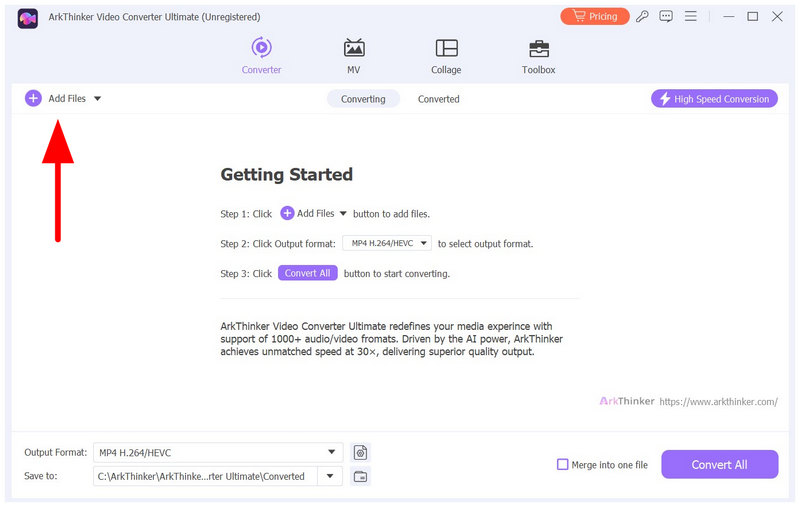
ArkThinker Video Converter Ultimate uygulamasını açın ve seçin. Dosya Ekle içinde Dönüştürücü Dönüştürülecek WebM dosyasını içe aktarmak için sekmeyi kullanın.
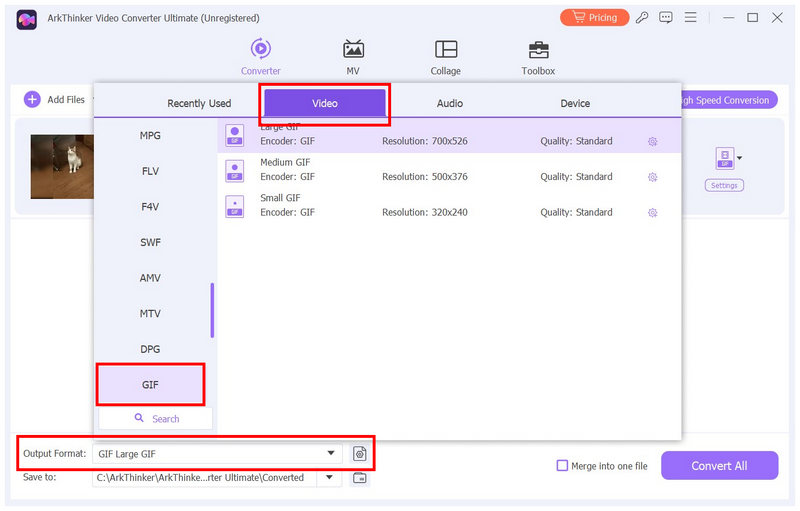
WebM dosyanız içe aktarıldıktan sonra, şunları seçin: Çıkış biçimi, git Videove aşağı kaydırarak bulabilirsiniz. GIF. Ardından, kullanmak istediğiniz dönüştürme profilini seçin.
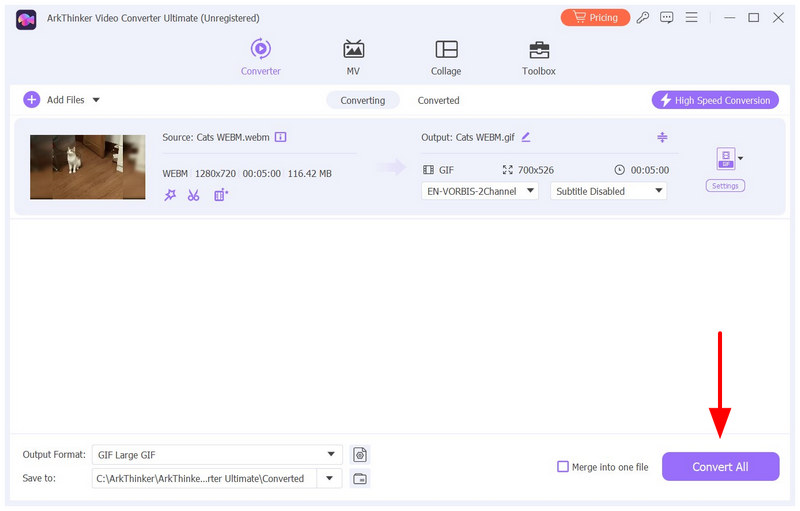
Tercih ettiğiniz dönüştürme profilini seçtiğinizde, Dönüştürücü sekmesine yönlendirileceksiniz. Orada, şunları seçin: Hepsini dönüştür WebM videonuzu animasyonlu GIF'e dönüştürmeye başlama seçeneği.
Masaüstü cihazlarda WebM dosyalarını GIF'lere dönüştürmenin en güvenilir yolunu öğrendiğinize göre, ArkThinker Video Converter Ultimate'ı kullanmanın iş verimliliğinizi on kat artıracağını umuyoruz.
2. Yaklaşım: Ezgif Maker Kullanarak WebM Kliplerini Çevrimiçi Olarak GIF'lere Dönüştürme
En İyi Kullanım Alanı: Kurulum veya ayar gerektirmeden hızlı format dönüştürme.
Bir sonraki yönteme geçiyoruz; şimdi WebM dosyalarını GIF'e ücretsiz olarak çevrimiçi dönüştürmek için en güvenilir araçlardan birini kullanacağız: Ezgif. Adından da anlaşılacağı gibi, bu program GIF'leri kolayca oluşturmak için özel olarak tasarlanmıştır ve video dosyalarından GIF üretmeyi kolaylaştırır. WebM En çok kullanılan özelliğidir.
Arka planı göz önüne alındığında, yazılım piyasadaki en erişilebilir yazılımlardan biridir, çünkü kurulum veya ayar gerektirmez. Bununla birlikte, web tabanlı bir program olmanın getirdiği sınırlamalarla da başa çıkmanız gerekir: yükleme başına 200 MB dosya boyutu sınırı ve en sezgisel olmayan ayarlar.
- Bu aracı kullanmak için herhangi bir kurulum gerekmez.
- GIF oluşturmak için özel olarak tasarlanmış çevrimiçi bir araç.
- Özel Video'dan GIF'e dönüştürme modu.
- Eski moda görünümlü web sitesi tasarımı.
- Video yükleme başına maksimum dosya boyutu 200 MB'tır.
- Karmaşık GIF düzenleme ayarları yeni kullanıcıları bunaltabilir.
En popüler çevrimiçi GIF oluşturma araçlarından birini nasıl kullanacağınızı öğrenmek için, aşağıda yer alan üç adımlı kullanım kılavuzumuzu mutlaka okuyun.
Ezgif web sitesine gidin ve seçin. Videoyu GIF'e dönüştürme seçenek.
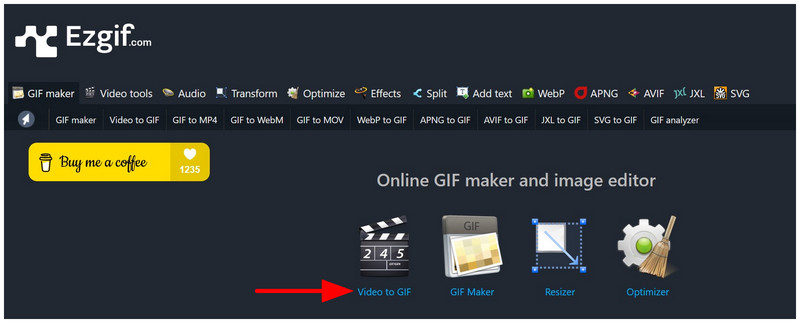
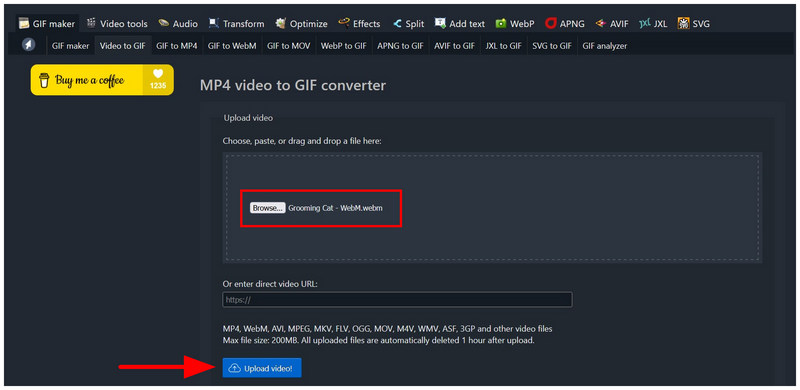
Video to GIF sekmesinde, tıklayın. Araştır Dosyalarınızı açın ve WebM videosunu bulup içe aktarın. Seçtikten sonra tıklayın. Video yükleDosyanın yüklenmesini bekleyin.
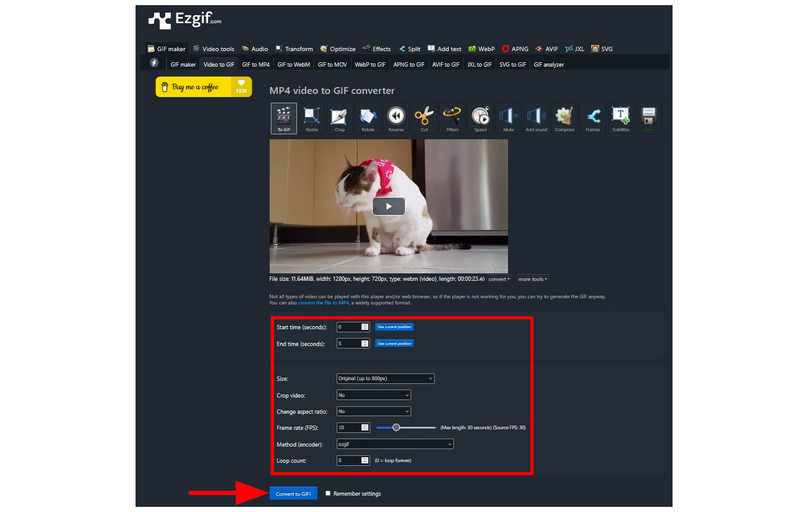
Video yüklendikten sonra, araç içindeki GIF düzenleme ayarlarını değiştirebilirsiniz; bunlar arasında şunlar yer alır: Kare Hızı, Kodlayıcı Yöntemi, Boyutve daha fazlası. Ardından, seçin GIF'e dönüştür WebM videosunu GIF formatına dönüştürmeye başlamak için.
Artık en güvenilir çevrimiçi WebM'den GIF'e dönüştürücüyü nasıl kullanacağınızı öğrendiğinize göre, umarız tarayıcınızda doğrudan hızlı video-GIF dönüştürme işlemlerini verimli bir şekilde gerçekleştirebilirsiniz.
Bölüm 3. Dönüştürülmüş GIF Dosya Boyutunu Optimize Etmek İçin Uzman İpuçları
Kare hızını 10 - 15 FPS olarak ayarlayın.
Emin olmak için video GIF'e dönüştürüldü Oynatma işleminin sorunsuz ve kesintisiz olmasını sağlamak için en iyi seçeneklerden biri, animasyonlu GIF'ler için önerilen 10-15 FPS aralığına kare hızınızı ayarlamaktır. Animasyonlu GIF'lerinizi bu aralıkta ayarlamak, izleyicilerinizin içeriği net bir şekilde anlamasını sağlayacaktır.
Doğru çözünürlüğü kullanın
Kare hızının yanı sıra, GIF kalitesini belirleyecek bir diğer faktör de WebM videosundan dönüştürdüğünüz GIF'i kaydedeceğiniz çözünürlüktür. GIF'inizin iyi görünmesini ve sorunsuz bir şekilde oynatılmasını sağlamak için 480p (640x480) çözünürlük kullanın.
Daha akıcı bir GIF için döngü özelliğini uygulayın.
GIF'lerle yeterince deneyimliyseniz, videonuzu sorunsuz bir şekilde döngüye alacak ve doğru ayarlandığında sonsuz gibi görünmesini sağlayabilirsiniz. Bu gerekli olmasa da, düzgün bir şekilde döngüye alınmış animasyonlu bir GIF, GIF'e dönüştürülmüş normal video kliplerden daha iyi görünecektir.
Bölüm 4. WebM'den GIF'e Dönüştürme Hakkında Sıkça Sorulan Sorular
FFmpeg kullanarak WebM dosyalarını GIF'e dönüştürebilir misiniz?
Evet, yapabilirsiniz. FFmpeg ile medya dosyası formatlarını değiştirmek için gelişmiş komut dosyaları kullanabilirsiniz. Ancak, yeni başlayanlar için uygun değildir ve yanlış kod yazmak cihazınıza zarar verebilir.
WebM dosyaları ne için kullanılır?
WebM dosyaları, çevrimiçi olarak yayınlanmak üzere tasarlanmış videolar için kullanılır. Web sitelerine yüklendiğinde video olarak kullanılması en iyisidir. Ancak WebM, genellikle yerel görüntüleme için desteklenmez.
Hareketli GIF'ler kullanmak için iyi bir yöntem mi?
Evet, öyleler. Ancak GIF'lerin belirli kullanım alanları vardır. Genellikle mesajlaşmada veya sosyal medyada yorum yapmak için kullanılırlar.
Çevrimiçi araçlar format dönüştürme için güvenli midir?
Evet, güvenilirler. Web tabanlı programlar temel format dönüştürme işlemleri için güvenilirdir. Ancak, dosyaların işlem sürecinin bir parçası olarak sunucularına yüklenmesi gerektiğinden, güvenlikleri yaygın bir endişe kaynağıdır.
Toplu dönüştürme için masaüstü araçları kullanmalı mıyım?
Evet, kullanmalısınız. Masaüstü araçlar, bilgisayarınızın tüm kaynaklarını kullanabildiğiniz için toplu dönüştürme işlemleri için daha iyidir. Bu son derece önemlidir, çünkü toplu dönüştürme işlemlerinin verimli bir şekilde çalışması için önemli miktarda kaynak gereklidir.
Çözüm
En popüler masaüstü ve çevrimiçi dönüştürücülerden ikisiyle ilgili olarak, bu makalede sunduğumuz kılavuz, öğrenmenize yardımcı olacaktır. WebM'i GIF'e nasıl dönüştürürüm?WebM videolarınızı mesajlaşma uygulamalarında ve sosyal medya yorum bölümlerinde paylaşmayı çok daha kolaylaştıran bir formata dönüştürerek artık kolayca yönetebileceğinizi umuyoruz. Bu listede yer alan yöntemler arasında, verimliliği, kullanım kolaylığı ve genel performansı nedeniyle ArkThinker Video Converter Ultimate'ı şiddetle tavsiye ediyoruz. Medya dosyalarınızı yönetmeyi kolaylaştırmak için programı indirmeyi unutmayın.
Bu yazı hakkında ne düşünüyorsunuz? Bu gönderiyi derecelendirmek için tıklayın.
Harika
Değerlendirme: 4.9 / 5 (dayalı 492 oylar)


