


Windows, macOS ve Mobil Cihazlar için En İyi 5 WebM - MP3 Dönüştürücü
Videoları ses dosyalarına dönüştürmek, özellikle klibin yalnızca ses parçasını kullanmak istiyorsanız, depolama alanından tasarruf etmenin en etkili yollarından biridir. Bu genellikle düzenleme projelerinde veya çevrimiçi videoları kişisel kullanım için ses dosyasına dönüştürmek isteyen kullanıcılar tarafından kullanılır. WebM videoları çevrimiçi klipler için en popüler formatlardan biri olduğundan, bu makale okuyucularımıza dönüştürme yoluyla ses parçalarını nasıl ayıklayacakları veya çıkaracakları konusunda ayrıntılı bir kılavuz sunacaktır. WebM dosyalarını MP3'e dönüştürmeBu yazıda ele alacağımız beş yöntem, doğrudan MP3 dosya formatına dönüştürmeyi içerecektir. Objektif bir değerlendirme için, seçtiğimiz programları en belirgin güçlü ve zayıf yönlerini vurgulayarak ve dönüştürücü özelliklerinin kullanımına dair bir eğitim sunarak tanıttık.

- REHBER LİSTESİ
- Yöntem 1: Hızlı ve Ücretsiz – Çevrimiçi Çevirici CloudConvert Kullanın (Kurulum Gerektirmez)
- Yöntem 2: Toplu ve Yüksek Kalite İçin En İyisi – ArkThinker Video Converter Ultimate (Özel Masaüstü Dönüştürücü) Kullanın
- Yöntem 3: Tamamen Ücretsiz ve Çevrimdışı – VLC Media Player Kullanın (Çapraz Platform)
- Yöntem 4: Windows'un Dahili Çözümü – Windows Media Player Kullanımı (Eski CD Kopyası)
- Yöntem 5: Mobil Dönüştürme – AiseeSoft AllVidConverter ile Android ve iOS'ta WMA'yı MP3'e Nasıl Dönüştürebilirsiniz?
- Bölüm 6. Profesyonel Ses Rehberi: Dönüştürme İşleminde Maksimum Ses Kalitesini Koruma Yöntemleri
- Bölüm 7. WebM'den MP3'e Dönüştürme Hakkında Sıkça Sorulan Sorular
| WebM - MP3 Dönüştürücü | En İyi Kullanım Alanı | İnternet Gerekli | Toplu Dönüşüm | Ses Kalitesi | Fiyatlandırma |
| BulutDönüştür | Tek seferlik dönüşümler. | Evet | Evet | 256kbps | Ücretsiz – $18.00 |
| ArkThinker Video Dönüştürücü Ultimate | Az sayıda veya büyük bir dosya kütüphanesinin hızlı toplu dönüştürülmesi. | HAYIR | Evet | Kayıpsız Kalite 320kbps | Ücretsiz – $31.20 |
| VLC medya oynatıcı | Masaüstü tabanlı tek seferlik dönüştürmeler. | HAYIR | HAYIR | 320kbps | Ücretsiz (Açık Kaynak) |
| Windows Medya Oynatıcısı | CD'lerden fiziksel medyayı dijital ortama aktarma. | HAYIR | HAYIR | 320kbps Kayıpsız | Ücretsiz (Yerleşik) |
| AiseeSoft AllVidConverter | Mobil cihazlara uygun format dönüştürme. | HAYIR | Evet | 128kbps 256kbps 320kbps | Ücretsiz – $19.99 |
Yöntem 1: Hızlı ve Ücretsiz – Çevrimiçi Çevirici CloudConvert Kullanın (Kurulum Gerektirmez)
Bu yazıda ele alacağımız ilk yöntem, en güvenilir çevrimiçi yöntemdir. WebM CloudConvert çevrimiçi aracıyla MP3'e dönüştürücü. Web tabanlı bir program olduğu için, bu yazılım minimum kurulum gerektirir; tek yapmanız gereken web sitelerine gidip formatları ayarlamaktır. Ayrıca tamamen kurulum gerektirmez.
Bu listedeki seçenekler arasında, bu program yeni başlayanlar ve sıradan multimedya kullanıcıları için sağlam bir seçenektir. Kurulum gerektirmemesinin yanı sıra, yazılımın yüklenmesi de gerekmez. Ne yazık ki, program düzenli kullanım söz konusu olduğunda ciddi sınırlamalara sahiptir. Sadece ücretsiz sürümünü kullanırken hem dosya boyutu yükleme sınırı hem de günlük işlem sınırı bulunmaktadır.
CloudConvert'i web tabanlı çeviri aracı olarak nasıl kullanacağınızı öğrenmek için, aşağıda yer alan avantaj ve dezavantajlarını okuyun ve yazılımın nasıl kullanılacağına dair eğitimimize devam edin.
- Masaüstü ve mobil cihazlardan erişilebilir.
- Herhangi bir kurulum veya ayarlama gerektirmez.
- Yeni başlayanlar için optimize edilmiştir.
- Yükleme dosya boyutu sınırlıdır.
- Günlük yükleme limitleri.
- Kullanıcılar yükleme sınırlarını kaldırmak için premium sürüme ödeme yapmalıdır.
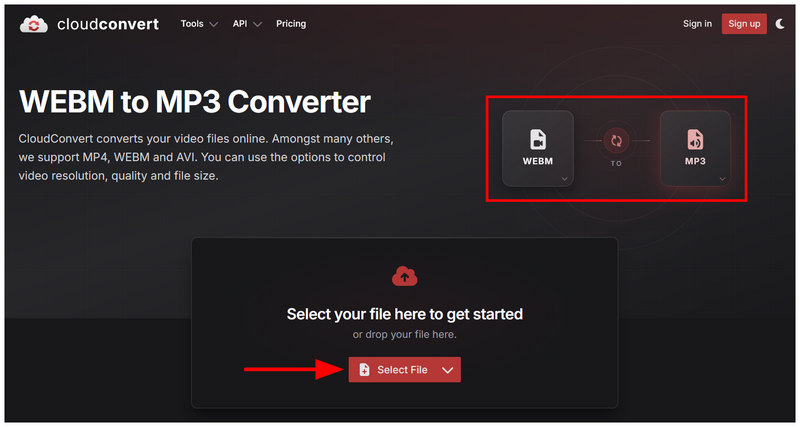
CloudConvert web sitesine gidin ve dönüştürücü formatlarını ayarlayın. WebM'den MP3'e. Ardından, tıklayın. Dosya Seç WebM videonuzu içe aktarmak için.
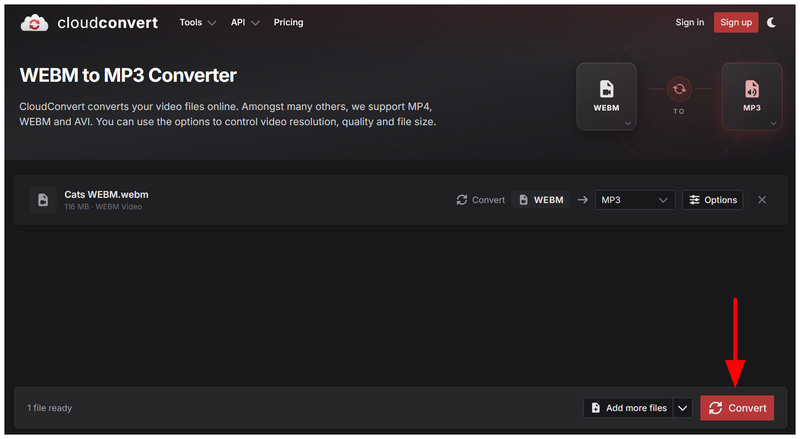
WebM dosyanızı yükledikten sonra, aşağıdaki seçeneklerden birini seçin. Dönüştürmek süreci başlatmak için.
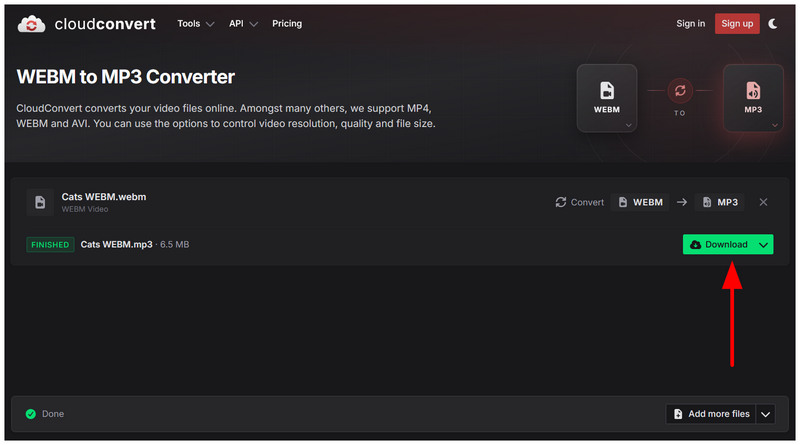
WebM dosyanız dönüştürüldükten sonra, şunları seçin: İndirmek Dönüştürülen MP3 dosyasını bilgisayarınıza kaydetmek için.
CloudConvert'i WebM'den MP3'e dönüştürme için nasıl kullanacağımızı ele aldığımıza göre, bu makaleyi hızlı format dönüştürme için cebinizdeki çözümlerden biri olarak kullanabileceğinizi umuyoruz.
Yöntem 2: Toplu ve Yüksek Kalite İçin En İyisi – ArkThinker Video Converter Ultimate (Özel Masaüstü Dönüştürücü) Kullanın
Bu makalenin ikinci bölümünde, WebM'den MP3'e etkili bir video-ses dönüştürücü arıyorsanız en güvenilir masaüstü aracını ele alacağız. Bu araç ise... ArkThinker Video Converter Ultimate.
Adından da anlaşılacağı gibi, bu program özellikle multimedya format dönüştürme için tasarlanmıştır ve bu da onu video-ses işleme için ideal bir çözüm haline getirir. Multimedya aracı olarak geçmişinden dolayı, WebM ve MP3 dahil olmak üzere 500'den fazla medya formatını giriş veya çıkış formatı olarak tam olarak destekler.
Yazılımın erişilebilirliğini artırmak için arayüzü de kullanım kolaylığı sağlayacak şekilde optimize edilmiştir. Performans söz konusu olduğunda ise GPU hızlandırma sistemi, format dönüştürme işlemlerini verimli bir şekilde gerçekleştirme konusunda yüksek uyumluluk sağlar.
Programın kullanımına dair eksiksiz bir kılavuz için, aşağıda yer alan avantaj ve dezavantajlarını mutlaka okuyun. Ayrıca, aşağıda yer alan üç adımlı kullanım kılavuzumuzu da mutlaka inceleyin.
- GPU hızlandırmalı dönüştürme performansı.
- Toplu dönüştürme işlemleri için son derece optimize edilmiştir.
- Masaüstü tabanlı olduğu için istikrarlı ve güvenilir performans sunar.
- Ücretsiz sürümde 5 dakikalık dönüştürme sınırı bulunmaktadır.
- Diğer gelişmiş özellikler için premium sürüm gereklidir.
Eğitimimize geçmeden önce, işleri kolaylaştırmak için lütfen önce yazılımı indirdiğinizden emin olun.
ArkThinker Video Converter Ultimate uygulamasını açın ve seçin. Dosya Ekle WebM videonuzu eklemek için Dönüştürücü sekmesindeki düğmeyi kullanın.
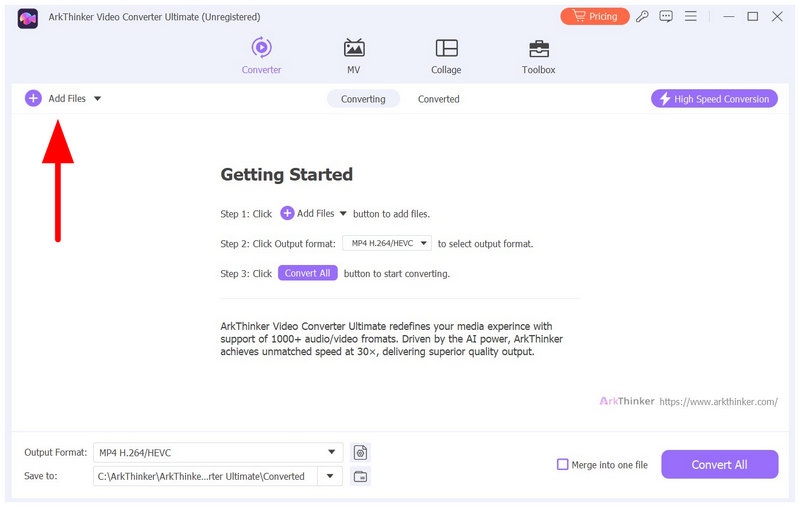
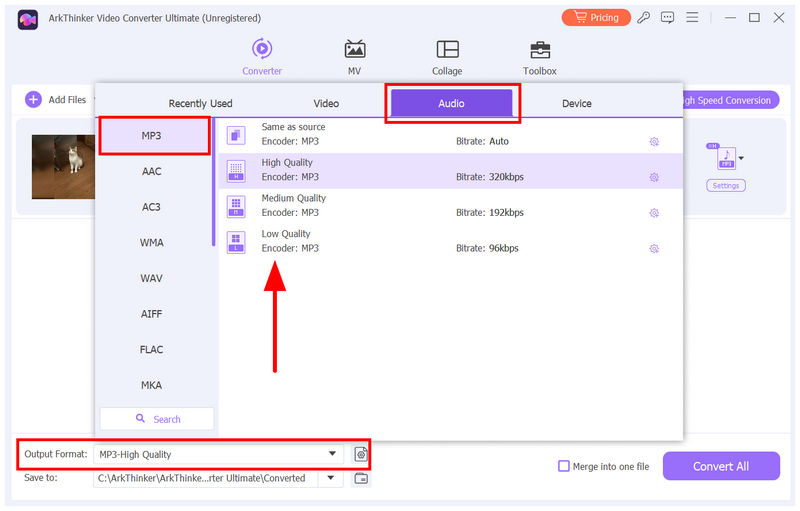
Ardından, seçin Çıkış biçimi WebM dosyanız yüklendikten sonra. Ardından, şuraya gidin: Ses, seçme MP3ve istediğinizi seçin. Dönüşüm Profili.
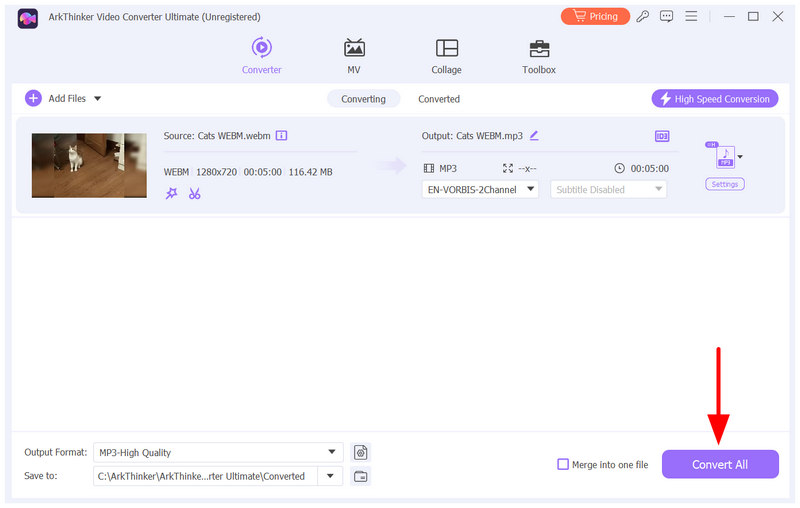
Son olarak, çıktı formatı ayarları yapıldıktan sonra, sadece seçmeniz yeterli. Hepsini dönüştür Video-ses formatı dönüştürme işlemine başlamak için.
Bu makalede yer alan yöntemler arasında, ArkThinker Video Converter Ultimate özellikler, kullanım kolaylığı ve erişilebilirlik açısından mükemmel bir denge sunmaktadır.
Yöntem 3: Tamamen Ücretsiz ve Çevrimdışı – VLC Media Player Kullanın (Çapraz Platform)
Açık kaynak yazılım kullanıcıları için VLC Media Player, farklı işletim sistemlerinde popüler bir multimedya oynatıcı programıdır. Kullanıcılarının bilmediği bir şey ise, yazılımın temel format dönüştürme için de geçerli bir çözüm olarak çalışmasıdır.
VLC'nin Medya sekmesini kullanarak, aşağıdaki gibi temel ses dosyaları arasında dönüştürme işlemleri yapılabilir: OGG'den MP3'ye dönüştürücü Hatta WebM'den MP3'e video-ses dönüştürme bile mümkün. Çıkış formatları sınırlı olsa da, yazılım neyse ki MP3 seçeneği sunarak video-ses dönüştürme için uygun bir seçenek haline geliyor.
- Dahili ses ve video dönüştürme aracı.
- Güvenilir multimedya oynatıcı.
- Windows, macOS, Android ve iOS için platformlar arası uyumluluk.
- Sınırlı ses ve video çıkış formatları.
- Biçim dönüştürme seçeneği yalnızca ek bir özelliktir.
- Biçim dönüştürme performansı yetersiz.
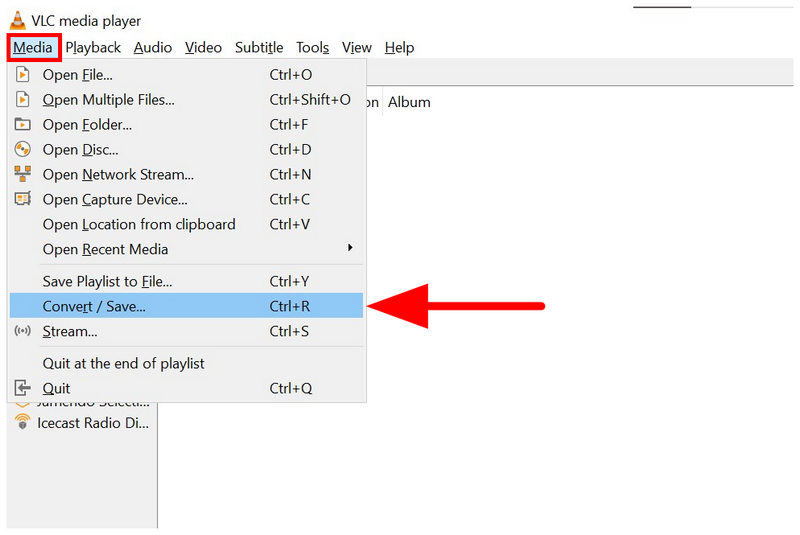
VLC Media Player'ı açın ve seçin. Medya, ardından seçin Dönüştür/Kaydet Menüde.
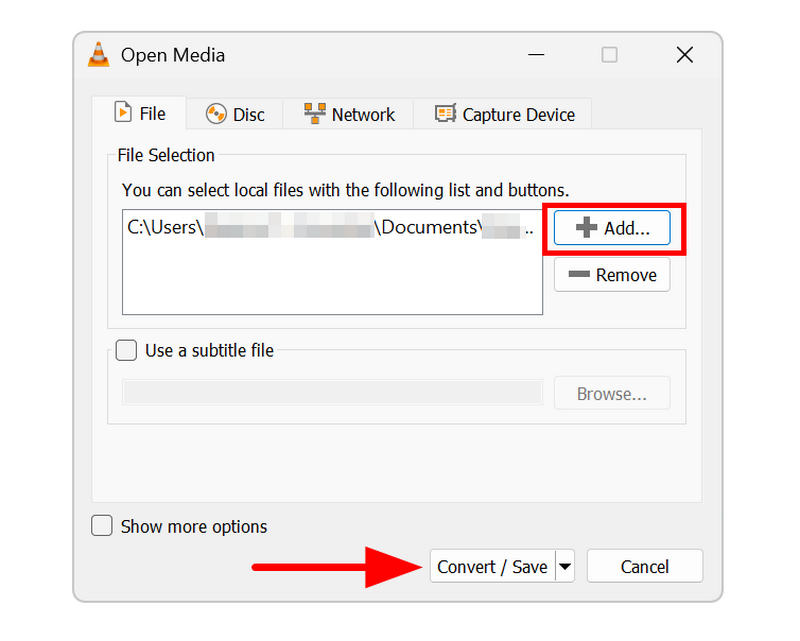
Açık Medya menüsünde, şunu seçin: Eklemek Dosyalarınız arasında gezinerek WebM dosyanızı yükleyin. Eklendikten sonra, seçin. Dönüştür/Kaydet.
Dönüştür menüsünde, üzerine tıklayın. Profil ve şunu seçin Ses - MP3 Seçenek. Ardından, seçin. Araştır Dönüştürülen MP3 dosyasının kaydedileceği yeri belirlemek için hedef seçeneğine tıklayın. Başlangıç WebM'den MP3'e dönüştürme işlemine başlamak için.
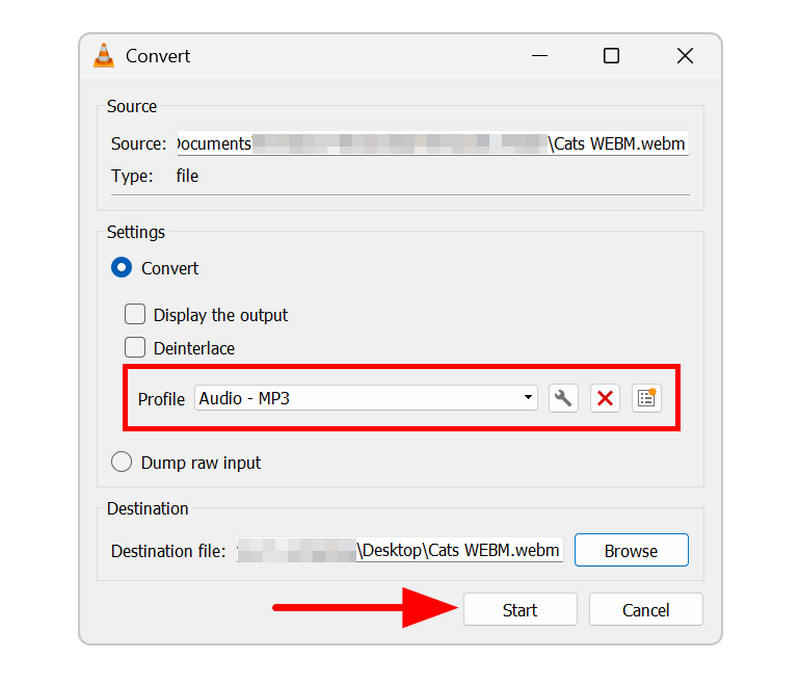
VLC'nin format dönüştürme özelliği olmasına rağmen, düzenli bir çözüm olarak tavsiye edilmez. Öncelikle bir multimedya oynatıcısıdır ve dönüştürme seçeneği sadece bir ek özelliktir. Sadece tek seferlik veya ara sıra yapılan işlemler için kullanın.
Yöntem 4: Windows'un Dahili Çözümü – Windows Media Player Kullanımı (Eski CD Kopyası)
Bu yazıda ele alacağımız dördüncü yöntem, Windows Media Player'daki CD kopyalama aracını kullanmaktır. Bu seçenek WebM için doğrudan bir çözüm olmasa da MP3Fiziksel medya içeriğini dijital dosyalara dönüştürmenin hâlâ kullanışlı bir yoludur.
Ancak, program video-ses dönüştürme için işe yaramayacaktır. Bu, yalnızca fiziksel medyayı dijital ses formatına dönüştürmek için uygun bir çözüm istiyorsanız önerilir.
- Windows bilgisayarlar için yerleşik bir araç.
- Yüklenen fiziksel medya için CD kopyalama işleviyle donatılmıştır.
- Windows bilgisayarlar için yerel olarak optimize edilmiştir.
- Sadece CD ortamındaki dosyaları dönüştürebilir.
- Dijital dosya dönüştürmeyi desteklemiyor.
- Temel multimedya oynatma seçenekleri.
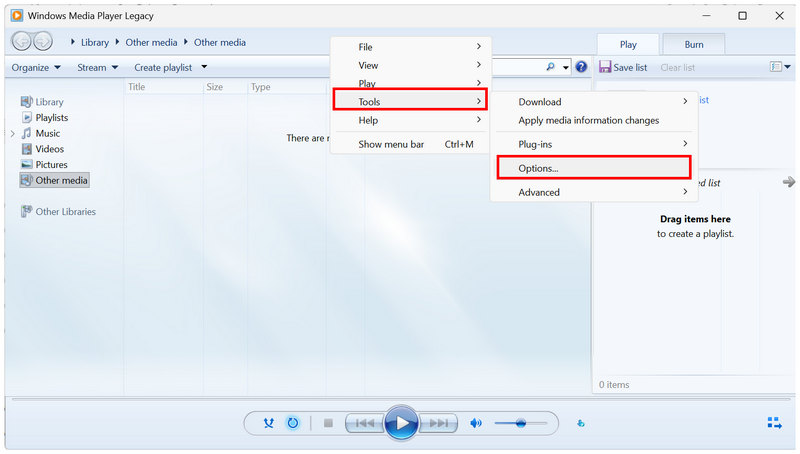
Windows Media Player'ı açın, ardından programın menüsünün herhangi bir yerine sağ tıklayın. Daha sonra imlecinizi üzerine getirin. Aletler ve seç Seçenekler.
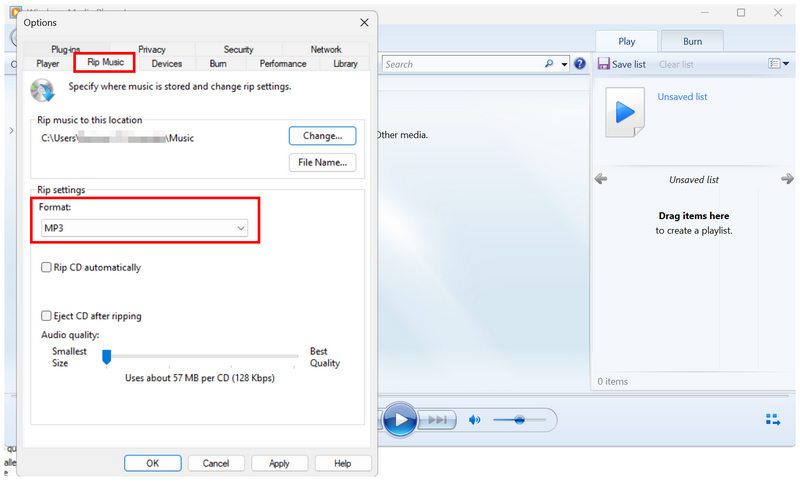
Seçenekler menüsünde, şuraya gidin: Huzur içinde uyu müzik sekme. Ardından kontrol edin. Format MP3 olarak ayarlanmıştır..
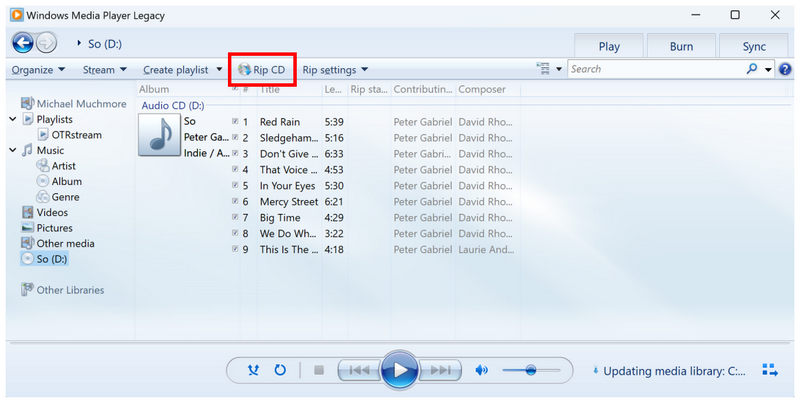
CD kopyalama ayarları artık yapıldığına göre, CD'nizi bilgisayarınıza yükleyin. Ardından, programda yüklenen CD'yi seçerek erişin. Son olarak, tıklayın. CD'yi kopyala CD içeriğini MP3'e dönüştürmeye başlamak için.
Maalesef, program WebM dosyalarına erişmek için gerekli kodeklere sahip olmadığı için bu tür video formatlarını açmak mümkün değildir.
Yöntem 5: Mobil Dönüştürme – AiseeSoft AllVidConverter ile Android ve iOS'ta WMA'yı MP3'e Nasıl Dönüştürebilirsiniz?
Son olarak, mobil cihazlar için en güvenilir medya formatı dönüştürücülerinden biri olan AiseeSoft AllVidConverter'a geçeceğiz. Taşınabilirliği en üst düzeye çıkarmak istiyorsanız, multimedya formatı dönüştürme için bu uygulama en iyisidir.
Ancak, mobil ücretsiz yazılımları kullanmanın dezavantajlarıyla da başa çıkmanız gerekiyor. Program reklamlarla dolu ve dönüştürme işlemine devam etmek için medya dosyalarınızı sunucularına yüklemeniz gerektiğinden gizlilik riskleri taşıyor.
- Hem Android hem de iOS cihazlar için kullanılabilir.
- Mobil cihazlar için format dönüştürücü olarak tasarlanmıştır.
- Video ve ses formatlarına dönüştürmeyi destekler.
- Yüksek pil tüketimi.
- Uygulama içi reklamlardan muzdarip.
- Dosya dönüştürme işlemleri için bulut sunucularına yüklendiğinden, bulutta gizlilik riski bulunmaktadır.
AllVidConverter'ı açın ve seçin. Medya Dosyaları Ekle Dönüştürmek istediğiniz WebM dosyasını içe aktarmak için.
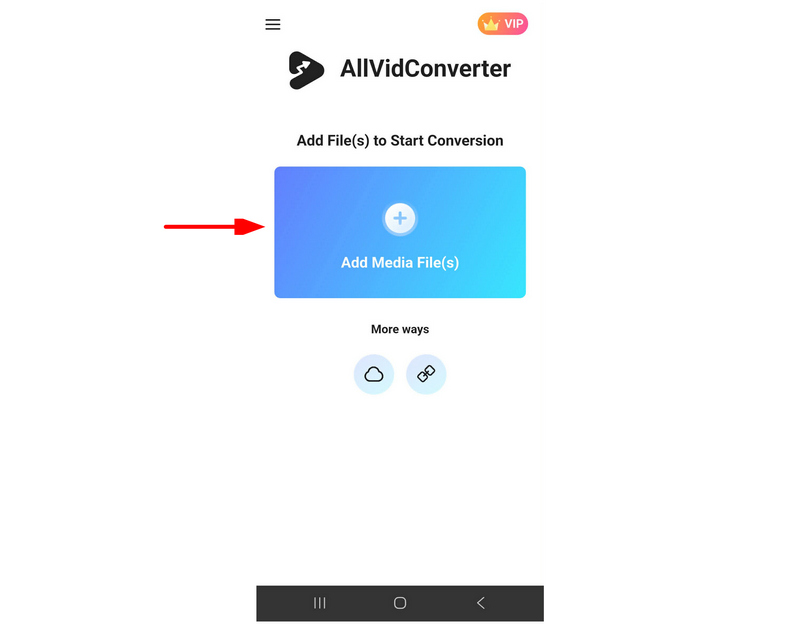
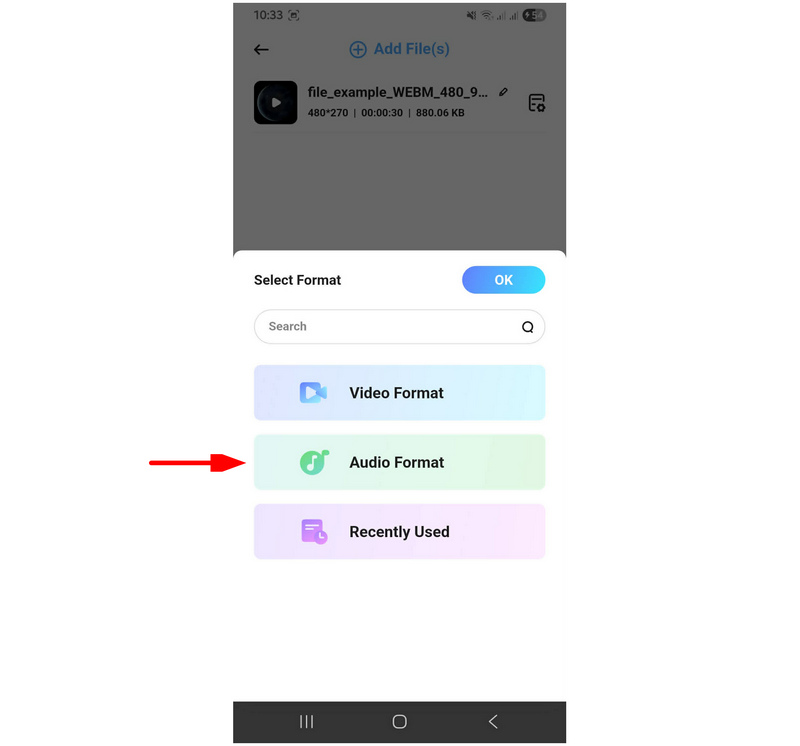
WebM dosyanızı yükledikten sonra, medya dosyasını dönüştürmek istediğiniz formatı seçin. Bu durumda, şunu seçin: Ses Formatı.
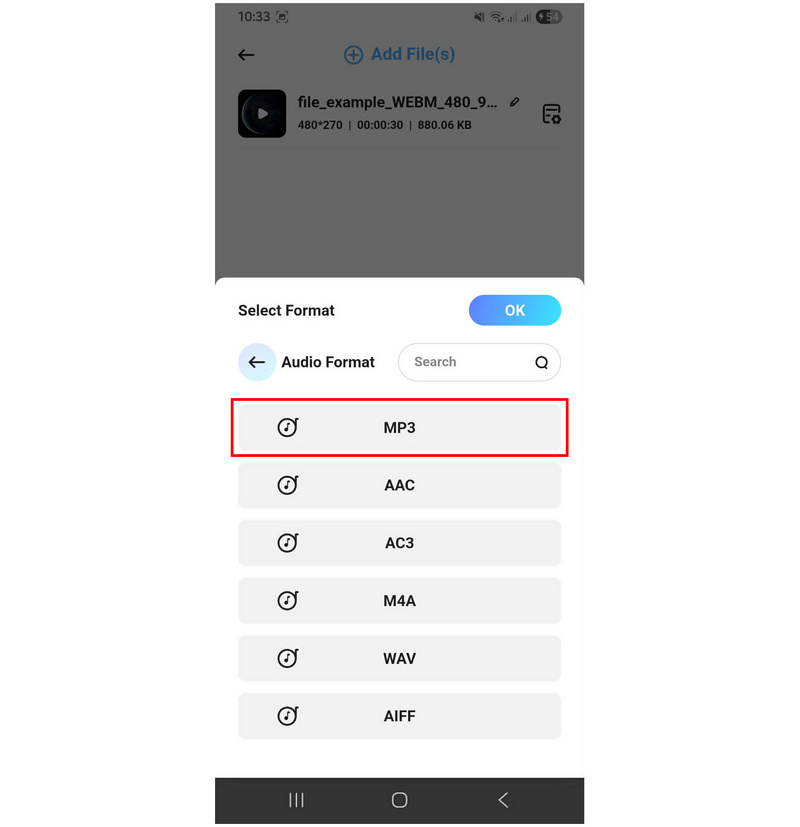
Ses Formatı seçeneklerinde, şunu seçin: MP3.
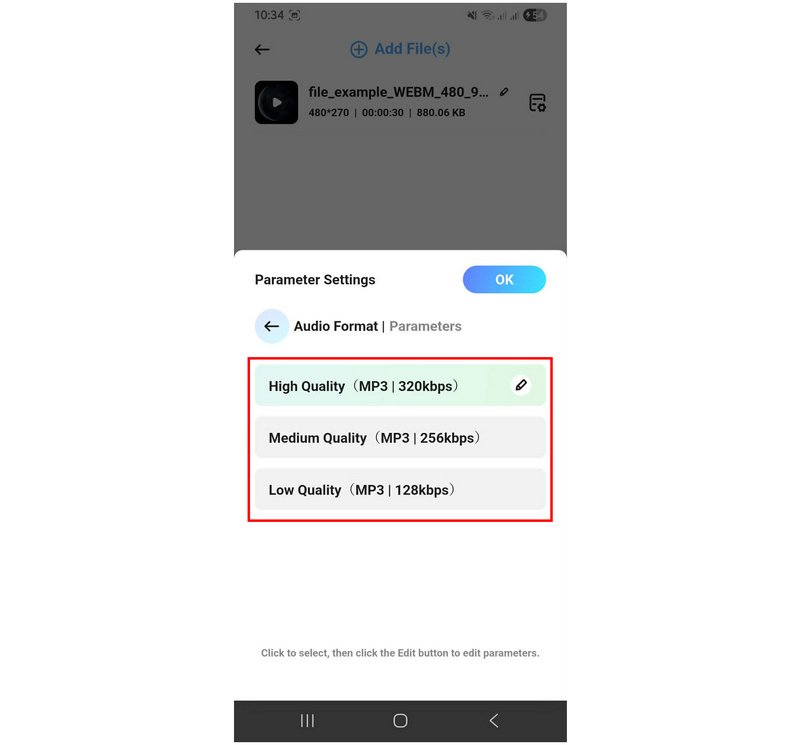
Şunu seçin: Ses Kalitesi Dönüştürdüğünüz MP3 dosyasını nasıl kaydetmek istediğinize bağlı olarak.
Medya dosyası yüklendikten ve dönüştürme seçenekleri ayarlandıktan sonra, üzerine tıklayın. Dönüştürmeye Başla WebM'den MP3 formatına dönüştürme işlemine başlamak için.
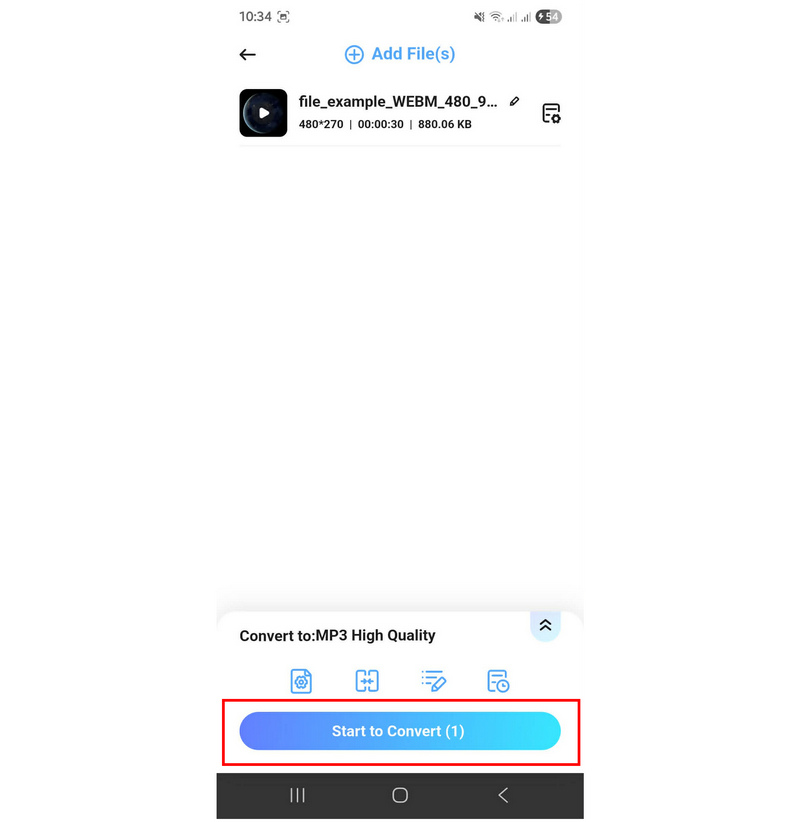
Programın ücretsiz sürümünü kullanırken dikkatli olun, çünkü iş akışınızı kesintiye uğratabilecek uygulama içi reklamların açılma riski yüksektir.
Bölüm 6. Profesyonel Ses Rehberi: Dönüştürme İşleminde Maksimum Ses Kalitesini Koruma Yöntemleri
Doğru Ses Kodeğini Kullanın
Kodek, ses dosyanızın düzgün bir şekilde oynatılıp oynatılmayacağını belirler. Dönüştürme sırasında yanlış kodek kullanırsanız, dosyanız düzgün oynatılamayacağı için ses kalitesi önemli olmayacaktır. Kodek, dönüştürme işlemi yaparken önemlidir. MP3'den WAV'ye dönüştürücü veya daha yüksek kaliteli bir format olan MP3'e dönüştürün.
Yüksek Ses Kalitesine Ayarla
Format dönüştürme sırasında, çoğu multimedya dönüştürme aracı dosyanızın kalitesini etkileyecek ayarlar ve seçenekler sunar. Bu durumda, videonuzun yüksek kaliteli bir ses formatına dönüştürülmesini sağlamak için dönüştürme ayarlarınızı Yüksek Kalite olarak ayarladığınızdan emin olun.
Kayıpsız Kalite Formatına Dönüştür
Dönüştürme aracınız kayıpsız format dönüştürmeyi destekliyorsa, kullanabileceğiniz en iyi ayar budur. Adından da anlaşılacağı gibi, medya dönüştürme işlemlerinde en iyisidir çünkü medyanızı dönüştürüldüğü dosyanın orijinal kalitesine geri dönüştürebilirsiniz. WebM videonuzun ses kalitesi de MP3 dosyanızın kalitesiyle aynı olacaktır.
Bölüm 7. WebM'den MP3'e Dönüştürme Hakkında Sıkça Sorulan Sorular
FFmpeg kullanarak WebM dosyalarını MP3'e dönüştürebilir miyim?
Evet, kullanabilirsiniz. Ancak FFmpeg yeni başlayanlar için önerilmez. Yanlış komutlar kullanmak, cihazınızın tamamını veya medya dosyalarınızı olumsuz etkileyebilir.
WebM dosyasını komut satırlarını kullanarak MP3'e dönüştürmeli miyim?
Evet, yapabilirsiniz. Bunu FFmpeg multimedya programını kullanarak yapabilirsiniz. Ancak, yanlış komut satırları dosyalarınıza veya cihazınıza zarar verebileceğinden, bu yeni kullanıcılar için önerilmez.
WebM videoları ne için kullanılır?
WebM, çevrimiçi yayın akışı için kullanılır. Tarayıcılarda verimli çalışacak şekilde tasarlanmıştır. Bu nedenle, Windows Media Player gibi yaygın medya oynatıcılarında genellikle desteklenmez.
MP3'ün ses kalitesi iyi mi?
Evet, öyle. MP3, sıkıştırma oranına göre iyi bir kaliteye sahip. Ancak, kalitesi en güçlü yönü değil; evrensel uyumluluğu en güçlü yönü.
Çevrimiçi dönüştürücüleri kullanmak güvenli mi?
Evet, kullanılabilirler. Ancak, özel medya dosyaları için tavsiye edilmezler. Çoğu çevrimiçi dönüştürücü, ham dosyaların sunucularına yüklenmesini gerektirir ki bu da gizlilik sorunu yaratabilir.
Çözüm
Okuyucularımızın öğrenmesine yardımcı olacak yöntemleri artık sunmuş bulunuyoruz. WebM'i MP3'e nasıl dönüştürürüm?Umarız artık multimedya uzmanı olarak ihtiyaçlarınıza en uygun programı seçebilirsiniz. Hızlı dönüştürme ve erişilebilirlik tercih ediyorsanız, CloudConvert iyi bir seçimdir. Denge ve kullanım kolaylığı arıyorsanız, ArkThinker Video Converter Ultimate en çok tavsiye ettiğimiz çözümdür. Programı aşağıdaki bağlantıdan indirebilirsiniz.
Bu yazı hakkında ne düşünüyorsunuz? Bu gönderiyi derecelendirmek için tıklayın.
Harika
Değerlendirme: 4.9 / 5 (dayalı 592 oylar)


