


Ses Hızını Yavaşlatmanın 4 Yolu: Kullanıcı Dostu Araçlar Kullanarak
Bazen bir video izlerken veya bir ses kaydı dinlerken, bir nedenden dolayı medyanın içeriğini tam olarak anlayamayabiliriz; bu, seslendirme biçiminin anlaşılmazlığından veya hızından kaynaklanabilir. Ne olursa olsun, bu durum sadece içeriği tam olarak özümsemek istememize değil, aynı zamanda bölümleri tekrar etmek istememize de neden olur. Neyse ki, dijital platformlarda artık kullanıcıların kendi hızlarında ve tercih ettikleri tempoda içeriğin keyfini çıkarabilmeleri için çeşitli yollar mevcut. ses daha yavaş Kullanıcıların sesin perdesini veya kalitesini değiştirmeden içerik ses hızını değiştirmelerine olanak tanıyan özellik.
Bu makalede, güvenilir çevrimiçi araçlar, yazılımlar ve mobil uygulamalar kullanarak şarkıları veya video seslerini nasıl yavaşlatabileceğinize dair çeşitli yöntemleri inceleyeceğiz. Bununla birlikte, bu makalede yer alan yöntemler arasında, medya içeriğinizi, sesinizi veya müziğinizi etkili bir şekilde yavaşlatmak için temel olarak kullanabileceğiniz basitleştirilmiş adımlar da bulunmaktadır.

- REHBER LİSTESİ
- Bölüm 1. Yöntem 1: ArkThinker Video Converter Ultimate ile Hızı Değiştirme (Genel Olarak En İyi)
- Bölüm 2. Yöntem 2: Audacity'nin Tempo Değiştirme Efektini Kullanarak Sesin Hızını Yavaşlatma
- Bölüm 3. Yöntem 3: YouTube'un Yerleşik Oynatma Hızı Ayarlarını Kullanma
- Bölüm 4. Yöntem 4: Mobil Uygulama Çözümleri (İnanılmaz Yavaşlatıcı)
- Bölüm 5. Müziğin Hızını Nasıl Yavaşlatacağınız Hakkında Sıkça Sorulan Sorular
Bölüm 1. Yöntem 1: ArkThinker Video Converter Ultimate ile Hızı Değiştirme (Genel Olarak En İyi)
Video veya ses hızındaki değişiklikleri yönetmek söz konusu olduğunda, üçüncü taraf bir araç olan "..." kullanılabilir. ArkThinker Video Dönüştürücü Ultimate Bu tür konular için başvurulacak araçtır. Arkthinker, şarkıları ve videoları yavaşlatmak için kullanılan bir araç olarak, kullanıcılarına medya dosyalarını geliştirme ve iyileştirme için diğer araçlara erişme özgürlüğü veren bir araçtır. Bu sayede, kullanıcılar yalnızca ses hızını değiştirme ihtiyaçlarında değil, dosyalarını bozulmamış halde dışa aktarma konusunda da güvence altına alınırlar. Ayrıca, müzik yavaşlatma aracı olan ArkThinker, çok basit ve kullanıcı dostu bir arayüze sahip olduğu için kullanımı kolaydır ve acemi kullanıcıların bile aracı sorunsuz bir şekilde kullanmasını sağlar. Dahası, hızlı işlem yapan ve cihazlarda hafif olan bir araçtır, böylece tüm masaüstü cihazlarda program çalıştırılabilir.
Masaüstü cihazınızdan (macOS veya Windows), açın. ArkThinker Video Dönüştürücü Ultimate Yazılım aracı. Henüz yazılımı yüklemediyseniz, web sitelerine gidin veya aşağıdaki doğrudan indirme bağlantısına erişin ve yazılım aracını yükleyin.
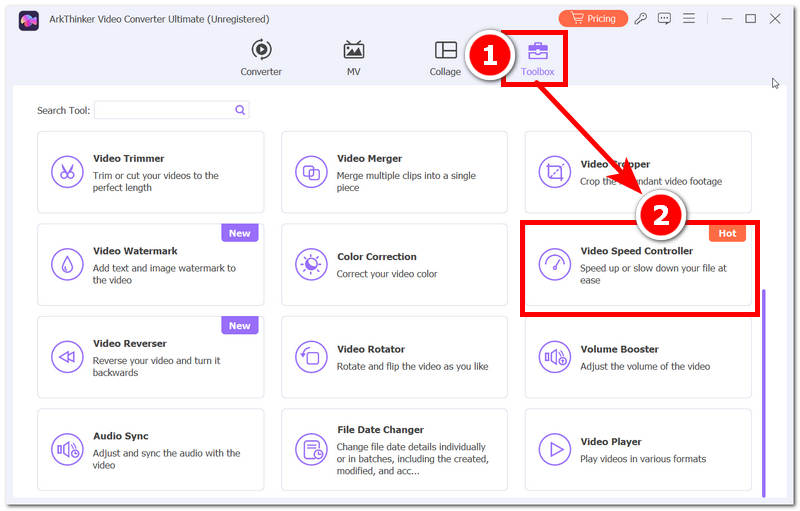
Masaüstü cihazınızdan ArkThinker yazılımını açtıktan sonra, aracın ilgili bölümüne gidin. Araç Kutusu Yazılımın sunduğu çeşitli video ve ses araçlarına erişmek için menü bölümünü kullanın.
Araç Kutusu'ndan bulun ve seçin Video Hız Kontrol Cihazı Bu özellik, video veya ses dosyanızın hızını değiştirmenize olanak tanıyan özelliklere erişmenizi sağlar. Ardından, yazılıma yüklemek istediğiniz dosyayı seçmeniz yeterlidir.
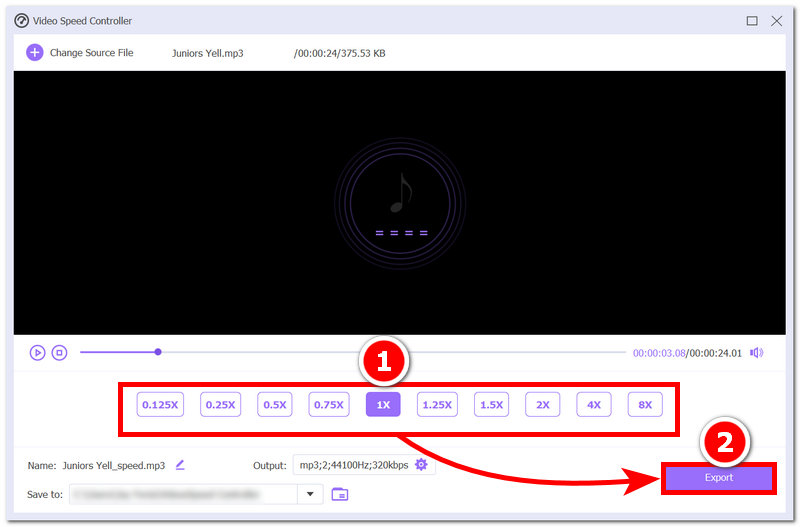
Video veya ses dosyanız yazılım aracına yüklendikten sonra, Video Hız Kontrol Cihazı özelliği sayesinde, dosyanızın oynatma düğmesinin hemen altında medya hızı kontrolünü göreceksiniz. Buradan tercih ettiğiniz hızı seçin ve ardından tıklayın. İhracat Masaüstü cihazınıza kaydetmek için düğmeye tıklayın.
Bölüm 2. Yöntem 2: Audacity'nin Tempo Değiştirme Efektini Kullanarak Sesin Hızını Yavaşlatma
Eğer Audacity gibi bir ses veya ses mühendisliği aracını kullanmada daha yetenekliyseniz, sesin perdesini veya kalitesini etkilemeden ses hızını değiştirmek için de kullanabilirsiniz. Audacity, ses kalitesini mükemmelleştirmek için birçok özellik içerdiğinden, kullanıcılar bu yazılımı yalnızca müzik dosyalarını yavaşlatmak için kullanabilir; aksi takdirde, kullanıcıların başka bir yöntem kullanması gerekecektir. video dönüştür Dosya formatlarını Audacity ile uyumlu ses dosyası formatlarına dönüştürün.
Masaüstü cihazınızdan, aşağıdakini açın: Cesaret Öncelikle ses dosyanızı hızını değiştirmek istediğiniz yazılıma aktararak başlayın.
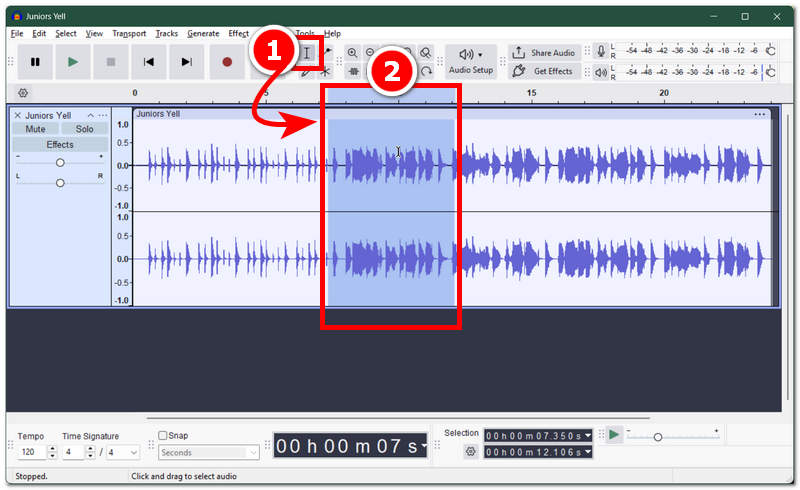
Ses dosyanızı içe aktardıktan sonra, üzerine tıklayın. Seçim Audacity'nin üst kısmında bulunan aracı kullanarak, hızını değiştirmek istediğiniz ses dosyasındaki alanı vurgulayabilir veya seçebilirsiniz.
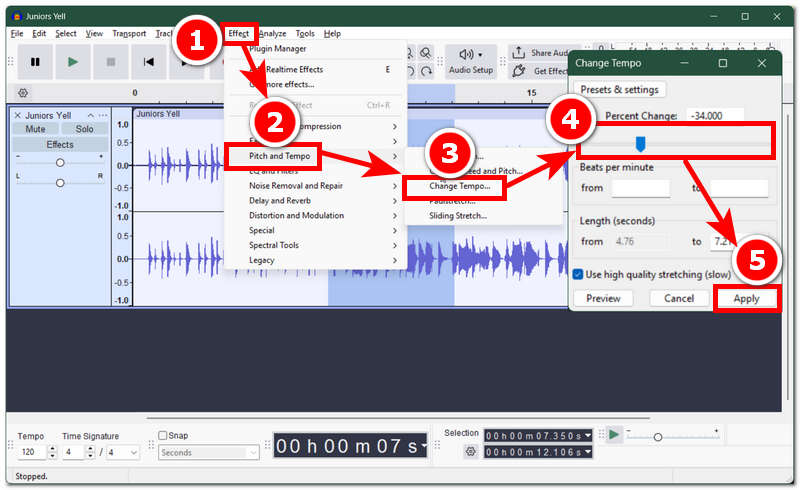
Bölgeyi işaretledikten sonra, oraya doğru ilerlemeniz yeterli. Etkileri sekmeye tıklayın ve oradan da üzerine tıklayın. Perde ve TempoSes dosyanızın hızını değiştirmek için, aşağıdaki seçeneği belirleyin. Tempo Değiştir Seçenekler arasından birini seçin.
"Tempo Değiştir" seçeneğini seçtikten sonra ekranınızda yeni bir pencere açılacak ve buradan dosya hızı kaydırıcısını göreceksiniz. Ses dosyanızın vurgulanan bölümlerini yavaşlatmak için kaydırıcıyı sola doğru hareket ettirmeniz yeterlidir.
Ses dosyanızda yaptığınız hız değişikliğinden memnun kaldığınızda, üzerine tıklayın. Uygula Ses dosyanızda değişiklikleri etkili bir şekilde uygulayabilir ve ardından ses dosyanızı masaüstü cihazınıza aktararak oynatılabilir dosyayı belirlenen klasörden kaydedebilirsiniz.
Bölüm 3. Yöntem 3: YouTube'un Yerleşik Oynatma Hızı Ayarlarını Kullanma
YouTube'da bir video izliyorsanız veya podcast ya da müzik dinliyorsanız ve hızını ayarlamak istiyorsanız, hızlı oynatma ayarlarında bulunan yerleşik hız değiştirme özelliğini kullanarak bunu kolayca yapabilirsiniz. Bu yöntem yalnızca YouTube platformunda bulunan içeriklerde çalışır; harici bir video veya ses dosyasının gerçek zamanlı olarak hızını değiştirebilmeniz için önce platforma yüklenmesi gerekir. Ancak olumlu tarafı, YouTube uygulamasına sahip olduğunuz sürece bu yöntemi mobil ve masaüstü cihazlarınızda uygulayabilirsiniz.
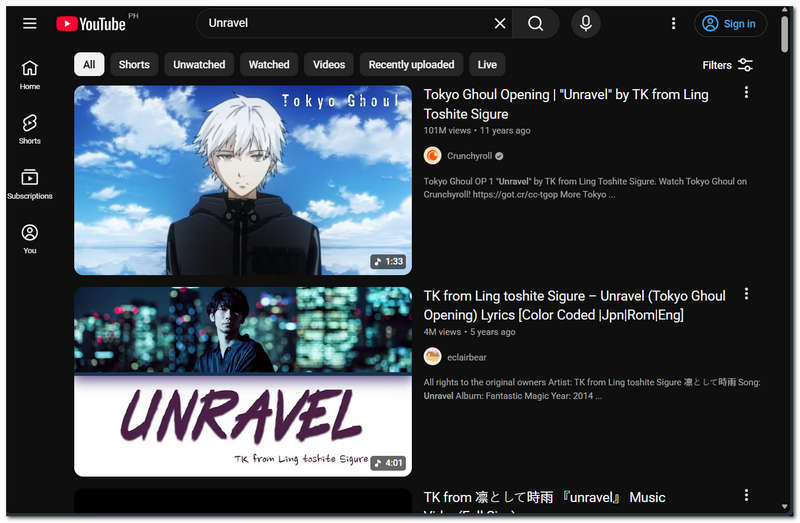
Mobil cihazınızdaki YouTube uygulamasını veya masaüstü cihazınızdaki web tarayıcısını kullanarak şu adrese gidin: Youtube Oynatma hızını değiştirmek istediğiniz içeriği arayın.
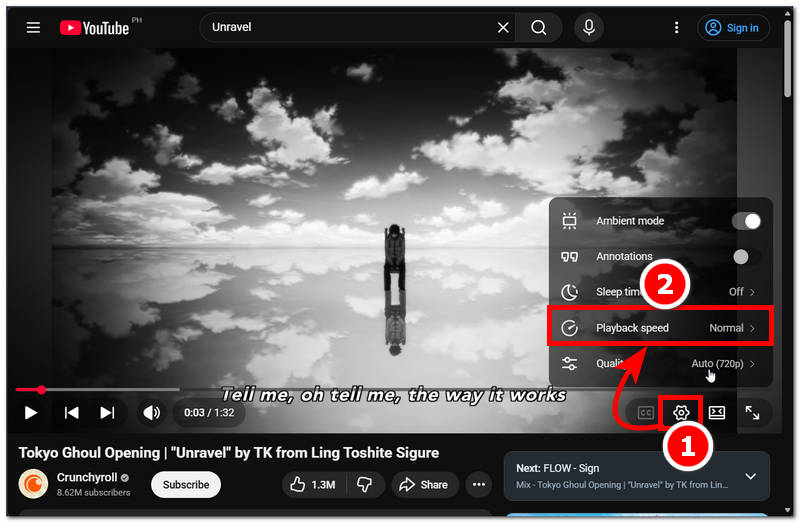
Ekranınızda YouTube içeriği oynatılmaya başladıktan sonra, oynatma hızı ayarına erişmek için ekranınızın sağ alt köşesine gidin ve tıklayın. Ayarlar Oradaki simgeyi bul Oynatma Hızı ayar.
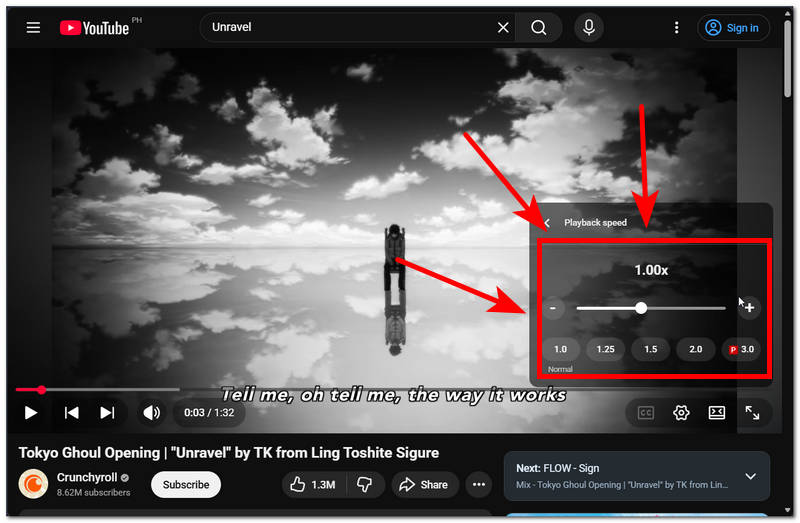
Oynatma Hızı ayarına tıkladıktan sonra, video hızı kaydırıcısına erişebileceksiniz. YouTube içeriğinin hızını yavaşlatmak için, kaydırıcıyı sola doğru ayarlamanız yeterlidir. Bu, YouTube içeriğinin oynatma hızını gerçek zamanlı olarak değiştirecektir.
Bölüm 4. Yöntem 4: Mobil Uygulama Çözümleri (İnanılmaz Yavaşlatıcı)
Eğer bir mobil cihazınız varsa ve en sevdiğiniz ses dosyasını oynatmak için kullanıyorsanız ve bir nedenden dolayı biraz daha yavaş oynatmak istiyorsanız ancak nasıl yapacağınızı bilmiyorsanız, bu dördüncü yöntem size müziği yavaşlatmak için bir mobil uygulamayı tanıtacaktır. Bu uygulama, ses ve video dosyalarını yavaşlatarak mobil kullanıcılar için erişilebilir hale getirdiği için oldukça kullanışlıdır.
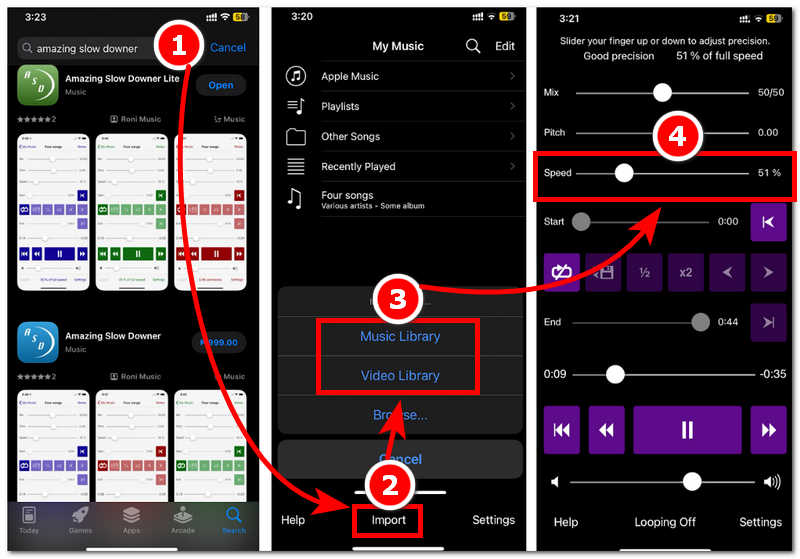
Mobil cihazınızı kullanarak açın İnanılmaz Yavaşlatıcı Uygulamayı cihazınızdan indirin. Henüz yüklemediyseniz, uygulama mağazanızda mevcut olup olmadığını kontrol edin.
Amazing Slow Downer uygulamasının ana arayüzüne girdikten sonra, uygulamanın alt kısmında bulunan İçe Aktar düğmesini kullanarak yavaşlatmak istediğiniz müzik veya video dosyasını içe aktarın.
Seçtiğiniz medyayı içe aktardıktan sonra, ses perdesi, döngü ve daha fazlası gibi ayarlamalar yapabilirsiniz. Ancak bu örnekte, aşağıdaki adımları izleyin: Hız Kaydırıcıyı sola doğru kaydırarak medya dosyanızın hızını yavaşlatın.
Bölüm 5. Müziğin Hızını Nasıl Yavaşlatacağınız Hakkında Sıkça Sorulan Sorular
Müziğin hızını yavaşlatmak ses kalitesini düşürür mü?
Evet, müziği yavaşlatmak, özellikle aşırıya kaçıldığında, ses kalitesini düşürebilir. Bu nedenle, kullanıcıların her ayarlamadan sonra seslerini kontrol etmeleri önemlidir; böylece ses dosyasını tercih ettikleri ayara yavaşlatırken aynı zamanda kaliteyi de kontrol edebilirler.
Hangi ses formatları yavaşlatılabilir?
Hızı yavaşlatılabilen veya yavaşlatmak için araçlar ve yazılımlar tarafından desteklenen dosya formatları arasında MP3 gibi dosya formatları yer almaktadır. WAVAAC, FLAC ve OGG.
Çözüm
Bu makale, hangi cihazı veya platformu kullandığınızdan bağımsız olarak müzik veya ses dosyalarının hızını yavaşlatmanın mümkün olduğunu kullanıcılara göstermiştir. Makalede, kullanıcıların bunu nasıl yapabileceğine dair dört yöntem listelenmiştir. müziği yavaşlat Çeşitli platformlarda ve cihazlarda hız, ücretsiz ve hızlı işlem yapan video ve ses hızı ayarlama aracı ArkThinker'nin kullanımından, kolaylık sağlamak için mobil uygulamaya kadar uzanmaktadır.
Bu yazı hakkında ne düşünüyorsunuz? Bu gönderiyi derecelendirmek için tıklayın.
Harika
Değerlendirme: 4.8 / 5 (dayalı 458 oylar)


