


Mac'te Ekran Görüntülerini Kırpmanın 4 Yöntemi (2026)
Ekran görüntüsü almak, ekrandaki bilgileri hızlı bir şekilde paylaşmanın pratik bir yolu olduğundan, bunu öğrenmek önemlidir. Mac'te ekran görüntülerini nasıl kırpabilirim? Yalnızca paylaşmak istediğiniz bilgilerin yakalanmasını sağlamanın önemli bir yoludur. Ancak, macOS'ta ekran görüntüsü almak için birden fazla seçenek vardır ve en iyisini seçmek yeni başlayanlar için kafa karıştırıcı olabilir. Bu makalede, Mac'te ekran görüntüsü kırpma için dört yerleşik yöntem hakkında, her biri için ayrıntılı bir kılavuz içeren eksiksiz bir eğitim sunacağız.

- REHBER LİSTESİ
- Bölüm 1. Mac'te Ekran Görüntüsünü Kırpmanın Kolay Yolu
- Bölüm 2. Ekran Görüntülerini Kırpmak İçin Diğer Dahili Mac Araçları
- Bölüm 3. Ücretsiz Bir Video Kırpma Aracıyla Çevrimiçi Olarak Bir Video Klibi veya Ekran Görüntüsünü Kırpma
- Bölüm 4. Mac'te Ekran Görüntülerini Kırpma Hakkında Sıkça Sorulan Sorular
Bölüm 1. Mac'te Ekran Görüntüsünü Kırpmanın Kolay Yolu
Kılavuzumuza başlarken, öncelikle macOS'ta ekran görüntülerini kırpmanın en kolay yolları olarak tasarlanmış iki seçeneği ele alacağız. Bunlar, klavye kısayollarını ve Önizleme uygulamasını kullanmaktan başka bir şey değil.
Shift + Command + 4 tuş kombinasyonuyla çekim sırasında kırpma işlemi yapın.
Bu seçenekler arasında, Mac'te kırpılmış ekran görüntüsü almayı öğrenmenin en doğrudan yolu, ekran görüntüsü alırken görüntü kırpma ayarını uygulamaktır. Neyse ki, bu işlem Shift + Command + 4 klavye kısayolu kullanılarak yapılabilir.
Klavyedeki tuş kombinasyonuna basın. Shift + Command + 4.
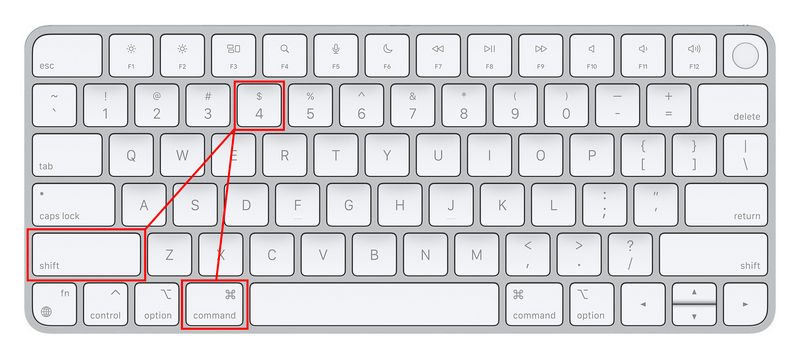
Tuş kombinasyonuna bastıktan sonra, ekrandaki imleç ekran görüntüsü alma aracına dönüşecektir. Ardından kolayca ekran görüntüsü alabilirsiniz. tıklayın ve sürükleyin Bu, ekran görüntüsü alma aracının kapsadığı bölümün ekran görüntüsünü almak içindir.
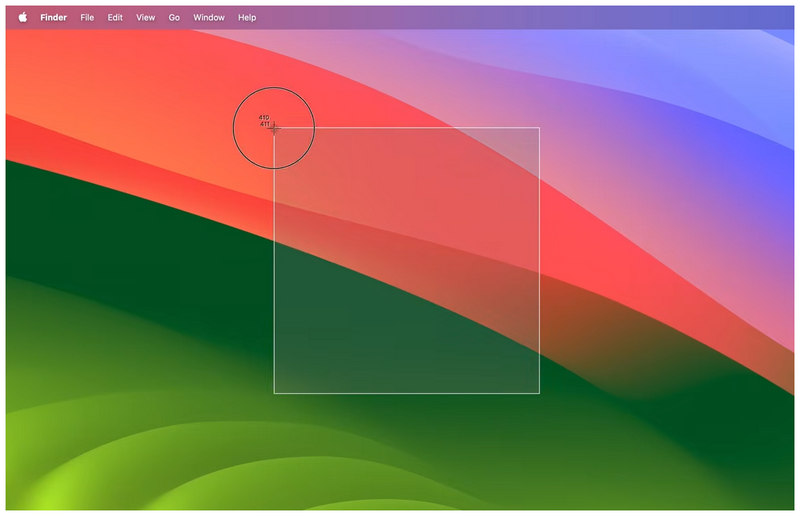
Shift + Command + 4 klavye kombinasyonu, Ekran Görüntüsü uygulamasında Seçili Bölümü Yakala modunu seçer. Ancak, bu kısayolu kullanmak, Ekran Görüntüsü uygulamasını önceden açmadan söz konusu modu anında etkinleştirir.
Önizlemede Kaydedilmiş Bir Ekran Görüntüsünü Kırpma
Ekran görüntüsü seçenekleri üzerinde daha fazla kontrol sahibi olmak istiyorsanız, yakaladığınız ham görüntü için daha gelişmiş düzenleme araçlarına erişmek üzere Önizleme uygulamasını kullanabilirsiniz. Mac Önizleme'de ekran görüntüsünü nasıl kırpacağınızı öğrenmek için aşağıdaki kılavuzumuzu okuyun.
Önizleme uygulamasını açın, ardından aldığınız ekran görüntüsünü açın.
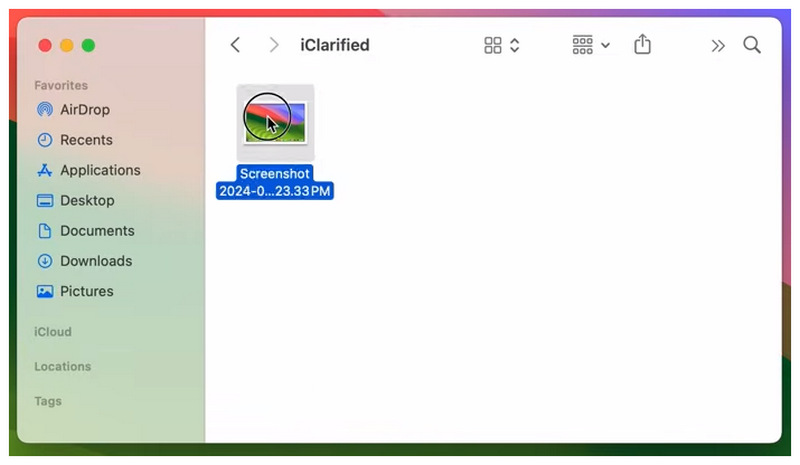
Fotoğraf önizlemesinde, üzerine tıklayın. İşaretleme düğme Düzenleme ayarlarını açmak için. Ardından, seçin. Dikdörtgen Seçim Aracı ve bunu kullanarak kırpmak istediğiniz görüntü bölümünü seçin.
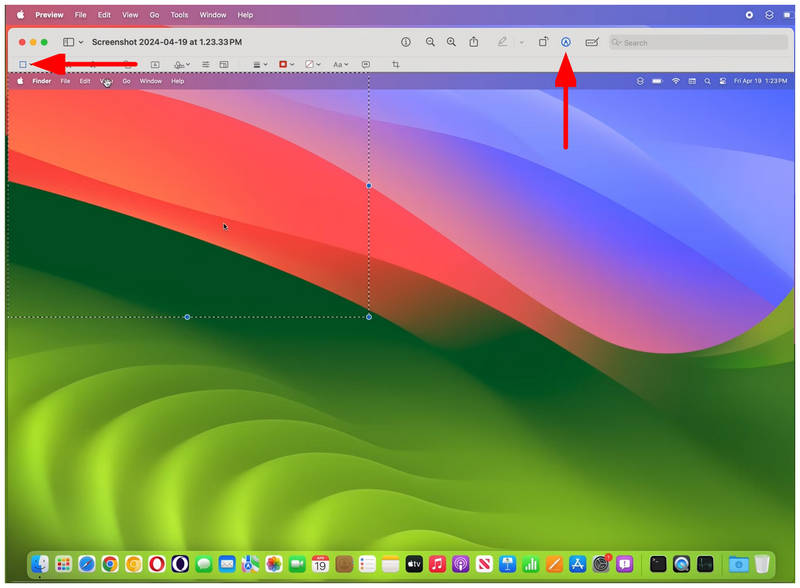
Ekranın kırpmak istediğiniz bölümünü seçtikten sonra, aşağıdaki seçeneği belirleyin: Mahsul Seçimi Mahsul ayarlaması uygulama seçeneği.
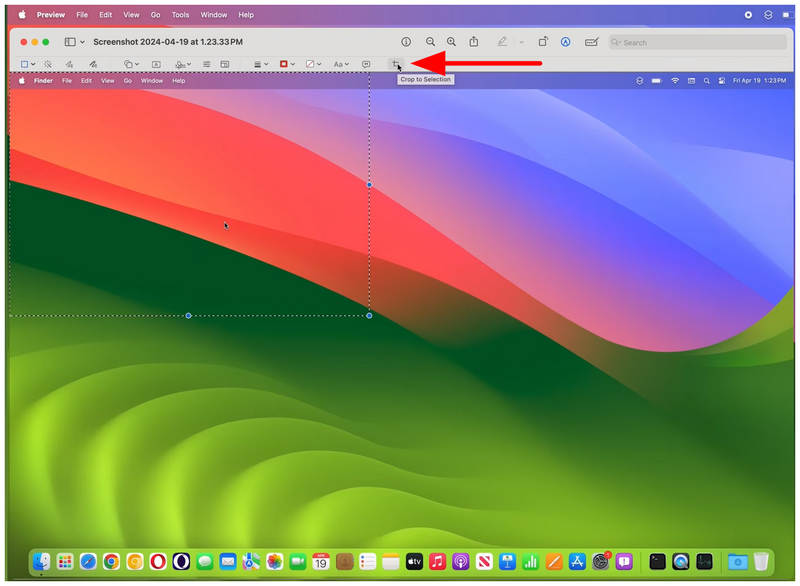
Klavye kısayolları kadar hızlı olmasa da, Önizleme'deki düzenleme araçları daha iyi kontrol imkanı sunar. Bu nedenle, görüntülerine daha gelişmiş ayarlamalar uygulamak isteyen kullanıcılar için tavsiye edilir. Ayrıca bu, en kolay yoldur. Mac'te ekran görüntüleri al.
Bölüm 2. Ekran Görüntülerini Kırpmak İçin Diğer Dahili Mac Araçları
Mac'te ekran görüntülerini kırpmanın en kolay iki yolunu öğrendikten sonra, şimdi macOS'taki diğer yerleşik araçlara geçerek Mac'te ekran görüntüsü almayı ve ekran görüntüsünü aldıktan sonra bu programlarda doğrudan görüntüleri kırpmayı öğrenelim.
Fotoğraflar Uygulaması Düzenleme Modu
Ekran görüntüleri resim olarak kaydedildiğinden, macOS ve iOS için galeri uygulaması olan Apple'ın Fotoğraflar uygulamasında açılabilirler. Neyse ki, Fotoğraflar uygulamasında ekran görüntülerini kırpmak için özel bir Düzenleme modu bulunmaktadır.
Fotoğraflar uygulamasında aldığınız ekran görüntüsünü açın, ardından seçin. Düzenlemek Menünün sağ üst köşesindeki düğme.
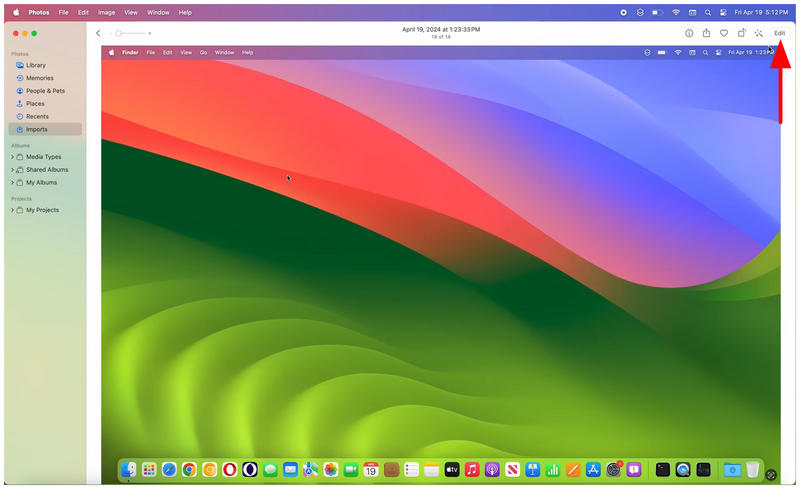
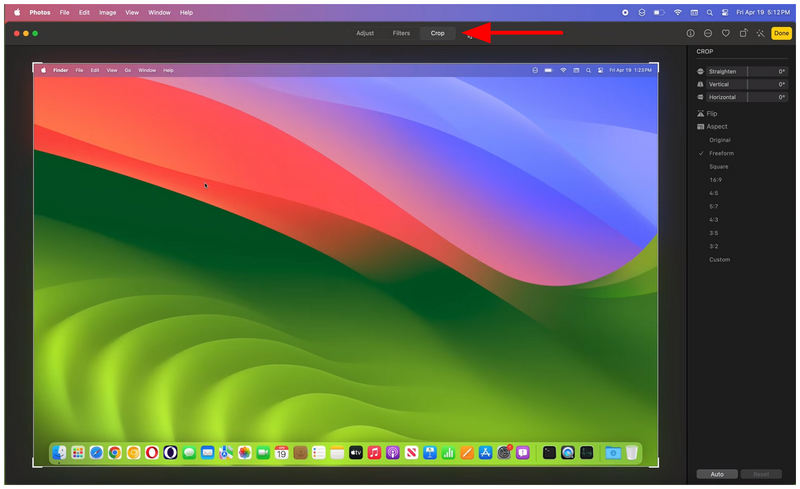
Düzenle menüsünde, şuraya gidin: Mahsul Sekmeye gidin. Ardından, kullanmak istediğiniz kırpma modu seçeneğini belirleyin. Ayrıca, kırpma işlemini manuel olarak kendiniz uygulamak için görüntü önizlemesindeki kırpma ayarlama aracını da kullanabilirsiniz.
Kırpma aracını tercihlerinize göre ayarladıktan sonra tıklayın. Tamamlamak Görüntüyü kırpmak için.
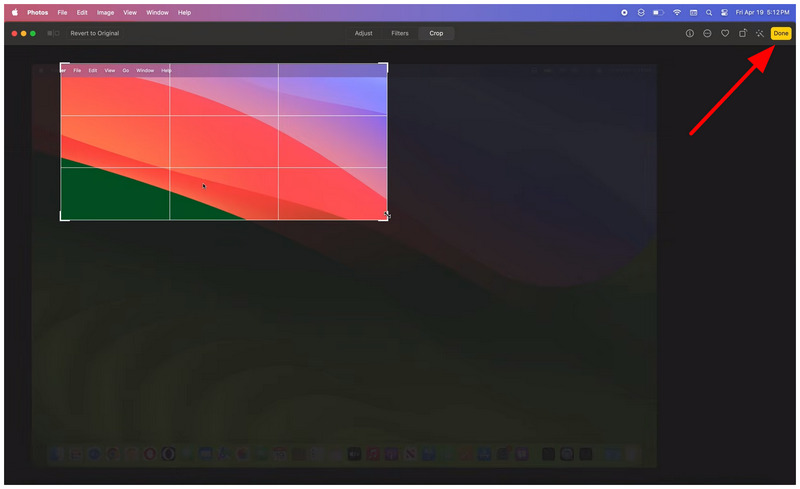
Görüntü kırpma üzerinde daha fazla kontrol sahibi olmak veya belirli bir en boy oranını uygulamayı planlıyorsanız, Fotoğraflar uygulaması iyi bir seçimdir. Bu makaledeki araçlar arasında Fotoğraflar uygulaması en kapsamlı kırpma aracını sunmaktadır. Mobil cihazlarda da kullanılabildiği için, Fotoğraflar uygulamasını düzenleme için de kullanabilirsiniz. iOS'ta çekilen ekran görüntüleri.
Ekran Görüntüsü Uygulaması
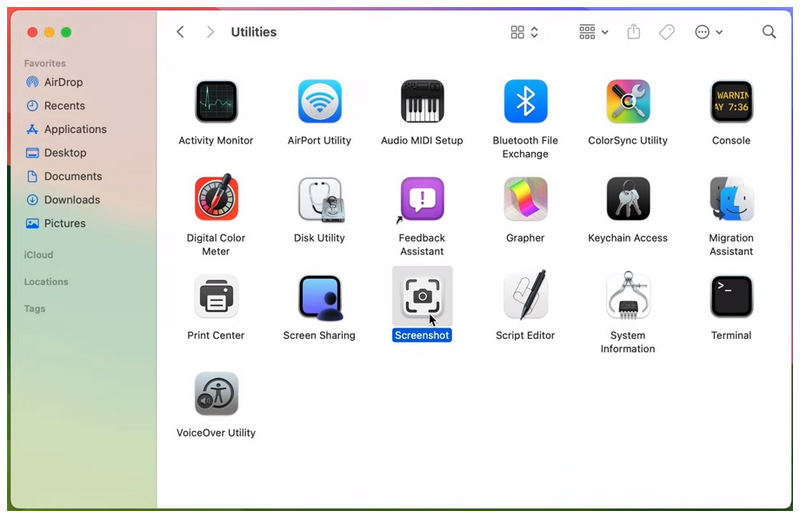
Son olarak, ele alacağımız son seçenek Ekran Görüntüsü uygulaması olacak. Adından da anlaşılacağı gibi, bu program macOS'un özel ekran yakalama aracıdır. Windows'un Ekran Alıntısı Aracı'nın doğrudan karşılığıdır. Bu nedenle, Kırpma seçeneği de dahil olmak üzere önemli bir düzenleme aracı da sunmaktadır.
Ekran Görüntüsü Uygulamasını açın.
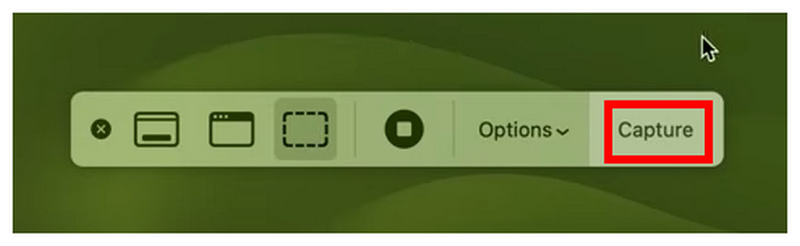
Ekran Görüntüsü Uygulaması katmanında, şunu seçin: ekran yakalama modu Kullanmak istediğinizi seçin. Ardından üzerine tıklayın. Esir almak Ekran görüntüsü alma seçeneği.
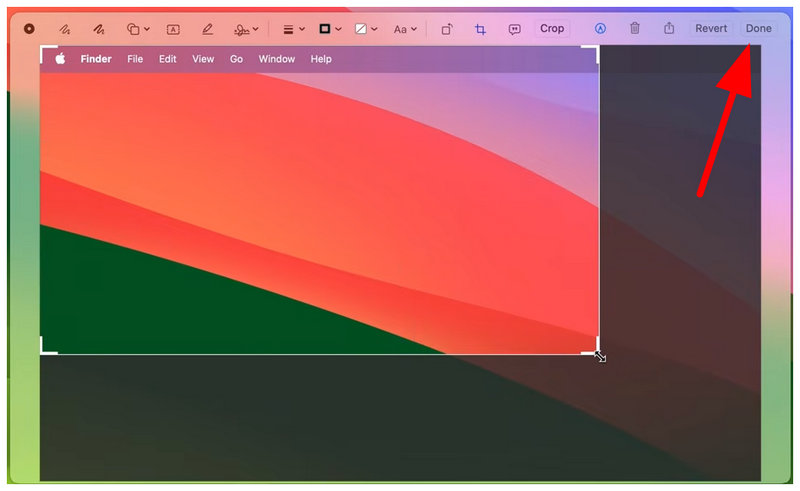
Ekran görüntüsü aldıktan sonra, uygulama otomatik olarak görüntü önizlemesini açacaktır. Orada, seçin Mahsul Seçeneği seçin ve görüntüyü düzenlemek için kırpma aracını ayarlayın. Son olarak, tıklayın. Tamamlamak Yaptığınız ayarlamayı kaydetmek için.
Bu makalede ele alınan tüm ekran görüntüsü kırpma araçlarından sonra, statik görüntülerin ötesinde medya dosyalarını kırpmak için kullanabileceğiniz üçüncü taraf seçeneklere geçelim.
Bölüm 3. Ücretsiz Bir Video Kırpma Aracıyla Çevrimiçi Olarak Bir Video Klibi veya Ekran Görüntüsünü Kırpma
Mac'te ekran görüntülerini kırpmak için en iyi seçeneklerden sonra, şimdi sadece sıradan resimler değil, video dosyalarını kırpmak için kullanabileceğiniz araçlara geçelim. Bu araçlardan biri de şudur: ArkThinker Çevrimiçi Ücretsiz Video Kırpıcı.
Genel ekran görüntülerinin yanı sıra, bilgileri hızlı bir şekilde paylaşmanın bir başka yolu da ekran kayıtları paylaşmaktır. Ne yazık ki, ekran kayıtlarınız paylaşılmaması gereken bilgileri de yakalayabilir, ancak bu, kritik bilgileri içeren bölümü kırparak kolayca düzeltilebilir.
Videolara kırpma ayarları nasıl uygulanacağını öğrenmek için, herhangi bir kurulum veya karmaşık ayar gerektirmeden video düzenlemeye başlamak üzere çevrimiçi en iyi video kırpma aracını kullanma kılavuzumuzu mutlaka okuyun.
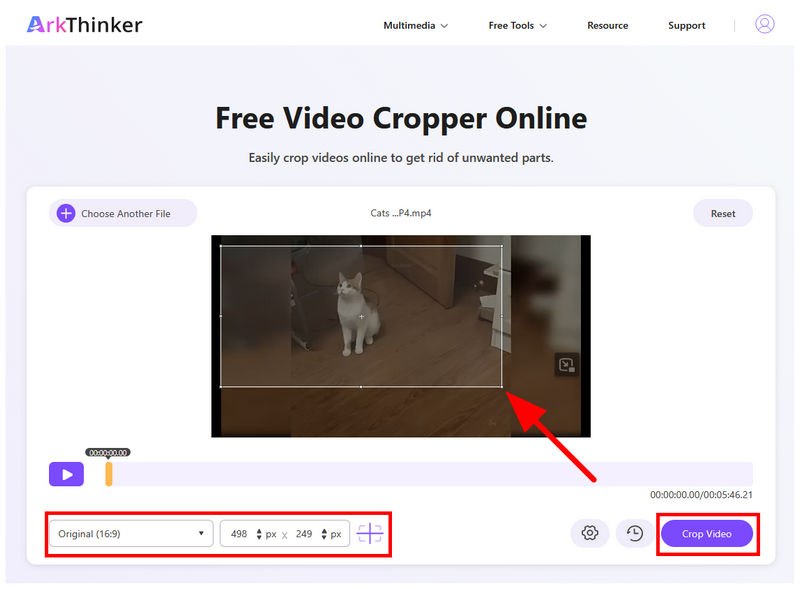
ArkThinker Free Video Cropper Online'ın web sitesine gidin ve seçin. Videoyu Kırpmaya Başla Kırpmak istediğiniz dosyayı yüklemek için düğmeye tıklayın. Videonun yüklenmesini bekleyin.
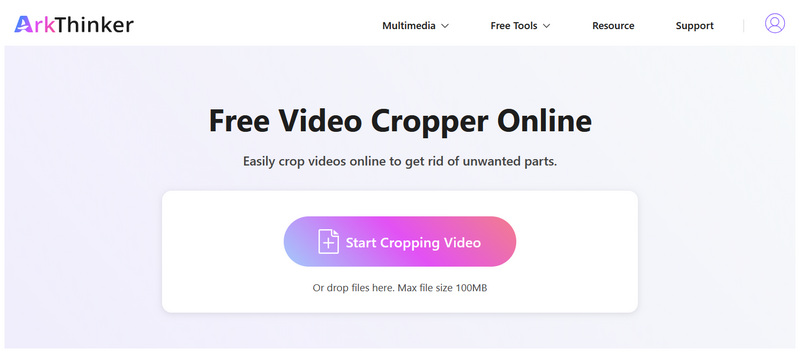
Yüklediğiniz video ile kırpma işlemini gerçekleştirebilirsiniz. Kırpma Aracı Önizleme bölümünde. Ayrıca belirli bir ayar da yapabilirsiniz. En Boy Oranı veya Pikseller Kırpma işlemi için. İşlem tamamlandıktan sonra tıklayın. Videoyu Kırp onaylamak için.
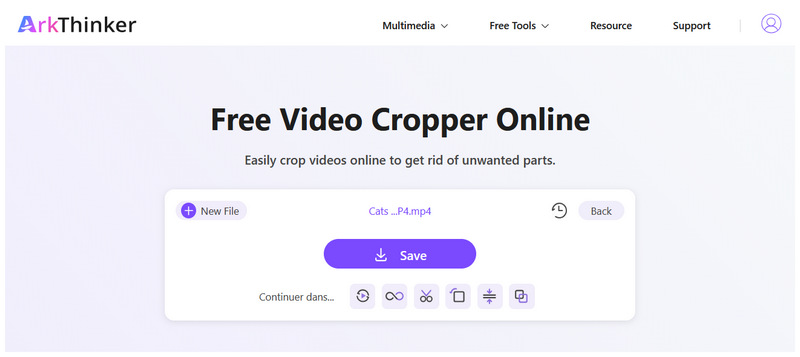
Video kırpıldıktan sonra bir sonraki adıma yönlendirileceksiniz. Orada, sadece üzerine tıklayın. Kaydetmek Kırpılmış videoyu cihazınıza indirmek için.
Bölüm 4. Mac'te Ekran Görüntülerini Kırpma Hakkında Sıkça Sorulan Sorular
Mac'te ekran görüntülerini kırpmanın en kolay yolu nedir?
En iyi yol bir görüntüyü kırp Mac'te bu işlem klavye kısayolları aracılığıyla yapılır. Bunlar arasında Shift + Command + 4 en iyisidir. Bu, ekran görüntüsü alma sırasında görüntüyü doğrudan kırpmak için kullanılabilir.
Fotoğraflar uygulamasını kullanarak Mac ekran görüntülerini kırpabilir miyim?
Evet, yapabilirsiniz. Fotoğraflar uygulamasında özel bir kırpma seçeneği bulunmaktadır. Bu seçeneğe Fotoğraflar uygulamasının Düzenle sekmesinden ulaşabilirsiniz.
Mac'te görüntüleri kırpmak zor mu?
Hayır, değil. Mac'te görüntü düzenlemek kolaydır. Hatta tercihinize göre kullanabileceğiniz birden fazla seçenek bile mevcut.
Fotoğraflar uygulamasını videoları kırpmak için kullanabilir miyim?
Evet, yapabilirsiniz. Fotoğraflar uygulaması temel video düzenleme özellikleri sunuyor. Seçeneklerden biri de temel en boy oranı düzenlemesi.
Videoları çevrimiçi olarak kırpmak için üçüncü parti araçlar var mı?
Evet, var. Çevrimiçi araçların benzersiz bir avantajı da var: herhangi bir kurulum veya yükleme gerektirmiyorlar. Bu programlar arasında ArkThinker Free Video Cropper iyi bir seçenek.
Çözüm
En kolay dört yolla Mac'te ekran görüntülerini kırpmakUmarız bu makale, okuyucularımıza ekran görüntülerinde kırpma aracını kullanmak gibi temel fotoğraf düzenleme işlemleri için faydalı bilgiler sağlamıştır. Ekran kayıtlarına ve videolara kırpma ayarları uygularken, en iyi pratiklik ve kullanım kolaylığı için ArkThinker Ücretsiz Çevrimiçi Video Kırpma Aracını kullanmanızı öneririz.
Bu yazı hakkında ne düşünüyorsunuz? Bu gönderiyi derecelendirmek için tıklayın.
Harika
Değerlendirme: 4.8 / 5 (dayalı 558 oylar)


